- Permite gestionar hasta tres dispositivos Apple simultáneamente con un único ratón y teclado.
- Facilita el flujo de trabajo mediante la transferencia instantánea de archivos mediante arrastrar y soltar.
- Requiere que los equipos compartan la misma cuenta de Apple y tengan activas funciones de continuidad.

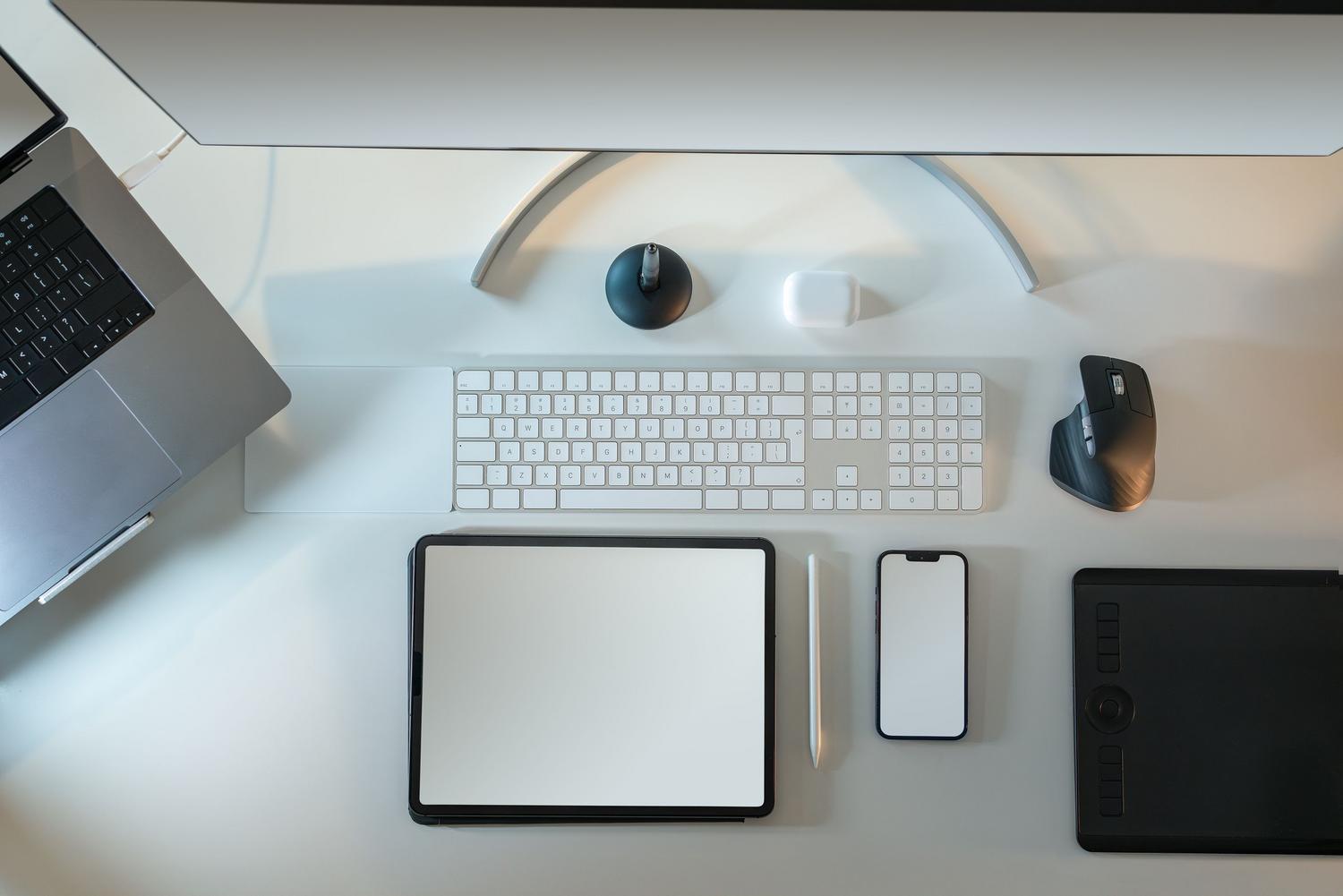
Hoy en día es normalísimo que nos movamos entre varios cacharros a la vez. Muchos de nosotros tenemos un MacBook para llevar, un iMac en casa o la oficina, y un iPad para tomar notas o dibujar. Gestionar todo este ecosistema puede ser un jaleo si tienes que estar cambiando de periféricos constantemente, pero ahí es donde entra en juego el Control Universal, una joya de Apple que pone orden a este caos.
Básicamente, se trata de una función que te deja controlar hasta dos dispositivos adicionales (ya sean otros Mac o iPads) usando el teclado y el ratón de tu equipo principal. Lo mejor de todo es que cada aparato sigue manteniendo su propia pantalla y sus aplicaciones abiertas, por lo que no es una extensión de pantalla tradicional, sino una forma inteligente de interactuar con varios sistemas a la vez sin despegar la mano del ratón.

Requisitos previos para que todo funcione
Antes de lanzarte a configurar nada, hay que asegurarse de que los dispositivos se llevan bien. Es fundamental que todos tengan iniciada la sesión con la misma cuenta de Apple y que el software esté actualizado. Además, para que la magia ocurra, deben tener el Wi-Fi y el Bluetooth activados, así como la función Handoff y la autenticación de dos factores.
En cuanto a la distancia, no hace falta que estén pegados, pero sí relativamente cerca, idealmente a menos de un metro, aunque el sistema puede reconocerlos hasta a unos 10 metros. Si alguno de estos pasos falla, lo más probable es que el puntero no salte de una pantalla a otra.
Pasos para activar la función en tus dispositivos
Para ponerlo en marcha en tu ordenador, ve al menú Apple y entra en Ajustes del Sistema (o Preferencias del Sistema si usas versiones antiguas). Una vez allí, dirígete al apartado de Pantallas. Si tienes macOS Ventura 13 o posterior, tendrás que pulsar el botón de Ajustes Avanzados en la parte inferior para marcar la casilla que permite que el puntero y el teclado se compartan con dispositivos cercanos.
Por el lado del iPad, la cosa es más sencilla. Entra en Ajustes, ve a General y busca la sección de AirPlay y Continuidad (en algunos modelos aparece como AirPlay y Handoff). Solo tienes que activar el interruptor de Cursor y teclado. Ten en cuenta que esta opción solo aparecerá en los iPads que sean compatibles con esta tecnología.

Cómo conectar y organizar tus pantallas
Una vez configurado, el enlace es casi automático. Solo tienes que poner los dispositivos uno al lado del otro, desbloqueados y encendidos. Mueve el ratón hacia el borde izquierdo o derecho de la pantalla de tu Mac en dirección al iPad o al otro Mac. Verás que el puntero empieza a atravesar el borde; sigue empujándolo hasta el final y ¡listo!, ya estás dentro del otro dispositivo.
Si notas que el movimiento no es natural porque el iPad está debajo del Mac y el ratón se mueve hacia el lado, puedes ajustarlo. Vuelve a Ajustes del Sistema, entra en Pantallas y haz clic en Organizar. Allí verás una representación visual de tus pantallas que puedes arrastrar y soltar para que coincidan con la posición real de tus aparatos sobre la mesa.
Trucos de uso y productividad
Cuando el puntero entra en el iPad, deja de ser una flecha y se convierte en un punto circular que simula la punta de un dedo. Puedes hacer clic o mantener pulsado igual que si tocaras la pantalla. Además, puedes invocar el Dock moviendo el ratón hacia la parte inferior, o acceder al Centro de Control haciendo clic en los iconos de estado arriba a la derecha.
Una de las funciones más potentes es la capacidad de mover contenido entre equipos. Puedes dibujar algo con el Apple Pencil en tu tablet y, acto seguido, arrastrar ese dibujo directamente a una presentación de Keynote en el Mac. También sirve para pasar fotos o archivos a la app Archivos del iPad. Si ves un símbolo de prohibición al arrastrar, significa que no puedes soltarlo ahí; en ese caso, lo mejor es usar el clásico Comando+C y Comando+V para copiar y pegar.
Solución de problemas y desconexión
Si por alguna razón no ves la otra pantalla, prueba a reiniciar los dispositivos o a desactivar y volver a activar el Control Universal. También es recomendable revisar si tienes alguna VPN o firewall activo que esté bloqueando las conexiones entrantes, ya que esto suele dar problemas.
Para desconectar un equipo concreto, basta con ponerlo en modo reposo o ir al Centro de Control del Mac, seleccionar Pantalla y desmarcar el dispositivo vinculado. Si quieres hacer una limpieza total y desconectar todo a la vez, puedes usar la combinación de teclas Control + Opción + Comando + Eliminar.
Esta herramienta transforma por completo la manera de trabajar al eliminar las barreras físicas entre el Mac y el iPad. Al integrar el manejo de hasta tres equipos bajo un mismo periférico y permitir el traslado fluido de archivos, se consigue un entorno digital cohesionado que dispara la eficiencia y elimina las distracciones de tener que cambiar de teclado constantemente.

Redactor apasionado del mundo de los bytes y la tecnología en general. Me encanta compartir mis conocimientos a través de la escritura, y eso es lo que haré en este blog, mostrarte todo lo más interesante sobre gadgets, software, hardware, tendencias tecnológicas, y más. Mi objetivo es ayudarte a navegar por el mundo digital de forma sencilla y entretenida.