- Configuración de la comprobación de seguridad y el cifrado HTTPS en navegadores para evitar robos de datos.
- Métodos para desbloquear archivos en Windows mediante el historial de protección y las propiedades del archivo.
- Resolución de errores de certificados SSL y conexiones no privadas tanto para usuarios como para administradores web.
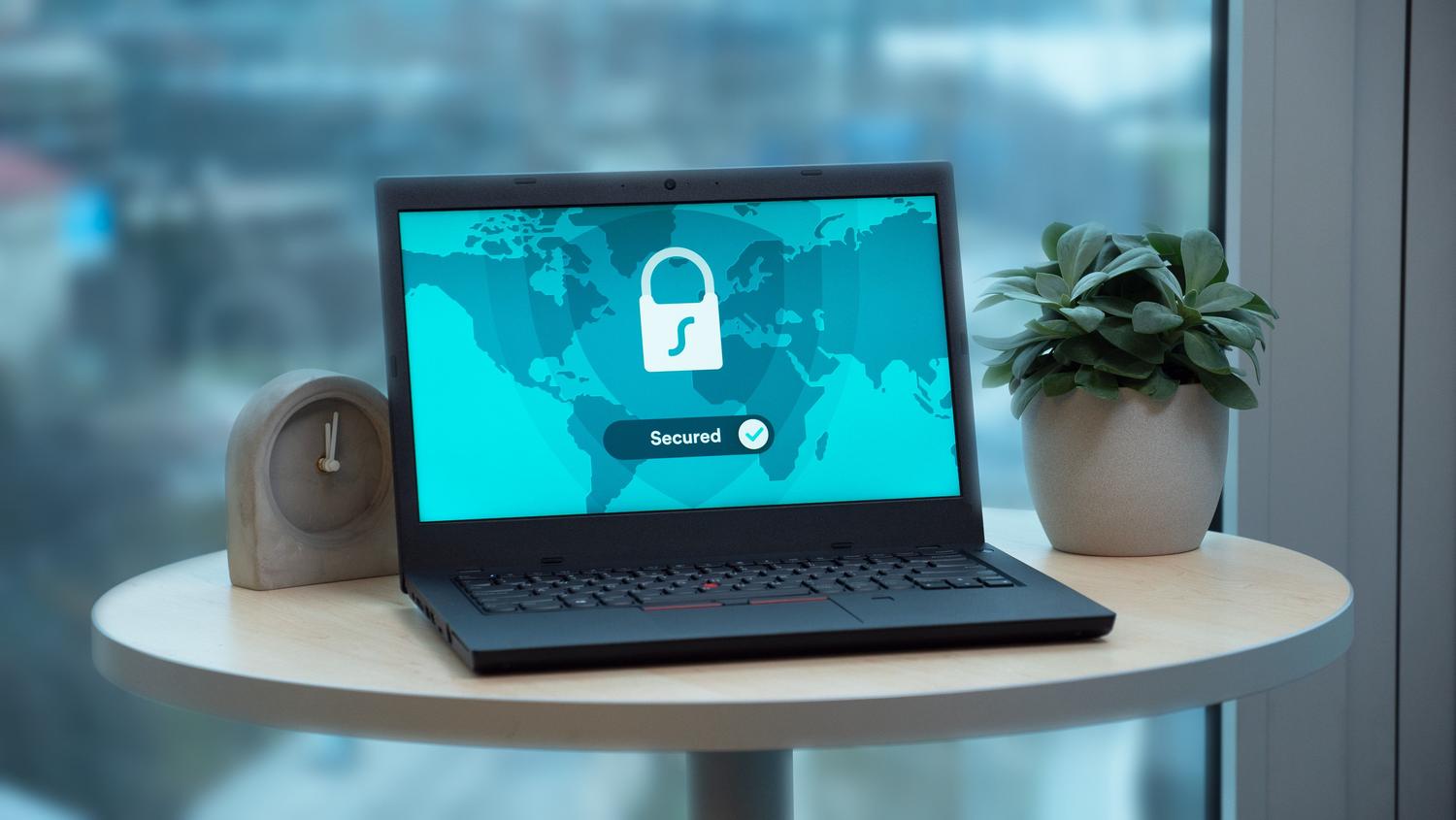
¿Te ha saltado de repente ese molesto aviso que te pide revisar la sección de seguridad y privacidad para poder acceder a tus archivos o entrar en una web? No te preocupes, que es más común de lo que parece y suele ser un mecanismo de defensa de tu equipo o del navegador para que no metas la pata con algún archivo malicioso o una conexión dudosa.
La verdad es que navegar por internet hoy en día es como caminar por un campo minado si no tienes las herramientas de protección activas. Desde certificados SSL que caducan hasta antivirus que se pasan de frenada y bloquean documentos legítimos, hay un montón de razones por las que el sistema te pone el grifo cerrado. Vamos a ver cómo solucionar estos quebraderos de cabeza paso a paso.

Domina la seguridad en Google Chrome
Chrome tiene un arsenal de funciones para que no te roben los datos mientras surfeas. Una de las más útiles es la comprobación de seguridad, que básicamente hace una auditoría automática de tu navegador. Esta herramienta rastrea si tienes contraseñas vulneradas o reutilizadas que hayan salido a la luz en filtraciones de datos, y te avisa si hay extensiones que huelen mal o permisos de notificaciones que deberías quitar ya mismo.
Para ponerte al día, solo tienes que entrar en el menú de configuración, ir a Privacidad y seguridad y ejecutar la comprobación. Además, es vital que tengas activadas las actualizaciones automáticas, porque así te aseguras de que los agujeros de seguridad se parcheen en cuanto Google lanza la solución. Si quieres ir un paso más allá, activa la opción de usar siempre conexiones seguras (HTTPS), lo que hará que el navegador te pegue un toque antes de entrar en cualquier sitio que no esté cifrado.
Otro punto clave es el DNS seguro. Cuando buscas una web, Chrome necesita saber su dirección IP; si activas el cifrado en este proceso, evitas que terceros espíen tu historial de navegación. Para configurarlo, busca la sección de seguridad avanzada y elige un proveedor de servicios personalizado si el modo automático te da fallos.

Soluciones para archivos bloqueados en Windows

A veces, el problema no es la web, sino que Windows Defender ha decidido que un archivo que acabas de bajar es peligroso y lo ha puesto en cuarentena. Si estás seguro de que el archivo es fiable, puedes ir a Seguridad de Windows, entrar en la parte de protección contra virus y revisar el historial de protección. Si ves tu archivo ahí, simplemente selecciona la acción de permitirlo en el dispositivo.
Si el bloqueo persiste, hay un truco muy sencillo: haz clic derecho sobre el archivo, ve a Propiedades y, si aparece abajo del todo una casilla que dice Desbloquear, márcala y dale a aceptar. En casos más extremos, puedes arreglar problemas de permisos y acceso denegado añadiendo la carpeta donde guardas tus cosas a la lista de exclusiones del antivirus para que el sistema deje de analizarla cada vez que intentas abrir un documento.
Cuando la conexión no es privada: El drama del SSL
El error de conexión no privada es un clásico. Básicamente, significa que el navegador no puede validar el Certificado SSL del sitio web, que es ese código que cifra la información entre tú y el servidor. Si el certificado ha caducado o está mal instalado, verás mensajes como NET::ERR_CERT_AUTHORITY_INVALID.

Si eres un usuario normal, puedes probar a limpiar la caché y las cookies, ya que a veces hay datos corruptos que causan el error. También es fundamental comprobar que la fecha y hora de tu ordenador sean correctas; si el reloj está mal, el navegador pensará que el certificado SSL no es válido. Si tienes prisa y confías plenamente en la web, puedes hacer clic en Detalles y continuar, aunque lo ideal es no hacerlo si vas a introducir datos bancarios.
Para los dueños de webs, la solución pasa por forzar la instalación del SSL o usar servicios como Cloudflare para gestionar el certificado. Es imprescindible que el dominio coincida exactamente con el certificado y que se hayan configurado bien las redirecciones HTTPS para evitar que los usuarios caigan en el error de conexión no segura.
Fallos críticos de privacidad y sistema

Hay errores más profundos que no se solucionan con un simple reinicio. Por ejemplo, cuando la configuración de la cámara en Windows 11 se cierra sola o lanza errores de sistema de archivos, podrías estar ante un fallo de registro o de permisos. En estos casos, ejecutar comandos como sfc /scannow o DISM puede ayudar a solucionar el error de sistema de archivos, aunque a veces el problema persiste incluso creando nuevas cuentas de administrador.
Para mantener la privacidad a raya, no olvides gestionar tu configuración del historial en tu cuenta de Google. Tú tienes el control total sobre qué actividades se guardan y puedes pausar la actividad de navegación o el historial de ubicaciones para que no se cree un perfil demasiado detallado de tus movimientos por la red.
Ya sea ajustando los permisos de Windows Defender, renovando un certificado SSL o limpiando la caché de Chrome, la clave está en no ignorar los avisos de seguridad pero saber cómo saltar los falsos positivos sin poner en riesgo la integridad de nuestra información personal y nuestros archivos.

Redactor apasionado del mundo de los bytes y la tecnología en general. Me encanta compartir mis conocimientos a través de la escritura, y eso es lo que haré en este blog, mostrarte todo lo más interesante sobre gadgets, software, hardware, tendencias tecnológicas, y más. Mi objetivo es ayudarte a navegar por el mundo digital de forma sencilla y entretenida.