- Gestión personalizada de la pantalla principal y el cajón de aplicaciones para evitar el desorden visual.
- Métodos para añadir o quitar accesos directos en la barra de favoritos según el dispositivo.
- Configuración de ajustes avanzados y control de animaciones en la barra de búsqueda de Google.
¿Te ha pasado alguna vez que, al encender el móvil, te encuentras con que el escritorio es un caos absoluto y tus aplicaciones han decidido agruparse solas? Es una situación desesperante, sobre todo cuando te despiertas y lo único que quieres es mirar la hora, pero te topas con que el sistema ha reorganizado todo en carpetas basadas en el fabricante, como Google o Samsung, dejando tu pantalla principal hecha un desastre.
Tener el control total sobre cómo se visualizan tus herramientas de trabajo y ocio es fundamental para evitar el estrés visual. No hay nada más molesto que perder tiempo buscando una app porque el teléfono decidió que era «buena idea» cambiar la configuración de la pantalla sin avisar, eliminando incluso el acceso directo al menú general de aplicaciones.

Cómo navegar y gestionar tu pantalla de inicio
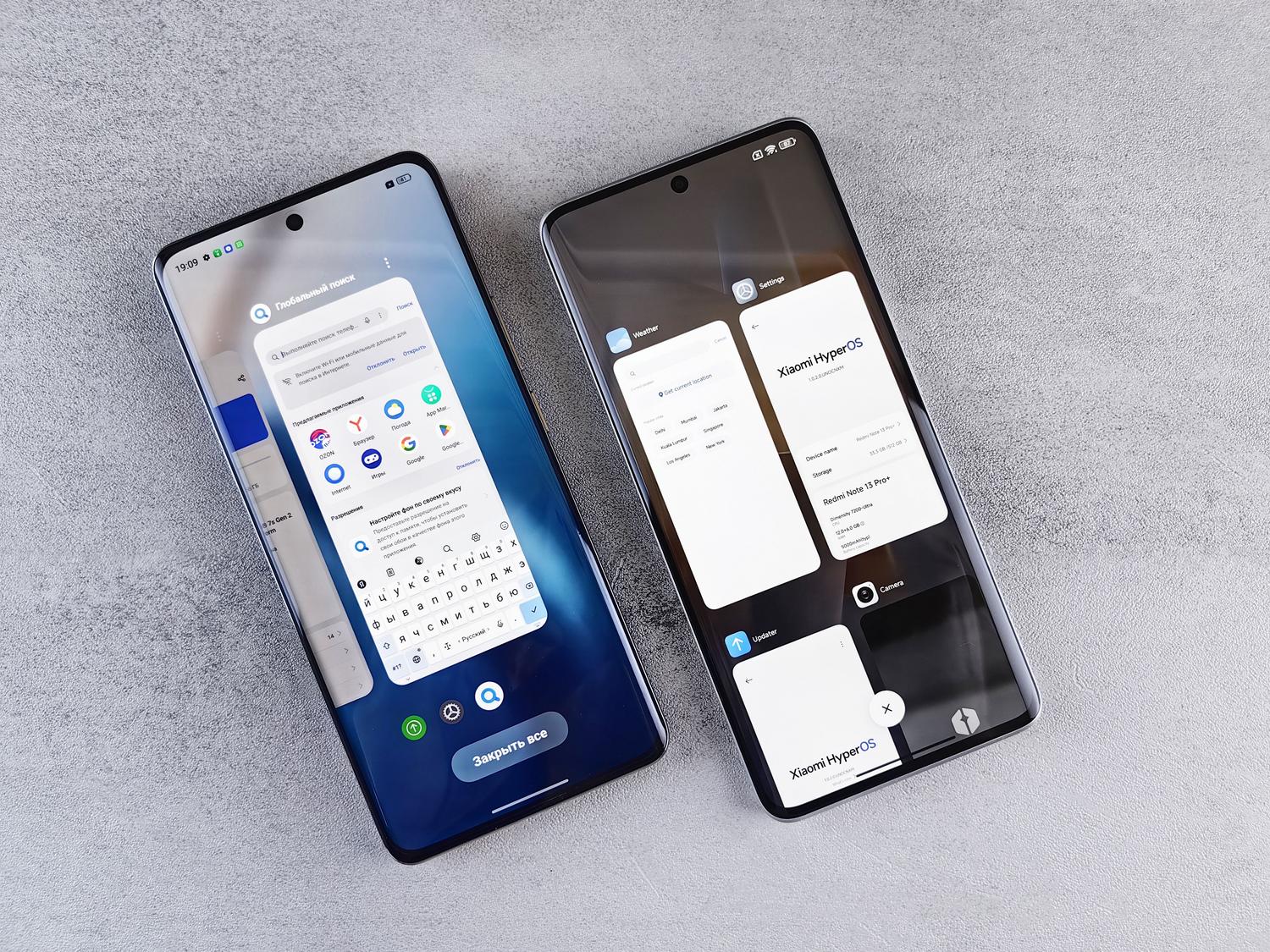
Dependiendo del modelo de smartphone que tengas en la mano, la forma de volver al escritorio puede variar un poco, pero lo más habitual es deslizar el dedo hacia arriba desde el borde inferior o, si tienes un equipo más clásico, pulsar el botón físico o virtual de Inicio. Es importante recordar que muchos dispositivos permiten gestionar varias páginas de inicio, por lo que si no ves algo a primera vista, prueba a deslizarte hacia la izquierda o derecha.
Personalización de accesos directos y aplicaciones

Para que el móvil no se vuelva loco con el orden, lo ideal es configurar manualmente tu fila de favoritos. Si quieres eliminar una aplicación que te estorba en la parte inferior, basta con mantenerla pulsada y arrastrarla hacia cualquier otra zona del escritorio. Por el contrario, si quieres añadir un acceso rápido, entra en el cajón de aplicaciones, mantén presionada la app deseada y muévela hasta un hueco vacío de su barra de favoritos.

Ajustes avanzados para evitar el desorden
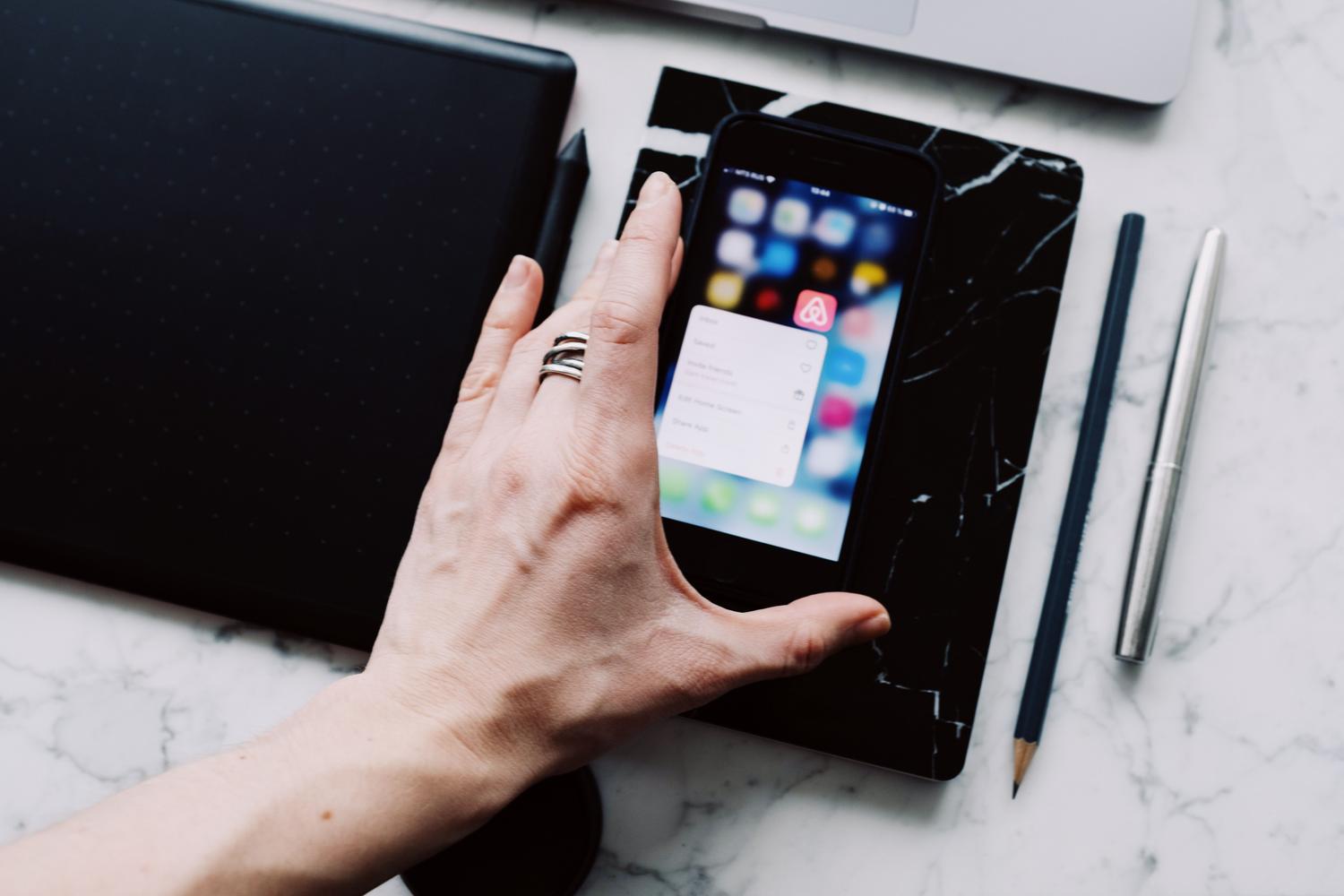
Si sientes que la interfaz es confusa, puedes entrar en los ajustes profundos manteniendo pulsado cualquier espacio vacío de la pantalla principal. Desde ahí, accede a Configuración de página principal, donde podrás decidir si quieres que todas las apps aparezcan en el escritorio o si prefieres mantener el botón de aplicaciones activo para evitar que el sistema cree carpetas automáticas molestas basadas en métricas del fabricante.
Trucos adicionales: Búsquedas y animaciones
Para aquellos que buscan rapidez, el uso de comandos de voz como «Hey Google» es la vía más rápida, siempre que tengas el Asistente de Google habilitado. Además, si te molestan los adornos visuales, puedes gestionar los efectos de la barra de búsqueda. Solo tienes que mantener pulsada dicha barra, entrar en Más Preferencias y activar o desactivar los Efectos de Searchbox, que son esas animaciones temporales que aparecen en fechas especiales o festividades.
Mantener un entorno digital limpio, organizando las aplicaciones en carpetas personalizadas como «Finanzas», «Social» o «Trabajo» y asegurando que el acceso al menú de aplicaciones esté siempre visible, es la mejor estrategia para evitar confusiones visuales y no perder tiempo valioso configurando el dispositivo cada vez que ocurre una actualización inesperada.


Redactor apasionado del mundo de los bytes y la tecnología en general. Me encanta compartir mis conocimientos a través de la escritura, y eso es lo que haré en este blog, mostrarte todo lo más interesante sobre gadgets, software, hardware, tendencias tecnológicas, y más. Mi objetivo es ayudarte a navegar por el mundo digital de forma sencilla y entretenida.