- Permite agrupar aplicaciones relacionadas en unidades funcionales para cambiar de tarea rápidamente.
- Ofrece una vista lateral de miniaturas que mantiene el centro de la pantalla libre de distracciones.
- Es personalizable en cuanto a la visibilidad de las aplicaciones recientes y los elementos del escritorio.
- Requiere hardware moderno, siendo compatible principalmente con chips M1 y versiones sucesoras.

Si alguna vez has sentido que el escritorio de tu Mac se convierte en un caos de ventanas superpuestas, sabrás que mantener el control puede ser una auténtica pesadilla. Para solucionar este lío, Apple lanzó el Organizador Visual (o Stage Manager), una herramienta que llegó para cambiar las reglas del juego en la gestión de aplicaciones, permitiéndonos trabajar de una forma mucho más fluida y sin perder el hilo de lo que estamos haciendo.
Este sistema no es solo un cambio cosmético, sino una nueva filosofía de productividad que busca eliminar las distracciones visuales. Al centralizar la tarea actual y dejar el resto de aplicaciones en una especie de «sala de espera» lateral, conseguimos un entorno de trabajo mucho más limpio, donde el foco está donde tiene que estar y el acceso a otras herramientas es casi instantáneo.

¿En qué consiste exactamente el Organizador Visual?
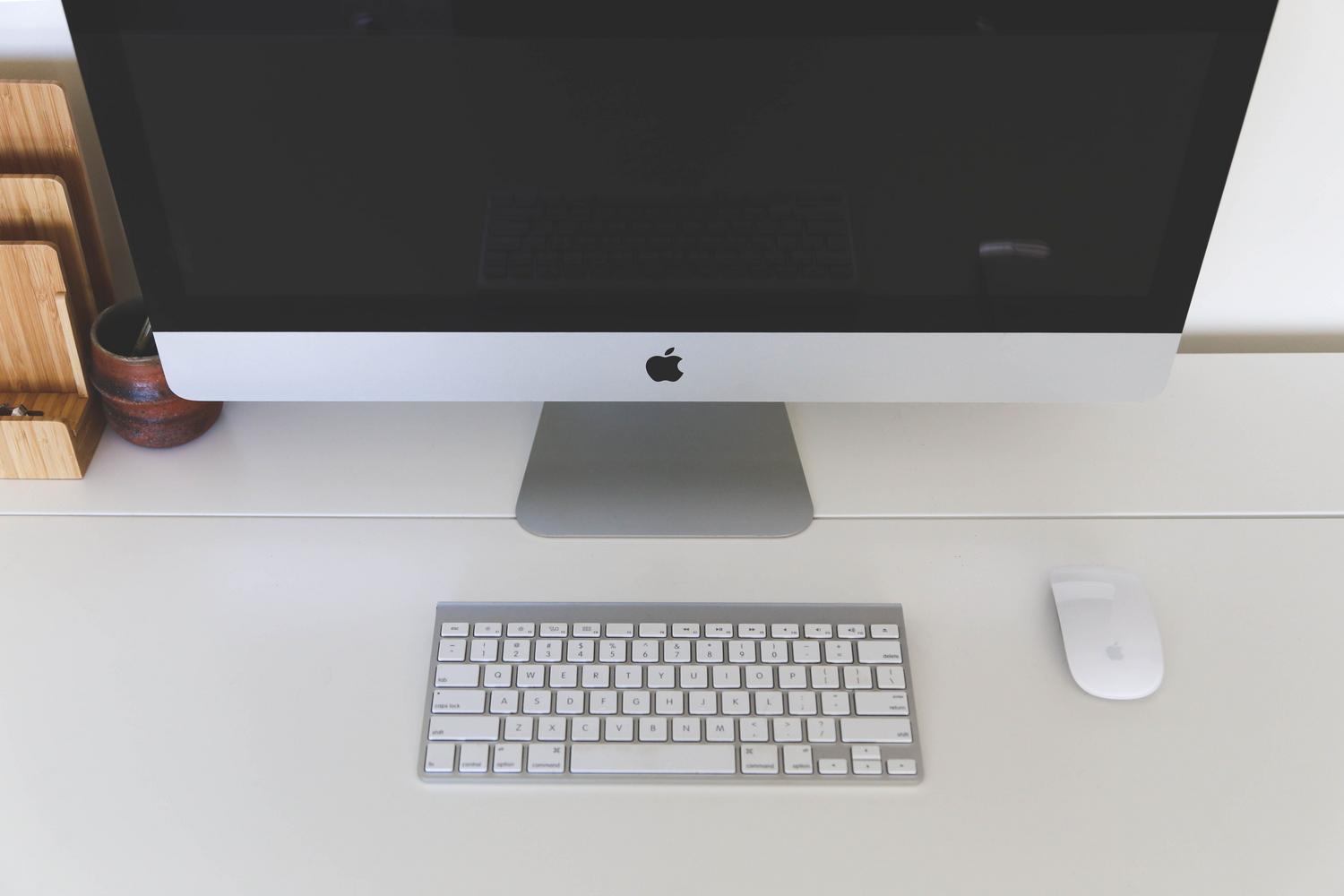
Básicamente, el Stage Manager es un gestor de ventanas avanzado que desplaza la aplicación que estás usando al centro de la pantalla, mientras que el resto de programas abiertos se apilan en una columna de miniaturas en el lado izquierdo. Esto evita que tengas que navegar entre decenas de ventanas minimizadas o usar el comando Tabulador constantemente para encontrar aquel documento que se quedó perdido detrás de Safari.
Lo más potente de esta función es que va más allá de un simple selector de apps. Te permite crear grupos de aplicaciones que trabajan juntas. Imagina que estás redactando un informe: puedes agrupar Word, una hoja de cálculo y el navegador; así, con un solo clic, todo ese conjunto de herramientas aparece en pantalla, manteniendo la disposición exacta que habías configurado.
Guía paso a paso para ponerlo en marcha y personalizarlo

Activar esta función es pan comido. Tienes dos caminos principales: la vía rápida a través del Centro de Control (situado arriba a la derecha en la barra de menús) o la vía detallada a través de los Ajustes del Sistema. Si optas por lo segundo, solo tienes que ir a Ajustes del Sistema > Escritorio y Dock y buscar el apartado dedicado al Organizador Visual.

Una vez dentro, puedes dejar el sistema a tu gusto. Por ejemplo, puedes elegir si las miniaturas laterales deben estar siempre visibles o si prefieren ocultarse automáticamente para ganar espacio horizontal. También puedes decidir si quieres que al abrir una aplicación se muestren todas sus ventanas abiertas a la vez o únicamente la última que utilizaste, lo cual es ideal para evitar el ruido visual cuando trabajas con muchos archivos del mismo programa.
Trucos para sacarle el máximo partido en el día a día

Para organizar tus tareas como un profesional, lo ideal es aprovechar la capacidad de agrupación. Para unir varias apps en un solo grupo, simplemente arrastra una ventana desde el centro hacia la miniatura de otra app que esté en la barra lateral. De este modo, crearás una unidad funcional que podrás recuperar en cualquier momento.
Es importante mencionar que, si utilizas una aplicación en modo pantalla completa, la barra lateral desaparecerá para que nada te distraiga. Para volver a ver tus apps, basta con minimizar la ventana o regresar al escritorio. Además, si quieres un escritorio totalmente impoluto, puedes configurar el sistema para que los iconos de tus carpetas y archivos se oculten automáticamente, apareciendo solo cuando hagas clic en el fondo de pantalla.
Compatibilidad y requisitos técnicos
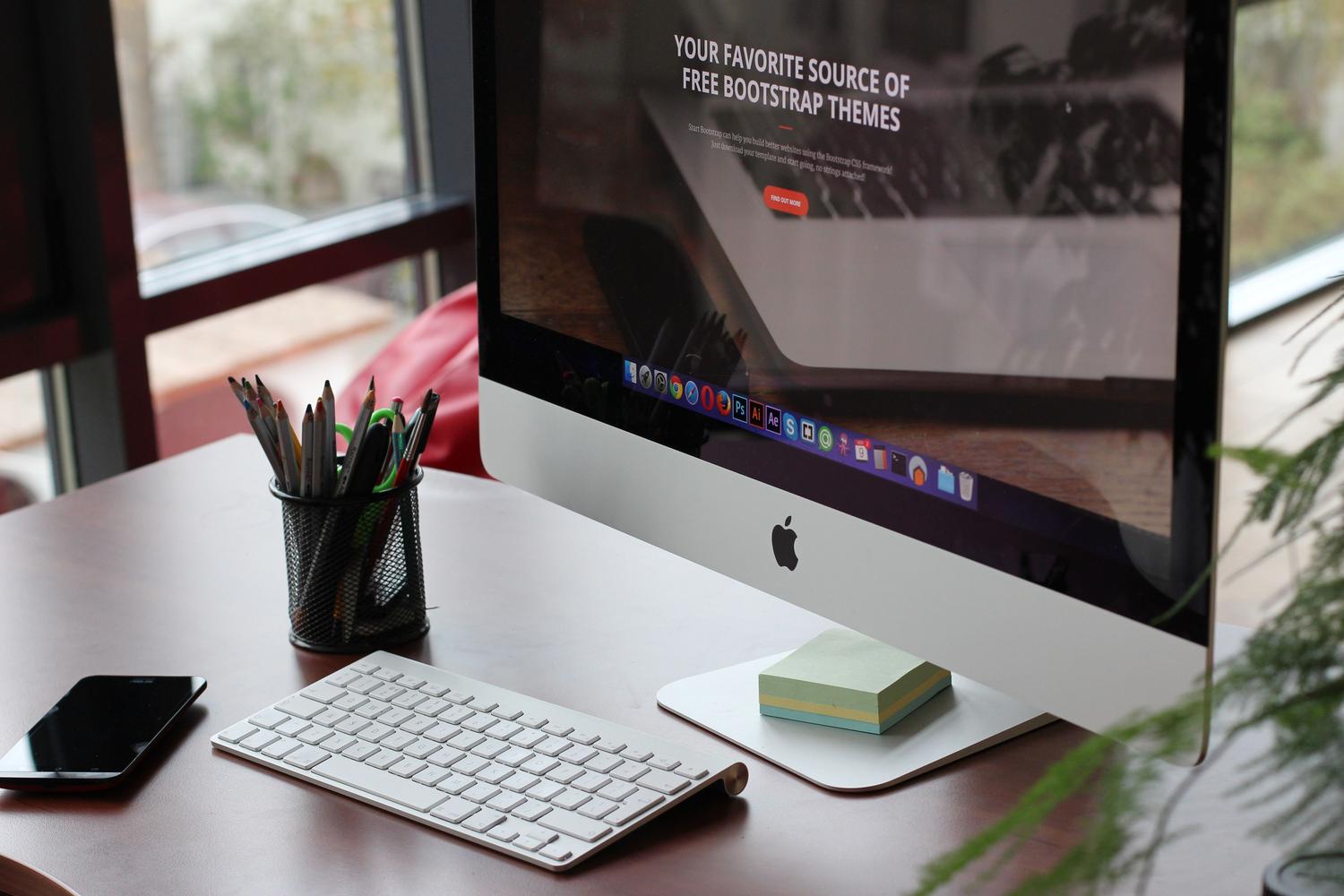
No todo el mundo puede disfrutar de esta maravilla, ya que Apple ha sido bastante selectivo con el hardware. Esta funcionalidad requiere, como norma general, la potencia de un chip M1 o versiones posteriores. Esto significa que los equipos más antiguos basados en Intel se quedan fuera de la fiesta. En cuanto a dispositivos, es compatible con los modelos de Mac con macOS Ventura y ciertos iPads, específicamente el iPad Pro de 2021 y el iPad Air de 2022.
Un detalle técnico a tener en cuenta es que, si por algún motivo no puedes activar la función, debes revisar en los Ajustes del Sistema, dentro de Escritorio y Dock, que la opción de «Pantallas con Spaces separados» esté debidamente marcada en la sección de Mission Control.
Esta herramienta redefine la manera de interactuar con macOS al fusionar la simplicidad de iPadOS con la potencia del Mac, logrando que el flujo de trabajo sea mucho más intuitivo. Gracias a la posibilidad de alternar entre el modo tradicional de ventanas y este sistema organizado, cada usuario puede adaptar su equipo a sus necesidades reales, optimizando el espacio y reduciendo el estrés visual mediante la gestión inteligente de grupos de aplicaciones.

Redactor apasionado del mundo de los bytes y la tecnología en general. Me encanta compartir mis conocimientos a través de la escritura, y eso es lo que haré en este blog, mostrarte todo lo más interesante sobre gadgets, software, hardware, tendencias tecnológicas, y más. Mi objetivo es ayudarte a navegar por el mundo digital de forma sencilla y entretenida.