- La renovación de la concesión DHCP permite solucionar fallos de conectividad y conflictos de red en Mac.
- Existen métodos para cambiar la IP de forma automática mediante el sistema o manual para asignar direcciones estáticas.
- El uso de herramientas externas como VPN o proxies ayuda a proteger la privacidad y saltar restricciones geográficas.

A veces, el ordenador se pone tonto y empezamos a notar que el Wi-Fi no va fino o que algunas páginas simplemente no cargan. En muchos de estos casos, el problema no es el router ni el operador, sino que la dirección IP asignada ha dado algún fallo y necesita un pequeño empujón para volver a funcionar correctamente.
Cuando usamos el protocolo DHCP, que es lo habitual en casa, el router nos presta una IP por un tiempo limitado. Si hay demasiados dispositivos conectados o el administrador ha puesto un tiempo de concesión muy corto, puede que sea necesario forzar la renovación de la IP para limpiar errores de conexión y recuperar la estabilidad de la red.

Pasos para renovar la IP en el panel de red de macOS

Si te estás moviendo por el sistema de Apple, el proceso es bastante intuitivo. Para empezar, tienes que ir al Dock y abrir las Preferencias del Sistema. Una vez dentro, busca la sección de Red, donde verás el listado de tus conexiones activas.
Para entrar en el meollo del asunto, haz clic en el botón de Avanzado. Se abrirá una ventana nueva donde deberás localizar la pestaña llamada TCP/IP. Allí encontrarás un botón clave que dice «Renovar concesión DHCP». Al pulsarlo y aplicar los cambios, el Mac solicitará una nueva dirección al servidor, lo que suele ser mano de santo para resolver conflictos de red.
Otras formas de gestionar tu dirección IP en Mac y otros sistemas
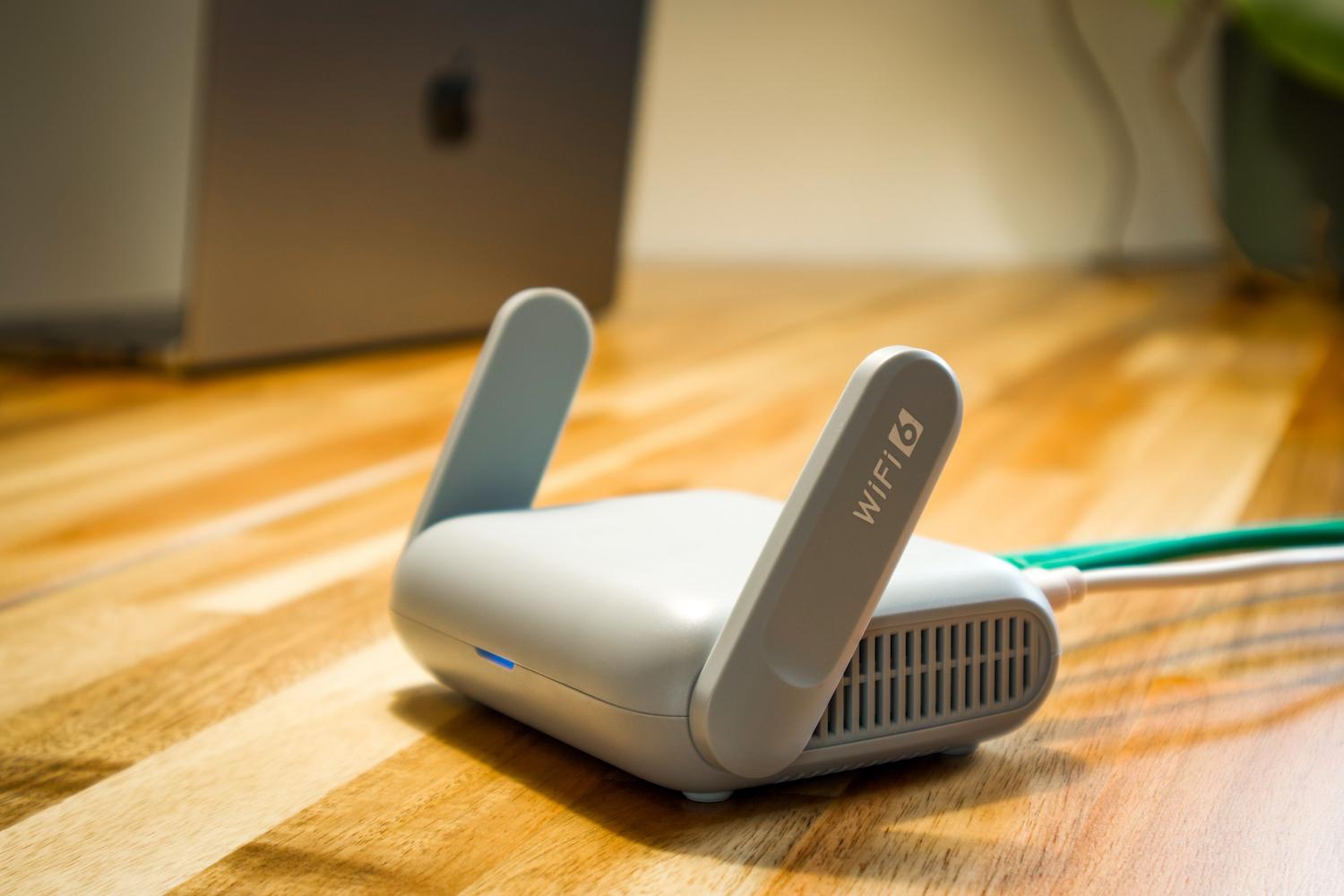
No todo el mundo quiere simplemente renovar la IP; a veces hace falta cambiarla por completo por motivos de privacidad o configuración técnica. En macOS, si necesitas una IP estática, puedes ir a la misma pestaña de TCP/IP y cambiar la configuración de IPv4 a «Manualmente», introduciendo tú mismo los números de la dirección, la máscara de subred y la pasarela.
Si echamos un vistazo a otros sistemas, en Windows 11 se hace desde Configuración > Red e Internet, editando la asignación de IP. En Windows 10 es similar, entrando en las propiedades de la conexión local. Para los usuarios de Android, el camino es Configuración > Red e internet > Internet, tocando el engranaje de la red y cambiando la IP a Estática en las opciones avanzadas. En iOS, basta con entrar en la configuración de Wi-Fi, seleccionar la red y cambiar la configuración de IPv4 a Manual.
Para los más valientes que usan Linux, no hay menús complicados: basta con abrir la terminal y lanzar el comando sudo ifconfig <nombre_interfaz> <nueva_ip> netmask <máscara>, sustituyendo los datos por los de tu tarjeta de red (como eth0 o wlan0), similar a cómo se gestiona la automatización de scripts desde la consola.

Alternativas avanzadas: VPN, Proxies y Reinicio del Router
A veces, cambiar la IP interna de tu red local no es suficiente porque lo que quieres es ocultar tu ubicación virtual o saltarte un bloqueo regional. Para esto, lo más efectivo es usar una VPN. Este servicio cifra tu tráfico y te asigna una IP pública de un servidor remoto, lo que te permite navegar de forma anónima y protegerte de hackers o rastreadores.
Otra opción son los servidores proxy, que actúan como intermediarios entre tú e internet. Aunque son rápidos, tienen el problema de que no cifran la conexión, por lo que son menos seguros que una VPN. Para configurarlos, necesitas la dirección IP y el puerto del proxy, que debes introducir en los ajustes de red de tu dispositivo.
Si prefieres algo más rudimentario, puedes probar a reiniciar el router. Al apagarlo durante unos 5 minutos y volverlo a encender, es posible que tu proveedor de internet te asigne una nueva IP pública dinámica. Eso sí, no siempre funciona, ya que algunos operadores mantienen la misma IP durante mucho tiempo.
¿Por qué querrías cambiar tu dirección IP?
Más allá de arreglar el Wi-Fi, hay razones de peso para hacer estos cambios. Primero, está la privacidad en línea: ocultar tu IP real evita que los anunciantes creen perfiles detallados sobre ti, por lo que recomendamos mejorar la privacidad en Google Chrome para macOS para bloquear rastreadores o que alguien rastree tu ubicación exacta. Además, es la clave para acceder a contenidos restringidos geográficamente, permitiéndote ver series o partidos de deporte que solo están disponibles en otros países.
También es una táctica útil para conseguir mejores precios en vuelos u hoteles, ya que algunas webs usan precios dinámicos basados en tu ubicación. Y para los gamers, cambiar la IP puede ayudar a reducir el lag o solucionar problemas de conexión con ciertos servidores de juego.
Es importante aclarar que usar el modo incógnito del navegador no sirve para esto, ya que solo borra el historial y las cookies, pero tu dirección IP sigue siendo visible para los sitios web. Tampoco el modo avión cambia la IP del Wi-Fi, aunque sí puede funcionar con los datos móviles al reconectar con la antena de la operadora.
Tener el control sobre la configuración de red en macOS, ya sea renovando la concesión DHCP para solucionar errores técnicos, asignando una IP manual para servidores locales o utilizando una VPN para blindar la privacidad, permite optimizar la experiencia de navegación y garantizar que la conexión sea siempre fluida y segura.


Redactor apasionado del mundo de los bytes y la tecnología en general. Me encanta compartir mis conocimientos a través de la escritura, y eso es lo que haré en este blog, mostrarte todo lo más interesante sobre gadgets, software, hardware, tendencias tecnológicas, y más. Mi objetivo es ayudarte a navegar por el mundo digital de forma sencilla y entretenida.