- Time Machine crea un historial temporal que permite recuperar archivos específicos de fechas concretas o restaurar el sistema completo.
- Es fundamental utilizar un disco externo con capacidad doble a la del Mac y formateado en APFS para un rendimiento óptimo.
- El sistema automatiza los respaldos realizando copias horarias, diarias y semanales de forma invisible para el usuario.

Si tienes un Mac, lo más probable es que hayas oído hablar de Time Machine, aunque quizás nunca te hayas parado a mirar qué hace exactamente. Básicamente, es la red de seguridad definitiva de Apple; una herramienta que te permite salvar el pellejo cuando borras un documento importante por error o cuando el sistema decide dejar de funcionar en el peor momento posible.
Lo mejor de todo es que, aunque parezca un proceso técnico y engorroso, configurarlo es pan comido y no requiere que seas un experto en informática. Con solo un disco externo y un par de clics, puedes dejar que tu ordenador gestione las copias solo mientras tú te centras en lo tuyo, olvidándote del miedo a perder tus fotos, proyectos o configuraciones personalizadas.

¿Qué es exactamente Time Machine y cómo nos ayuda?

Time Machine no es una aplicación que encuentres en el lanzador de aplicaciones, sino una función integrada en los ajustes del sistema. Su magia reside en que no solo hace una copia del estado actual de tu Mac, sino que crea una línea temporal de tus datos. Esto significa que puedes viajar hacia atrás en el tiempo para recuperar una versión de un archivo de hace tres días o rescatar una carpeta que eliminaste hace un mes.
El sistema trabaja de forma inteligente mediante copias incrementales. Esto quiere decir que la primera vez que lo pongas en marcha tardará un buen rato porque debe copiarlo todo, pero a partir de ahí, solo guardará los archivos que hayan cambiado. Así, las copias posteriores son rapidísimas y no notarás que el Mac está trabajando en segundo plano.

Preparando el equipo: ¿Qué disco externo elegir?
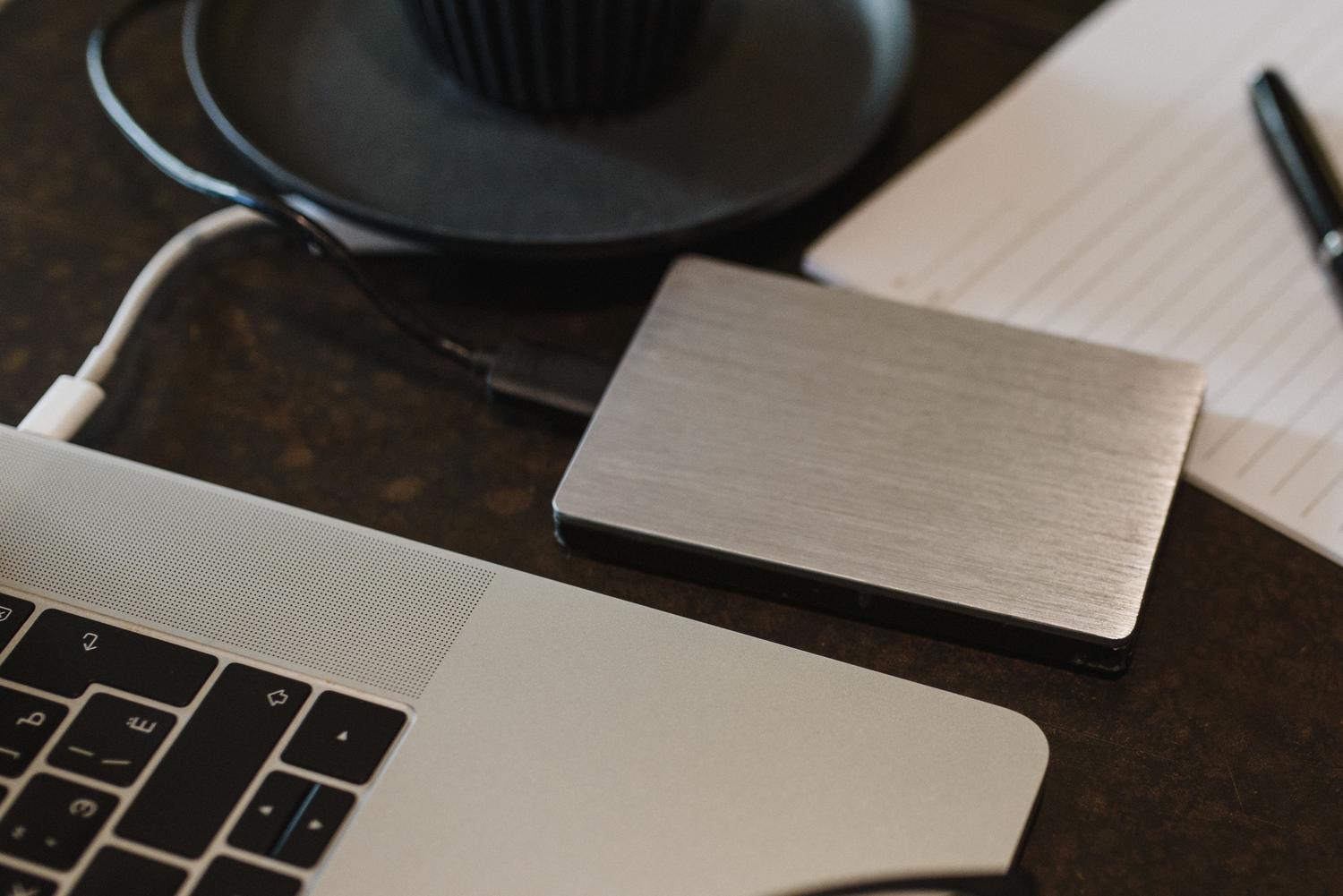
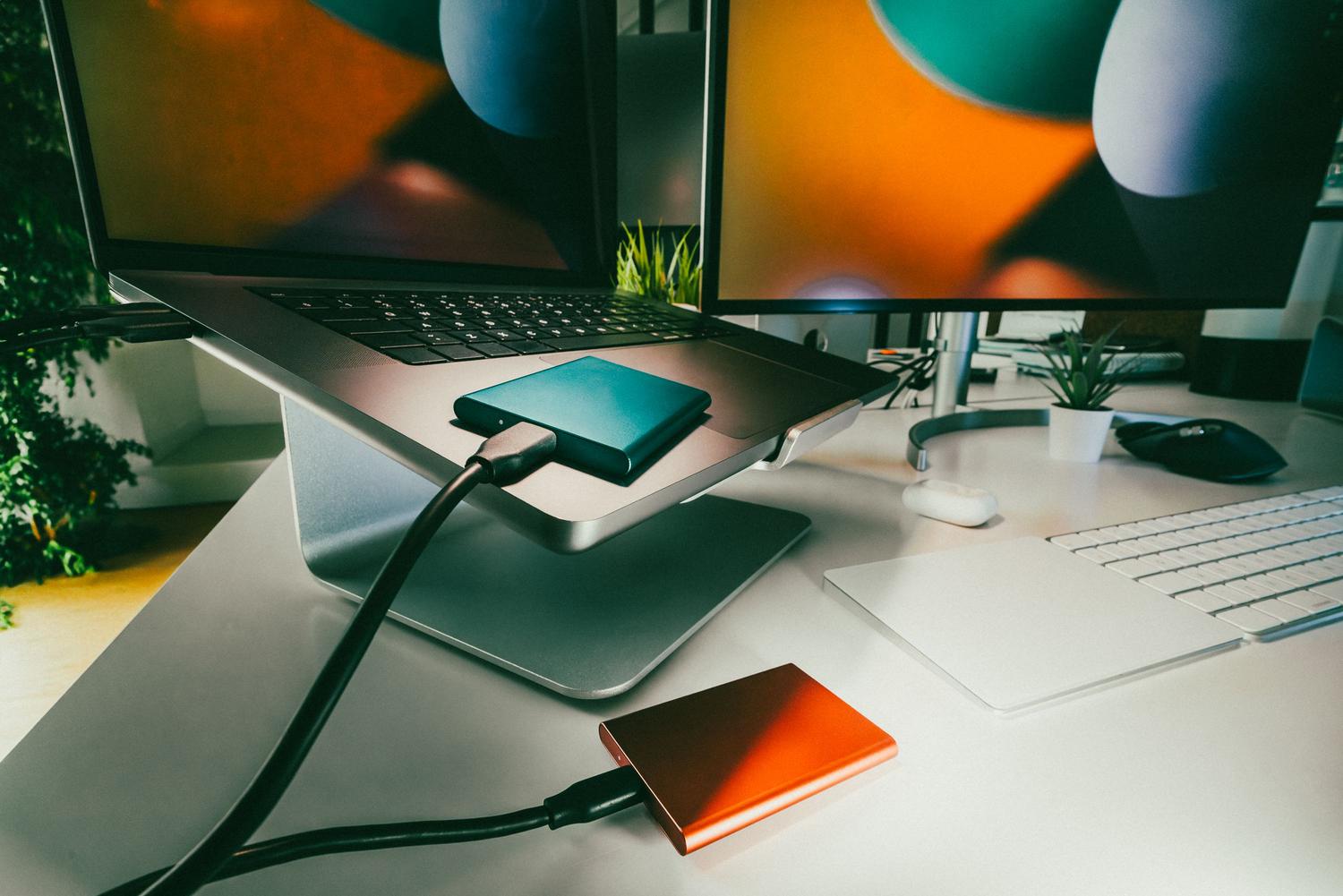
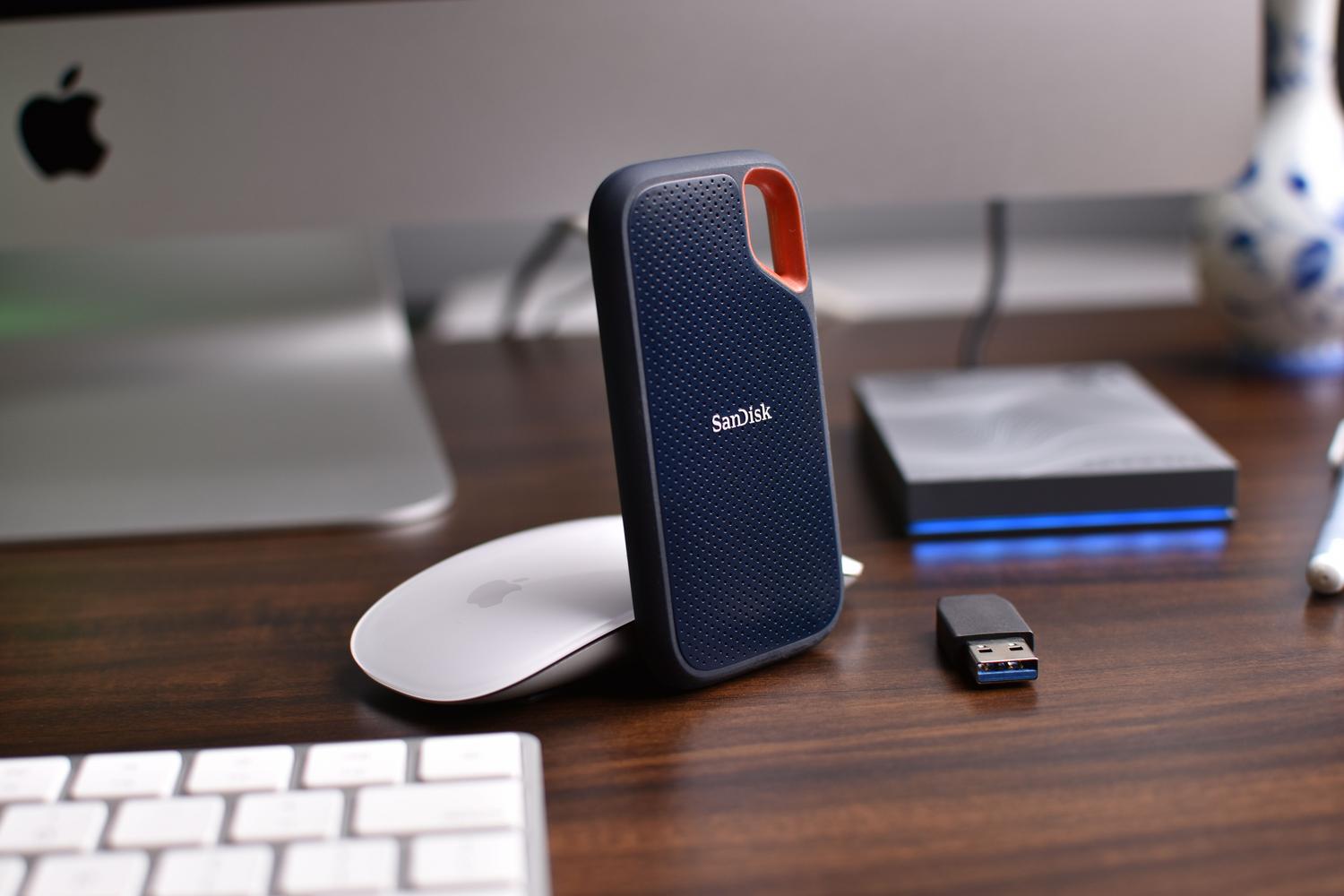
Para que todo funcione como la seda, necesitas una unidad externa. Puede ser un disco duro tradicional (HDD) o un SSD, aunque estos últimos son mucho más veloces. Un consejo de oro: elige un disco que tenga al menos el doble de capacidad que el almacenamiento interno de tu Mac. Si tu equipo tiene 512 GB, ve a por uno de 1 TB; así Time Machine tendrá espacio suficiente para guardar el historial de versiones antes de empezar a borrar las más antiguas.
Si quieres la máxima velocidad, prioriza los puertos Thunderbolt 3 o USB-C, que permiten transferir gigabytes de datos en segundos. Antes de empezar, es muy recomendable formatear la unidad desde la aplicación Utilidad de Discos, seleccionando el formato APFS, que es el estándar moderno de Apple y el más eficiente para estas tareas.

Guía paso a paso para activar las copias automáticas
Una vez tengas el disco conectado, el proceso es sencillísimo. En las versiones más recientes de macOS (como Ventura o posteriores), debes dirigirte a Ajustes del Sistema, entrar en la sección General y seleccionar Time Machine. Desde ahí, pulsa en el botón para añadir un disco de copia de seguridad y elige tu unidad de la lista.
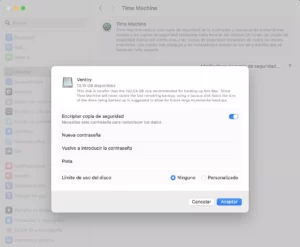
Al configurar el disco, el sistema te preguntará si quieres encriptar la copia. Te recomendamos encarecidamente que marques esta casilla y pongas una contraseña, siguiendo una guía completa de seguridad para tus copias; de este modo, si alguien roba tu disco externo, no podrá acceder a tu información privada. Una vez aceptes, el Mac empezará a trabajar solo, realizando copias cada hora durante el primer día, copias diarias durante el primer mes y semanales para el resto del tiempo.
Personalización y trucos avanzados
No tienes que aguantarte con la configuración por defecto. En el menú de Opciones, puedes cambiar la frecuencia de las copias si prefieres que sea diaria o semanal, o incluso decidir que solo se hagan cuando tú lo indiques manualmente. También puedes excluir carpetas que no necesiten respaldo, como la carpeta de Descargas o archivos muy pesados que ya tengas guardados en la nube de iCloud.
Si usas un MacBook, hay una opción muy útil para copiar mientras usas la batería, evitando que el proceso se detenga si no estás enchufado a la corriente. Para no tener que navegar por los menús cada vez, puedes activar el icono de Time Machine en la barra de menús a través del Centro de Control; así sabrás de un vistazo cuándo se hizo la última copia o podrás lanzar una manual al instante.
Cómo rescatar tus archivos y restaurar el sistema
Cuando necesites recuperar algo, solo tienes que buscar «Time Machine» en Spotlight (Cmd + Espacio) y abrir la herramienta. La interfaz cambiará y verás tus ventanas de Finder flotando en el tiempo. Solo tienes que navegar por la línea temporal de la derecha, seleccionar el archivo deseado y pulsar en Restaurar para que vuelva a su sitio original.
Si la situación es más grave y necesitas reinstalar todo el sistema, puedes hacerlo arrancando el Mac en modo de recuperación (manteniendo Cmd + R al encender o dejando pulsado el botón de encendido en chips Apple Silicon). Allí podrás elegir la opción de restaurar desde una copia de seguridad para dejar el ordenador exactamente como estaba en una fecha concreta.
Tener este sistema configurado es la mejor inversión de tiempo que puedes hacer para proteger tu flujo de trabajo. Al combinar un disco externo rápido con la automatización de macOS, te aseguras de que ningún error humano o fallo técnico borre tus recuerdos o tu trabajo profesional, permitiéndote operar con total tranquilidad sabiendo que siempre hay una vuelta atrás posible, evitando tener que recuperar archivos borrados en macOS sin copia de seguridad.


Redactor apasionado del mundo de los bytes y la tecnología en general. Me encanta compartir mis conocimientos a través de la escritura, y eso es lo que haré en este blog, mostrarte todo lo más interesante sobre gadgets, software, hardware, tendencias tecnológicas, y más. Mi objetivo es ayudarte a navegar por el mundo digital de forma sencilla y entretenida.