- Identificación de síntomas críticos como reinicios aleatorios, pantallazos azules y ruidos extraños en el ventilador.
- Análisis de las causas principales de fallo, desde picos de tensión y calor excesivo hasta el desgaste natural por edad.
- Importancia de utilizar protecciones eléctricas como SAI o regletas contra sobretensiones para alargar la vida útil del componente.
- Criterios para decidir entre la sustitución completa de la unidad o la reparación técnica profesional.

Tener el ordenador muerto o que se apague de repente es un dolor de cabeza que nos puede pasar a cualquiera. Muchas veces, el culpable es la fuente de alimentación, que es básicamente el corazón eléctrico del equipo. Lo más peligroso es que, a veces, una fuente no deja de funcionar por completo, sino que empieza a enviar energía inestable, lo que podría cargarse otros componentes caros como la placa base o la tarjeta gráfica.
Saber distinguir si el fallo viene de la fuente o de otro lado no es tarea fácil, ya que los síntomas suelen solaparse con problemas de RAM o de procesador. Por eso, vamos a analizar a fondo cómo reconocer que tu fuente está en las últimas y qué pasos seguir para cambiarla por una nueva sin correr riesgos eléctricos ni montar una chapuza en el proceso.

¿Por qué se rompe una fuente de alimentación?
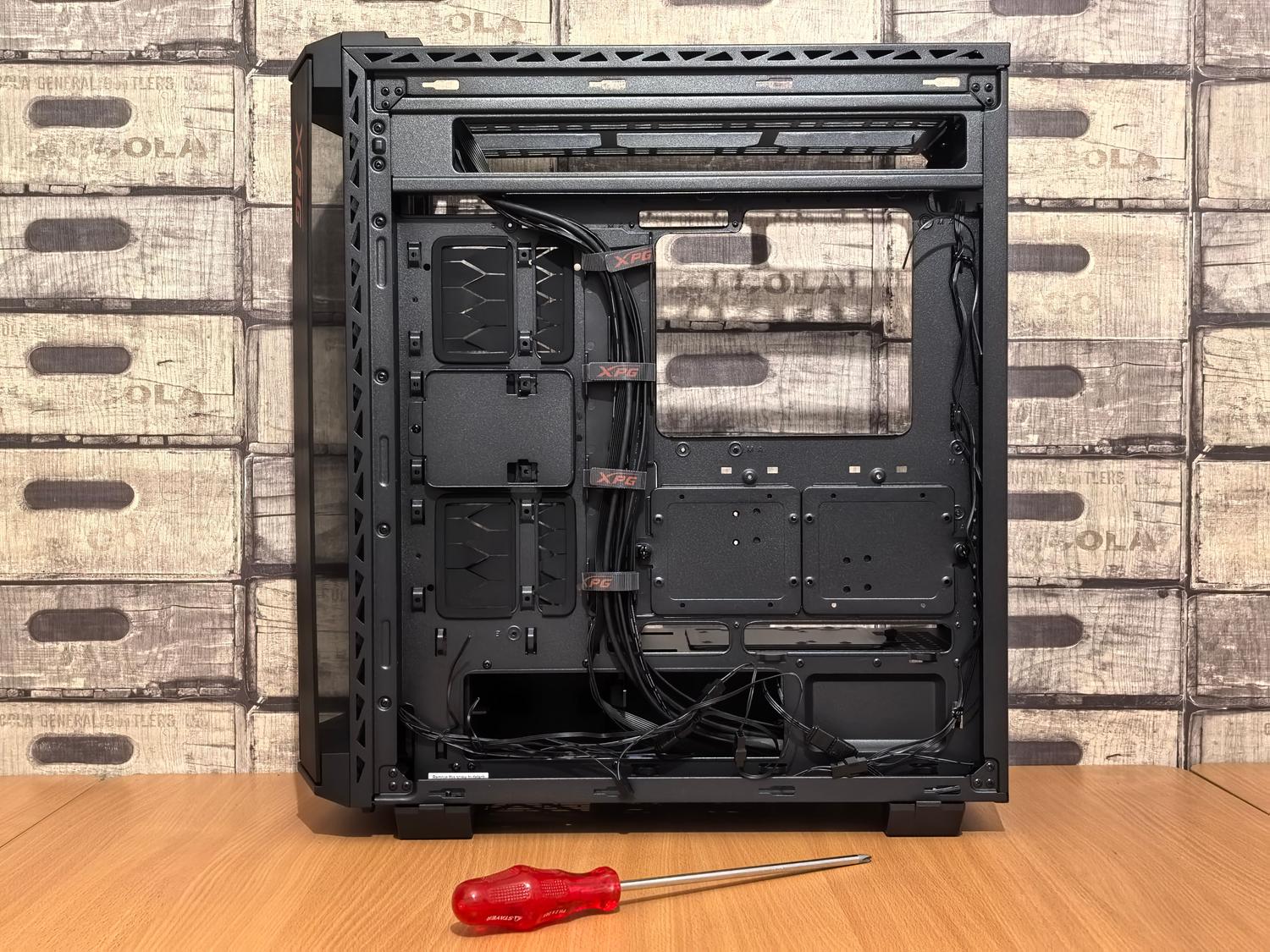
No hay una sola razón, pero hay factores que aceleran el proceso de degradación. Lo más habitual son los picos de tensión, que ocurren cuando la red eléctrica de casa falla o hay tormentas; aunque las fuentes tengan protecciones, estas no siempre son infalibles. También influye muchísimo el calor acumulado: si la caja no ventila bien o el ventilador interno se atasca, los componentes sufren un estrés térmico que acorta su vida.
No podemos olvidar el simple paso del tiempo, ya que los condensadores internos se desgastan y pierden eficiencia. Otra causa común es la falta de potencia; si has actualizado la gráfica y has dejado una fuente justa, el componente estará trabajando al límite constantemente, lo que termina por fundirlo mucho antes de lo previsto.
Señales claras de que tu fuente está fallando
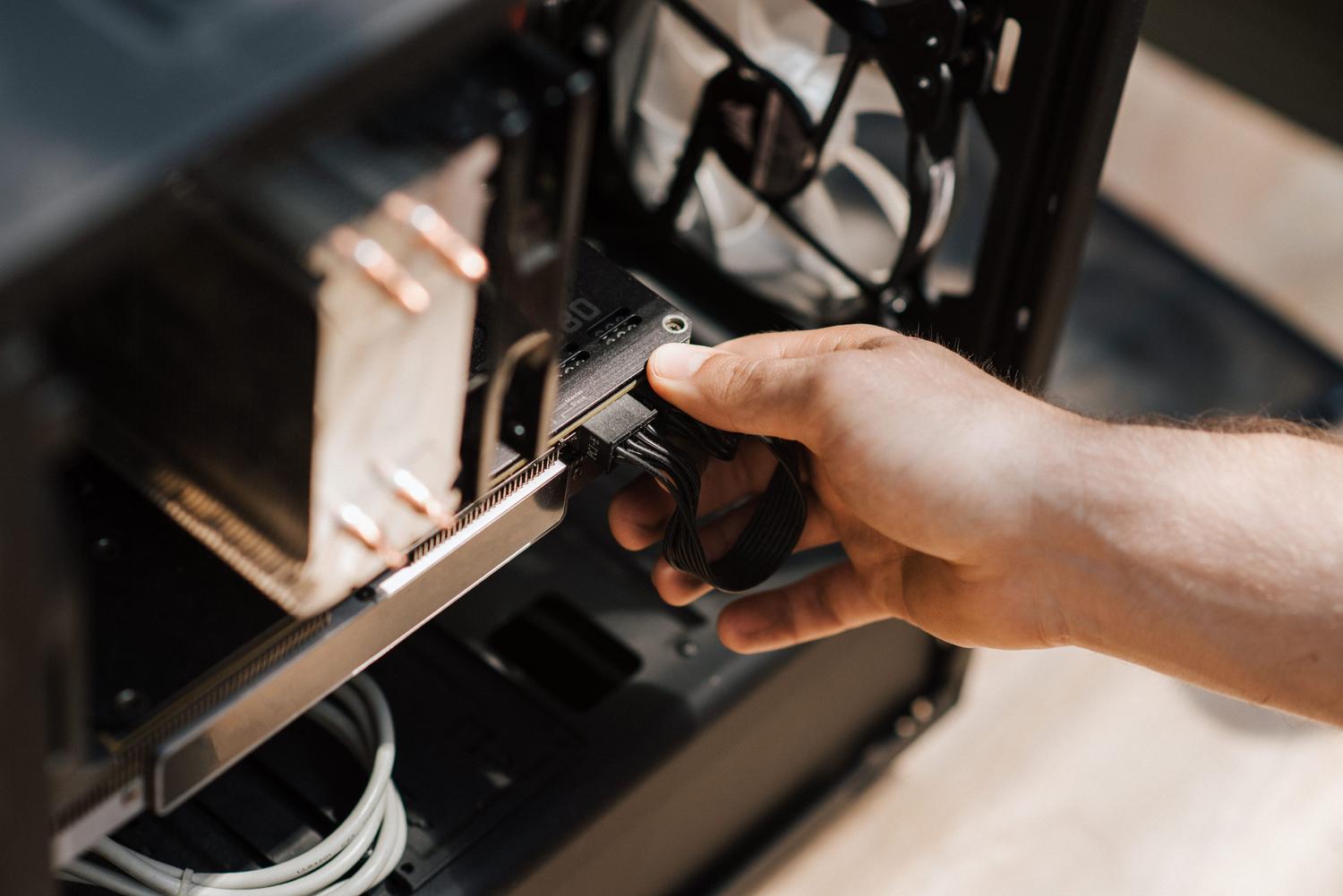
El síntoma más obvio es que el equipo simplemente no arranca. Si pulsas el botón y no hay luces ni ventiladores, lo primero es comprobar el cable y el enchufe. Si todo eso está bien y el interruptor trasero está en ‘on’, es muy probable que la fuente haya muerto. En algunos casos, el botón de encendido de la torre es el que falla, por lo que hacer un puente en la placa base puede ayudar a descartar este problema.
Otro problema muy típico son los apagados o reinicios repentinos. Esto ocurre a menudo cuando el PC exige más potencia (como al jugar) y la fuente no puede mantener el flujo eléctrico. Ojo, que esto también puede pasar por un procesador sobrecalentado debido a una pasta térmica seca, así que conviene limpiar el disipador antes de dar la fuente por muerta.

Si empiezas a ver pantallazos azules (BSOD) constantes, especialmente errores relacionados con la GPU, puede que la energía no llegue limpia. De igual forma, si las aplicaciones exigentes se cierran solas o la pantalla se queda en negro, es una señal de que la unidad no suministra el voltaje estable necesario para el máximo rendimiento.
En cuanto a los sentidos, el oído y el olfato son tus mejores aliados. Un ventilador que hace ruidos extraños o chirridos indica que los rodamientos están gastados, lo que puede llevar a un sobrecalentamiento catastrófico. Pero lo más grave es el olor a quemado o el humo; si escuchas un ‘pop’ y huele a plástico fundido, un condensador ha explotado y debes desconectar el equipo inmediatamente.
¿Cómo saber exactamente qué modelo tienes?
A diferencia de la RAM o el procesador, no existe un software universal para saber el modelo exacto de la fuente, ya que la mayoría no tiene comunicación de datos con la placa. La única forma fiable es abrir la torre del PC y leer la etiqueta adhesiva que trae el componente en el lateral. Ahí encontrarás el fabricante, la potencia máxima (W) y la certificación de eficiencia (como 80 Plus).

Guía para el reemplazo y mantenimiento
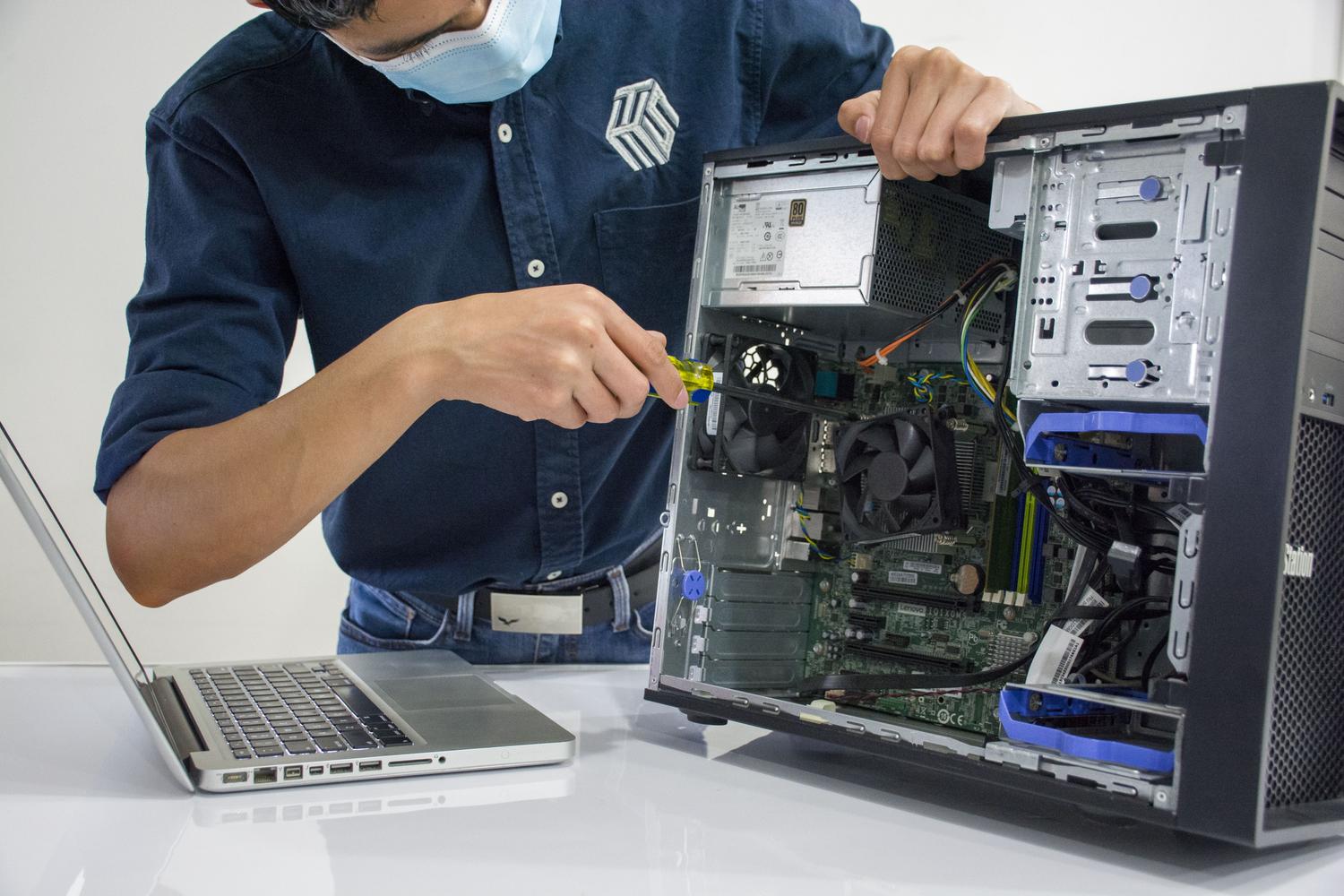
Si has confirmado que la fuente está mal, lo más sensato es comprar una nueva. Al elegirla, no te quedes en lo justo; si tus componentes piden 500W, ve a por una de 600W o más para que trabaje holgada y dure mucho más tiempo. Evita a toda costa las fuentes OEM o genéricas sin marca, ya que carecen de protecciones reales y son bombas de tiempo para tu hardware.
Para evitar que la nueva fuente muera pronto, lo ideal es usar un SAI (Sistema de Alimentación Ininterrumpida), que filtra la corriente y protege contra apagones. Si el presupuesto es ajustado, al menos usa una regleta con protección contra sobretensiones. Además, mantén la fuente limpia usando aire comprimido o una brocha suave, evitando siempre abrir la carcasa metálica para no anular la garantía ni recibir una descarga.
¿Tiene sentido intentar repararla?
Para la gran mayoría de los usuarios, la respuesta es un no rotundo. Las fuentes manejan voltajes muy altos y los condensadores almacenan electricidad incluso después de desenchufarlas, lo que las hace peligrosas. Solo si eres un experto en electrónica con soldador y multímetro podrías intentar cambiar un condensador hinchado, pero el coste y el riesgo no suelen compensar el ahorro.
La única reparación casera aceptable es cambiar el ventilador si este hace ruido, siempre que no te importe perder la garantía. Si la avería es interna, lo más inteligente es tramitar la garantía con el fabricante o invertir en una unidad de calidad que asegure la estabilidad de todo el sistema.


Redactor apasionado del mundo de los bytes y la tecnología en general. Me encanta compartir mis conocimientos a través de la escritura, y eso es lo que haré en este blog, mostrarte todo lo más interesante sobre gadgets, software, hardware, tendencias tecnológicas, y más. Mi objetivo es ayudarte a navegar por el mundo digital de forma sencilla y entretenida.