- Gestión integral del espacio en la nube de Apple para evitar la saturación del sistema y la pérdida de sincronización.
- Estrategias de limpieza de datos, optimización de copias de seguridad y administración de archivos pesados.
- Comparativa entre el ecosistema cerrado de iCloud y alternativas flexibles como Dropbox o sistemas de bloqueo de archivos.

Seguro que te ha pasado: estás a punto de hacer una foto increíble o quieres guardar un documento importante y, de repente, aparece el dichoso aviso de que el almacenamiento de iCloud está lleno. Es un momento frustrante porque, en esencia, iCloud es el pegamento que mantiene todos tus dispositivos Apple conectados, y cuando se agota el espacio, ese flujo de datos se corta en seco.
No se trata solo de tener un lugar donde guardar cosas, sino de entender que iCloud es un sistema de sincronización constante. Si no gestionamos bien esos 5 GB gratuitos que nos dan al principio, nos encontramos con que las copias de seguridad dejan de hacerse y el correo deja de entrar, convirtiendo una herramienta muy útil en un verdadero dolor de cabeza si no sabemos por dónde empezar a limpiar.

¿Qué es exactamente iCloud y cómo mueve tus archivos?
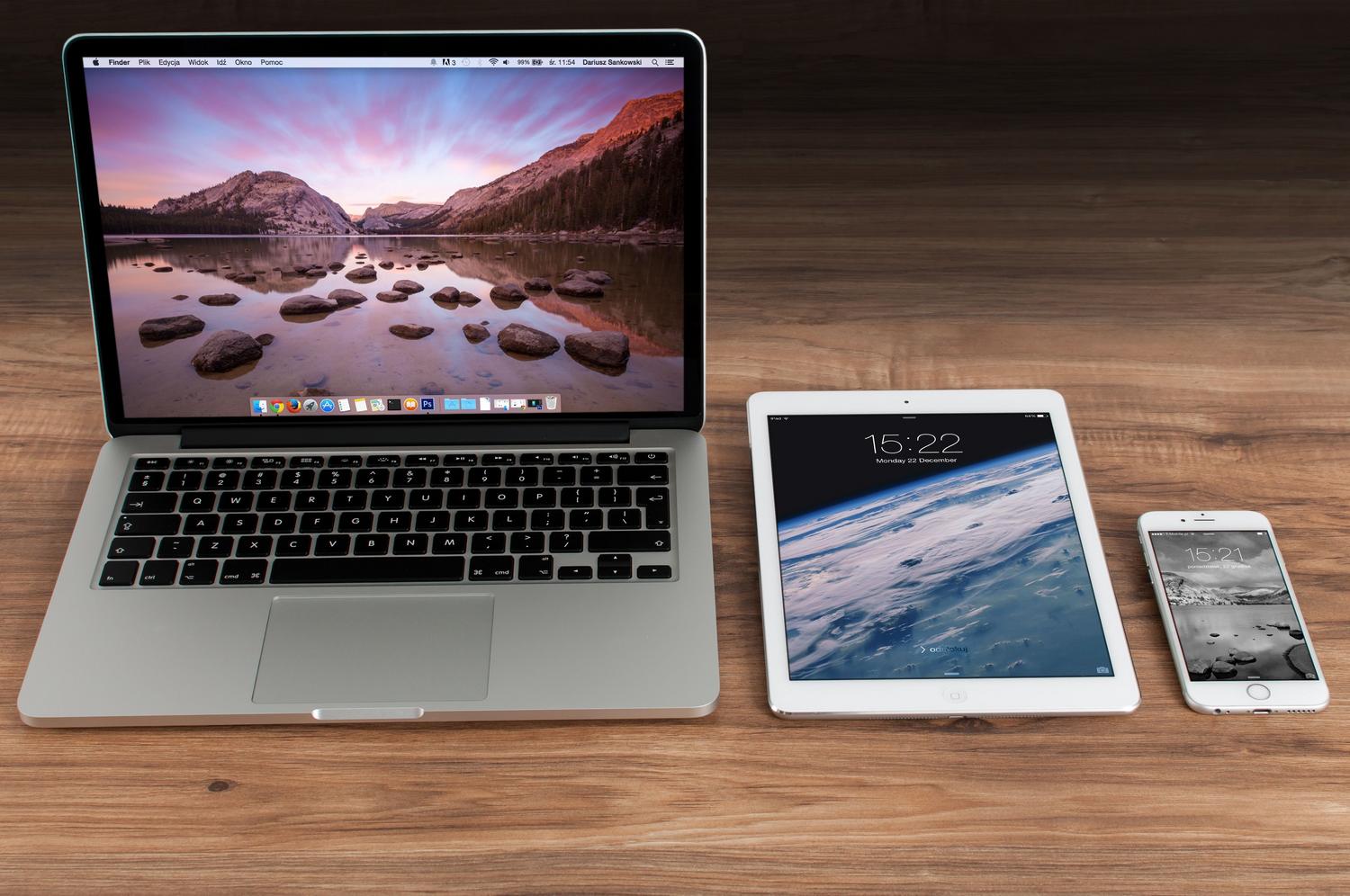
Podemos definir iCloud como la infraestructura en la nube de Apple que permite que tus fotos, notas, contactos y documentos estén siempre actualizados en tiempo real. Cuando activas iCloud Drive, básicamente estás creando un disco duro virtual donde los archivos no viven solo en tu iPhone o Mac, sino en servidores remotos. Esto es una maravilla porque libera espacio físico en el dispositivo, permitiéndote ver el contenido desde la app Archivos o el Finder sin que ocupe gigas en tu memoria interna.
La magia reside en la sincronización: cualquier cambio, como renombrar una carpeta o borrar un PDF, se refleja instantáneamente en todos tus equipos. Para que esto funcione, solo necesitas un Apple ID y una conexión a internet estable. Aunque está optimizado para Apple, también puedes echarle un ojo a tus cosas desde un PC con Windows usando iCloud en Windows 11 o entrando directamente en el navegador a través de icloud.com.

El problema de los conflictos de archivos y las copias duplicadas

A veces, al trabajar con la nube, surgen los llamados conflictos de sincronización. Esto ocurre principalmente cuando dos personas editan el mismo archivo a la vez o cuando alguien hace cambios sin conexión y luego intenta subir esa versión a la nube. Para evitar estos errores, es útil saber cómo solucionar los problemas de sincronización de iCloud en macOS, ya que el sistema puede generar copias en conflicto que llenan el espacio innecesariamente.
A diferencia de iCloud, que se basa en la sincronización de copias locales, existen sistemas como Dataprius que utilizan el bloqueo de archivos. En estos sistemas, cuando alguien abre un documento, este queda bloqueado para los demás, evitando que se sobreescriba el trabajo de otro. iCloud, al ser más flexible y orientado al usuario final, apuesta por la colaboración en tiempo real en apps como Pages o Numbers, donde todos ven los cambios al momento, minimizando así esos roces tecnológicos.

Pasos para liberar espacio cuando la nube se llena

Si ya tienes el aviso de almacenamiento casi lleno, tienes dos caminos: pagar por más espacio o hacer una limpieza a fondo. Para empezar, lo más inteligente es ir a Ajustes, tocar tu nombre y entrar en la sección de iCloud para analizar qué es lo que más espacio ocupa. Apple suele ofrecer una sección de recomendaciones donde te sugiere borrar archivos gigantes o copias de seguridad obsoletas.
Limpieza de fotos y vídeos
La fototeca suele ser la principal culpable del consumo de gigas. Si usas Fotos en iCloud, recuerda que borrar una imagen en el iPhone la borrará en todos lados. Para optimizar, puedes transferir imágenes de iCloud a un disco duro externo antes de eliminarlas de la nube. No olvides vaciar la carpeta de Eliminado recientemente, ya que los archivos se quedan ahí 30 días ocupando espacio antes de desaparecer definitivamente.
Optimización de copias de seguridad
Muchas aplicaciones de terceros activan la copia de seguridad en iCloud por defecto sin que nos demos cuenta. Puedes reducir el peso de estos respaldos entrando en la gestión de almacenamiento y desactivando las apps que no necesites respaldar. Asimismo, si tienes copias de dispositivos viejos que ya ni siquiera usas, lo mejor es eliminar las copias de seguridad de iCloud en Mac y PC para recuperar espacio valioso.

Gestión de correos y mensajes
Los adjuntos de iMessage y los correos de iCloud Mail pueden acumular gigas sin que lo notemos. Una buena táctica es entrar en las conversaciones más pesadas y borrar los archivos adjuntos grandes individualmente. En el caso del correo, puedes usar las herramientas de limpieza automática para eliminar correos de suscripciones o promociones antiguas que ya no sirven para nada.
Planes de iCloud+ y alternativas externas

Cuando la limpieza no es suficiente, Apple ofrece planes de pago llamados iCloud+. Estos van desde los 50 GB hasta los 12 TB, y lo más interesante es que puedes compartir el plan con tu familia, lo que hace que el coste sea mucho más asumible. Estos planes no solo dan espacio, sino que añaden capas de seguridad y privacidad avanzadas.
Ahora bien, no todo el mundo quiere estar atado a Apple. Dropbox es una alternativa muy potente, especialmente si trabajas con Windows y Mac a la vez, comparado con el rendimiento de iCloud vs OneDrive en Windows, ya que ofrece un control más granular sobre las carpetas y el uso compartido de archivos. Otros usuarios prefieren Google Drive por su generoso plan gratuito inicial. Lo ideal para muchos es un sistema híbrido: usar iCloud para las copias del sistema y una nube externa para los archivos de trabajo o carpetas pesadas.

Seguridad y privacidad de tus datos
Apple implementa un cifrado AES de 128 bits para que tu información viaje segura. Por defecto, Apple gestiona las claves, pero si eres un usuario muy preocupado por la privacidad, puedes activar la Protección avanzada de datos. Con esto, el cifrado es de extremo a extremo y ni siquiera Apple puede acceder a tus archivos; eso sí, ten mucho cuidado, porque si pierdes tus claves de recuperación, no habrá forma humana de recuperar tus datos.
Tener el control total sobre el almacenamiento de iCloud implica saber equilibrar la comodidad de la sincronización automática con una limpieza periódica de archivos, correos y respaldos. Al combinar la gestión manual de los datos más pesados con la elección del plan de almacenamiento adecuado o el uso de nubes complementarias, se logra un entorno digital fluido donde los avisos de memoria llena dejan de ser una interrupción constante en la rutina diaria.


Redactor apasionado del mundo de los bytes y la tecnología en general. Me encanta compartir mis conocimientos a través de la escritura, y eso es lo que haré en este blog, mostrarte todo lo más interesante sobre gadgets, software, hardware, tendencias tecnológicas, y más. Mi objetivo es ayudarte a navegar por el mundo digital de forma sencilla y entretenida.