- Sincronización automática de claves, accesos y datos bancarios en todo el ecosistema de dispositivos Apple.
- Protección de datos mediante cifrado de extremo a extremo y autenticación de doble factor.
- Gestión centralizada de credenciales con funciones de relleno automático y generación de claves fuertes.
- Capacidad de compartir accesos de forma segura con familiares y contactos de confianza.
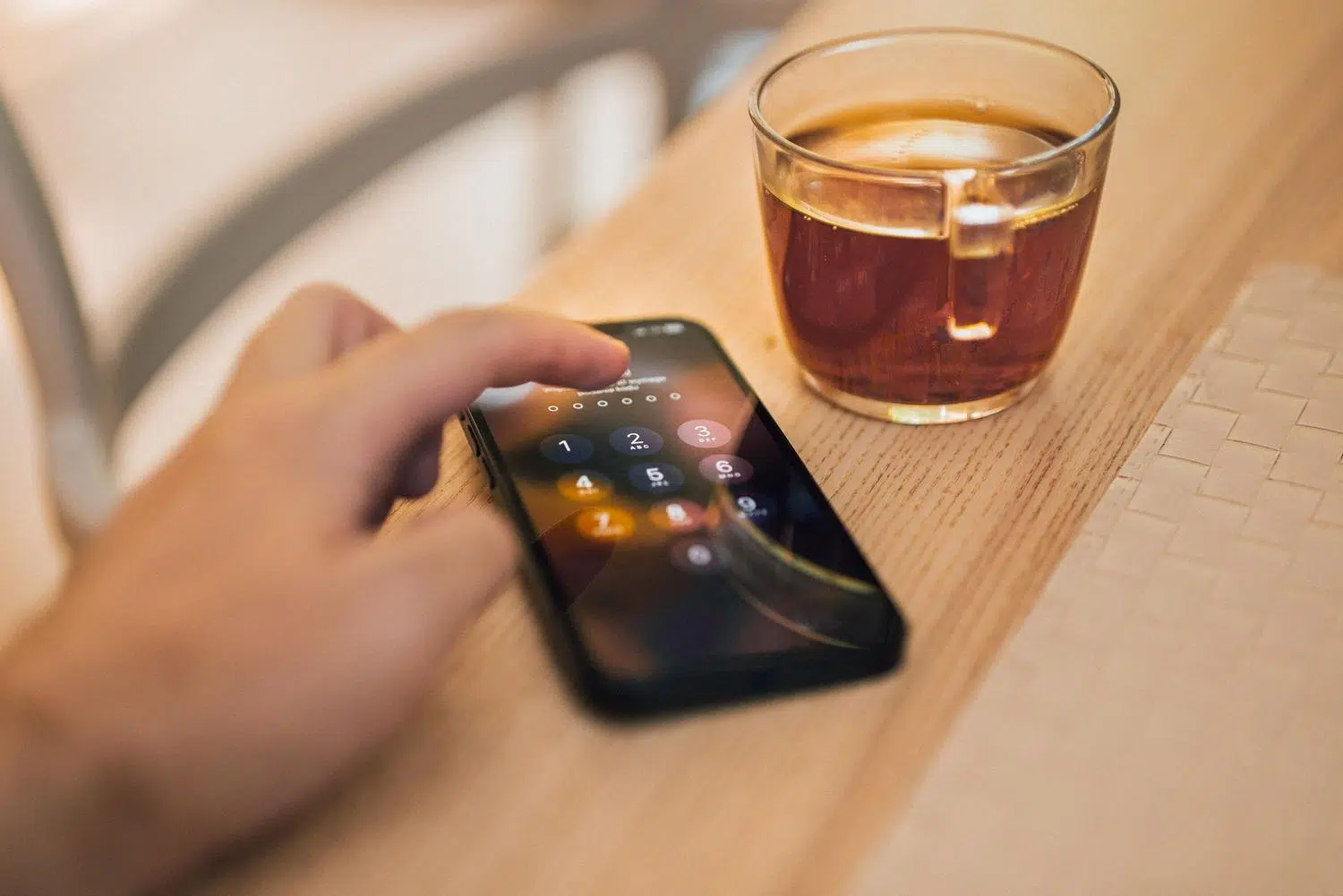
Seguro que te ha pasado mil veces: intentas entrar en una web, pones la contraseña que crees correcta y, tras tres intentos fallidos, te das cuenta de que no tienes ni idea de cuál era. En un mundo donde cada aplicación nos pide una clave distinta con mayúsculas, símbolos y números imposibles, mantener la cabeza fría y recordar todo se ha vuelto una misión casi imposible. Por suerte, si tienes un dispositivo Apple, no hace falta que lleves una libreta con anotaciones secretas porque ya tienes una herramienta integrada que hace todo el trabajo sucio por ti.
Hablamos del Llavero de iCloud, una especie de búnker digital donde puedes guardar desde el acceso a tu correo hasta los datos de tu tarjeta de crédito para no tener que escribirlos cada vez que compras algo online. No se trata solo de comodidad, sino de elevar la seguridad de tu vida digital evitando usar la misma contraseña para todo, algo que es un error garrafal. A continuación, te contamos al detalle cómo sacarle el máximo partido a esta función, cómo configurarla paso a paso y qué ocurre realmente con tus datos en la nube.

¿Qué es exactamente el Llavero de iCloud y para qué sirve?

Para ponerlo en palabras sencillas, es un gestor de contraseñas propietario de Apple que viene preinstalado en macOS, iOS, iPadOS y visionOS. Su función principal es almacenar nombres de usuario, claves de acceso y datos de pago para que, cuando vuelvas a visitar un sitio, el sistema rellene los campos automáticamente. Además, es capaz de generar contraseñas aleatorias y complejas que son prácticamente imposibles de hackear, eliminando la necesidad de que tú mismo inventes una clave segura.
Este sistema no solo guarda textos, sino que también gestiona códigos de seguridad de tarjetas bancarias y claves de redes Wi-Fi. Lo más potente es su capacidad de sincronización: si guardas una contraseña en tu iPhone, aparecerá mágicamente en tu Mac o iPad en cuestión de segundos, siempre y cuando uses la misma cuenta de Apple.

Cómo poner en marcha el Llavero en tus dispositivos
Antes de empezar, es fundamental que tengas tu dispositivo actualizado a la última versión del sistema operativo y que hayas activado la autenticación de doble factor en tu cuenta, ya que es un requisito indispensable para que la seguridad sea robusta.
Configuración en iPhone y iPad
Para activar la sincronización, debes entrar en el menú de Ajustes, pulsar sobre tu nombre y dirigirte a la sección de iCloud. Una vez allí, busca el apartado de Guardado en iCloud y selecciona Contraseñas y Llavero (en versiones anteriores a iOS 17 puede aparecer así). Solo tienes que activar la opción de sincronizar el dispositivo y, posiblemente, introducir el código de desbloqueo o la clave de tu cuenta.
Configuración en Mac
En el ordenador el proceso es muy similar. Debes ir al menú Apple (), entrar en Ajustes del Sistema, hacer clic en tu perfil y luego en iCloud. Busca la pestaña de Contraseñas y activa la sincronización del Mac. Si el sistema te pide aprobar la sesión desde otro dispositivo, hazlo para confirmar que eres tú quien accede a la información encriptada.

El truco del relleno automático y la gestión de claves

Una vez activo el Llavero, puedes hacer que tu iPhone escriba las contraseñas por ti. Para ello, ve a Ajustes > Contraseñas > Opciones de contraseña y marca la casilla de Inserción automática de contraseñas. A partir de ese momento, cuando entres en una app o web, el sistema te sugerirá la clave guardada y solo tendrás que desbloquear el dispositivo con Face ID, Touch ID o tu código para entrar.
Si necesitas revisar qué tienes guardado, puedes ir directamente a Ajustes > Contraseñas. Allí verás una lista alfabética de todas tus cuentas. Si quieres saber cuál es la clave exacta de un sitio, simplemente pulsa sobre los puntos que ocultan la contraseña y el sistema te la mostrará tras validar tu identidad. Incluso puedes añadir notas personales a cada entrada o crear claves manualmente pulsando el botón +.
Para los que prefieren no navegar por los menús, Siri es una gran aliada. Puedes decirle «Hola Siri, muestra mis contraseñas» o preguntar directamente por la clave de una web específica, y el asistente te llevará directamente al apartado correspondiente.

Seguridad, encriptación y recuperación de datos
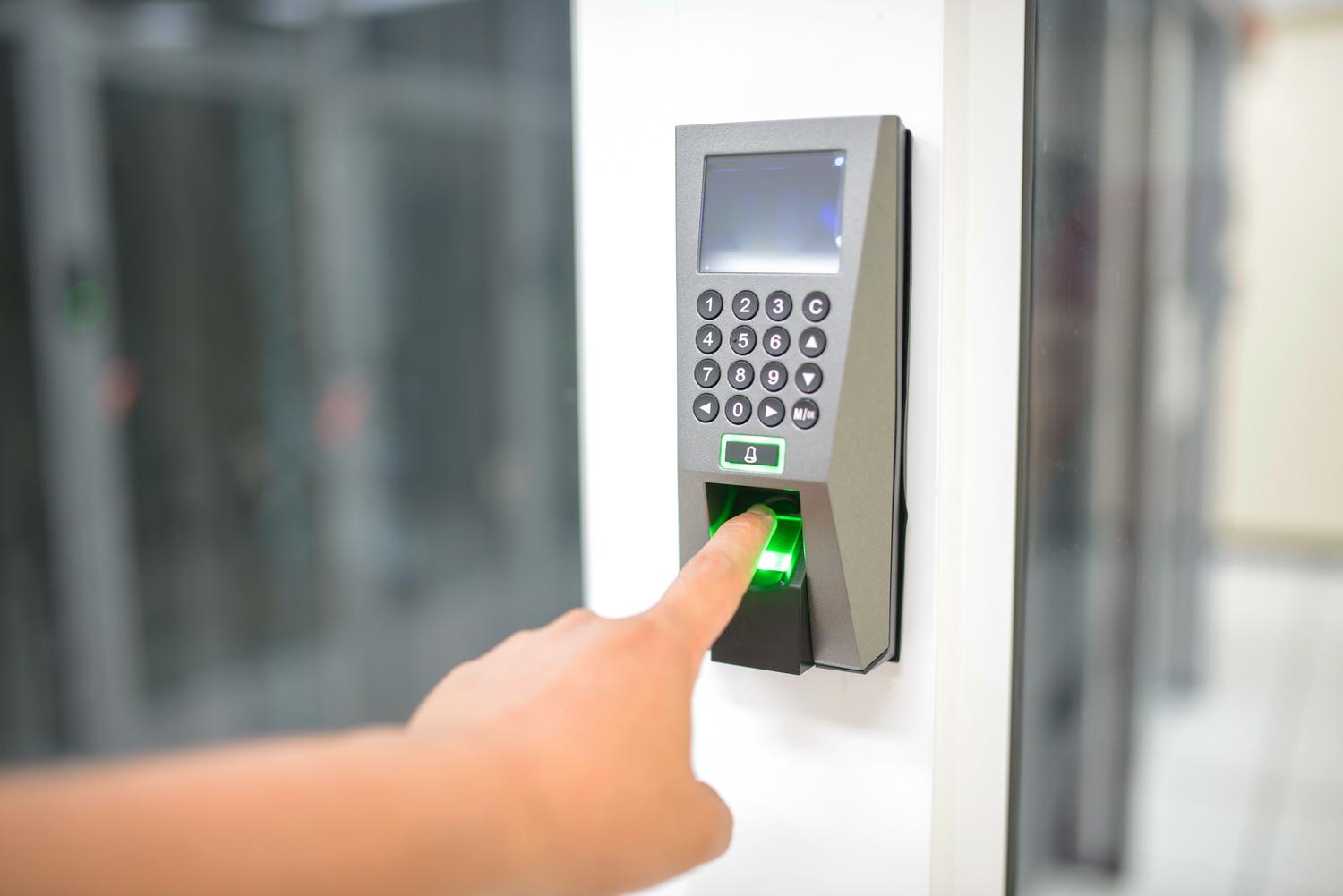
Mucha gente se pregunta si es seguro dejar todo en la nube. La respuesta es que Apple utiliza encriptación de punto a punto, el nivel más alto de seguridad disponible. Esto significa que los datos se protegen con una clave derivada de la información única de tu hardware y tu contraseña personal. En resumen, ni siquiera Apple puede leer tus claves porque solo tú posees la llave para desencriptarlas.
¿Y qué pasa si pierdes todos tus dispositivos? Para evitar que tus claves desaparezcan para siempre, existe la custodia del Llavero de iCloud y la posibilidad de añadir contactos de recuperación. Si configuras un contacto de confianza en Inicio de sesión y seguridad, esa persona puede ayudarte a recuperar el acceso. Asimismo, el servicio de custodia permite recuperar los datos mediante un código de seguridad y un número de teléfono vinculado, aunque tiene un límite de 10 intentos de autenticación antes de bloquearse por seguridad.

Funciones avanzadas: Compartir y sugerencias de seguridad

Desde las versiones más recientes (iOS 17, iPadOS 17 y macOS Sonoma), Apple ha introducido los grupos de contraseñas compartidas. Esto es ideal para familias o parejas que comparten el acceso a plataformas de streaming o cuentas comunes, permitiendo que varias personas accedan a la misma clave de forma segura sin tener que enviarla por WhatsApp o email.
Otro punto vital es la sección de Sugerencias de seguridad. Si entras en Ajustes > Contraseñas, verás una opción para detectar contraseñas comprometidas. El sistema analiza si tus claves han aparecido en filtraciones de datos masivas en internet y, si es así, te avisará inmediatamente para que las cambies y evites que alguien suplante tu identidad.
Consideraciones al desactivar el servicio o cambiar de gestor
Si decides dejar de usar el Llavero o te pasas a una alternativa como LastPass o Dashlane, debes saber que al desactivar la función, la información se almacenará únicamente de forma local en el dispositivo. Si cierras la sesión de iCloud, el sistema te preguntará si quieres conservar los datos o borrarlos. Si eliges conservarlos, seguirán ahí, pero no se actualizarán si haces cambios en otros dispositivos Apple.
Es importante mencionar que, aunque el Llavero es fantástico, tiene una limitación clara: está anclado al ecosistema Apple. Si usas Android o Windows, acceder a tus claves es mucho más complicado, requiriendo entrar en iCloud en Windows 11 o usar apps de terceros que no siempre ofrecen la misma fluidez que la integración nativa.
Tener un sistema que centralice todos nuestros accesos y datos bancarios con cifrado de grado militar nos quita un peso de encima y nos protege de ataques comunes. Desde la facilidad de sincronizar todo entre el Mac y el iPhone, hasta la capacidad de compartir claves con la familia o recibir alertas sobre fugas de datos, esta herramienta convierte la gestión de la seguridad en algo invisible y eficiente. Mientras se mantenga activa la autenticación de doble factor y se utilicen claves fuertes, el Llavero de iCloud se posiciona como la opción más equilibrada entre comodidad absoluta y protección robusta para cualquier usuario de la manzana.


Redactor apasionado del mundo de los bytes y la tecnología en general. Me encanta compartir mis conocimientos a través de la escritura, y eso es lo que haré en este blog, mostrarte todo lo más interesante sobre gadgets, software, hardware, tendencias tecnológicas, y más. Mi objetivo es ayudarte a navegar por el mundo digital de forma sencilla y entretenida.