- Es fundamental seleccionar la raíz del dispositivo físico en la Utilidad de Discos y no solo el volumen para evitar errores internos.
- El esquema de particiones debe ser obligatoriamente Mapa de particiones GUID para que APFS funcione correctamente.
- APFS es el estándar optimizado para SSD, mientras que HFS+ y exFAT quedan reservados para discos mecánicos o compatibilidad con Windows.
- La Terminal permite realizar borrados profundos y eliminar contenedores corruptos que la interfaz gráfica no puede gestionar.
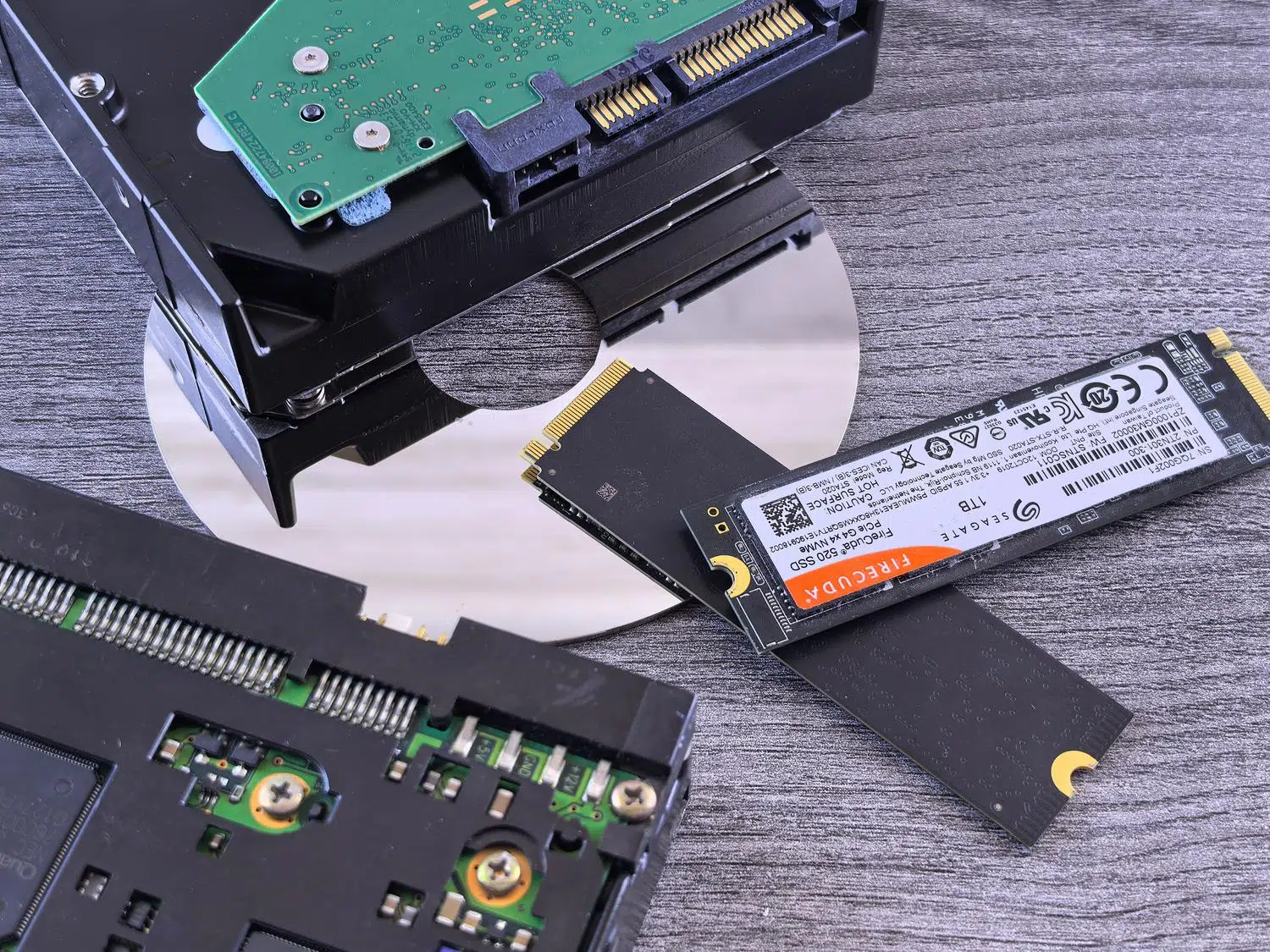
Si te has topado con el molesto mensaje que te pide formatear la unidad de disco utilizando la estructura APFS antes de poder instalar macOS, no te agobies. Es un bache muy común, sobre todo cuando intentamos hacer una instalación limpia o cuando rescatamos un Mac que se ha quedado colgado en el proceso de formateo. Básicamente, Apple ha cambiado la forma en que gestiona los archivos para aprovechar al máximo la velocidad de los SSD, y si el disco no tiene la «firma» correcta, el instalador simplemente se niega a seguir adelante.
La clave para solucionar esto no es darle al botón de borrar a lo loco, sino entender que hay una jerarquía: primero va el dispositivo físico, luego el esquema de particiones y finalmente el sistema de archivos. Si intentas borrar solo el volumen interno, es muy probable que te salga un error de estado interno o que el sistema te siga diciendo que el formato no es compatible. Vamos a ver cómo dejar el disco niquelado para que la instalación vuele.

¿Qué es exactamente APFS y por qué es obligatorio?
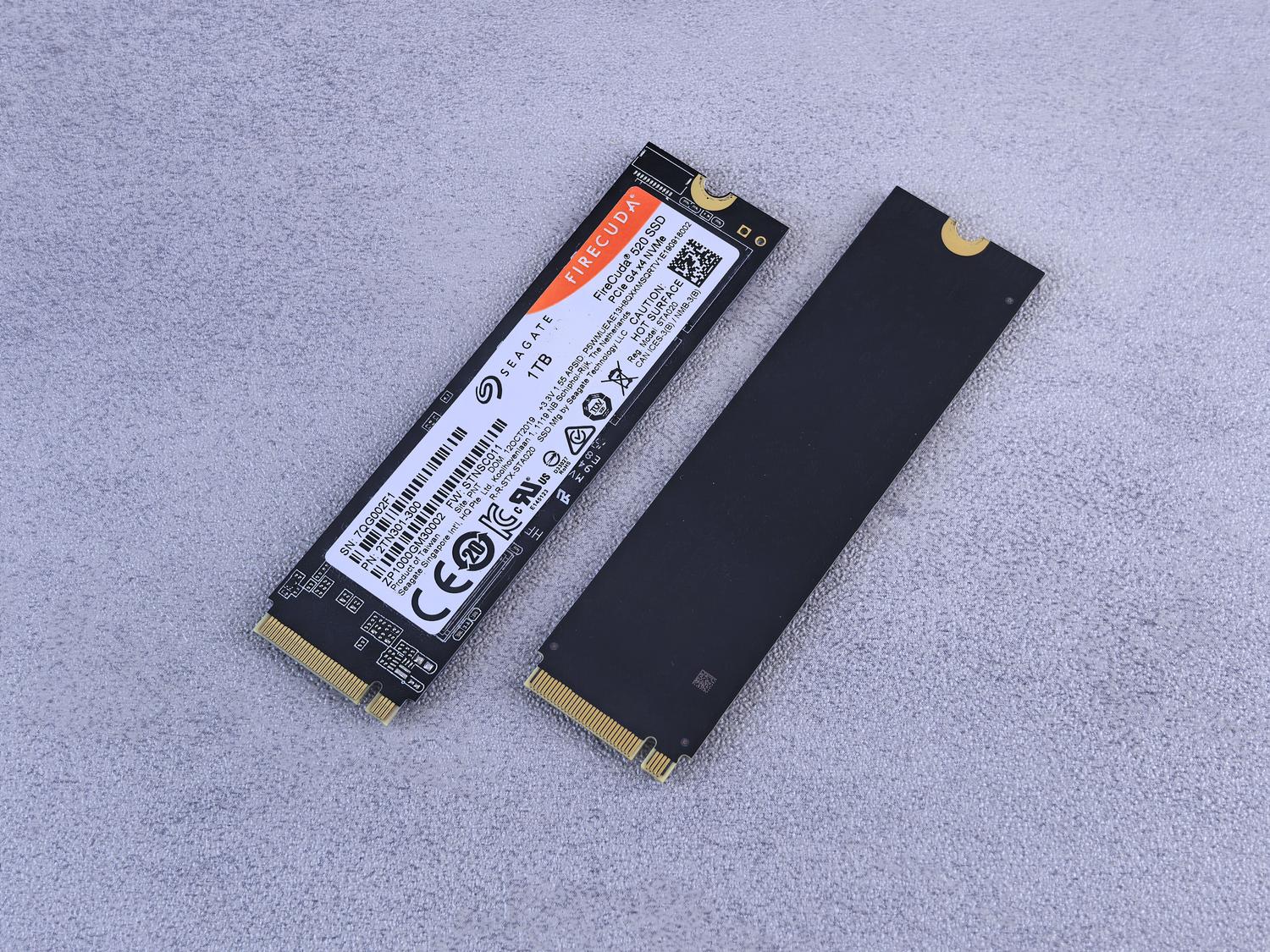
El sistema de archivos APFS (Apple File System) fue lanzado para sustituir al viejo Mac OS Extended (HFS+). Está diseñado específicamente para unidades de estado sólido (SSD) y flash, optimizando la escritura de datos y permitiendo funciones como los instantáneas (snapshots) y el cifrado nativo. En los Macs modernos, especialmente los que llevan chips de Apple o el chip de seguridad T2, el instalador de macOS exige este formato sí o sí; si intentas usar HFS+, el sistema te lanzará un aviso indicando que la computadora obliga a instalar solo en volúmenes APFS.

La guía definitiva para formatear correctamente
Para evitar errores como el famoso Internal State Error o fallos al crear el contenedor, lo más importante es cambiar la vista de la Utilidad de Discos. Por defecto, macOS oculta la raíz del disco, y borrar solo la partición visible no suele ser suficiente para corregir errores estructurales.
- Abre la Utilidad de Discos desde el menú de aplicaciones o el modo de recuperación.
- Ve al menú Visualización y selecciona Mostrar todos los dispositivos. Esto es vital, porque ahora verás el disco físico (la raíz) y no solo el volumen.
- Selecciona la unidad raíz (la que suele llevar el nombre del fabricante, como APPLE SSD).
- Haz clic en el botón Borrar y configura los parámetros así: el nombre que quieras, el formato APFS y, muy importante, el esquema Mapa de particiones GUID.
Si estás usando un disco mecánico antiguo (HDD) de 5400 rpm, ten en cuenta que APFS puede hacer que el arranque sea lentísimo. En esos casos específicos y si el sistema lo permite, Mac OS Plus (con registro) sigue siendo una opción más ágil, aunque para el disco interno de un Mac actual, APFS es la única vía.
Soluciones avanzadas mediante la Terminal
A veces, la interfaz gráfica se queda corta o lanza errores inexplicables. Cuando esto pasa, la Terminal es nuestra mejor aliada para reparar estructuras APFS dañadas desde la terminal de Mac y forzar la limpieza del disco. Un proceso exhaustivo implica no solo borrar, sino eliminar cualquier contenedor previo que esté causando conflicto.
Primero, ejecutamos diskutil list para identificar el identificador de nuestra unidad (por ejemplo, disk0). Si el disco está dando problemas persistentes, podemos intentar desmontarlo con diskutil unmountDisk disk0 y, en casos extremos, usar diskutil zeroDisk disk0 para escribir ceros en toda la unidad y eliminar cualquier rastro de particiones corruptas.
Para formatear directamente por comandos, el flujo más seguro es borrar el disco completo: diskutil eraseDisk APFS NombreDisco GPT disk0. Si necesitas volver a un formato antiguo para compatibilidad con equipos viejos, puedes usar el comando diskutil apfs deleteContainer seguido de diskutil eraseDisk HFS+ NombreDisco GPT disk0.
Diferencias clave entre formatos de disco en Mac
No todos los formatos sirven para lo mismo, y elegir el incorrecto es la receta perfecta para el desastre. Aquí tienes el desglose para no equivocarte:
- APFS: La opción reina para discos SSD y macOS moderno. Es la única compatible con las versiones más recientes del sistema operativo para el disco de arranque.
- Mac OS Plus (HFS+): Ideal para discos duros mecánicos o para compartir archivos con Macs muy antiguos que no reconocen el sistema APFS.
- exFAT: La solución perfecta si necesitas que el disco sea leído y escrito tanto en Mac como en Windows sin instalar software extra.
- FAT32 (MS-DOS): Útil solo para pendrives pequeños o dispositivos muy básicos (como radios de coche o TVs viejas), ya que no admite archivos de más de 4 GB.

Gestión de errores comunes y recuperación
Es habitual que al intentar borrar el disco aparezca el mensaje No se pudo desmontar el disco. Esto suele ocurrir porque alguna aplicación o el propio Spotlight están analizando la unidad. La solución es cerrar todo y, si estás en modo recuperación, intentar expulsar manualmente los volúmenes antes de borrar la raíz.
Si te has dado cuenta de que has formateado un disco con datos importantes por error, existen herramientas como Disk Drill o métodos para recuperar datos en sistemas APFS paso a paso que pueden escanear la unidad. La capacidad de recuperar datos de un disco formateado depende de cuánto hayas escrito en él después del borrado; cuanto menos lo uses, mayores serán las probabilidades de rescatar tu información.
Para quienes usan equipos con Apple Silicon, el proceso de borrado es más sencillo gracias al Asistente de Borrado disponible en las opciones de recuperación, el cual automatiza la limpieza del grupo de volúmenes y deja el Mac listo para una instalación limpia sin complicaciones técnicas.
Tener el disco configurado con la tabla de particiones GUID y el sistema APFS es el requisito indispensable para que macOS se instale sin errores. Ya sea a través de la Utilidad de Discos seleccionando el dispositivo físico o mediante comandos precisos en la Terminal, asegurar que la estructura sea la correcta evitará fallos de contenedor y permitirá que el sistema operativo se despliegue correctamente en la unidad SSD.


Redactor apasionado del mundo de los bytes y la tecnología en general. Me encanta compartir mis conocimientos a través de la escritura, y eso es lo que haré en este blog, mostrarte todo lo más interesante sobre gadgets, software, hardware, tendencias tecnológicas, y más. Mi objetivo es ayudarte a navegar por el mundo digital de forma sencilla y entretenida.