- Office permite insertar emojis mediante atajos de teclado, paneles nativos, símbolos y complementos específicos.
- Outlook ofrece autocorrección, menú de expresiones y uso de imágenes para personalizar emoticonos.
- El uso de emojis en entornos profesionales debe ser moderado y adaptado al contexto y al destinatario.
- Elegir emojis estándar y comprobar la compatibilidad minimiza problemas entre distintos dispositivos y clientes de correo.
Los emojis se han colado en nuestro día a día: los usamos en WhatsApp, en redes sociales y prácticamente en cualquier app de mensajería. Lo que mucha gente no sabe es que también se pueden usar sin problema en Office, tanto en Word como en Outlook y en otras aplicaciones del paquete. Bien empleados, pueden hacer que tus documentos y correos sean más claros, cercanos y visuales.
Ahora bien, no es lo mismo mandar un correo a un amigo que escribir a un cliente. Por eso, además de explicarte todos los métodos para insertar emojis en Office paso a paso, veremos cuándo conviene usarlos, cómo personalizarlos, qué problemas suelen dar y cómo solucionarlos. La idea es que salgas de aquí sabiendo no solo cómo ponerlos, sino también cómo usarlos con cabeza en contextos profesionales.
Atajo de teclado de Windows para insertar emojis en Office
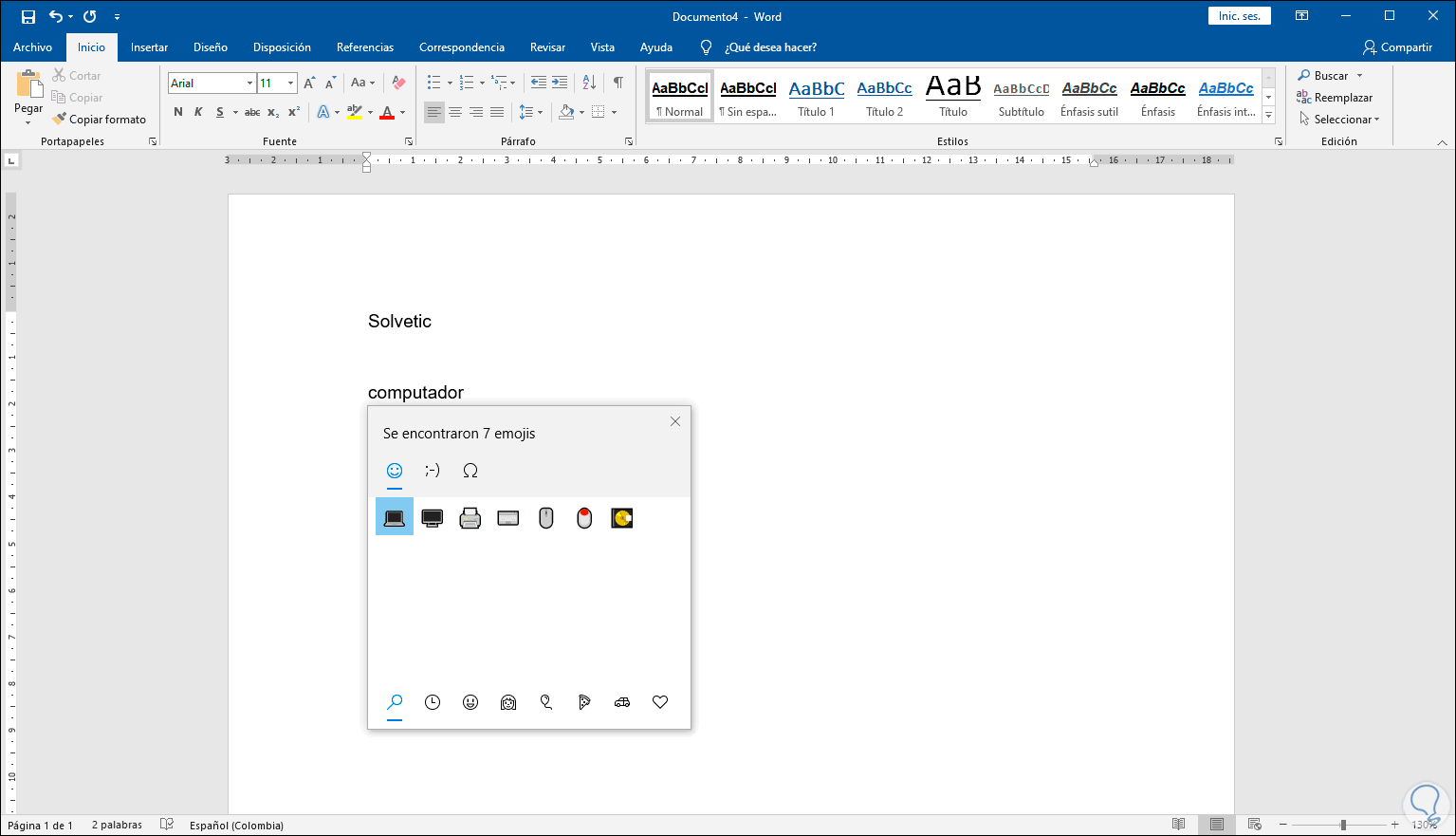
La forma más rápida y cómoda de insertar emojis tanto en Word como en Outlook en Windows 10 y Windows 11 es el teclado de emojis integrado en el propio sistema. Este método funciona en prácticamente cualquier aplicación de Office, siempre que estés escribiendo texto.
Para usarlo, solo tienes que colocar el cursor en el punto exacto del texto donde quieres el emoji y pulsar la combinación de teclas correspondiente. En equipos con Windows se utiliza el atajo Windows + . (punto), aunque también funciona Windows + ; (punto y coma) en muchas configuraciones. En cuanto lo hagas, se abrirá un pequeño panel flotante con emojis, símbolos y otros elementos gráficos.
Dentro de este selector de emojis de Windows, puedes desplazarte con el ratón o con las teclas de dirección, usar las categorías de la parte superior o inferior para moverte entre caritas, personas, animales, símbolos, etc., o ir a tiro hecho con el buscador integrado. Basta con empezar a teclear una palabra clave (por ejemplo, «presentar», «sonrisa» o «correo») para que se filtren los emojis relacionados y puedas elegir el que necesites.
Cuando hayas encontrado el icono que te encaja, haz clic sobre él o pulsa Intro para insertarlo en el documento o correo. Puedes seguir seleccionando más emojis del panel y, cuando termines, ciérralo haciendo clic en la x de la ventana o simplemente pulsando la tecla Esc. El emoji se comportará como cualquier carácter de texto: podrás copiarlo, cortarlo, pegarlo o borrarlo sin complicaciones.
Cómo usar emojis en Word (escritorio y versión web)
Microsoft Word permite trabajar con emojis tanto si usas la aplicación clásica de escritorio como si trabajas en la versión online. Además del teclado de emojis de Windows, Word ofrece opciones propias para insertar emojis en Word para que integrar estos iconos en tus documentos sea muy sencillo.
Si usas Word para la Web, verás que en la cinta de opciones existe una función específica. Debes ir a la pestaña Insertar y después pulsar en Emoji. Word mostrará una colección inicial de caritas y personas muy usadas. Si quieres acceder al repertorio completo, selecciona la opción más emojis, que desplegará un panel más amplio con todas las categorías disponibles.
En la versión web, además, algunos emojis se generan de forma automática mientras escribes. Word reconoce determinadas combinaciones de caracteres y las convierte al vuelo en sus equivalentes gráficos. Por ejemplo, secuencias como » 🙂 » o » 🙂 « se transforman en una cara sonriente; «:-(» o «:(« se convierten en una cara triste; «:-D» o «:D» en una sonrisa amplia; «;- )» o «;)» en un guiño, y «:-|» o «:|» en un gesto neutro.
En el Word de escritorio, además del atajo de Windows, puedes recurrir a la opción de copiar y pegar emojis desde otras aplicaciones o páginas. Si pegas un emoji en blanco y negro y al aplicarle color ves que no se muestra correctamente, un truco útil es seleccionar el emoji y establecer el color de fuente en «Automático». Muchos usuarios han comprobado que, al hacerlo, el emoji pasa a mostrarse en color en versiones como Office 2019 y posteriores.
También puedes añadir emojis como si fueran símbolos clásicos, sobre todo si trabajas con tipografías que incluyen el set de emojis, como «Segoe UI Emoji». Desde la pestaña Insertar, accede a Símbolo > Más símbolos, elige esa fuente y navega por el subconjunto de Símbolos variados para localizar los diferentes iconos gráficos que podrás insertar en el documento como cualquier otro carácter.
Insertar emojis en Outlook: todas las opciones
En Outlook tienes todavía más caminos para meter emojis en tus correos electrónicos. La propia aplicación admite códigos de texto, el panel de emojis de Windows, símbolos, imágenes e incluso un menú de expresiones muy similar al de las apps móviles. La elección dependerá de la versión de Outlook que estés usando (365, 2021, 2019, 2016, Outlook Web u Outlook Mobile) y de tus preferencias.
Una de las vías más directas es recurrir a las secuencias de caracteres que Outlook reconoce y sustituye automáticamente. La función de Autocorrección del programa está configurada para transformar combinaciones como «:)» en una cara sonriente de colores en cuanto pulsas la barra espaciadora o Intro. Es una forma casi «clásica» de escribir emoticonos que sigue funcionando, pero con un acabado visual mucho más moderno.
Algunos ejemplos de códigos que Outlook convierte sin esfuerzo son muy conocidos: «;)» genera una cara que guiña un ojo, «:(« se cambian por una cara triste, «:O» se transforma en una cara sorprendida, «:D» en una sonrisa abierta y «<3» en un corazón. Si estás acostumbrado a chatear usando estas combinaciones, te resultará totalmente natural escribirlas también en tus correos.
Otra alternativa es usar la pestaña Insertar y la opción Símbolo. Desde la interfaz de Outlook en escritorio puedes abrir Insertar > Símbolo > Más símbolos y, dentro de la ventana emergente, cambiar la fuente a Segoe UI Emoji. Después, selecciona el subconjunto Símbolos variados para ir directo a los distintos iconos tipo emoji y desplazarte hasta encontrar el que necesitas.
Si seleccionas el emoji deseado y pulsas Insertar, Outlook lo colocará en tu correo, normalmente con color si la fuente y la versión de Outlook lo permiten. En el cuadro de símbolos lo verás en monocromo, pero al insertarlo en el mensaje se mostrará con su diseño completo, igual que en otras aplicaciones del sistema.
Atajos de teclado personalizados y macros de emojis en Outlook
Si quieres ir un paso más allá en productividad, Outlook permite crear tus propios atajos de teclado para emojis mediante la función de Autocorrección. La idea es definir una abreviatura que se sustituya automáticamente por el icono que más utilices, ahorrándote varios clics cada vez.
Para configurarlo, primero debes abrir el mismo cuadro de símbolos que en la opción anterior (Insertar > Símbolo > Más símbolos) y seleccionar el emoji que quieres usar con un atajo. Después, haz clic en el botón Autocorrección. En el campo «Reemplazar» introduce la cadena de texto que quieres que Outlook cambie por ese emoji.
Esta cadena puede ser una combinación de números, letras o incluso palabras completas. Por ejemplo, podrías asignar el texto «123» a una carita sonriente, o decidir que al escribir «lol» te aparezca automáticamente un emoji de risa con lágrimas. Lo importante es que sea algo fácil de recordar y que no interfiera con palabras reales que uses mucho.
Cuando lo tengas claro, pulsa Agregar para registrar el nuevo reemplazo o, si estás modificando uno ya existente, usa la opción Reemplazar. Por último, confirma con Aceptar. A partir de ese momento, cada vez que escribas esa abreviatura en un correo de Outlook y pulses espacio, la aplicación la convertirá al instante en el emoji elegido, como si fuera una mini macro.
Este sistema es especialmente útil si sueles emplear siempre los mismos iconos: caras de aprobación, corazones, aplausos o gestos de agradecimiento. En lugar de andar abriendo el panel de emojis cada vez, basta con teclear tu código corto y dejar que la autocorrección haga el resto, agilizando bastante la redacción de mensajes repetitivos.
Añadir emojis como imágenes e iconos personalizados
Puede que el catálogo estándar de Outlook no termine de convencerte o que quieras utilizar emojis con un estilo gráfico concreto que encaje con tu marca. En esos casos, tienes la opción de tratarlos como imágenes e insertarlos en tus correos igual que cualquier otro recurso visual.
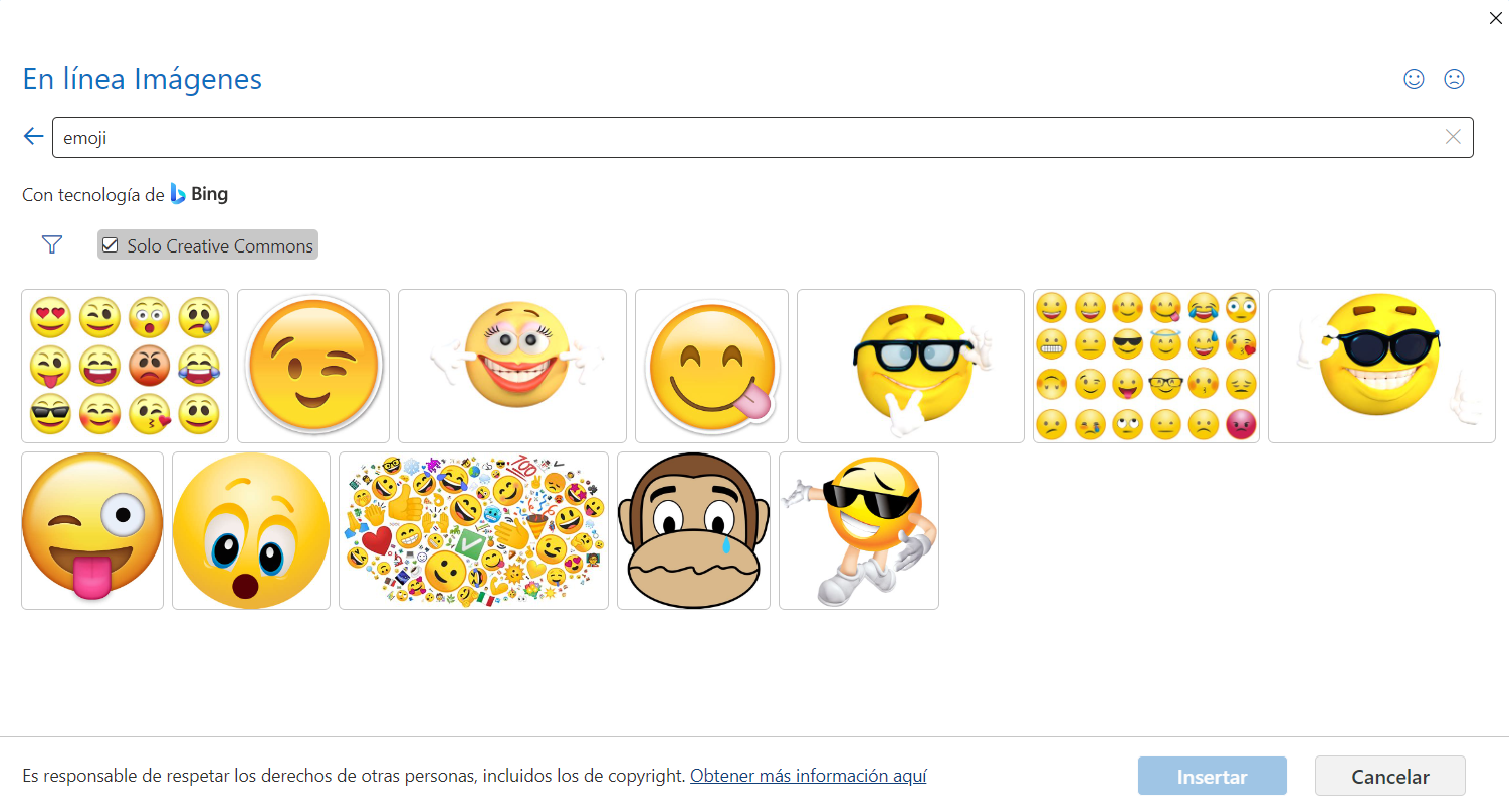
En versiones como Outlook 2021 y Outlook 365, la pestaña Insertar ofrece acceso directo a una búsqueda de imágenes online integrada con Bing. Para aprovecharla, ve a Insertar > Imágenes > Imágenes en línea. Dependiendo de la versión, puede que tengas que elegir primero Imágenes y luego localizar la opción de búsqueda en línea.
Dentro del cuadro de búsqueda escribe una palabra genérica como «emoji» y pulsa la tecla Intro. Es recomendable marcar la casilla «Solo Creative Commons» para asegurarte de que las imágenes que insertes respetan licencias de uso adecuadas. A partir de ahí, podrás seleccionar cualquiera de las imágenes encontradas e insertarla en tu correo como si se tratara de un icono decorativo más.
Si prefieres algo totalmente personalizado, también puedes descargar emojis o iconos propios y guardarlos en tu equipo. Luego, desde la pestaña Insertar, elige Imágenes y navega hasta la carpeta donde los tengas guardados. Tras insertarlos, aparecerán como imágenes normales que podrás redimensionar, alinear o colocar dentro del texto.
Eso sí, al tratarse de imágenes y no de caracteres de fuente, la compatibilidad y la visualización dependerán del cliente de correo del destinatario. En la mayoría de casos se verán bien, pero es importante no abusar de este recurso y usarlos sobre todo para cabeceras, firmas o comunicaciones más creativas, donde el peso adicional del correo o la alineación no supongan un problema.
Uso del menú de expresiones en Outlook Web y Outlook 365
Si trabajas con Outlook en el navegador (Outlook Web) o con las versiones más recientes de Outlook 365 de escritorio, dispones de un menú específico de expresiones que recuerda mucho al de las apps de mensajería de móvil. Este panel reúne no solo emojis, sino también otros elementos como GIFs o stickers, según la configuración.
Para abrirlo en Outlook Web, empieza redactando un nuevo correo o respondiendo a uno existente. En la barra inferior de formato, encontrarás un icono de tres puntos que despliega las opciones avanzadas. Haz clic ahí y elige la opción «Emoji» dentro del menú.
Se abrirá entonces un selector con diversas categorías de emojis organizadas de manera muy visual, muy parecido a lo que ves en tu móvil. Puedes hacer clic en la categoría que te interese (caras, gestos, símbolos, objetos, etc.) e ir navegando hasta encontrar el icono adecuado para lo que quieres expresar.
Si no te apetece buscar a mano, utiliza la barra de búsqueda que aparece en la parte superior del panel. Escribe una palabra relacionada con la emoción o el concepto que quieres transmitir (por ejemplo, «aplauso», «idea» o «feliz») y Outlook filtrará los resultados para mostrarte solo los emojis que encajan.
Cuando tengas claro cuál vas a usar, basta con hacer clic sobre el emoji para insertarlo en el cuerpo del mensaje. Puedes combinar este método con los atajos de teclado y con las secuencias de texto de autocorrección, escogiendo en cada momento lo que te resulte más cómodo según estés en escritorio, en web o en móvil.
Insertar emojis en Word con complementos específicos
Además de las funciones nativas, Word dispone de complementos que amplían sus posibilidades a la hora de trabajar con emojis. Uno de los más populares es «Emoji Keyboard», un add-in que básicamente añade un teclado de emoticonos integrado en el propio Word.
Para instalar este complemento, abre un documento en Microsoft Word y ve a la pestaña Insertar. Dentro del grupo de complementos, localiza la opción Tienda o «Obtener complementos». Desde ahí, puedes buscar «Emoji Keyboard» en el catálogo y seleccionarlo cuando aparezca en los resultados.
Al pulsar en Agregar, Word te mostrará los términos y condiciones de uso del complemento. Tendrás que aceptarlos y hacer clic en Continuar para completar el proceso de instalación. En cuanto termine, verás que en la interfaz de Word se abre un panel lateral con el teclado de emojis listo para usar.
Este panel suele situarse a la izquierda de la pantalla y muestra una selección de los emojis más habituales, organizados por tipo. Solo tendrás que hacer clic en el icono que quieras para insertarlo en tu documento allá donde tengas el cursor colocado. Es una forma muy visual y sencilla de añadir caritas y símbolos sin depender tanto del teclado del sistema.
Una ventaja añadida es que, al tratarse de elementos gráficos dentro del documento, los emojis que insertas con este tipo de complementos se comportan de manera similar a imágenes: puedes ajustar su tamaño, rotarlos o moverlos según la maquetación que estés buscando, lo que viene muy bien para documentos creativos o informales.
Compatibilidad de Emoji Keyboard y edición de emojis como imágenes
Un aspecto importante de estos complementos es su compatibilidad. Emoji Keyboard está diseñado para funcionar con la mayoría de versiones modernas de Word, tanto en entornos de escritorio como en algunos escenarios de Office 365. No deberías tener grandes problemas para instalarlo, aunque conviene revisar siempre los requisitos en la propia tienda de complementos.
Cuando insertas un emoji mediante este tipo de herramientas, en realidad lo que se añade al documento es una imagen integrada. Eso significa que puedes redimensionarla libremente, cambiar su orientación o recolocarla hasta que encaje con el diseño del párrafo o de la página en la que estés trabajando.
Si necesitas adaptar la maquetación, puedes utilizar las opciones de ajuste de texto de Word para decidir si la imagen se comporta como un carácter en línea, si se sitúa detrás del texto, si lo rodea, etc. De este modo, los emojis pueden integrarse de forma más elegante sin romper la estructura del documento.
Eso sí, ten en cuenta que, al aumentar el número de emojis como imágenes, el tamaño del archivo del documento también puede crecer, sobre todo si se trata de gráficos de alta resolución. Por ello, es aconsejable usar esta técnica con moderación cuando el documento vaya a enviarse por correo o a compartirse con muchas personas.
En contextos más formales, lo ideal es limitar el uso de estos emojis gráficos a secciones concretas (por ejemplo, ejemplos, notas informales, materiales internos o documentos de formación) y mantener un estilo de redacción más neutro en informes, contratos o propuestas comerciales de alto nivel.
Cuándo y cómo usar emojis en entornos profesionales
Más allá de la parte técnica, es clave entender cuándo resulta apropiado meter emojis en correos y documentos profesionales. Aunque durante años se han visto como algo puramente informal, hoy en día están mucho más normalizados, incluso en comunicaciones corporativas, siempre que se usen con criterio.
Un buen emoji puede suavizar el tono de un correo complicado, transmitir empatía, felicitar por un logro o reforzar un mensaje positivo al equipo. Por ejemplo, una cara sonriente o un gesto de pulgar hacia arriba pueden ayudar a que un mensaje de aprobación se perciba como más cercano y humano, sobre todo en equipos que trabajan en remoto.
Sin embargo, es fundamental tener en cuenta el contexto, la cultura de la empresa y la relación con el destinatario. En algunos entornos muy formales, un uso excesivo de emojis puede interpretarse como falta de profesionalidad. Además, no todos los iconos significan lo mismo en todas las culturas, por lo que conviene ir con pies de plomo con aquellos que puedan tener dobles sentidos.
La regla general en entornos de trabajo sería apostar por emojis sencillos y claramente positivos, evitando los que puedan resultar sarcásticos, ambiguos o demasiado informales. Mejor un guiño ocasional o una sonrisa discreta que un aluvión de iconos en cada frase, que puede distraer y restar seriedad al contenido.
Cuando el uso es personal (por ejemplo, correos a amigos o familiares enviados desde la misma cuenta), el margen de libertad es mucho mayor. En esos casos puedes permitirte iconos más expresivos, emojis temáticos para felicitar cumpleaños, fiestas o eventos especiales, o incluso mezclar varios en un mismo mensaje sin preocuparte tanto por la etiqueta corporativa.


Redactor apasionado del mundo de los bytes y la tecnología en general. Me encanta compartir mis conocimientos a través de la escritura, y eso es lo que haré en este blog, mostrarte todo lo más interesante sobre gadgets, software, hardware, tendencias tecnológicas, y más. Mi objetivo es ayudarte a navegar por el mundo digital de forma sencilla y entretenida.