- El puerto HDMI eARC es la vía fundamental para transmitir audio de alta resolución desde el televisor hacia el sistema externo.
- La configuración incorrecta de los formatos de salida y la gestión del passthrough pueden generar retrasos en el audio.
- La ubicación de los dispositivos externos influye directamente en la compatibilidad de los códecs de sonido HD.

Seguro que te ha pasado: te compras un televisor de última generación, una barra de sonido que promete hacer vibrar las paredes y, al encenderlo todo, notas que el sonido no encaja perfectamente con la imagen o que tarda un par de segundos en arrancar. Es una faena, sobre todo cuando has invertido una pasta en el equipo para tener una experiencia de cine en casa, pero no te preocupes, que normalmente no es un fallo del hardware, sino un problema de configuración.
La clave de todo este jaleo reside en cómo se comunican la tele y la barra a través del cable HDMI. Aunque parezca que cualquier puerto sirve, la realidad es que el ecosistema HDMI eARC tiene sus mañas y, si no ajustamos los parámetros correctos, podemos acabar con un audio desfasado o, peor aún, sin aprovechar los formatos de sonido envolvente que tanto nos gustan.

Entendiendo el puerto HDMI eARC y sus peculiaridades
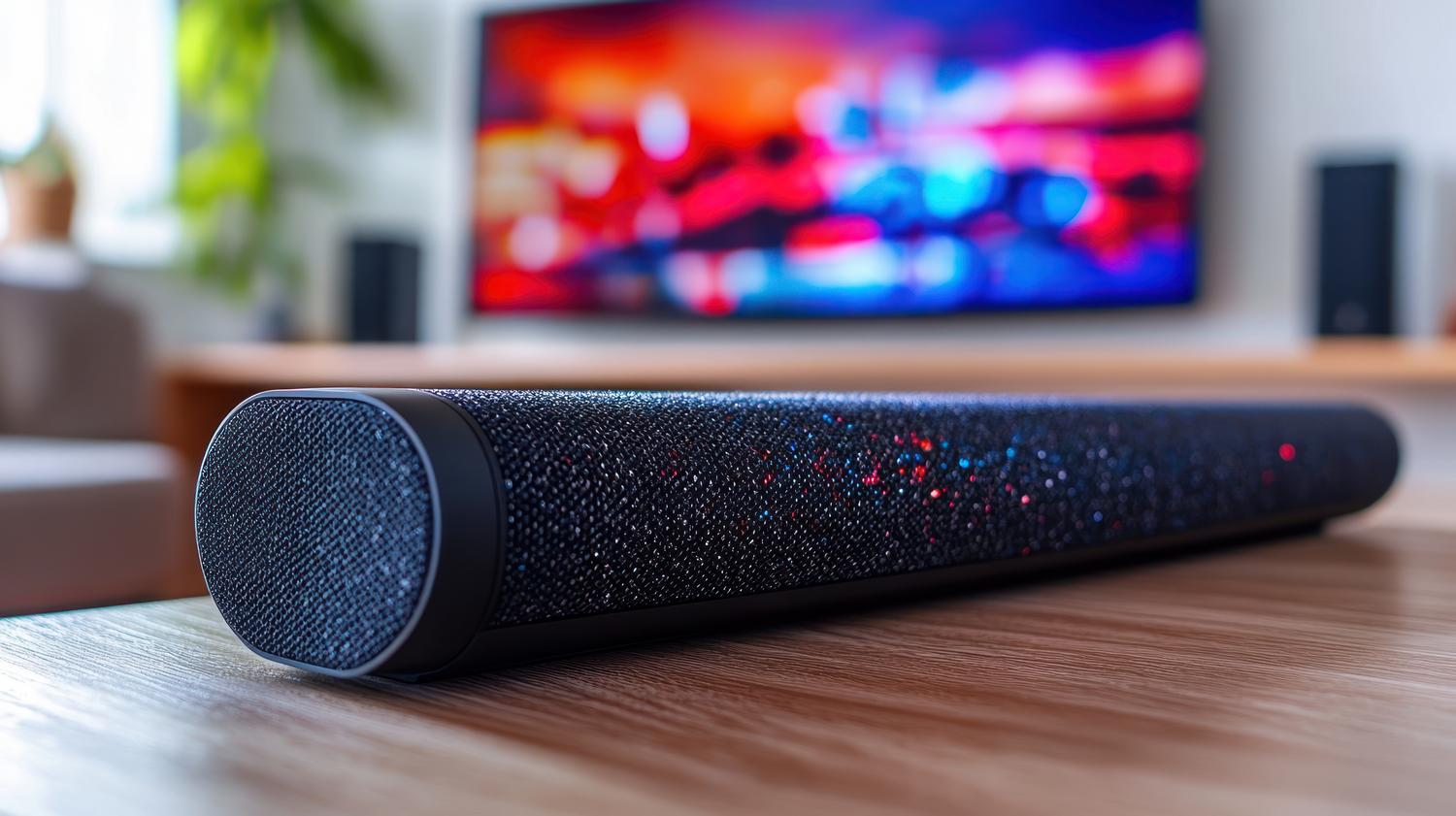
Para empezar, hay que dejar claro que no todos los huecos HDMI de tu tele son iguales. Existe un puerto específico etiquetado como eARC o ARC, que es el único capaz de enviar la señal de audio desde el televisor hacia el equipo externo. Si conectas la barra en cualquier otro puerto, lo más probable es que no escuches nada o que tengas que recurrir al cable óptico, que es mucho más limitado y solo soporta Dolby Digital y DTS, dejándote fuera el Atmos.
Un error muy típico es conectar las consolas o reproductores en cualquier puerto libre. Ojo aquí, porque algunos televisores tienen puertos específicos para gaming (etiquetados como Game o con un dibujo de mando) que soportan 120 Hz o VRR. Si quieres jugar a tope, usa esos puertos, pero para el audio, la regla de oro es que la barra vaya siempre al puerto eARC.

Cómo evitar el retraso y la desincronización del audio
Si notas que el sonido tarda en reaccionar al pasar de un silencio a una escena con ruido, como ocurre a veces al navegar por los menús de Netflix, el problema suele estar en el modo de salida. Configurar la salida de audio digital en modo Automático en lugar de PCM suele ser la solución más efectiva para que el sistema gestione mejor el flujo de datos y evites el audio y video fuera de sincronización.
Asimismo, es fundamental que el modo HDMI-eARC esté activado en Automático. Hay usuarios que, al desactivarlo, notan que el lag desaparece, pero hacer esto puede limitar la calidad del sonido. Para mejorar la respuesta sin sacrificar prestaciones, una opción muy útil es activar la función de Señal de entrada Plus en el puerto HDMI donde esté la barra, lo que optimiza la comunicación entre ambos dispositivos y reduce esos molestos segundos de espera.

La importancia del Passthrough y la conexión de dispositivos

Aquí es donde la cosa se pone técnica pero interesante. Cuando conectas un dispositivo (como un Blu-Ray o una consola) a la tele y el sonido viaja hacia la barra mediante eARC, el televisor actúa como intermediario. Si la tele no reconoce el formato de audio (por ejemplo, un DTS-HD que no es compatible con el modelo de TV), el sonido simplemente no llegará a la barra, aunque la barra sí sea capaz de reproducirlo. A esto se le llama falta de passthrough eficiente.
Para evitar este cuello de botella, lo más inteligente es conectar los dispositivos externos directamente a la barra de sonido si esta dispone de entradas HDMI adicionales. De este modo, la barra procesa el audio original sin que la tele lo «ensucie» o lo bloquee, asegurando que los códecs de alta definición se escuchen exactamente como fueron grabados.
Configuraciones comunes y dudas frecuentes
Es normal confundirse con las etiquetas de los equipos. Por ejemplo, si tienes una barra con un puerto HDMI-In y otro eARC-Out, lo correcto es conectar tu reproductor (como una Nvidia Shield) al HDMI-In y la barra al puerto eARC de la tele. Si al cambiar la entrada en la barra ves que dice simplemente «HDMI» en lugar de «eARC», no te asustes; esto suele indicar que la barra está procesando la señal del dispositivo conectado directamente a ella, lo cual es correctamente funcional.
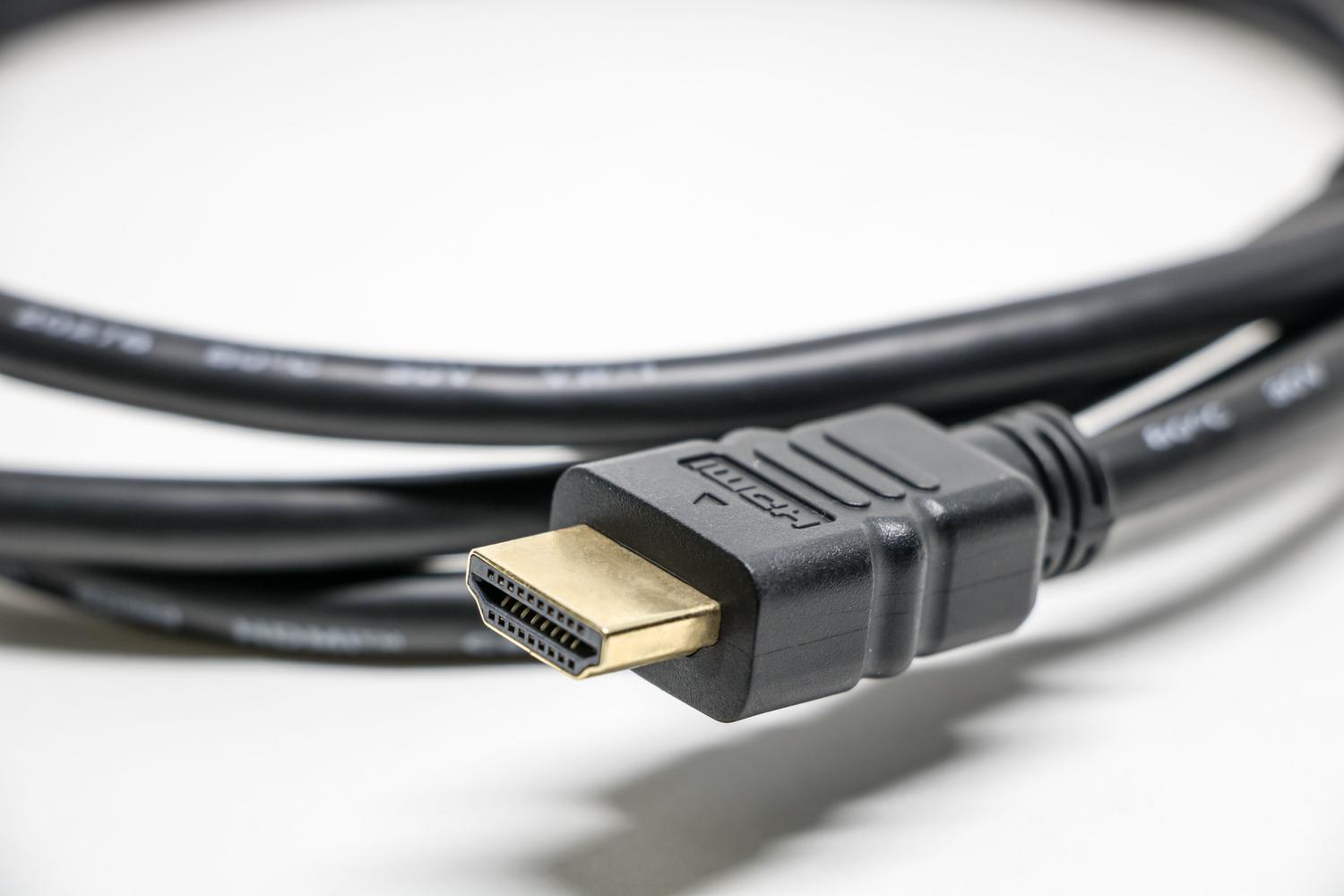
Si después de probar todo esto sigues teniendo problemas, revisa que los cables sean de alta velocidad (HDMI 2.1 si es posible). Un cable viejo puede ser el culpable de que la señal de Dolby Atmos no llegue correctamente o que se produzcan microcortes en la reproducción sonora.
Ajustar la salida digital en automático, priorizar el puerto eARC y conectar los equipos externos directamente a la barra siempre que sea posible son los pasos definitivos para eliminar el lag y aprovechar la máxima calidad sonora, evitando que el televisor actúe como un filtro que limite la experiencia audiovisual.


Redactor apasionado del mundo de los bytes y la tecnología en general. Me encanta compartir mis conocimientos a través de la escritura, y eso es lo que haré en este blog, mostrarte todo lo más interesante sobre gadgets, software, hardware, tendencias tecnológicas, y más. Mi objetivo es ayudarte a navegar por el mundo digital de forma sencilla y entretenida.