- Optimización de la red mediante el uso de la banda de 5 GHz y la reducción de interferencias físicas.
- Actualización de firmware y gestión de procesos en segundo plano para liberar recursos del sistema.
- Diferenciación entre problemas de conexión y bloqueos de contenido por protección DRM.
- Implementación de soluciones alternativas como el uso de cables HDMI o software de baja latencia.

Seguro que te ha pasado: quieres echarte una partida al Minecraft con el mando DualShock 4 en el móvil y disfrutarlo en la tele, o quizás estás deseando ver el partido del Mundial en pantalla grande, pero de repente el vídeo empieza a ir a saltos o hay un retraso desesperante entre lo que haces y lo que ves. Es una frustración total, porque cuando la duplicación de pantalla no va fluida, la experiencia se vuelve injugable o el deporte pierde toda la emoción.
La realidad es que transmitir la imagen de un dispositivo a otro de forma inalámbrica no es magia, sino una transferencia constante de datos que puede verse afectada por mil cosas. Para que la imagen sea nítida, suave y esté perfectamente sincronizada, necesitamos que la cadena de conexión sea impecable. Si notas que tu pantalla se congela o tiene lag, no te preocupes, que aquí te contamos cómo dejarlo niquelado.

¿Por qué demonios se retrasa la duplicación de pantalla?

El problema surge básicamente cuando la conexión inalámbrica no es capaz de seguir el ritmo de la transmisión de vídeo. Al hacer espejo de tu móvil o PC, el dispositivo envía un flujo de datos en vivo por el Wi-Fi; si algo frena ese flujo, aparecen los cortes, el tartamudeo o el famoso buffering. Las causas suelen ser una mezcla de varios factores:
- Señal Wi-Fi floja: Si los paquetes de datos tardan en llegar, el resultado es el lag.
- Saturación de la red: Demasiados cacharros conectados compitiendo por el ancho de banda, sobre todo en la banda de 2,4 GHz.
- Resoluciones prohibitivas: Intentar transmitir en 4K o HDR sin una conexión ultra rápida provoca que el vídeo se detenga para cargar.
- Hardware anticuado: Dispositivos viejos que no procesan la codificación de vídeo en tiempo real con eficiencia.
- Interferencias ambientales: Paredes gruesas, microondas o altavoces Bluetooth que ensucian la señal.
- Software desactualizado: Versiones antiguas del sistema o de la app de duplicación que generan errores de sincronía.
Guía paso a paso para eliminar el lag y los cortes
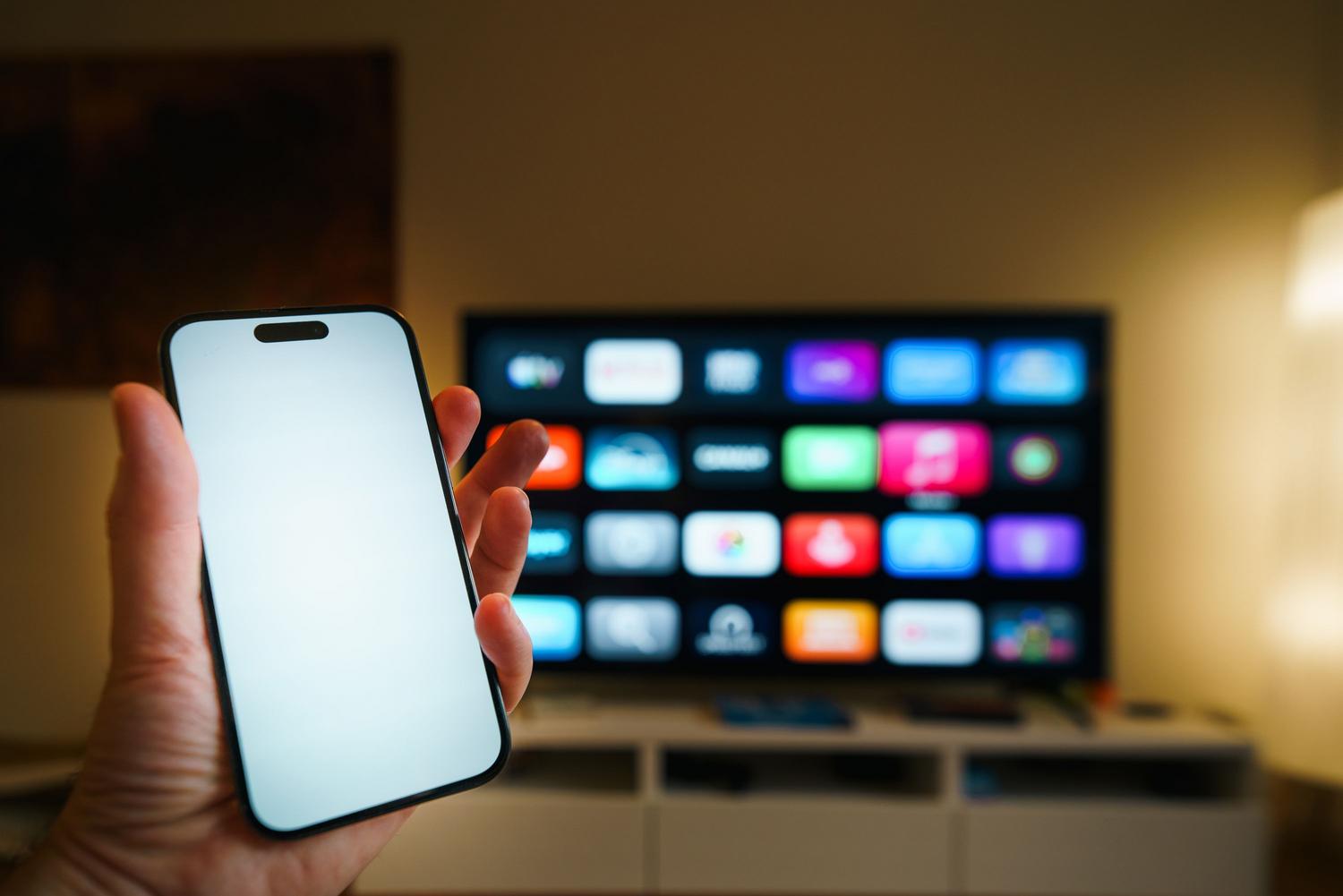
Aunque la duplicación inalámbrica siempre tiene una latencia mínima, el objetivo es que sea imperceptible para el ojo humano. Vamos a atacar el problema desde varios frentes.

1. Optimización de la red Wi-Fi
La mayoría de los fallos en AirPlay, Smart View o Chromecast vienen de un Wi-Fi inestable. Para solucionarlo, lo ideal es cambiar a la banda de 5 GHz, que es mucho más rápida y tiene menos interferencias que la de 2,4 GHz. Además, intenta que el router esté lo más cerca posible de la tele y el móvil, evitando que haya muebles o paredes en medio. Si tienes muchos dispositivos conectados, desconecta los que no uses para liberar ancho de banda. Un truco maestro es conectar la televisión mediante un cable Ethernet mientras el móvil sigue por Wi-Fi; esto suele borrar el retraso casi por completo.
2. Mantenimiento del software y sistema
A veces el problema es simplemente un fallo de firmware. Asegúrate de que tanto el sistema operativo de tu móvil como el de tu Smart TV estén completamente actualizados. Haz lo mismo con las aplicaciones de transmisión. Un reinicio rápido de ambos dispositivos puede ayudar a limpiar la memoria caché y refrescar la conexión, eliminando errores temporales de emparejamiento.
3. Ajustes de calidad y rendimiento
Si el vídeo sigue yendo a tirones, prueba a bajar la resolución a 1080p. Quizás no sea tan nítido como el 4K, pero la fluidez mejorará drásticamente, algo vital si estás jugando. Asimismo, cierra todas las aplicaciones que tengas abiertas en segundo plano, ya que consumen CPU y red. Es fundamental desactivar el modo de ahorro de energía o bajo consumo, ya que estos modos limitan el rendimiento del procesador y pueden provocar retardos en la transmisión.
4. Combate las interferencias inalámbricas
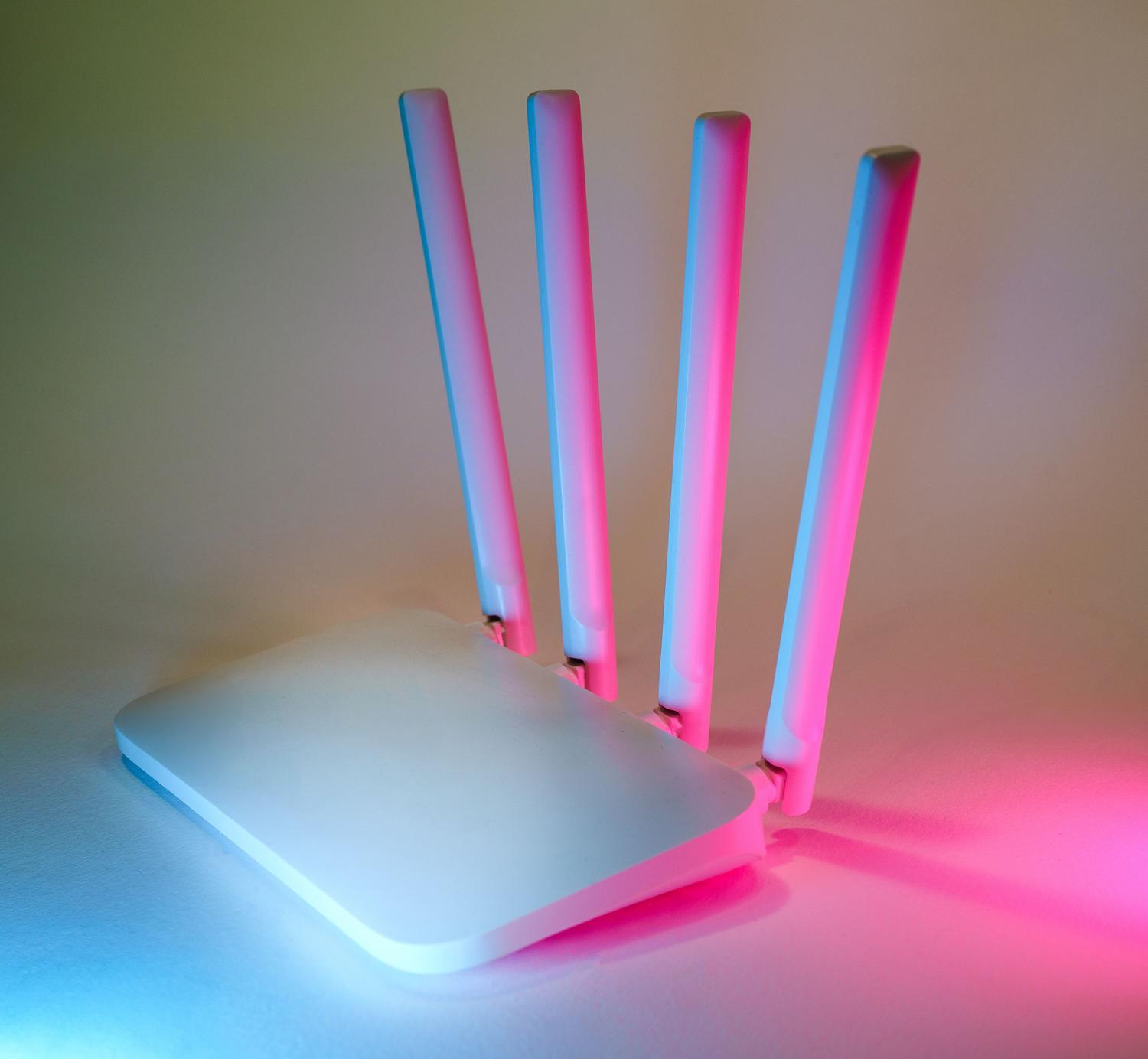
El Wi-Fi es sensible. Aleja el equipo de altavoces Bluetooth o dispositivos domésticos inteligentes que usen la misma frecuencia. Si vives en un edificio con muchas redes, entra en la configuración de tu router y cambia el canal de Wi-Fi a uno menos congestionado o ponlo en modo automático. Para los usuarios de Google Cast, es vital comprobar que el aislamiento de punto de acceso (AP) esté desactivado en el router, ya que si está activo, los dispositivos no podrán verse entre sí.
Problemas específicos y soluciones rápidas
El dilema de la pantalla en negro
Si escuchas el audio pero la pantalla se queda en negro, no es un fallo de conexión, sino de protección DRM. Muchas apps de streaming deportivo o cine bloquean la captura de pantalla para evitar piratería. En estos casos, la duplicación de pantalla estándar no servirá; lo mejor es usar la función Cast nativa de la app o instalar la aplicación oficial directamente en la tele.
Fallos en AirPlay (Apple) y Chromecast (Android)
Para los usuarios de Apple, si AirPlay va lento, prueba a activar el Bluetooth en ambos dispositivos para ayudar a la señal. También es recomendable desactivar temporalmente el firewall en Mac si notas bloqueos. En Android, verifica que el permiso de «dispositivos cercanos» esté activo y que la optimización de batería no esté matando los servicios de Google Cast en segundo plano. Si la detección falla, mantén los dispositivos a menos de 4 metros de distancia tanto entre sí como del router.

Alternativas y soluciones físicas
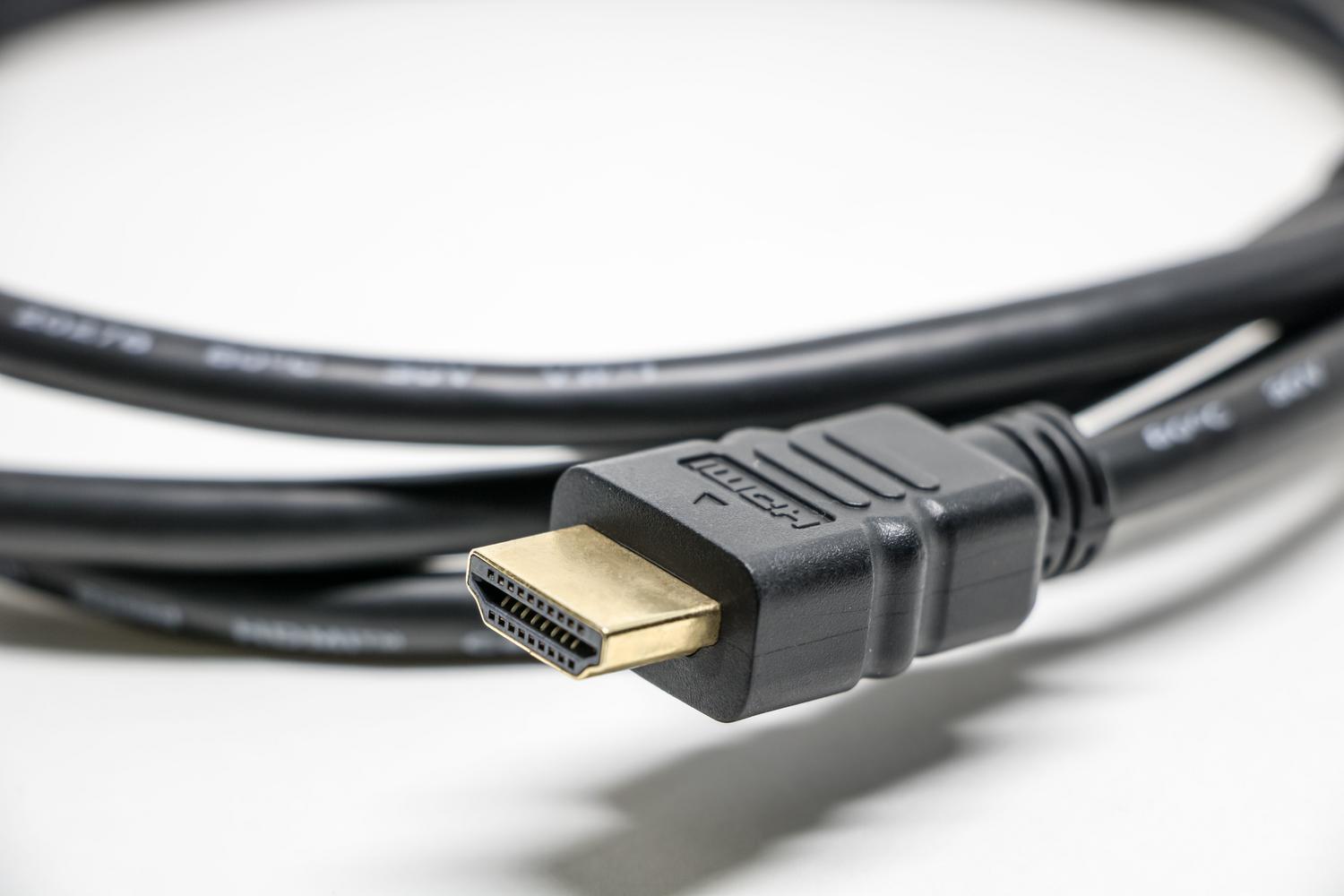
Si nada de lo anterior funciona o necesitas una latencia cero para jugar, la mejor opción es el cable HDMI (usando adaptadores USB-C o Lightning según tu móvil). Si prefieres seguir en inalámbrico pero las herramientas nativas te fallan, existen apps optimizadas como AirDroid Cast, PigeonCast o 1001 TVs, que ofrecen métodos de conexión alternativos como códigos QR o duplicación vía navegador para saltarse las limitaciones de compatibilidad de las teles antiguas.
Para conseguir que la imagen fluya sin cortes, lo fundamental es combinar una red de 5 GHz estable, mantener el software al día y reducir la carga del procesador cerrando apps innecesarias. Si el contenido está protegido por DRM o el lag persiste en juegos, optar por una conexión física mediante HDMI o utilizar herramientas de terceros especializadas en baja latencia resultará la opción más fiable para disfrutar de cualquier contenido sin interrupciones.


Redactor apasionado del mundo de los bytes y la tecnología en general. Me encanta compartir mis conocimientos a través de la escritura, y eso es lo que haré en este blog, mostrarte todo lo más interesante sobre gadgets, software, hardware, tendencias tecnológicas, y más. Mi objetivo es ayudarte a navegar por el mundo digital de forma sencilla y entretenida.