- Los reproductores ligeros reducen el consumo de CPU y RAM, evitando tirones, bloqueos y sobrecalentamiento en equipos antiguos o modestos.
- Screenbox, Splash, MPV, MPC-BE, KMPlayer e IINA destacan por su equilibrio entre compatibilidad de formatos y eficiencia de recursos.
- Alternativas como Kodi o 5KPlayer ofrecen funciones avanzadas, pero pueden ser excesivas en hardware limitado frente a reproductores minimalistas.
- Los archivos RAM pueden reproducirse con RealPlayer o VLC y convertirse a formatos estándar con herramientas como Wondershare UniConverter.

Elegir un reproductor multimedia que consuma poca RAM y procesador se ha convertido en algo clave, sobre todo si usas un PC con unos cuantos años a sus espaldas o un portátil que se calienta con mirarlo. Aunque durante mucho tiempo VLC ha sido el rey absoluto en este terreno, cada vez hay más alternativas que ofrecen una reproducción fluida, compatibilidad casi total con formatos modernos y, lo que más nos interesa aquí, un consumo de recursos muy contenido.
En las próximas líneas vas a encontrar un repaso detallado y muy práctico de los reproductores multimedia más ligeros, sus ventajas frente a opciones más pesadas, qué problemas causa un programa que devora CPU y RAM, y qué soluciones merece la pena probar tanto en Windows como en macOS y GNU/Linux, incluso en máquinas tan veteranas como una ThinkPad T61 con apenas 2 GB de memoria.
Por qué importa tanto el consumo de RAM y procesador en un reproductor
Cuando la CPU y la RAM van justas, cualquier exceso se nota al instante. En equipos antiguos, mini PCs, portátiles con procesadores de bajo consumo o sobremesas que llevan década y media funcionando, poner un vídeo en alta definición con un reproductor mal optimizado puede convertir la experiencia en un suplicio: tirones constantes, audio desincronizado y el sistema entero arrastrándose.
Un problema recurrente es que muchos reproductores cargan funciones que nunca vas a usar: módulos para streaming avanzado, gestores de biblioteca, sistemas de plugins pesados, integración con servicios online, etc. Todo eso se queda en memoria, bloquea el procesador y hace que, al final, reproducir un simple MP4 en 1080p parezca una tarea hercúlea para el ordenador.
Además, los vídeos en alta resolución (Full HD, 4K e incluso 8K) exigen bastante al hardware. Si el reproductor no está bien optimizado o no sabe apoyarse en la GPU para acelerar la decodificación, casi todo el trabajo recae en la CPU. ¿Consecuencia? El ventilador se dispara, la temperatura sube, la batería vuela en los portátiles y el resto de programas se vuelven lentísimos.
Por eso muchos usuarios han empezado a buscar alternativas más ligeras a pesos pesados como Kodi o incluso el propio VLC. No porque sean malos, sino porque en máquinas de gama baja o antiguas su amplio abanico de funciones se traduce en un consumo de recursos demasiado alto para el uso cotidiano que realmente se les da.
Si notas que al reproducir vídeo el resto de programas se bloquean, Windows se queda congelado o tu escritorio Linux responde con un retraso desesperante, lo más probable es que tu reproductor esté exigiendo mucho más de la cuenta y necesites uno más eficiente.
Screenbox: alternativa ligera y moderna frente a VLC
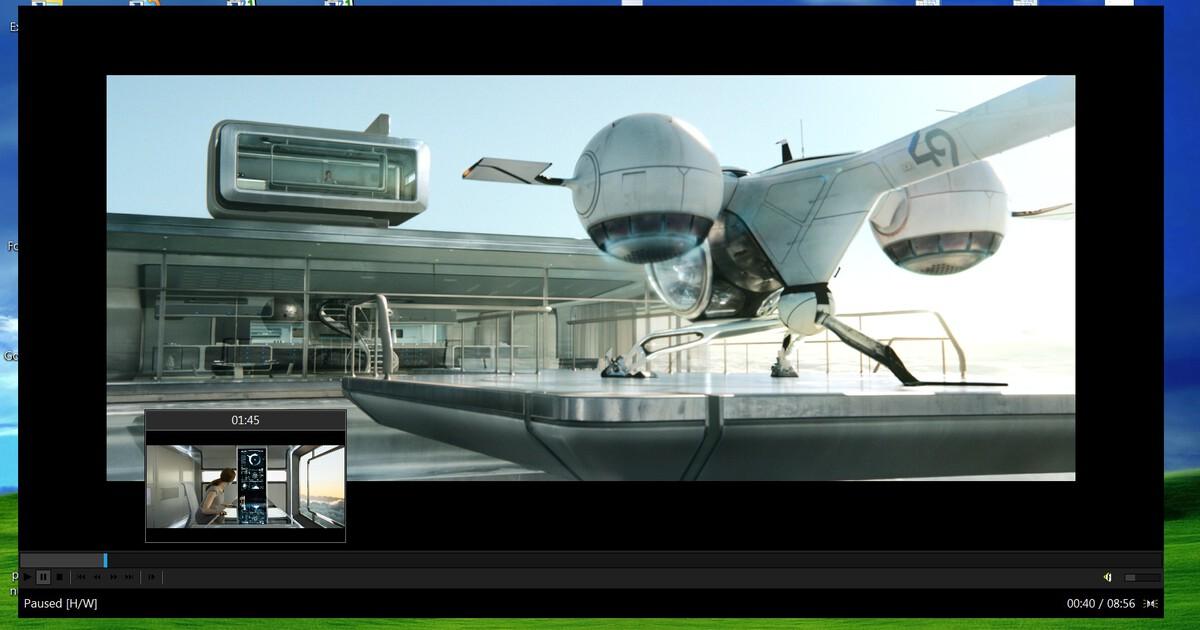
Durante años, VLC ha sido el comodín instalado en prácticamente todos los PCs, móviles e incluso algunas consolas, principalmente por su casi total compatibilidad con formatos de audio y vídeo y por la enorme cantidad de funciones que ofrece. Sin embargo, su creciente complejidad y ciertas versiones algo más pesadas han llevado a muchos usuarios a buscar algo más simple y liviano. Ahí entra en juego Screenbox.
Screenbox es un reproductor multimedia de código abierto centrado en la ligereza y en la reproducción directa de todo tipo de contenidos sin marearte con menús infinitos. Está pensado para quienes quieren poner un vídeo o una canción y olvidarse, pero sin renunciar a funciones algo avanzadas de configuración cuando hace falta.
Una de sus grandes bazas es que se puede descargar de manera totalmente gratuita desde la Microsoft Store en Windows, lo que facilita mucho su instalación, actualización y desinstalación sin tener que andar buscando ejecutables ni fuentes dudosas. Esto lo convierte en una opción muy accesible para usuarios que solo quieren algo que funcione a la primera.
En cuanto a compatibilidad, Screenbox soporta prácticamente todos los formatos habituales de audio y vídeo, incluyendo códecs modernos, sin que tengas que añadir paquetes adicionales. Así, puedes olvidarte de los clásicos problemas de “no se puede reproducir este formato” incluso con archivos más recientes o poco habituales.
Su interfaz es otro de los puntos fuertes: ofrece un diseño moderno pero muy sencillo, sin elementos recargados ni barras interminables. Las herramientas más comunes están a golpe de clic o atajo de teclado, lo que hace que cualquiera pueda usarlo sin tener que ser especialmente ducho en informática.
En el apartado de rendimiento, Screenbox destaca por ser realmente ligero y consumir muy pocos recursos. Es especialmente recomendable si usas un PC con hardware modesto o antiguo, donde VLC o Kodi pueden empezar a atragantarse con ciertos vídeos. Con Screenbox evitas tirones en la reproducción, saltos molestos o bloqueos del sistema en cuanto abres un par de programas más.
Para los que buscan algo más de control, incluye gestos configurables, atajos de teclado compatibles con los que se usan en YouTube y una serie de ajustes para afinar la reproducción. Puedes tocar parámetros de imagen y audio sin verte abrumado por menús tan extensos como los de VLC, que para muchos usuarios resultan excesivamente complejos.
Otro detalle interesante es que permite elevar el volumen por encima del límite original del archivo de audio o vídeo, algo muy útil cuando te encuentras con grabaciones demasiado bajas que apenas se escuchan en altavoces integrados o auriculares sencillos.
Eso sí, hay que tener claro que Screenbox está orientado a Windows y, por ahora, no cuenta con versiones oficiales para macOS o GNU/Linux. Si te mueves en estos sistemas, tendrás que tirar de otras alternativas ligeras como las que veremos más adelante.
Splash: mínimo consumo de RAM y CPU descargando el trabajo en la GPU
Entre los reproductores que ponen el foco en la eficiencia energética y el ahorro de recursos, Splash se presenta como una de las opciones más interesantes, sobre todo si te preocupa que el portátil no pare de activar el ventilador o tu PC de sobremesa parezca un reactor cada vez que abres un vídeo.
La filosofía de este programa es clara: minimizar al máximo el uso de CPU y el consumo de memoria RAM, reduciendo la generación de calor, el ruido del ventilador y el gasto energético. Esto lo hace ideal para equipos de bajo consumo, mini PCs, portátiles antiguos o incluso máquinas con más de diez años que todavía dan guerra.
A diferencia de otros reproductores que tiran casi todo el procesamiento sobre el procesador central, Splash deriva buena parte de las tareas de reproducción a la GPU. Si tu tarjeta gráfica soporta aceleración de vídeo, el reproductor la aprovecha para descargar de trabajo al procesador, logrando una reproducción mucho más fluida sin penalizar el rendimiento general del sistema.
Este enfoque permite que incluso sistemas con procesadores Intel de gama baja (familia N, Atom), AMD-E o Core de primeras generaciones ofrezcan una experiencia multimedia decente. Los vídeos se ven con buena calidad, el sistema no se arrastra y sigues pudiendo usar otras aplicaciones en paralelo sin que todo se venga abajo.
Otro aspecto importante es que el menor uso de CPU se traduce en menos calor y menos consumo de energía. En portátiles esto significa más autonomía de batería y menos riesgo de que el equipo se caliente en exceso, lo cual también alarga la vida útil de los componentes internos.
En cuanto a la interfaz, Splash apuesta por un diseño muy simple y amigable, pensando en usuarios que quieren centrarse en el contenido y no en configurar el programa. No se llena de complementos y extensiones innecesarias, lo que ayuda a mantenerlo ligero y lo convierte en una opción interesante si te marean las aplicaciones recargadas.
En resumen, Splash es una muy buena alternativa como reproductor de bajos requisitos para PC, con un equilibrio atractivo entre eficiencia, calidad de imagen y sencillez de uso. Si tienes una máquina humilde pero con una GPU mínimamente decente, es una de las primeras opciones que merece la pena probar.
Problemas típicos de un reproductor que consume demasiada CPU y RAM
Antes de seguir viendo alternativas, conviene tener claro qué señales indican que tu reproductor multimedia está pidiendo más de lo que tu equipo puede dar. Si identificas alguno de estos síntomas, lo más sensato es cambiar de programa en lugar de culpar solo al hardware.
El fallo más habitual es que los vídeos no se reproducen de forma fluida y aparecen saltos o parones frecuentes. Esto es especialmente evidente con contenidos en alta resolución (HD, 4K o superiores) y con códecs más exigentes. El archivo en sí puede estar perfectamente bien, pero el reproductor y el PC no llegan a procesarlo a tiempo.
Otro síntoma muy molesto es que los subtítulos y la imagen pierdan la sincronía. Cuando el sistema va al límite, es frecuente que el vídeo y el archivo de subtítulos (que muchas veces son ficheros separados) dejen de estar coordinados. Terminas leyendo frases que no corresponden con lo que se muestra en pantalla o que aparecen con retraso.
También es común que el resto de programas se queden bloqueados o extremadamente lentos mientras está en marcha una reproducción pesada. Si el reproductor monopoliza CPU y memoria, otras aplicaciones dejan de responder, se congelan al cambiar de ventana o tardan una eternidad en ejecutar tareas sencillas.
En casos más extremos, el propio sistema operativo puede quedar totalmente colgado. Windows puede dejar de responder, tu entorno de escritorio en Linux se puede congelar por completo y te verás obligado a reiniciar a lo bruto, con el consiguiente riesgo de perder trabajo no guardado en otros programas.
Si te ves en esta situación, puedes intentar cerrar el reproductor desde el Administrador de tareas o el monitor del sistema. Pero cuando la saturación es muy alta, a veces ni siquiera eso responde. En ese punto lo más inteligente es asumir que tu reproductor no es el adecuado para el hardware del que dispones y buscar algo más liviano.
Opciones ligeras para hardware muy antiguo (ThinkPad T61, 2 GB de RAM y similares)
Cuando hablamos de máquinas con más de 15 o 20 años como una Lenovo ThinkPad T61 con apenas 2 GB de RAM, hay que hilar muy fino con el software. No solo con el reproductor multimedia, sino con todo lo demás: navegador, procesador de textos, entorno de escritorio, etc.
En estos escenarios, usar una distribución GNU/Linux ligera suele ser mucho mejor opción que seguir con sistemas más pesados. Si venías usando Linux Mint XFCE por comodidad y estás valorando algo aún más liviano, puedes plantearte sabores con escritorios como LXQt, LXDE o incluso gestores de ventanas minimalistas que ahorran bastantes megas de RAM.
Para edición de texto, nano y vim en terminal siguen siendo imbatibles en ligereza, pero si prefieres algo con interfaz gráfica conviene buscar editores sencillos que no carguen frameworks enormes. En este tipo de máquinas, cada dependencia extra pesa.
Como navegador web, lynx en modo terminal cumple para tareas básicas, pero si quieres algo gráfico tendrás que buscar alternativas pensadas para equipos modestos, evitando navegadores modernos que devoran RAM con un par de pestañas.
En cuanto al reproductor multimedia, MPV es una elección excelente en sistemas antiguos. Es ligero, minimalista, reproduce prácticamente todo lo que le eches y funciona de maravilla en GNU/Linux, Windows y macOS. Eso sí, su interfaz es muy sobria, con gran peso en los atajos de teclado y la configuración vía archivos de texto, algo que a algunos usuarios les encanta y a otros se les hace cuesta arriba.
Si tu prioridad es que la reproducción funcione bien incluso en equipos muy veteranos, la combinación de un sistema ligero con MPV como reproductor es de las más recomendables, y puedes complementarla con otros programas también minimalistas para texto, hojas de cálculo o navegación web.
Grandes alternativas a VLC: MPV, MPC-HC, PotPlayer, IINA y más
VLC sigue siendo una apuesta segura, pero no es ni mucho menos la única opción potente y eficiente. Existen muchos reproductores que pueden reemplazarlo con ventaja según el sistema operativo que utilices y el tipo de equipo que tengas.
Uno de los más destacados es MPV, un reproductor de código abierto y muy ligero que se ha ganado a pulso ser considerado como una de las mejores alternativas actuales. Soporta 4K, prácticamente todos los formatos imaginables y dispone de un sistema de scripts y complementos muy flexible para los usuarios avanzados.
Si usas Windows y prefieres una estética más clásica, MPC-HC (Media Player Classic – Home Cinema) ha sido durante años la opción favorita de muchos. Aunque su desarrollo oficial se detuvo en 2017, la comunidad lo ha mantenido vivo mediante forks, siendo MPC-BE el heredero más activo. Estos reproductores son muy ligeros, con soporte para una cantidad enorme de formatos y códecs sin necesidad de paquetes externos.
Además, MPC-HC y MPC-BE permiten configurar casi cualquier aspecto de la reproducción: desde el render de vídeo y el dispositivo de audio hasta el uso de la GPU para decodificación, pasando por filtros de postprocesado mediante shaders de la tarjeta gráfica para mejorar la calidad de imagen o aplicar técnicas de sharpening.
Para quienes buscan algo más completo en Windows, PotPlayer es uno de los reproductores más potentes disponibles, soportando vídeos en 3D, contenidos en 360 grados y resoluciones de hasta 8K. Integra también funciones como grabación de pantalla y herramientas básicas de edición, todo ello manteniendo un rendimiento bastante ligero y tiempos de carga rápidos.
En el ecosistema macOS, IINA se ha convertido en la alternativa más atractiva a VLC. Es de código abierto, se integra a la perfección con el diseño de macOS, soporta vídeos 4K, listas de reproducción de YouTube, modo Picture-in-Picture, integración con Touch Bar y Trackpad, además de un sistema de plugins y una interfaz muy personalizable.
Para quienes buscan reproductores más específicos, GOM Player y KMPlayer son opciones que vienen con gran cantidad de códecs integrados, ofreciendo compatibilidad con formatos poco comunes y, en el caso de KMPlayer, un consumo de recursos muy ajustado con una interfaz limpia y minimalista. GOM, por su parte, suma opciones avanzadas y soporte para vídeos 360º.
Si necesitas algo centrado en Linux, Bomi y SMPlayer son alternativas muy interesantes. Bomi ofrece interfaz sencilla, historial de reproducción ilimitado, listas automáticas y gestión avanzada de subtítulos, mientras que SMPlayer destaca por su soporte para casi cualquier formato, integración con vídeos de YouTube y sistema de temas.
No hay que olvidar a 5KPlayer, capaz de reproducir vídeos hasta 8K, soportar contenido 360º y utilizar AirPlay y DLNA para enviar contenido a otros dispositivos, aunque en su versión gratuita incluye anuncios. También siguen vigentes soluciones como MPlayerX en Mac, especialmente adecuada para equipos veteranos con pocos recursos.
Centros multimedia y reproductores especializados
Más allá del reproductor clásico, existen aplicaciones pensadas para convertirse en auténticos centros multimedia completos, capaces de organizar tu biblioteca, acceder a contenidos online o incluso ejecutar juegos y otros complementos.
El ejemplo más conocido es Kodi, una solución multiplataforma que puede instalarse en Windows, Linux, Android, macOS, iOS y tvOS. Permite reproducir prácticamente cualquier formato de audio y vídeo, gestionar colecciones de películas, series y música, acceder a contenidos online mediante complementos y personalizar su aspecto hasta el extremo con skins y accesorios.
Aunque Kodi es tremendamente versátil, su complejidad y el número de funciones lo convierten en una aplicación relativamente pesada para equipos modestos. Si solo quieres reproducir archivos locales, puede resultar excesivo y tener un impacto mayor en CPU y RAM que otras opciones ligeras.
Hay también reproductores más enfocados a servir como gestor de música digital tipo “tu propio Spotify”, permitiendo organizar toda tu fonoteca, sincronizar dispositivos, reproducir desde la nube y enviar contenidos por Google Cast. Muchos de ellos incluyen soporte básico para vídeo, aunque no suelen ser tan ligeros como los reproductores centrados únicamente en esa tarea.
En el terreno del streaming específico, RealPlayer sigue siendo el reproductor predeterminado para archivos RAM/RealAudio, con funciones extra como descarga de vídeos de la web, organización de la videoteca y grabación de CDs, aunque con ciertos problemas de rendimiento y estabilidad en bibliotecas muy grandes.
Como alternativa, VLC también puede reproducir archivos RAM y otros formatos RealMedia sin necesidad de códecs adicionales, además de manejar DVDs, CDs de audio y streams de múltiples plataformas. Su gran ventaja es que es de código abierto, sin spyware ni anuncios, y está disponible en prácticamente cualquier sistema operativo.
Reproducir y convertir archivos RAM a otros formatos
Si trabajas con contenidos antiguos o emisoras que aún usan archivos RAM (RealAudio Media), puede que te encuentres con errores del tipo “Windows no puede abrir este archivo” o mensajes preguntando con qué aplicación quieres abrirlo. Estos ficheros, desarrollados por RealNetworks, suelen contener enlaces a otros archivos RealMedia con audio o vídeo y permiten streaming progresivo mientras los datos se descargan.
Muchas radios online y servicios de streaming veteranos han utilizado el formato RAM para emitir en tiempo real, ya que permite escuchar el audio sin esperar a que el archivo se descargue por completo. Para reproducirlo en Windows y macOS, las dos opciones clásicas son RealPlayer y VLC, que ofrecen soporte directo para este tipo de contenidos.
No obstante, si necesitas llevar esos archivos a otros dispositivos o reproductores más estándar, lo más práctico suele ser convertirlos a formatos más comunes como MP3, AAC, MP4, etc. Ahí entran en juego herramientas de conversión multiplataforma.
Aplicaciones como Wondershare UniConverter incorporan no solo un potente conversor de audio y vídeo, sino también un reproductor integrado capaz de abrir archivos RAM y muchos otros formatos poco habituales. Puedes importar varios RAM a la vez, reproducirlos dentro del propio programa para asegurarte de que se escuchan correctamente y después seleccionar el formato de salida que quieras.
Este tipo de software permite configurar la calidad del archivo convertido, la carpeta de destino e incluso realizar conversiones por lotes, lo que ahorra bastante tiempo si tienes muchos ficheros que migrar. En Mac y Windows el flujo suele ser muy similar: añadir archivos, comprobar reproducción, elegir formato de salida y lanzar el proceso.
Una vez convertidos, podrás reproducir esos contenidos en cualquier reproductor multimedia ligero sin depender ya de RealPlayer ni de formatos propietarios, integrándolos en tu biblioteca habitual de música o vídeo.
Entre tantas opciones disponibles, la clave está en encontrar el equilibrio entre compatibilidad, funciones y consumo de recursos. En equipos modernos puedes permitirte lujos como Kodi o reproductores llenos de extras; en máquinas antiguas o portátiles delicados, lo sensato es optar por alternativas ligeras como Screenbox, Splash, MPV, MPC-BE o KMPlayer, que sacan mucho partido al hardware sin llevárselo por delante.

Redactor apasionado del mundo de los bytes y la tecnología en general. Me encanta compartir mis conocimientos a través de la escritura, y eso es lo que haré en este blog, mostrarte todo lo más interesante sobre gadgets, software, hardware, tendencias tecnológicas, y más. Mi objetivo es ayudarte a navegar por el mundo digital de forma sencilla y entretenida.