- Acceso al menú de gestión de canales para filtrar el contenido.
- Eliminación de emisiones irrelevantes para limpiar la interfaz.
- Optimización de la calidad de visualización de Live TV.
Si tienes un televisor LG, seguro que te ha pasado que al encenderlo te encuentras con una maraña de canales en LG Channels que no te interesan. Resulta un poco agobiante tener que navegar entre decenas de emisiones que no ves para llegar a tu contenido favorito, y más cuando algunas de esas transmisiones tienen una calidad de imagen bastante pobre.
La buena noticia es que no hace falta que devuelvas el televisor ni que te resignes a soportar esa publicidad constante de partidos de fútbol o canales aleatorios. Existe una forma de poner orden en tu parrilla y dejar solo aquello que realmente te aporta valor, haciendo que la experiencia de uso sea mucho más fluida y menos molesta.

Cómo personalizar y limpiar tu lista de canales
Para empezar a limpiar la casa, debes acceder al menú de configuración de canales. Lo ideal es entrar en la sección de Gestión de Canales, donde el sistema te permite visualizar la lista completa de emisiones disponibles. Desde aquí, puedes ir seleccionando aquellos canales que consideres irrelevantes o que simplemente no quieras ver jamás.
Una vez marcados los canales no deseados, tienes la opción de eliminarlos de la vista principal. No es que los borres del sistema global de LG, sino que los ocultas para que no aparezcan mientras haces zapping. De este modo, logras que el centro de control sea mucho más intuitivo y directo, evitando que te salten esas emisiones de baja calidad que tanto irritan.
Trucos para optimizar la experiencia de Live TV
- Reorganiza el orden de los canales que sí te gustan para tenerlos en las primeras posiciones.
- Verifica que la conexión a internet sea estable, ya que los canales de LG Channels dependen totalmente de la red y una señal débil empeora la resolución.
- Utiliza la función de favoritos para saltarte incluso la lista editada y pasar directamente a lo mejor.

Es muy común que los usuarios se sientan frustrados cuando el televisor prioriza contenidos automáticos que no han solicitado. Al deshabilitar las emisiones molestas, eliminas esa sensación de caos y conviertes tu Smart TV en una herramienta que se adapta a ti y no al revés. No olvides guardar los cambios antes de salir del menú para que la nueva configuración de canales se mantenga activa en el próximo encendido.
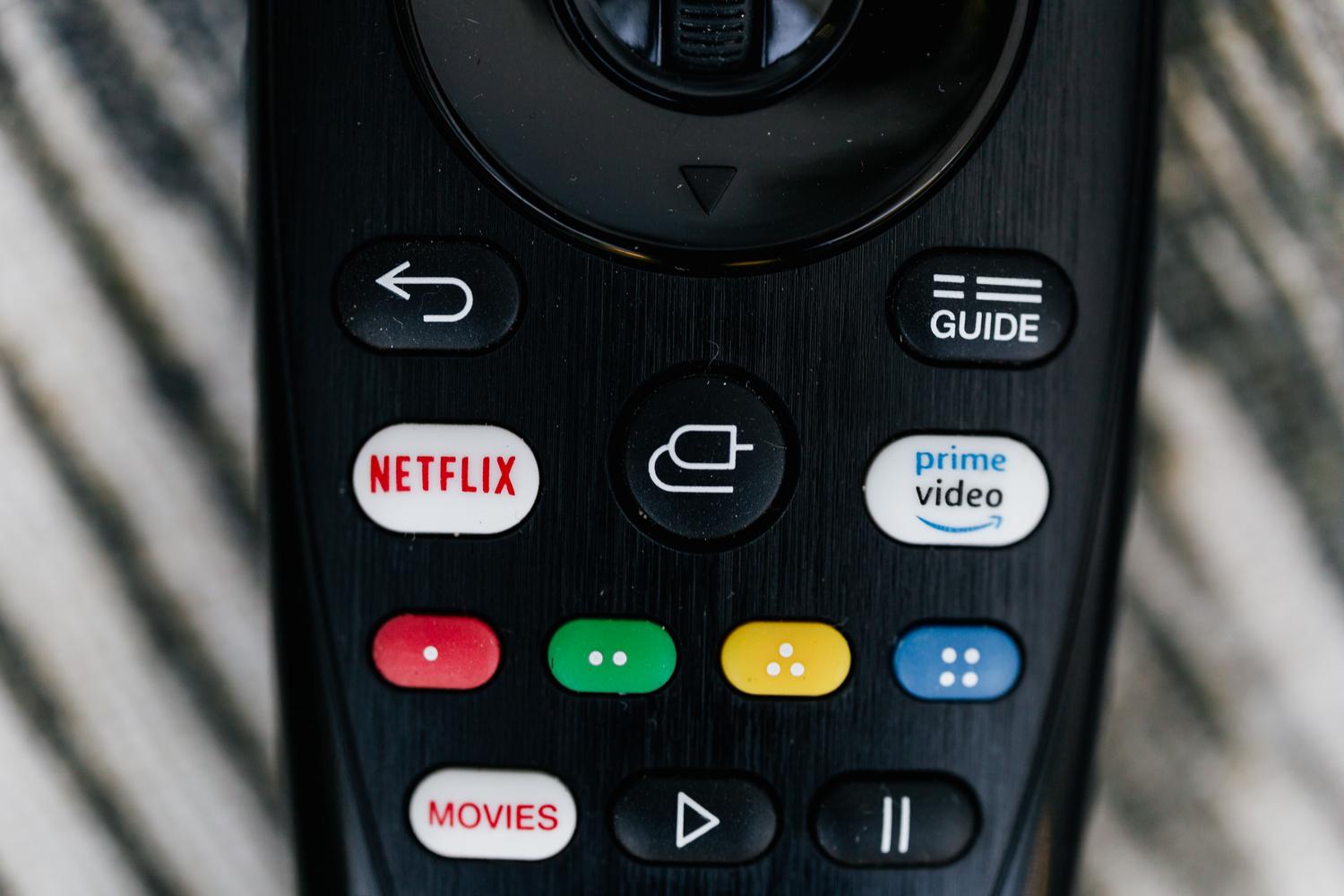
Configurar correctamente la parrilla de LG Channels permite eliminar el ruido visual y las transmisiones deficientes, logrando que el acceso al contenido sea rápido y agradable mediante la gestión de ocultación de canales y la organización de favoritos.


Redactor apasionado del mundo de los bytes y la tecnología en general. Me encanta compartir mis conocimientos a través de la escritura, y eso es lo que haré en este blog, mostrarte todo lo más interesante sobre gadgets, software, hardware, tendencias tecnológicas, y más. Mi objetivo es ayudarte a navegar por el mundo digital de forma sencilla y entretenida.