- La limpieza de la memoria caché y la actualización del firmware eliminan la mayoría de los bloqueos de pantalla negra.
- Optimizar la conexión Wi-Fi mediante el uso de la banda de 5 GHz o cable Ethernet mejora la estabilidad del streaming.
- El restablecimiento de datos de la aplicación y la configuración correcta del audio ARC resuelven errores de reproducción específicos.

¿Te ha pasado que estás tranquilamente en el sofá, pones tu canal favorito y, de repente, la pantalla se queda en negro o aparece ese dichoso círculo amarillo dando vueltas sin parar? Es una situación frustrante, sobre todo cuando hace apenas unos días todo funcionaba a la perfección en tu Smart TV y ahora, sin haber tocado ninguna configuración, la transmisión en directo se ha quedado colgada.
Este tipo de fallos son más comunes de lo que pensamos y no siempre significan que tu televisor esté roto. Muchas veces se trata de un simple atasco en la memoria caché, un problema de conexión que no se ve a simple vista o un software que necesita un pequeño empujón para volver a arrancar. Vamos a ver cómo solucionar estos problemas paso a paso para que vuelvas a disfrutar de tus series y deportes sin interrupciones.

Soluciones rápidas para problemas de carga en apps de TV
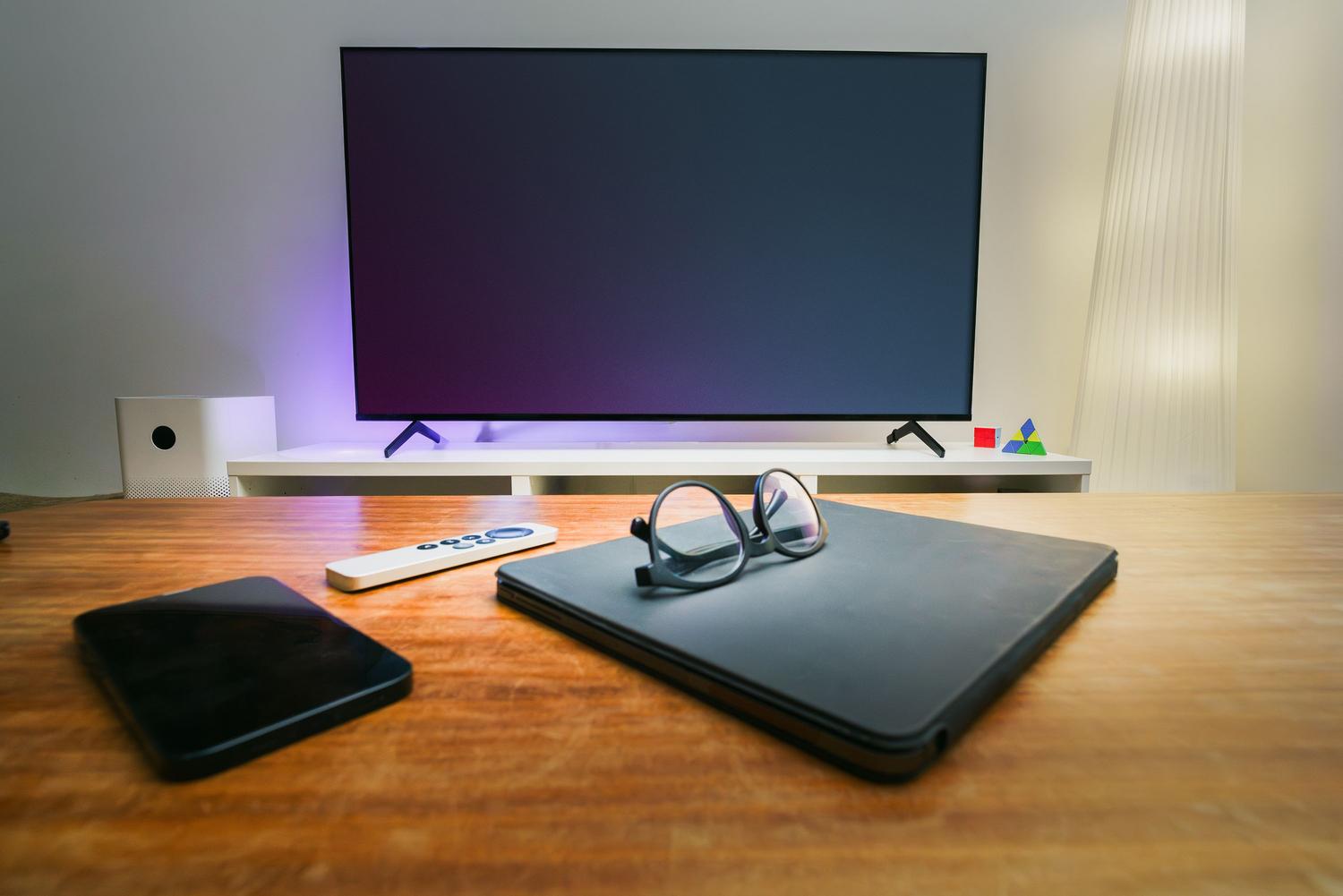
Cuando una aplicación como Plex, Netflix o YouTube decide no cargar, lo primero es descartar los errores más básicos. A veces, el sistema operativo del televisor se satura y la memoria interna se llena de datos temporales que bloquean la ejecución de los vídeos. En estos casos, reiniciar el dispositivo suele ser el primer paso, pero si eso no basta, es fundamental realizar una limpieza profunda del sistema para liberar almacenamiento y memoria en tu Smart TV.
Si notas que el sonido se escucha pero la imagen no aparece, o si la aplicación se cierra sola devolviéndote al menú principal, podrías estar ante un fallo de firmware. Mantener el software del televisor actualizado es vital, ya que los fabricantes lanzan parches constantemente para corregir estos errores de compatibilidad que causan las pantallas negras, por lo que te recomendamos actualizar el firmware de tu Smart TV paso a paso.

Guía detallada para optimizar tu conexión y el dispositivo
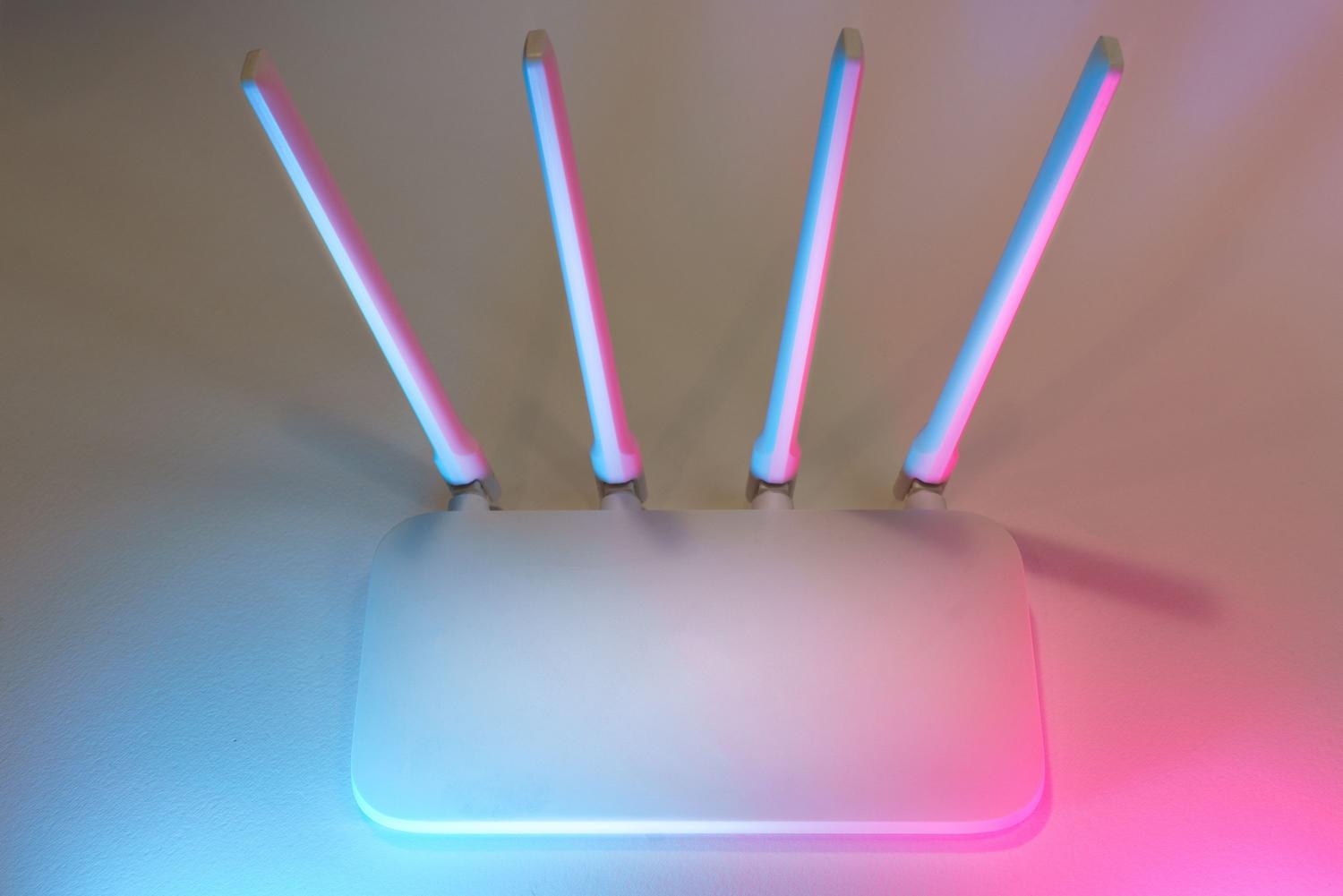
Si utilizas un sistema Google TV o similar, hay una serie de comprobaciones técnicas que pueden salvarte el día. No te limites a mirar si el Wi-Fi está conectado; es importante verificar que estés en la banda de frecuencia adecuada. Por ejemplo, las redes de 5 GHz suelen ser mucho más estables y rápidas para el streaming que las de 2.4 GHz, evitando así los cortes en el directo y permitiéndote optimizar la latencia en tu Smart TV.
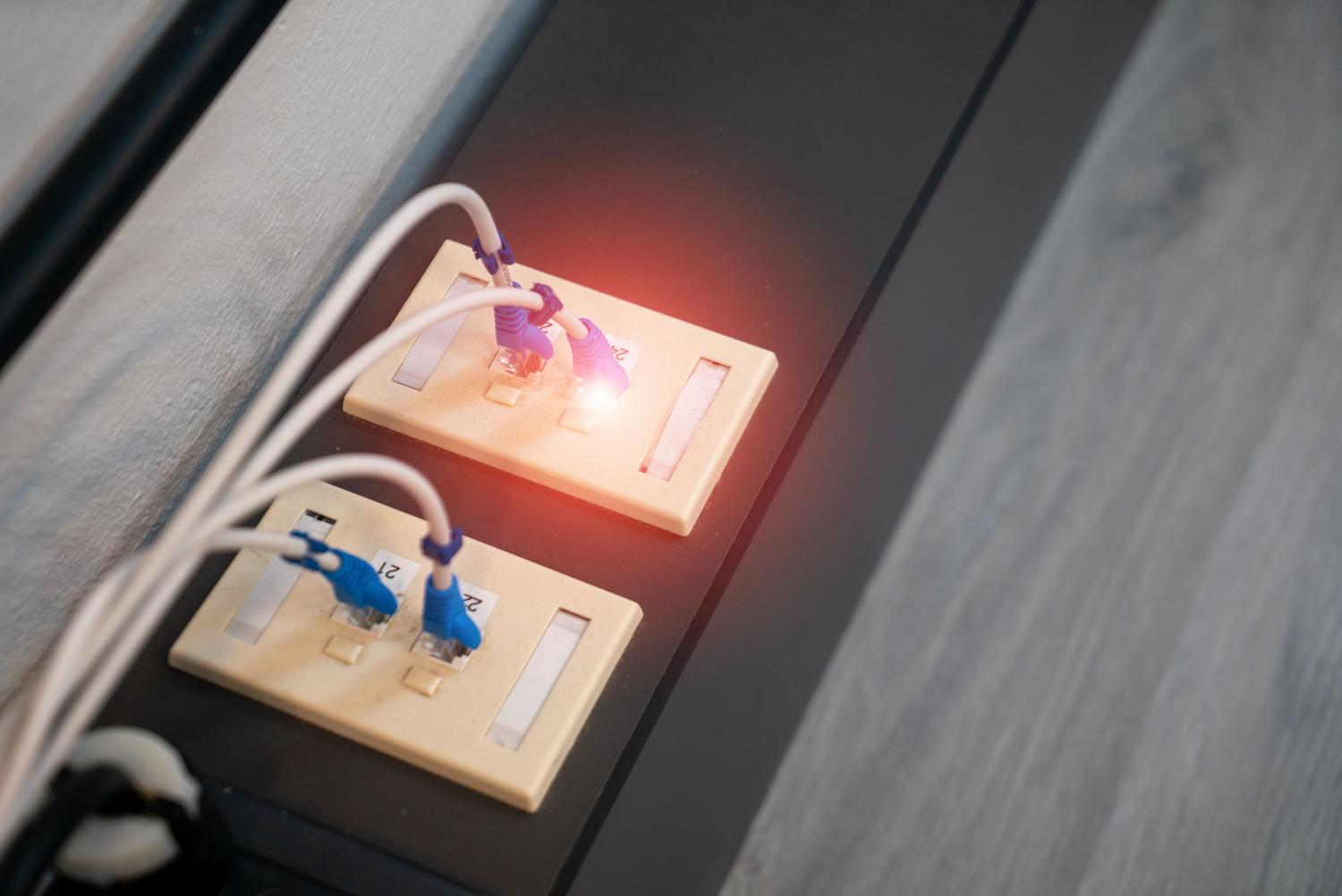
- Revisión de red: Asegúrate de usar redes seguras (WPA2-PSK) y, si puedes, conecta el televisor mediante un cable Ethernet para eliminar cualquier interferencia inalámbrica.
- Gestión de aplicaciones: Entra en el menú de configuración, busca la app que falla y selecciona la opción de borrar datos y caché. Esto fuerza a la aplicación a reiniciarse desde cero.
- Actualizaciones del sistema: Ve a la sección de «Acerca de» en los ajustes y busca manualmente si hay alguna actualización de sistema pendiente de instalar.
- Configuración de cuentas: Comprueba que el perfil activo en la TV sea el mismo que tienes vinculado a tu suscripción del servicio de streaming.
En casos más extremos, donde nada de lo anterior funciona, existe la opción de restablecer el dispositivo a los valores de fábrica. Ten mucho cuidado con esto, ya que borrarás todas tus cuentas y configuraciones personalizadas, por lo que debe ser el último recurso antes de pensar en llevar el equipo al servicio técnico.

Problemas específicos de audio y compatibilidad
No todo es imagen; a veces el problema radica en la salida de sonido, especialmente si usas barras de sonido o sistemas externos. Si tienes un modelo como el TCL Serie 6, es imprescindible activar el modo eARC y el control HDMI-CEC en los ajustes de entradas para que la comunicación entre la tele y los altavoces sea fluida y así solucionar el sonido distorsionado en Smart TV.
Para que el audio no se corte y se escuche nítido, lo ideal es configurar la salida digital en modo Auto o PCM (Pulse-Code Modulation). Asimismo, es importante revisar si el hardware es compatible con los estándares de cifrado, como el DRM Widevine; si tu dispositivo no es compatible con el reproductor nativo de Google, es muy probable que el contenido protegido no se reproduzca aunque la aplicación abra correctamente.
Para evitar que estos fallos se repitan, es recomendable mantener el router cerca del televisor y desactivar cualquier dispositivo que reemplace el DNS si notas inestabilidad. Al final, la clave está en mantener el software al día y la memoria limpia, asegurando que la conexión sea robusta para que la señal de televisión en vivo no tenga obstáculos en su camino.


Redactor apasionado del mundo de los bytes y la tecnología en general. Me encanta compartir mis conocimientos a través de la escritura, y eso es lo que haré en este blog, mostrarte todo lo más interesante sobre gadgets, software, hardware, tendencias tecnológicas, y más. Mi objetivo es ayudarte a navegar por el mundo digital de forma sencilla y entretenida.