- Utilización del Optimizador de Memoria integrado para cerrar procesos en segundo plano y limpiar la RAM rápidamente.
- Eliminación manual de aplicaciones innecesarias y vaciado de la caché del navegador y de las apps instaladas.
- Ejecución de reinicios eléctricos completos desconectando el dispositivo de la corriente para refrescar la memoria temporal.
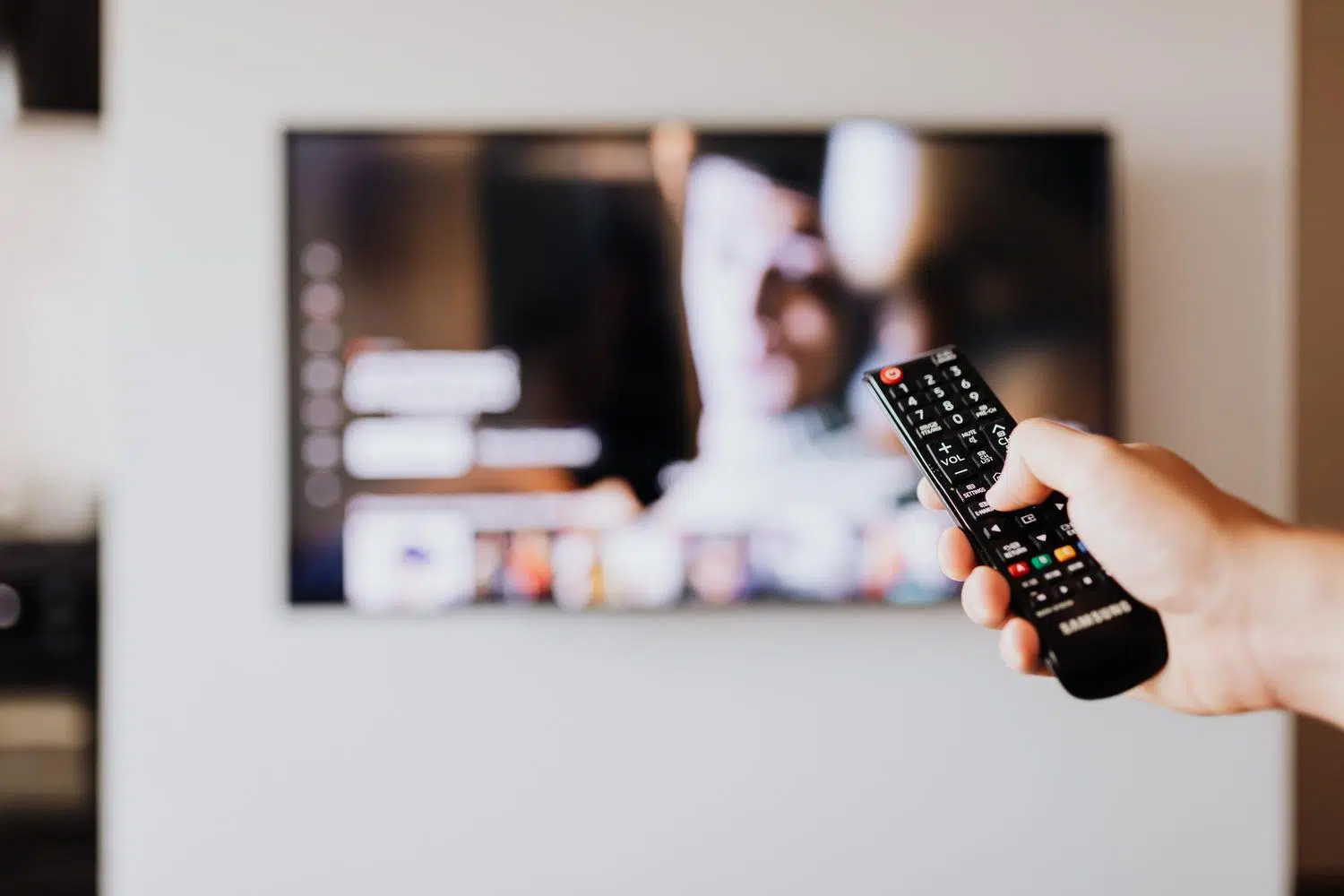
¿Has notado que tu tele LG ya no vuela como el primer día? Es normal que con el tiempo empieces a sentir que los menús se arrastran o que alguna app se queda pillada justo cuando empieza la película. Aunque parezca solo una pantalla, por dentro lleva un cerebro con procesador y memoria que, al igual que un móvil, se va saturando de trastos digitales y procesos que no sirven para nada.
Lo bueno es que no hace falta que te gastes el dinero en un modelo nuevo ni que seas un experto en informática para arreglarlo. WebOS trae algunas herramientas integradas y trucos caseros que permiten limpiar la casa, echar fuera la basura acumulada y recuperar esa fluidez que tanto echamos de menos. Con un par de rutinas sencillas, puedes hacer que tu Smart TV vuelva a ir fina y sin esos molestos tirones.

¿Por qué se queda sin espacio y memoria tu Smart TV?
Básicamente, estamos ante un ordenador miniaturizado. Tenemos la memoria RAM, que es la que se encarga de que todo funcione en el momento, y la memoria ROM, donde se guarda el sistema y las aplicaciones. El problema es que el espacio interno suele ser bastante ajustado y una gran parte ya viene ocupada por el propio fabricante.
Con el uso diario, las aplicaciones van dejando una especie de «migajas» llamadas datos de caché. Estos archivos sirven para que las cosas carguen más rápido, pero cuando se acumulan demasiados, hacen el efecto contrario y ralentizan todo el sistema. Además, si tienes muchas apps abiertas en segundo plano, la RAM se agota y el televisor empieza a dar avisos de memoria insuficiente, impidiéndote incluso instalar actualizaciones críticas.
Cómo saber cuánto espacio te queda realmente
Antes de empezar a borrar cosas a lo loco, conviene echar un vistazo al estado de la memoria. En los televisores LG, la ruta puede variar según la versión, pero normalmente basta con pulsar el botón de ajustes, ir a Todas las configuraciones, entrar en el apartado de General y buscar la sección de Dispositivos o Gestión del televisor. Allí, en Información de TV, verás cuánto espacio libre te queda.

Como regla general, es recomendable mantener al menos unos 100 o 500 MB libres para que el sistema no se ahogue. Si ves que el espacio está en rojo, es la señal clara de que necesitas hacer una limpieza a fondo o considerar el uso de almacenamiento externo.
El Optimizador de Memoria: la vía rápida
Para quienes no quieren complicarse la vida, LG incluye una herramienta oficial llamada Optimizador de memoria. Esta función es como darle un chute de energía a la tele, ya que cierra procesos invisibles y vacía parte de la caché de un plumazo.
- En modelos OLED: Ve a Configuración > General > Cuidado de OLED > Optimizador de memoria.
- En otros modelos: Busca en Configuración > Soporte > Protección automática del dispositivo > Optimización de memoria.
Usar esta opción es totalmente seguro y no afecta a la garantía. Lo ideal es convertirlo en un hábito periódico, quizás cada pocos días, para evitar que el sistema se sature y los menús vuelvan a ir ligeros.

Limpieza manual de aplicaciones y archivos basura
Si el optimizador no es suficiente, toca meterse en el barro y borrar manualmente lo que sobra. El primer paso lógico es desinstalar las aplicaciones que ya no usas; si hay algún juego o app de streaming que no has abierto en meses, bórrala sin piedad desde el menú de aplicaciones.
Otro punto crítico es la caché de cada app. Aunque no todos los modelos permiten borrarla con un botón, en muchos puedes ir a las opciones avanzadas de la aplicación y seleccionar Vaciar caché. Si tu modelo es más antiguo y no tiene esta opción, el truco es desinstalar y volver a instalar la app que más pese para que empiece de cero y sin lastre.
No olvides tampoco el navegador web integrado. Las cookies y el historial de navegación ocupan espacio y pueden ralentizar el acceso a internet. Entra en los ajustes del navegador y elige la opción de borrar el historial de un Smart TV para liberar esos megas extra.
Trucos avanzados para ganar rendimiento
Hay formas más radicales de optimizar la tele. Una de ellas es realizar un reinicio eléctrico completo. Apagar la tele con el mando no es reiniciar; el dispositivo entra en modo reposo y la RAM sigue guardando datos. Para limpiarla de verdad, debes desconectarla del enchufe durante al menos un minuto. Esto obliga al sistema a arrancar desde cero y vacía cualquier proceso colgado.

Para los más exigentes o quienes usan un dispositivo externo (como un Chromecast o Fire Stick), existe el truco de desactivar los acuerdos de usuario. Si vas a Configuración > Soporte > Privacidad y Términos y desmarcas las casillas, la tele deja de enviar datos a LG y cierra procesos de fondo, convirtiéndose en una «tele tonta» mucho más rápida, aunque perderás funciones como AirPlay o la tienda de apps.
Hábitos para que tu LG no se vuelva a ralentizar
Para no tener que hacer limpiezas profundas cada mes, lo mejor es mantener una buena higiene digital. Acostúmbrate a cerrar las aplicaciones que ya no estés usando en lugar de saltar de una a otra. También es fundamental actualizar una Smart TV LG con webOS, ya que LG suele lanzar parches que optimizan la gestión de la memoria.
Si el almacenamiento interno sigue siendo un problema, puedes conectar una memoria USB o un disco duro externo. Aunque no todas las apps se pueden mover allí, sirve para descargar contenido multimedia y evitar que la ROM interna se llene con vídeos o fotos pesadas.
Mantener el televisor despejado mediante el uso del optimizador, eliminando apps obsoletas y realizando reinicios eléctricos ocasionales es la clave para que la experiencia de usuario sea fluida. Combinando estos pasos con una actualización constante del sistema y el control de la caché del navegador, conseguiremos que la Smart TV funcione con la misma agilidad que el primer día, evitando bloqueos y optimizando el espacio disponible.


Redactor apasionado del mundo de los bytes y la tecnología en general. Me encanta compartir mis conocimientos a través de la escritura, y eso es lo que haré en este blog, mostrarte todo lo más interesante sobre gadgets, software, hardware, tendencias tecnológicas, y más. Mi objetivo es ayudarte a navegar por el mundo digital de forma sencilla y entretenida.