- Diferenciación entre el almacenamiento de archivos y la memoria de ejecución del sistema.
- Métodos para eliminar la memoria caché y datos temporales sin perder información personal.
- Estrategias de gestión de archivos multimedia mediante el uso de la nube y copias externas.
- Optimización de aplicaciones críticas como WhatsApp y navegadores web para ganar fluidez.

No hay nada más desesperante que estar a punto de hacer una foto increíble y que el móvil te suelte el dichoso aviso de que el almacenamiento está lleno. Es una situación supercomún, sobre todo si eres de los que acumula miles de memes o vídeos de WhatsApp, y puede hacer que tu dispositivo empiece a ir a pedales o se quede colgado en el peor momento.
La buena noticia es que no hace falta que te vuelvas loco borrando todas tus fotos o que recurras a la drástica medida de restablecer el teléfono de fábrica, que es un engorro porque tienes que configurar todo de nuevo. Existen varias formas de limpiar la memoria y optimizar el sistema para que tu smartphone recupere la agilidad de cuando era nuevo sin perder tus cosas importantes.

Entendiendo la diferencia entre almacenamiento y memoria

Antes de ponernos manos a la obra, conviene dejar algo claro para no liarnos. El almacenamiento es básicamente el disco duro de tu teléfono, donde se guardan las fotos, la música y los archivos. Por otro lado, la memoria (RAM) es el espacio donde se ejecutan las aplicaciones y el sistema operativo en tiempo real. Cuando el almacenamiento se llena, el rendimiento general cae en picado.
Cómo limpiar el almacenamiento en Android

Si usas Android, tienes bastantes herramientas para gestionar el espacio. Lo primero es echar un ojo a los Ajustes, entrar en el apartado de Almacenamiento y ver qué categoría es la que más espacio te está robando. Si quieres automatizar la limpieza, puedes activar el Almacenamiento inteligente, que se encarga de borrar copias de seguridad de fotos y vídeos cuando el espacio es crítico.

Para hacer una limpieza manual, puedes ir a la sección de Liberar espacio y seleccionar archivos específicos de una lista de elementos que no hayas usado recientemente. Si hay cosas que ya no necesitas, lo más sencillo es moverlas a la papelera o, mejor aún, pasarlas a un ordenador mediante un cable USB para tener un respaldo seguro fuera del dispositivo.
Gestión de la caché y datos de las aplicaciones
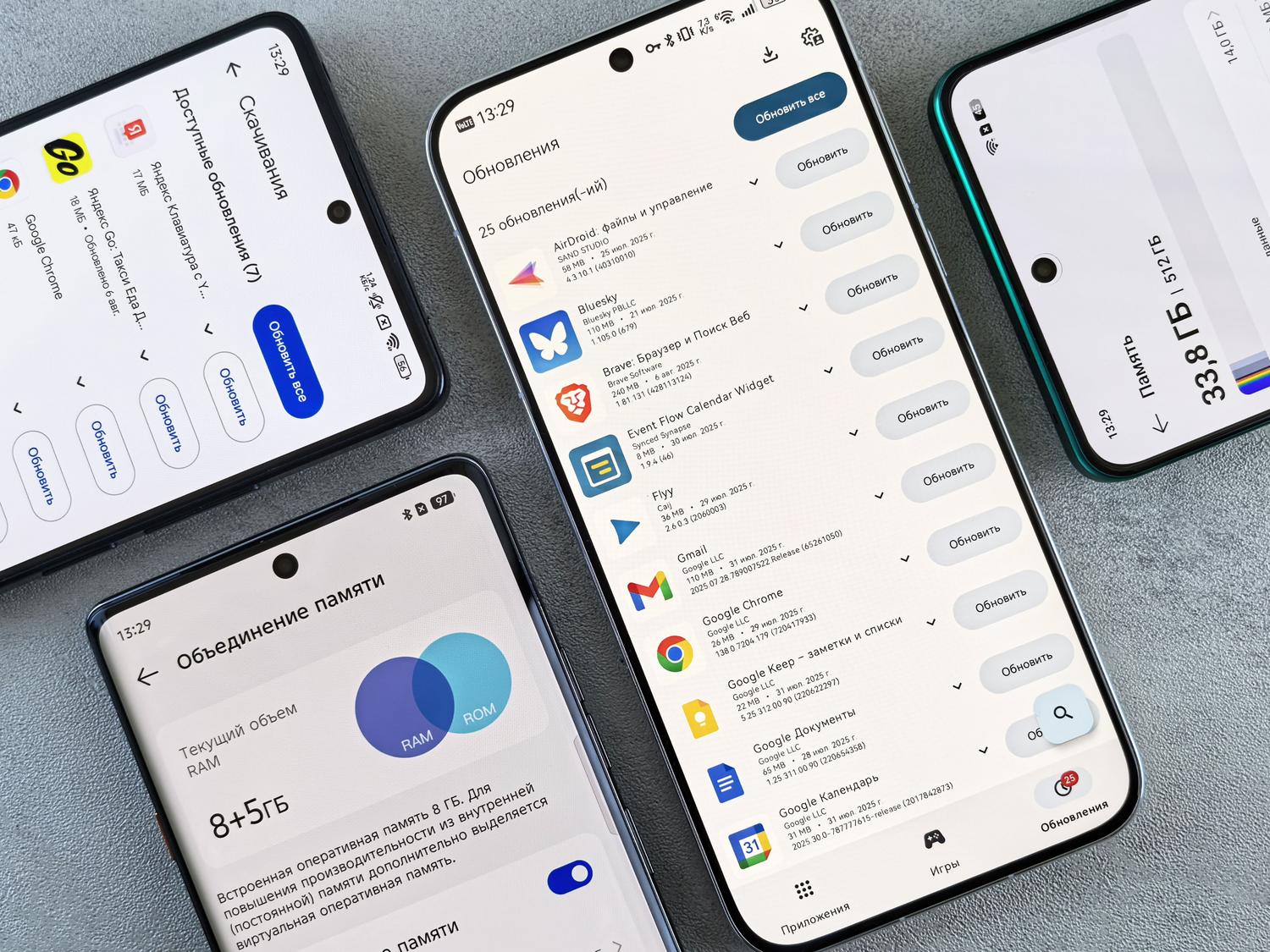
Muchas apps guardan archivos temporales conocidos como caché para cargar más rápido, pero con el tiempo se convierten en un lastre. Borrar la caché es genial porque no eliminas tus cuentas ni tus configuraciones, solo datos temporales. En Android, puedes ir a Ajustes, luego a Aplicaciones, elegir la que más pese y pulsar en Borrar caché.
Cuidado aquí: existe también la opción de Borrar almacenamiento o borrar datos. Esto es mucho más radical, ya que deja la aplicación como si acabaras de instalarla, borrando sesiones iniciadas y preferencias personales. Úsalo solo si la aplicación falla mucho o si realmente quieres vaciarla por completo.

Trucos específicos para usuarios de iPhone (iOS)
En los dispositivos de Apple la cosa cambia un poco porque el sistema es más cerrado. No hay un botón mágico para borrar la caché de todas las apps, pero puedes limpiar el historial y los datos de navegación de Safari desde los ajustes del navegador. Para otras aplicaciones que acumulen demasiada basura, el truco más efectivo es desinstalar la app y volverla a instalar desde la App Store.
Otro punto débil del iPhone son los mensajes de iMessage, que se guardan para siempre por defecto. Para evitar esto, puedes cambiar la configuración en Ajustes > Mensajes y elegir que el historial se conserve solo durante 30 días, eliminando así automáticamente los chats más antiguos que ya no te sirven de nada.
El problema de WhatsApp y los archivos multimedia
WhatsApp es probablemente el mayor culpable de que la memoria vuele. Para evitar que se llene el móvil, lo ideal es desactivar la descarga automática de fotos y vídeos en el menú de Ajustes > Chats. De este modo, tú eliges qué quieres bajar y qué no.

Si ya tienes el almacenamiento saturado, entra en la gestión de almacenamiento de la propia app para borrar audios o vídeos pesados de grupos específicos. En Android, esto es vital para evitar que el sistema se ralentice debido a la cantidad de archivos multimedia que recibimos a diario.
Otras estrategias para ganar espacio extra

Si después de todo esto sigues sin espacio, es momento de mirar hacia arriba, concretamente a la nube. Usar servicios como Google Fotos, Dropbox o OneDrive permite subir tus imágenes y vídeos para luego borrarlos del dispositivo físico. Google Fotos es especialmente útil ya que ofrece una sincronización automática vía WiFi.
También es recomendable revisar si tienes fotos duplicadas, algo muy común si usas el modo HDR o guardas automáticamente las imágenes de Instagram. Desactivar estas opciones en los ajustes de la cámara y de las redes sociales evita que el teléfono guarde dos versiones de la misma foto.
Si te sientes perdido y no sabes qué es lo que exactamente está ocupando espacio, puedes instalar herramientas como DiskUsage en Android, que te muestra un mapa visual de tus carpetas. Así sabrás al instante si es un juego olvidado, la carpeta de descargas o los datos del sistema los que están colmando la memoria.
Mantener el móvil a punto requiere un poco de disciplina, desde gestionar la descarga de archivos en WhatsApp y limpiar la caché periódicamente, hasta aprovechar la nube para no saturar el almacenamiento interno. Al combinar la limpieza de datos temporales con la eliminación de apps obsoletas y el control de los archivos multimedia, conseguiremos que el dispositivo funcione con fluidez y siempre haya sitio para lo que realmente importa.

Redactor apasionado del mundo de los bytes y la tecnología en general. Me encanta compartir mis conocimientos a través de la escritura, y eso es lo que haré en este blog, mostrarte todo lo más interesante sobre gadgets, software, hardware, tendencias tecnológicas, y más. Mi objetivo es ayudarte a navegar por el mundo digital de forma sencilla y entretenida.