- Samsung TV Plus es un servicio gratuito e integrado que ofrece cientos de canales temáticos sin necesidad de suscripciones.
- La personalización de la guía mediante la eliminación de canales irrelevantes y el reordenamiento mejora drásticamente la experiencia de navegación.
- El acceso al contenido es flexible, permitiendo su visualización tanto en Smart TVs como en dispositivos móviles compatibles.
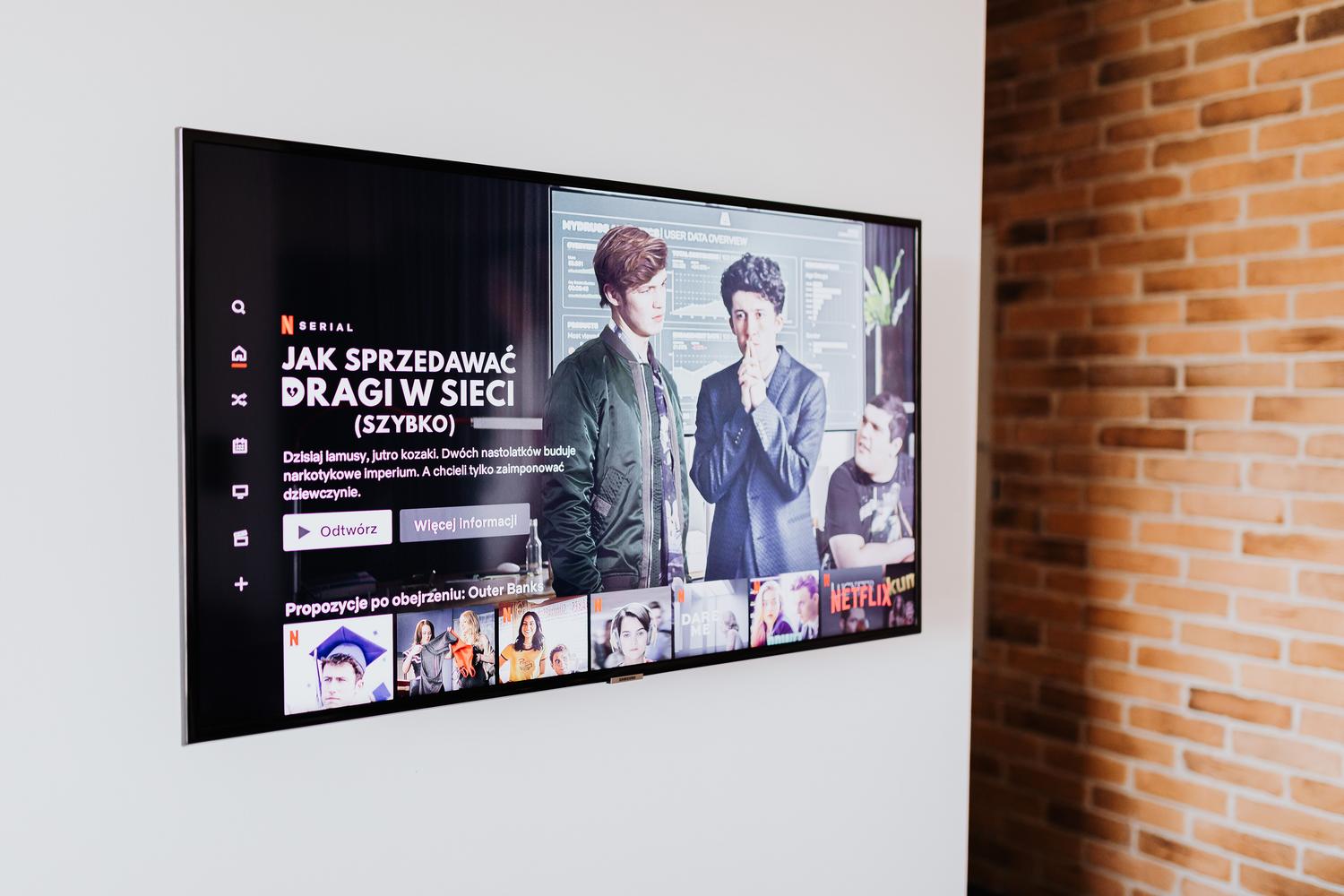
Si tienes una Smart TV de Samsung, probablemente te hayas dado cuenta de que vienes con un regalo ya instalado: el servicio de Samsung TV Plus. Es una plataforma estupenda porque te ofrece una cantidad ingente de contenido gratuito, desde noticias hasta cine, sin que tengas que soltar un euro ni pelearte con contratos de suscripción. Eso sí, tener tantas opciones puede ser un arma de doble filo, ya que, si no le echas un ojo a la configuración, la lista de canales puede volverse un auténtico caos.
El problema es que, al haber cientos de diales, la interfaz puede parecer un mercadillo en plena rebaja donde todo está mezclado. Para que la tele vuelva a ser ese lugar de relax y no una fuente de estrés buscando el canal de deportes, es fundamental organizar la guía a tu gusto. En este artículo vamos a ver cómo pasar de una lista interminable a una experiencia fluida y ágil, aprovechando todas las herramientas de edición que ofrece el fabricante coreano.
¿Qué es exactamente Samsung TV Plus y cómo funciona?

Para los que aún no lo tengan claro, se trata de un servicio de entretenimiento integrado directamente en el Smart Hub de los televisores compatibles. Lo mejor de todo es que no tienes que descargar aplicaciones externas ni registrarte con datos bancarios, ya que el contenido está vinculado al propio hardware de tu televisor. Para que todo funcione, solo necesitas una conexión estable a internet, ya que los canales se transmiten vía streaming y no mediante la antena tradicional.
Es importante mencionar que el servicio se sostiene gracias a la publicidad, lo que permite que sea gratuito para el usuario. Aunque el sistema viene preinstalado y no se puede borrar por completo del sistema, puedes gestionar su visibilidad para que no sea lo primero que veas al encender la pantalla si prefieres un inicio más limpio.
Pasos para poner orden en tu lista de canales
Si sientes que pierdes demasiado tiempo haciendo zapping, la solución es entrar en el menú de gestión. En la mayoría de los modelos, debes pulsar el botón Home del mando, dirigirte a la configuración y buscar el apartado de Canales. Una vez dentro de Administrar canales, encontrarás la opción de Editar, que es donde ocurre la magia.
- Eliminar lo que sobra: El paso más efectivo es quitar los canales que no ves. Selecciona aquellos que no te aporten nada y dales a eliminar. No te preocupes, porque este proceso no es irreversible y podrás restaurarlos más adelante si te hace falta.
- Reordenar por rutinas: Una técnica muy útil es agrupar los canales según el momento del día. Puedes dejar los de noticias o música (de fondo) en una zona y los de cine o documentales (para sentarse a verlos) en otra.
- Uso de favoritos: Para evitar navegar por cientos de opciones, marca tus canales preferidos. Así podrás acceder a una lista reducida y personalizada con solo un clic.
Optimización de la pantalla de inicio y el Smart Hub
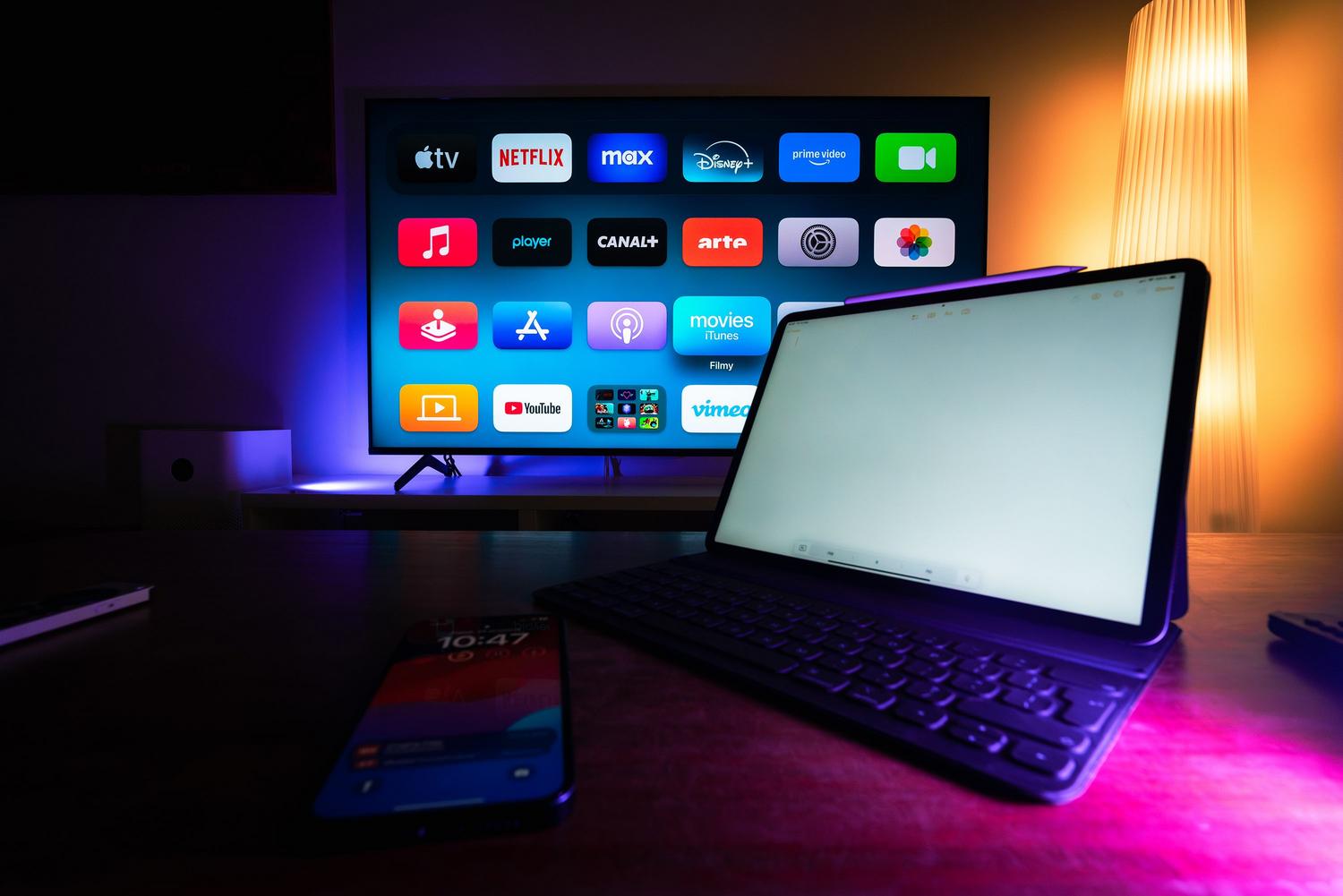
A veces el problema no es la lista de canales, sino que el Smart Hub es demasiado invasivo. Si te molesta que las recomendaciones de TV Plus aparezcan en primera fila, puedes ajustar las opciones de inicio para que la interfaz sea menos agresiva. De esta forma, el servicio deja de imponerte contenido y pasa a ser algo que abres únicamente cuando te apetece disfrutar de su catálogo.
Catálogo de contenidos disponibles
La oferta de Samsung TV Plus es masiva y se divide en diversas categorías para cubrir todos los gustos. En el apartado de entretenimiento y series, encontramos desde clásicos como La Promesa hasta contenidos de Anime Visión o canales temáticos de Rakuten TV. Para los amantes de la información, existen diales de noticias globales y locales como CNN, Euronews o El País, permitiendo estar al tanto de la actualidad sin cambiar de plataforma.
Si buscas algo más específico, tienes secciones dedicadas al crimen y misterio (como Todo Crimen), deportes (con Tennis Channel o FIFA+), y un área infantil muy completa con canales como Clan o Bob Esponja. Tampoco faltan el cine, la música (Vevo), documentales de naturaleza y hasta canales de cocina y viajes, lo que convierte a tu tele en un centro multimedia completísimo.
Cómo disfrutar de Samsung TV Plus fuera del televisor
No todo se queda en el salón. Este servicio también está disponible para dispositivos móviles Galaxy que cuenten con Android 11 o superior. Si tienes un móvil Samsung, puedes bajar la app oficial desde la Google Play Store. Para los usuarios de otras marcas o sistemas, existe una alternativa más técnica pero eficaz: utilizar Kodi.
Para instalarlo en Kodi, debes añadir la fuente https://k.slyguy.xyz/ en el administrador de archivos, instalar el repositorio de SlyGuy desde un archivo zip y, finalmente, buscar el complemento de Samsung TV Plus en los add-ons de vídeo. Una vez configurado, podrás elegir el país de origen y disfrutar de los canales en vivo desde prácticamente cualquier dispositivo compatible con este centro multimedia.
Tener la televisión organizada es la clave para dejar de pelearse con el mando y empezar a disfrutar del contenido. Desde la limpieza de canales irrelevantes y la creación de listas de favoritos, hasta el ajuste de la interfaz del Smart Hub y la extensión del servicio a dispositivos móviles, Samsung ofrece herramientas potentes para que el usuario tome el control total de su experiencia audiovisual gratuita.

Redactor apasionado del mundo de los bytes y la tecnología en general. Me encanta compartir mis conocimientos a través de la escritura, y eso es lo que haré en este blog, mostrarte todo lo más interesante sobre gadgets, software, hardware, tendencias tecnológicas, y más. Mi objetivo es ayudarte a navegar por el mundo digital de forma sencilla y entretenida.