- Ajuste de los Hz en Windows 11 a través de la configuración avanzada de pantalla y el uso de la tasa dinámica (DRR).
- Impacto negativo de la Xbox Game Bar en los FPS y pasos para su desactivación completa en segundo plano.
- Requisitos de compatibilidad de hardware y cables para alcanzar los 120 Hz en consolas Xbox.
- Ventajas competitivas de los paneles de alta frecuencia y baja respuesta en el gaming profesional.
Si eres de los que busca exprimir hasta la última gota de potencia de su equipo para ganar ventaja en el campo de batalla digital, sabrás que la frecuencia de actualización es un factor determinante. No se trata solo de números, sino de esa sensación de fluidez que hace que un juego pase de sentirse «bien» a sentirse absolutamente profesional y reactivo.
Sin embargo, configurar el hardware para alcanzar esos 120 Hz o más puede ser un quebradero de cabeza, especialmente cuando te topas con limitaciones de cables o procesos del sistema que te roban FPS sin que te des cuenta. Vamos a desgranar cómo optimizar tu experiencia visual y de rendimiento para que no se te escape ningún detalle.

Entendiendo la tasa de refresco y sus beneficios
Para empezar por lo básico, la frecuencia de actualización es, sencillamente, la cantidad de veces que la pantalla redibuja la imagen cada segundo. Si tienes un panel de 60 Hz, verás 60 imágenes por segundo; pero si saltamos a los 120 Hz o 144 Hz, la diferencia es abismal. En el gaming, esto se traduce en una reducción drástica del desenfoque de movimiento y se acaba el tedioso problema del «tearing» o desgarro de pantalla.
Tener una tasa de refresco alta no es solo una cuestión de estética. En títulos competitivos, te otorga una ventaja táctica real al eliminar el input lag, lo que significa que tus acciones se reflejan en pantalla casi instantáneamente. Además, para quienes pasan horas navegando o usando lápices digitales, una frecuencia elevada hace que el desplazamiento sea mucho más natural y evita la fatiga visual causada por el parpadeo.

Cómo ajustar la frecuencia en Windows 11
Si tienes un monitor capaz de dar más de 60 Hz, no asumas que Windows lo activará por defecto. Para ponerlo a punto, debes entrar en el menú de Configuración avanzada de pantalla siguiendo esta ruta: Sistema > Pantalla > Pantalla avanzada. Allí verás la resolución actual y, lo más importante, la opción para elegir la frecuencia de actualización disponible para tu monitor.
Un detalle muy top de Windows 11 es la llamada Frecuencia de Actualización Dinámica (DRR). Esta función es una maravilla porque ajusta los Hz automáticamente según lo que estés haciendo. Así, tienes una fluidez total cuando juegas, pero el sistema baja la tasa cuando no es necesario para ahorrar batería en portátiles, logrando un equilibrio perfecto.

El problema de los adaptadores y las consolas Xbox
Aquí es donde muchos usuarios se dan un golpe contra la pared. Hay casos, como el de alguien con una Xbox Series S y un monitor de 144 Hz, que intentan usar adaptadores HDMI a DVI para forzar la frecuencia. El problema es que, aunque el monitor sea capaz, el adaptador o el puerto pueden limitar la señal, haciendo que la opción de 120 Hz simplemente no aparezca en el menú manual de la consola.
Es fundamental saber que para alcanzar los 120 Hz en Xbox (tanto en Series como en las actualizaciones de One S y One X para Insiders), se requiere que el hardware y el cableado sean compatibles con el estándar necesario. Microsoft ha trabajado para que resoluciones de 1080p y 1440p soporten esta tasa de refresco, eliminando el efecto ghosting y haciendo que la acción sea mucho más nítida.
Optimizando el rendimiento: El caso de la Xbox Game Bar
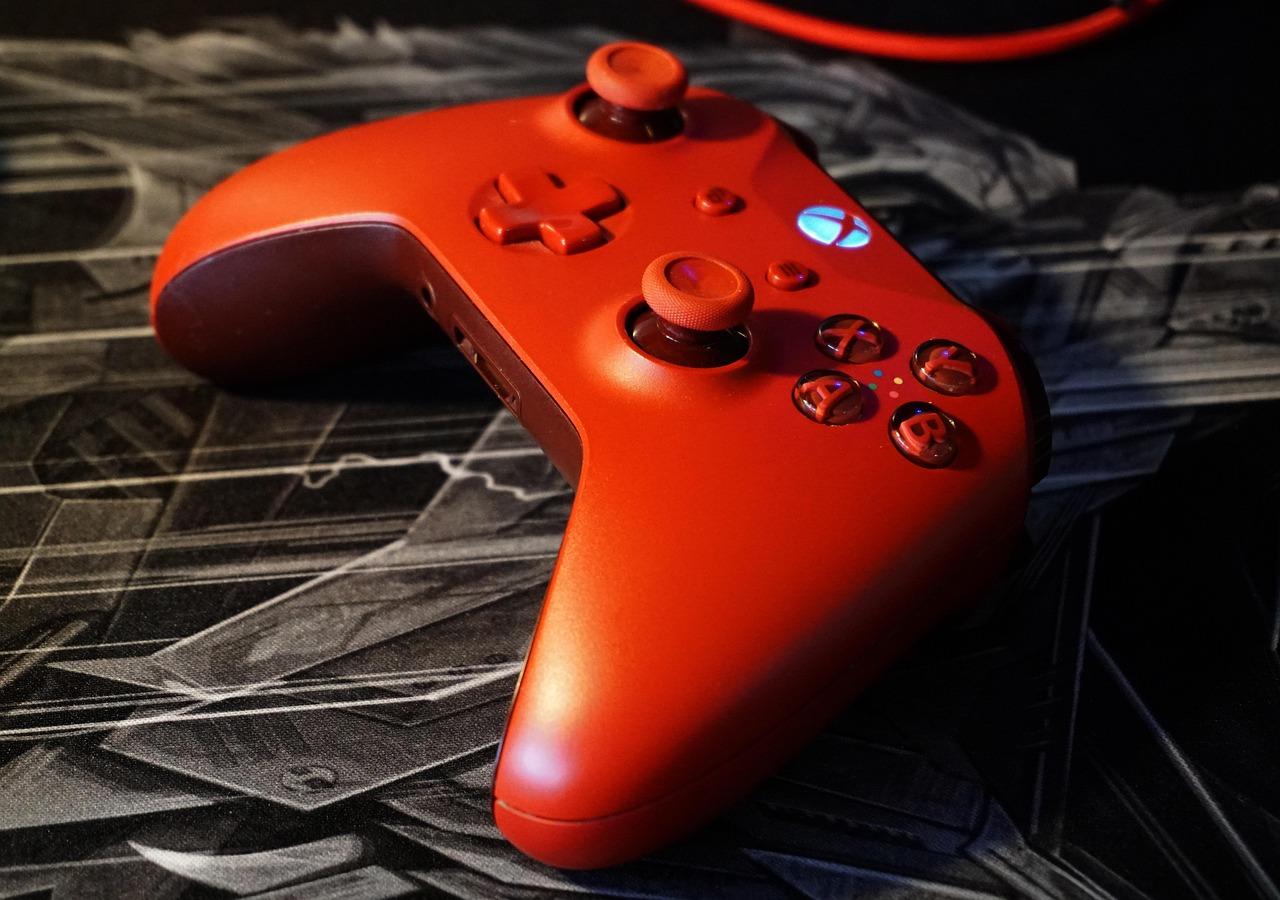
A veces el problema no es el monitor, sino el software. La Xbox Game Bar es muy útil para grabar clips o monitorizar el sistema con Windows + G, pero tiene un lado oscuro: consume recursos. Al estar siempre pendiente de capturar momentos, merma el rendimiento del PC y puede provocar caídas de FPS inesperadas.
Para liberar tu hardware, lo ideal es desactivar la Game Bar desde Configuración > Juegos. Pero ojo, que no basta con apagar el interruptor; para un cierre total, debes ir a Aplicaciones instaladas, buscar la herramienta y, en Opciones avanzadas, marcar que los permisos en segundo plano estén configurados en «Nunca». Esto libera ciclos de procesamiento que el sistema redirigirá directamente al juego.

Hardware de alto rendimiento: La gama MOBIUZ
Si sientes que tu equipo se queda corto, existen opciones diseñadas específicamente bajo la mirada de profesionales de los e-sports. Por ejemplo, la línea MOBIUZ de BenQ, con modelos como el EX2710 y EX2510, apuesta por paneles IPS de 144 Hz y un tiempo de respuesta MPRT de 1 ms. Estas pantallas no solo ofrecen rapidez, sino una fidelidad de color increíble gracias al HDR real y FreeSync Premium.
Además de la velocidad, estos monitores cuidan la inmersión con tecnologías de sonido como treVolo, demostrando que para jugar al máximo nivel no solo importa la tasa de refresco, sino la combinación de respuesta rápida y calidad visual y auditiva.
Lograr una experiencia de juego fluida requiere coordinar la configuración de Windows, la desactivación de procesos redundantes como la Game Bar y el uso de hardware compatible, evitando adaptadores que limiten la señal para poder disfrutar plenamente de los 120 Hz o más en cualquier plataforma.


Redactor apasionado del mundo de los bytes y la tecnología en general. Me encanta compartir mis conocimientos a través de la escritura, y eso es lo que haré en este blog, mostrarte todo lo más interesante sobre gadgets, software, hardware, tendencias tecnológicas, y más. Mi objetivo es ayudarte a navegar por el mundo digital de forma sencilla y entretenida.