- Optimización de periféricos mediante el uso de conexiones cableadas o tecnologías de radiofrecuencia de alta gama.
- Configuración avanzada de la tarjeta gráfica y monitor para minimizar el retardo de procesamiento.
- Control de la temperatura del hardware para evitar la pérdida de rendimiento por estrés térmico.
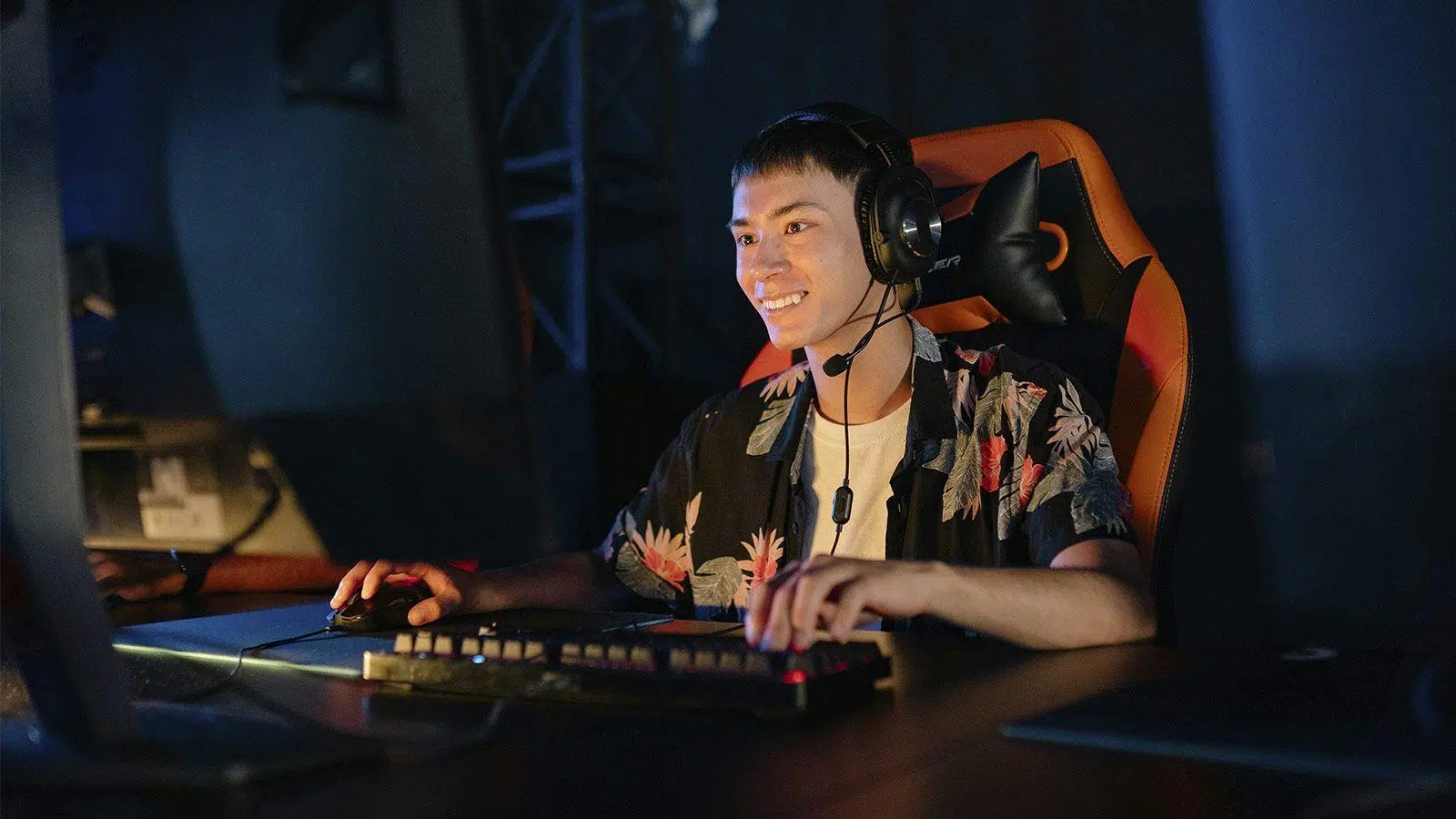
Cuando te lanzas a una partida intensa de algún título competitivo, hay un enemigo invisible que puede arruinarte la experiencia: el input lag. Esa sensación tan molesta de es lo que separa a un jugador mediocre de uno que domina la tabla de clasificación. No es que tus reflejos fallen, es que tu hardware se está tomando su tiempo para procesar tus órdenes.
Básicamente, estamos hablando del tiempo que pasa desde que haces un movimiento con el ratón o el mando hasta que ves el resultado en tu monitor. Para quienes buscan la excelencia en el gaming, estabilizar este tiempo de respuesta es fundamental, ya que un retardo elevado puede hacer que falles un disparo crítico o que no esquives un ataque a tiempo, afectando directamente a tu rendimiento y, por supuesto, a lo bien que te lo pases jugando.

Optimiza tus periféricos de entrada
Mucha gente cree que cualquier teclado sirve, pero la realidad es que la conexión importa muchísimo. Lo más recomendable es priorizar siempre los dispositivos alámbricos, ya que el cable elimina las interferencias y la latencia de transmisión. Si prefieres la libertad de lo inalámbrico, no te sirve cualquier modelo; necesitas periféricos de gama alta que utilicen frecuencias de 2.4 GHz con receptores dedicados, capaces de bajar la latencia a 1 ms o incluso menos, como ocurre con algunos modelos profesionales de Razer.
En el caso de los mandos, el Bluetooth suele ser el culpable de muchos retrasos. Para evitarlo, lo ideal es jugar con el cable conectado o invertir en mandos con tecnología RF de alta velocidad. Además, no ignores la tasa de sondeo (polling rate): un ratón estándar de 125 Hz tiene un retraso de unos 8 ms, mientras que uno de 500 Hz reduce ese tiempo a apenas 2 ms, marcando una diferencia abismal en la fluidez del movimiento.
Ajustes de software y tarjeta gráfica
Si tienes una tarjeta NVIDIA, tienes un as bajo la manga en el Panel de Control. Dirígete a la sección de «Administrar configuración 3D» y busca el Modo de Baja Latencia (Low Latency Mode), seleccionando la opción «Ultra». Esto obliga al sistema a procesar los fotogramas de forma mucho más inmediata, optimizando las especificaciones de tarjetas gráficas NVIDIA para mejorar la respuesta.
Un punto crítico es la sincronización vertical o V-Sync. Aunque es genial para evitar que la imagen se corte (el famoso tearing), introduce un retraso notable porque obliga a la GPU a esperar al monitor. Lo mejor es desactivarla completamente en los ajustes del juego. Para solucionar el problema del corte de imagen sin ganar lag, lo ideal es apoyarse en tecnologías modernas como NVIDIA G-Sync o AMD FreeSync, que sincronizan la tasa de refresco de manera adaptativa.

Configuración del monitor y rendimiento del sistema
Tu monitor no es solo una pantalla, es una herramienta de juego. Asegúrate de activar el modo juego, que optimiza la configuración según el género (FPS, MOBA o RTS) para reducir la latencia interna del panel. Asimismo, bajar la calidad gráfica cuando el hardware se queda corto es una decisión inteligente; menos carga de procesamiento se traduce directamente en una respuesta más rápida del sistema, ajustando los ajustes gráficos que más afectan a los FPS.
Otro factor que suele pasar desapercibido es la temperatura. Cuando los componentes se calientan demasiado, el sistema puede activar el thermal throttling, reduciendo el rendimiento para no quemarse, lo que dispara el input lag de forma imprevista. Mantener los ventiladores limpios y asegurar un flujo de aire correcto es vital; en algunos casos, realizar un undervolt rápido con ThrottleStop puede ayudar a controlar las temperaturas.
Diferencias clave y problemas comunes
Es muy habitual confundir el input lag con el ping, pero son cosas totalmente distintas. Mientras que el ping depende de tu conexión a internet y la distancia al servidor, el input lag es un problema local de tu hardware. Puedes tener un ping perfecto de 5 ms, pero si tu monitor es lento o tu teclado es genérico, seguirás sintiendo ese retraso molesto en la pantalla.
En situaciones más complejas, como ocurre en entornos Linux con Gnome o al hacer streaming con OBS, pueden aparecer capas adicionales de latencia debido al compositor de ventanas o la falta de funciones como el zero-copy. En estos casos, utilizar entornos más ligeros como LXDE o ajustar los drivers de video puede ayudar a mitigar la sensación de pesadez en los controles, evitando así eliminar el stuttering y los microstutters en juegos, especialmente en laptops donde los drivers de fábrica a veces presentan comportamientos erráticos.
Para conseguir la máxima ventaja competitiva, lo ideal es combinar el uso de hardware cableado de alta tasa de sondeo, desactivar el V-Sync, optimizar el panel de control de la gráfica y mantener el equipo bien refrigerado, asegurando así que la comunicación entre tus dedos y la pantalla sea lo más instantánea posible.


Redactor apasionado del mundo de los bytes y la tecnología en general. Me encanta compartir mis conocimientos a través de la escritura, y eso es lo que haré en este blog, mostrarte todo lo más interesante sobre gadgets, software, hardware, tendencias tecnológicas, y más. Mi objetivo es ayudarte a navegar por el mundo digital de forma sencilla y entretenida.