- Smart View y Tap View permiten duplicar la pantalla de dispositivos Android y Galaxy en televisores Samsung de forma inalámbrica.
- La compatibilidad varía según el protocolo utilizado, admitiendo Miracast, AirPlay 2 para Apple y Google Cast en modelos recientes.
- Existen alternativas avanzadas como Samsung DeX para productividad y Multi View para visualizar varias fuentes simultáneamente.
¿Te ha pasado que tienes un vídeo flipante en el móvil o unas fotos de las vacaciones que no lucen nada en una pantalla tan pequeña? Pues mira, pasar ese contenido a la tele es mucho más sencillo de lo que parece, sobre todo si tienes un ecosistema de Samsung, donde todo está pensado para que no te rompas la cabeza configurando cables.
La verdad es que hoy en día existen un montón de formas de hacer este «mirroring», desde las más clásicas hasta algunas que parecen magia, como acercar el teléfono al marco del televisor y que todo aparezca ahí al instante. En este artículo vamos a desgranar cada una de las opciones para que no te pierdas y sepas exactamente cuál usar según tu dispositivo.

Smart View: La opción estándar para Android y Galaxy
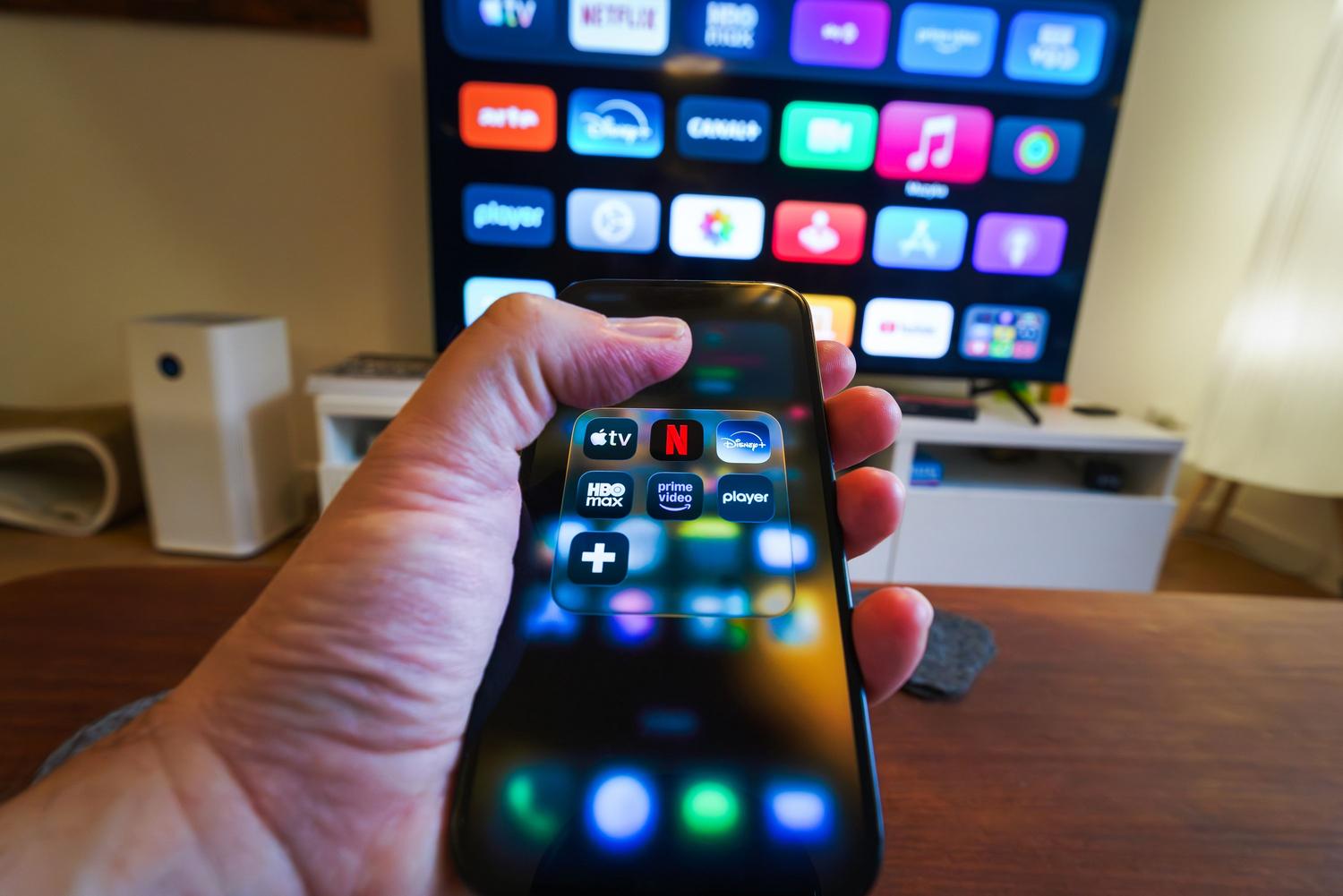
Si tienes un dispositivo Galaxy o cualquier teléfono Android compatible, Smart View es tu mejor aliado. Esta herramienta utiliza el protocolo Miracast para hacer un espejo exacto de lo que ocurre en tu móvil. Para echarlo a andar, solo tienes que deslizar el panel de ajustes rápidos hacia abajo, buscar el icono de Smart View, elegir tu tele de la lista y confirmar la conexión.
Un detalle importante es que Smart View duplica toda la pantalla, pero si lo que quieres es lanzar un vídeo específico (como en YouTube) para seguir usando el móvil para otras cosas, lo ideal es usar la función de transmisión integrada (Cast). Para ello, asegúrate de que ambos equipos estén en la misma red Wi-Fi, entra en la app, dale al icono de transmitir y selecciona tu televisor. Así, el móvil se convierte básicamente en un mando a distancia.

Tap View: El truco de «tocar y ver»
Para los que no tienen paciencia con los menús, Samsung creó Tap View, una función comodísima que permite iniciar la duplicación simplemente tocando suavemente el lateral o la parte superior del televisor con la parte trasera de tu Galaxy. Es casi instantáneo y evita tener que navegar por el software del móvil.
Eso sí, para que esto funcione, necesitas tener instalada la app SmartThings y activar la opción en el menú de ajustes (engranaje > Tap View, Tap Sound). Ten en cuenta que es una función exclusiva de los teléfonos Galaxy y requiere televisores fabricados a partir de 2020. Un consejo: no golpees la pantalla ni las esquinas para evitar sustos, un toque suave es más que suficiente.

Otras herramientas potentes: DeX y Multi View
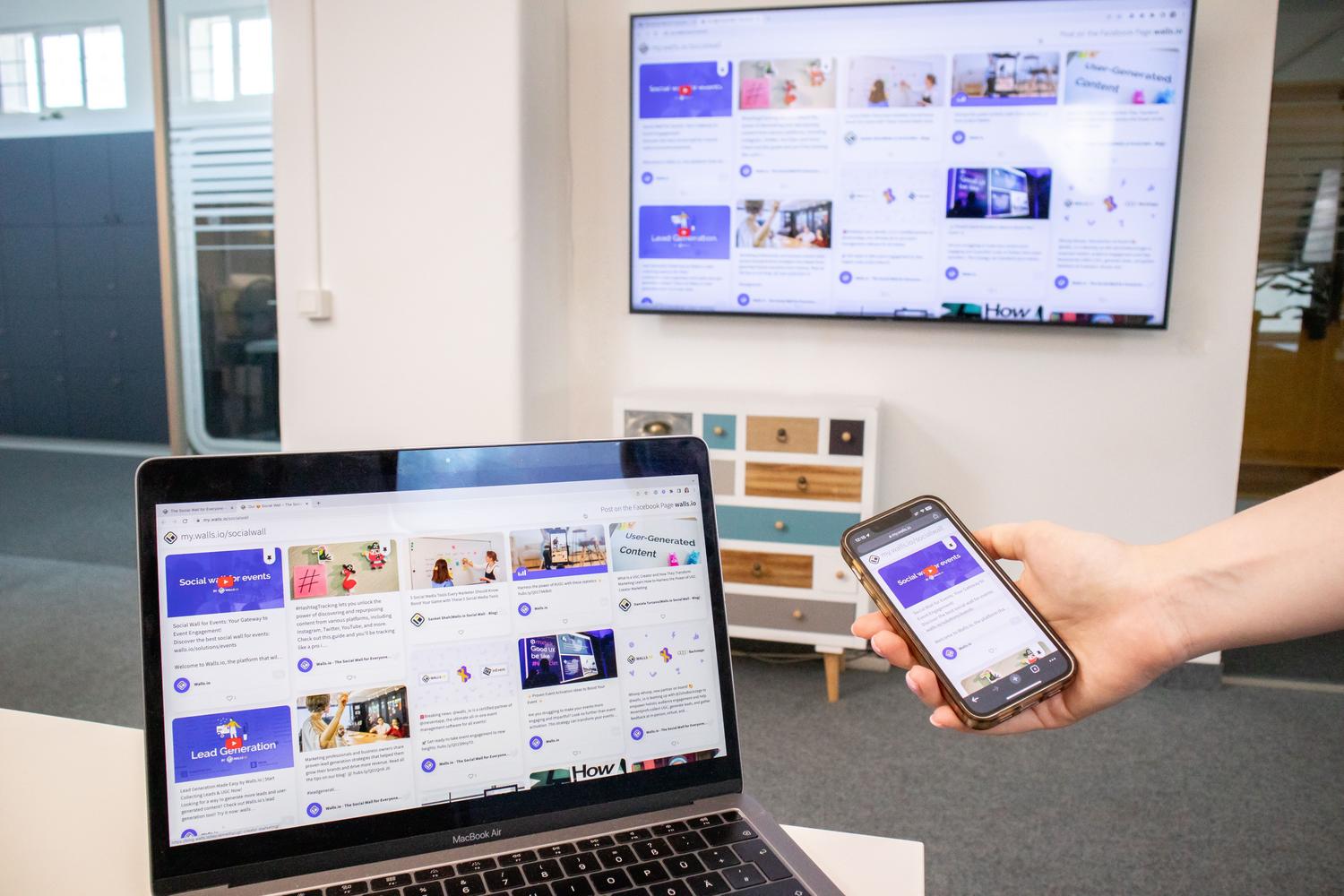
Si lo que necesitas no es solo ver fotos, sino trabajar, Samsung DeX es la solución. Esta función transforma la interfaz de tu teléfono en un escritorio similar al de un PC, con ventanas que puedes mover y una barra de tareas. A diferencia del mirroring normal, DeX crea un entorno independiente, por lo que puedes estar escribiendo un documento en la tele mientras chateas por WhatsApp en el móvil.
Por otro lado, si eres de los que quiere hacer varias cosas a la vez, Multi View permite dividir la pantalla del televisor. Dependiendo del modelo, puedes dominar la función Multi View para ver desde dos hasta cuatro fuentes distintas simultáneamente, como el móvil y la televisión en vivo, aunque recuerda que el contenido con protección DRM (como Netflix o Disney+) suele dar problemas o mostrarse en negro en este modo.

Compatibilidad con Apple y otros dispositivos
No todo es Samsung; los usuarios de iPhone también tienen su hueco gracias a AirPlay 2, disponible en modelos desde 2018. Solo hay que ir al Centro de Control del dispositivo Apple y seleccionar el televisor. Para quienes usan un PC con Windows, la opción de «Pantalla inalámbrica» (Windows + K) es la vía más rápida para duplicar pantalla sin lag desde Windows 11.
Es fundamental saber que la compatibilidad depende del año de fabricación. Para saber qué tiene tu tele, mira el código del modelo en Ajustes > Acerca de este televisor; por ejemplo, la letra T indica el año 2020 y la F el 2025. Si tienes un móvil Android que no sea Samsung, olvídate de Tap View o DeX y tira de Google Cast o aplicaciones externas como 1001 TVs.
Solución de problemas comunes
A veces las cosas no salen a la primera. El fallo más típico es que los dispositivos no estén en la misma red Wi-Fi, aunque Miracast puede funcionar mediante Wi-Fi Direct sin router. Otros culpables habituales son las VPN activadas, que bloquean la visibilidad entre dispositivos, o que el firmware del televisor esté desactualizado.
Hay usuarios que han notado que, tras algunas actualizaciones de sistema (como la versión 6.1), el contenido HDR deja de verse correctamente y se pasa a un modo de espejo simple. En esos casos, lo más recomendable es reiniciar ambos equipos o intentar usar el botón de transmisión nativo de la aplicación en lugar de Smart View general para recuperar la resolución 4K y la fluidez de FPS.
Tener la capacidad de proyectar contenido en un Smart TV Samsung es muy versátil, ya sea mediante el toque rápido de Tap View, la duplicación total de Smart View, la potencia productiva de DeX o la compatibilidad universal de AirPlay y Google Cast, siempre que se tengan en cuenta los requisitos de red y la versión del hardware.


Redactor apasionado del mundo de los bytes y la tecnología en general. Me encanta compartir mis conocimientos a través de la escritura, y eso es lo que haré en este blog, mostrarte todo lo más interesante sobre gadgets, software, hardware, tendencias tecnológicas, y más. Mi objetivo es ayudarte a navegar por el mundo digital de forma sencilla y entretenida.