- La actualización del software es fundamental para garantizar que las apps de streaming funcionen sin errores y el sistema sea seguro.
- Existen diversos métodos de instalación, desde la descarga automática vía WiFi hasta el uso de memorias USB para casos sin conexión.
- Es vital evitar cualquier interrupción eléctrica durante el proceso para prevenir fallos graves en el sistema operativo del televisor.
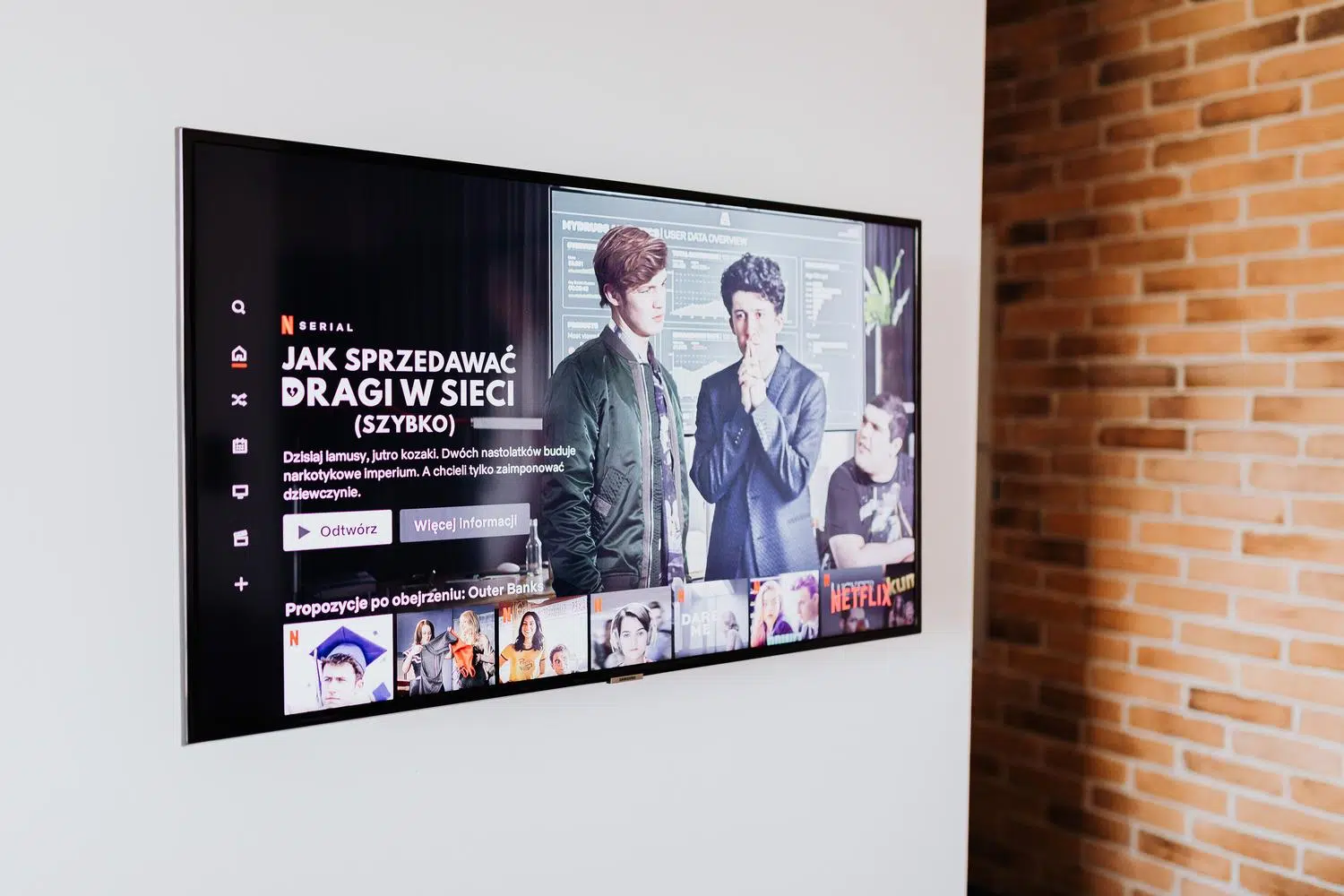
Tener una televisión inteligente es una maravilla, pero llega un punto en que notamos que las aplicaciones empiezan a ir lentas o, peor aún, dejan de abrirse por completo. Muchas veces pensamos que el aparato está muriendo, pero la realidad es que el software interno ha quedado obsoleto y necesita un empujón para volver a rendir como el primer día.
Mantener el firmware al día no es un capricho técnico, sino una necesidad absoluta para que el sistema operativo, ya sea Tizen OS en Samsung o Android TV en otras marcas, gestione correctamente los estándares de seguridad y compatibilidad actuales. Si notas que tu tele se comporta de forma errática, lo más probable es que necesites una actualización urgente.

¿Por qué es tan importante no ignorar las actualizaciones?
El firmware actúa como el cerebro de tu televisor. Cuando los gigantes del streaming como Netflix, Disney+ o YouTube actualizan sus servidores, exigen que el dispositivo que los reproduce cumpla con ciertos requisitos. Si tu televisor lleva un par de años sin actualizarse, es muy posible que las aplicaciones presenten errores o simplemente se cierren solas.
Además de la compatibilidad con apps, estas mejoras traen consigo el soporte para nuevos formatos de imagen y sonido, como el HDR10+ o el codec AV1, que hacen que las películas se vean mucho mejor. También se incluyen parches que cierran agujeros de seguridad y optimizan el Smart Hub para que navegar por los menús sea mucho más fluido y no se quede colgado.
Guía detallada para actualizar mediante conexión a internet
La forma más sencilla y común de poner al día tu equipo es aprovechando la conexión WiFi o el cable Ethernet. Aunque cada marca tiene su propio diseño de menús, el proceso suele ser muy parecido en la mayoría de los modelos modernos:

- Pulsa el botón de inicio o Home en tu mando y dirígete a la sección de Configuración o Ajustes.
- Busca el apartado denominado Soporte Técnico o Información del Sistema.
- Dentro de este menú, selecciona la opción de Actualización de software y elige la alternativa de actualizar ahora.
- Si el sistema detecta una versión nueva, te mostrará el tamaño del archivo; confirma la descarga y espera a que termine.
Es fundamental que, mientras la barra de progreso avanza, no apagues el televisor ni lo desconectes de la corriente. Un corte eléctrico en este momento puede corromper el sistema y dejar la tele inservible, obligándote a llamar a un servicio técnico especializado.
La comodidad de las actualizaciones automáticas
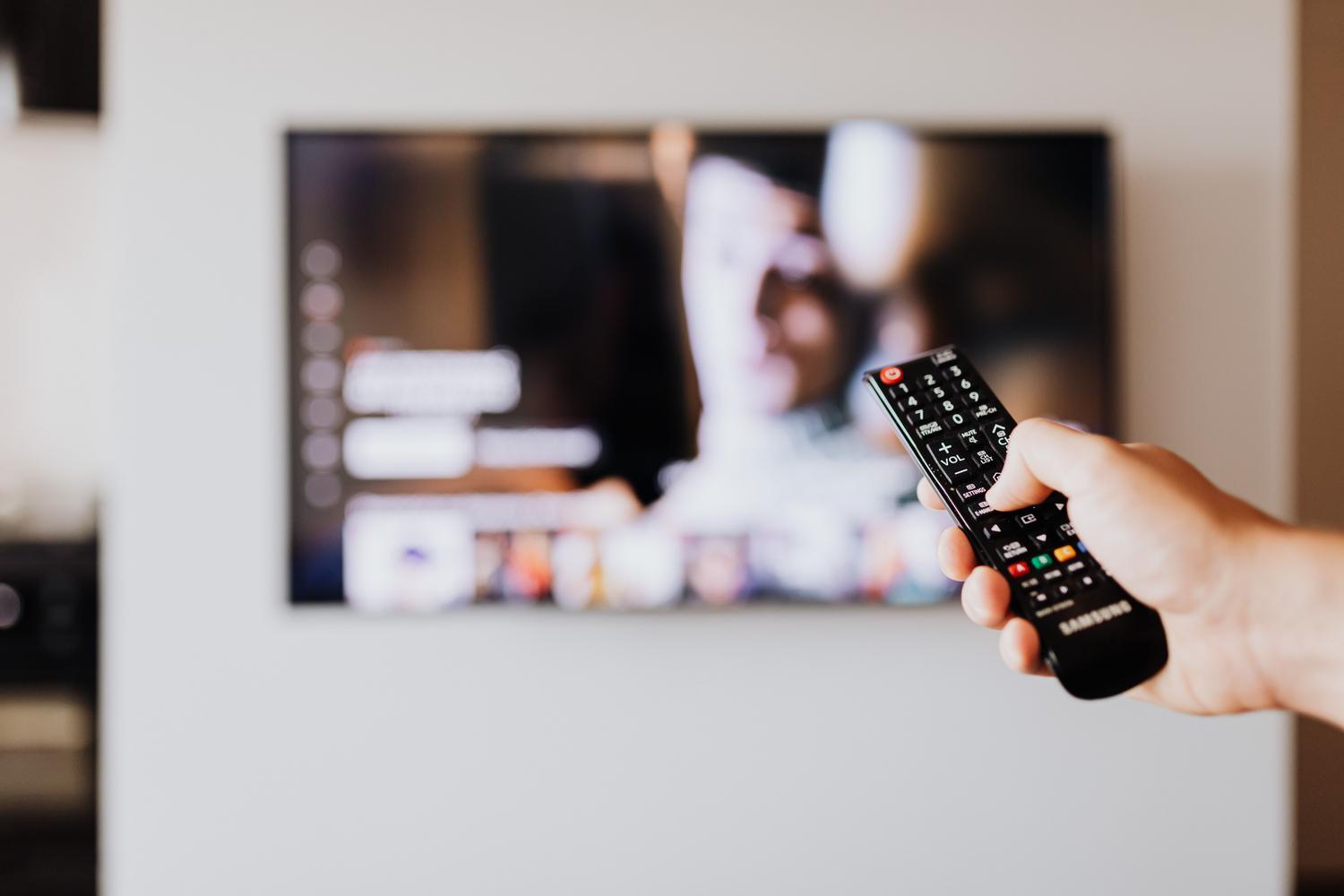
Para los que no quieren complicarse la vida revisando menús cada mes, la mejor opción es activar la Actualización automática. Al dejar esta función encendida, el televisor se encarga de buscar y descargar las mejoras durante la noche, mientras está en modo espera, evitando así que te encuentres con sorpresas desagradables el día que quieras ver tu serie favorita.

Solo recomendamos desactivar esta opción si tienes una conexión a internet muy limitada o lenta, ya que las descargas podrían interferir con otros dispositivos de la casa. Aun así, en ese caso, es aconsejable hacer una revisión manual cada trimestre para no quedar rezagado.
Soluciones cuando no hay internet: Actualización por USB
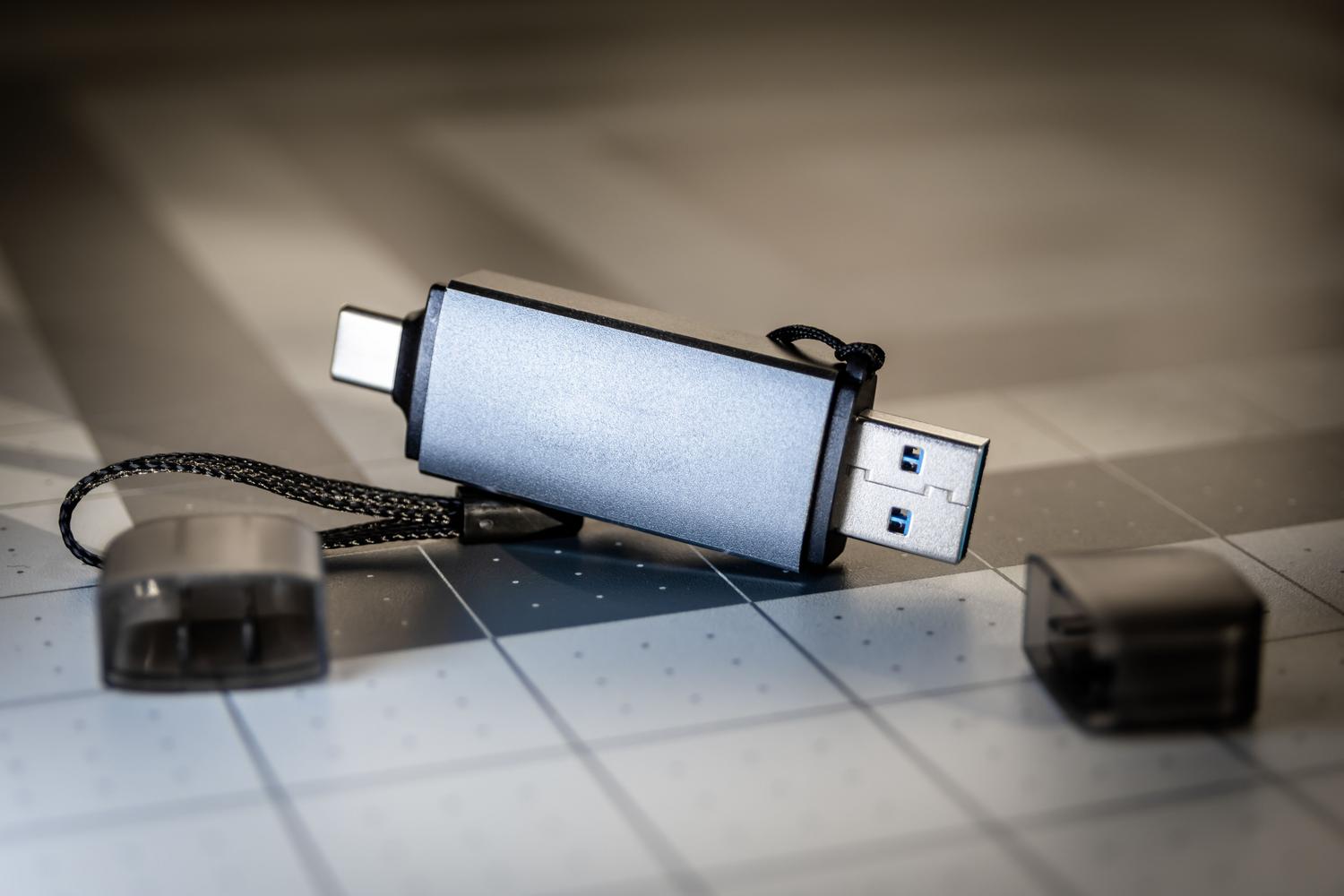
Si tu conexión falla o el televisor no logra conectar con el servidor, puedes recurrir al método manual. Primero, debes anotar el modelo exacto de tu TV (está en la etiqueta trasera o en el menú de Acerca de este TV) y entrar en la web oficial del fabricante.
Una vez descargado el archivo del firmware, debes descomprimirlo y copiar la carpeta resultante (donde se encuentra el archivo .bin) en la raíz de una memoria USB formateada en FAT32. Si notas que tu smart TV no reproduce USB o no reconoce el formato, asegúrate de que esté correctamente formateada. Conecta la memoria al televisor apagado, enciéndelo y selecciona la opción de actualizar mediante USB en el menú de soporte.
¿Qué hacer si el televisor se queda bloqueado o en Bootloop?
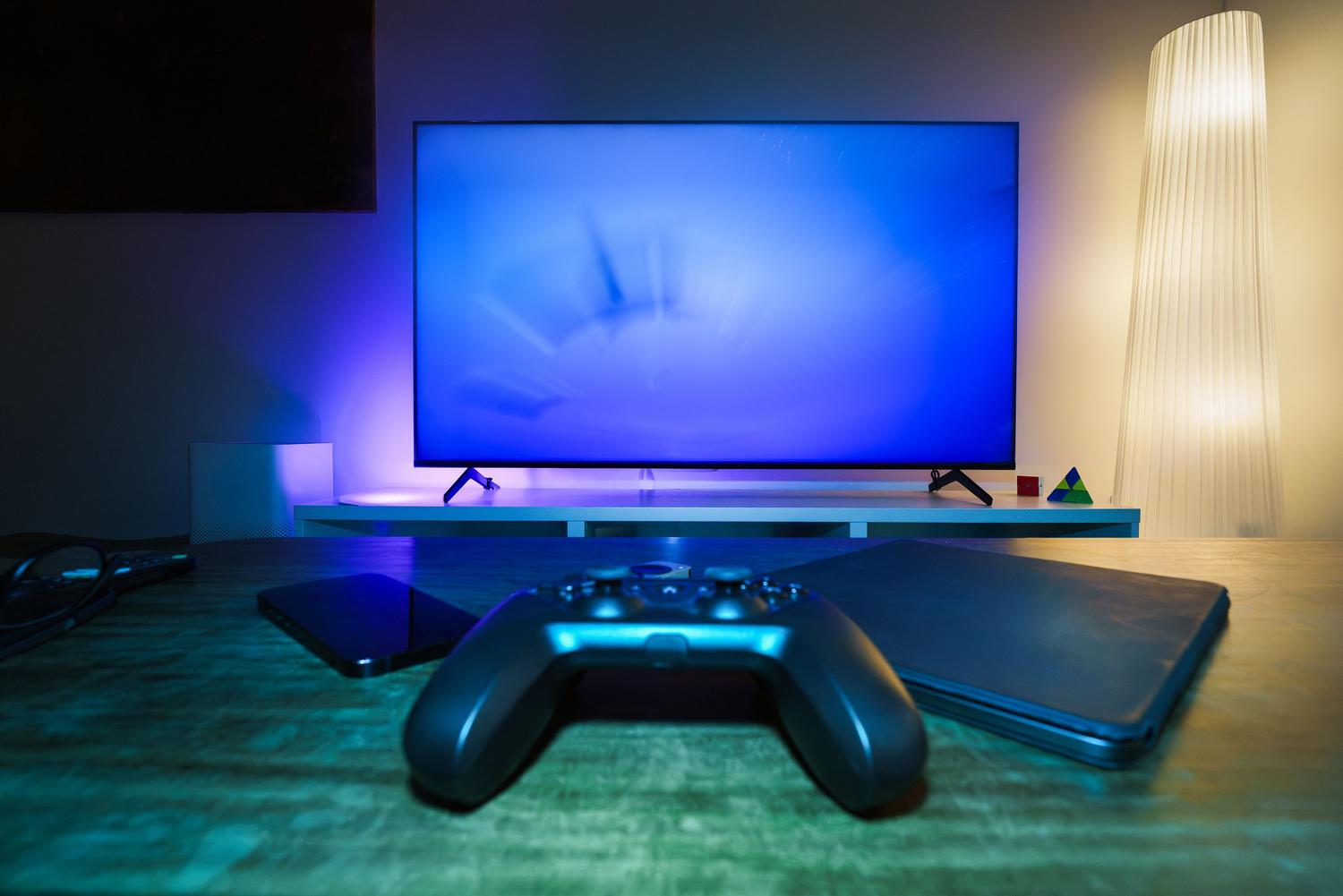
En el peor de los casos, si hubo un apagón durante la instalación, la tele puede entrar en un ciclo de reinicios infinitos donde solo se ve el logo de la marca. Si esto sucede, intenta forzar la actualización por USB conectando la memoria antes de encender el equipo para intentar recuperar el sistema.

Si el dispositivo no reacciona ni al mando ni a la memoria USB, el problema es más profundo y requiere un flasheo con equipos especializados. En este escenario, es imprescindible contactar con un técnico certificado, ya que manipular el hardware interno sin experiencia podría anular la garantía o dañar el panel.
Cuando el hardware es muy antiguo y ya no recibe soporte del fabricante, es posible que las actualizaciones ya no surtan efecto. En esos casos, la mejor alternativa es renovar el equipo por un modelo moderno con procesadores más potentes y tecnologías OLED o QLED, o bien añadir un dispositivo externo de streaming para dar nueva vida a la pantalla.
Mantener el sistema operativo al día es la clave para que la experiencia de entretenimiento sea fluida y segura, evitando que las aplicaciones queden obsoletas y asegurando que el televisor aproveche todas las mejoras tecnológicas disponibles para su modelo específico.


Redactor apasionado del mundo de los bytes y la tecnología en general. Me encanta compartir mis conocimientos a través de la escritura, y eso es lo que haré en este blog, mostrarte todo lo más interesante sobre gadgets, software, hardware, tendencias tecnológicas, y más. Mi objetivo es ayudarte a navegar por el mundo digital de forma sencilla y entretenida.