- Métodos de reinicio rápido mediante el botón de encendido y la desconexión eléctrica.
- Procedimientos específicos para dispositivos con sistema Google TV y Chromecast.
- Pasos para realizar un restablecimiento completo de fábrica cuando el sistema no responde.
- Acciones preventivas mediante la actualización de aplicaciones y del firmware del sistema.

No hay nada más frustrante que estar disfrutando de tu serie favorita y que, de repente, la imagen se quede totalmente petrificada. Cuando ocurre esto, es normal que entremos en pánico al ver que el mando no responde y que parece que el televisor ha decidido tomarse unas vacaciones permanentes justo en el momento más emocionante.
Afortunadamente, la mayoría de las veces no se trata de un fallo técnico grave, sino de un simple bloqueo de software. Existen diversas maneras de forzar el arranque del sistema para que todo vuelva a la normalidad sin tener que llamar al servicio técnico ni gastar dinero en reparaciones innecesarias.

Técnicas de reinicio rápido y botones físicos
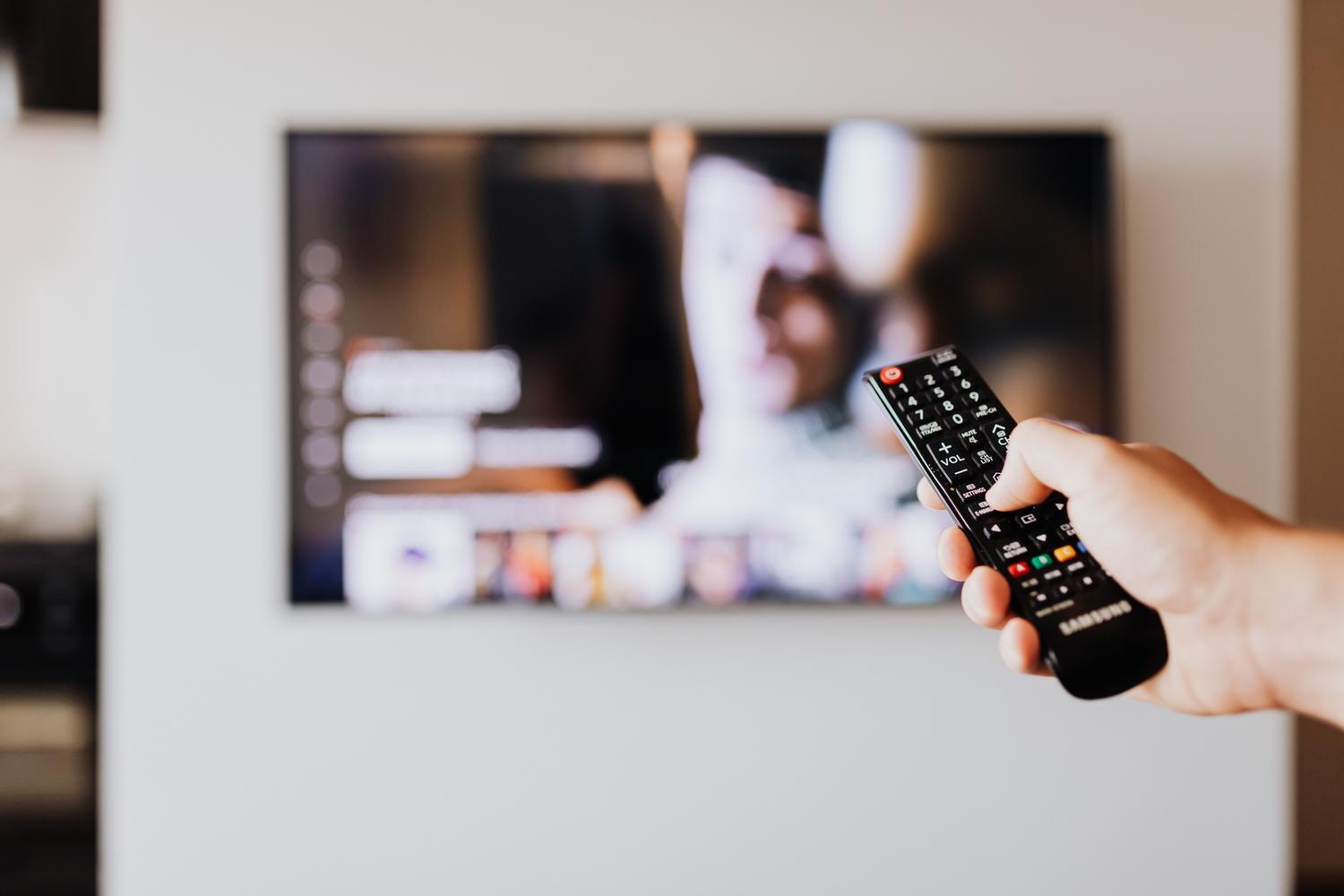
Antes de pasar a medidas más drásticas, conviene probar el llamado «reinicio suave». Muchos televisores modernos ocultan una función en el botón de encendido que permite cerrar procesos internos que se han quedado colgados. Si tienes suerte, basta con mantener pulsado el botón Power del mando o del propio chasis del televisor durante unos segundos para que el sistema operativo se recargue desde cero.
En algunos modelos, este proceso puede variar: puede que necesites dejar el botón presionado durante unos 5 segundos hasta que veas un aviso de apagado en pantalla, o quizás el televisor te despliegue un menú donde debas elegir la opción de reiniciar. Es fundamental recordar que este método no borra tus datos ni configuraciones, simplemente limpia la memoria temporal para eliminar errores puntuales de las aplicaciones de streaming o fallos de imagen.
Soluciones para Google TV y dispositivos Chromecast
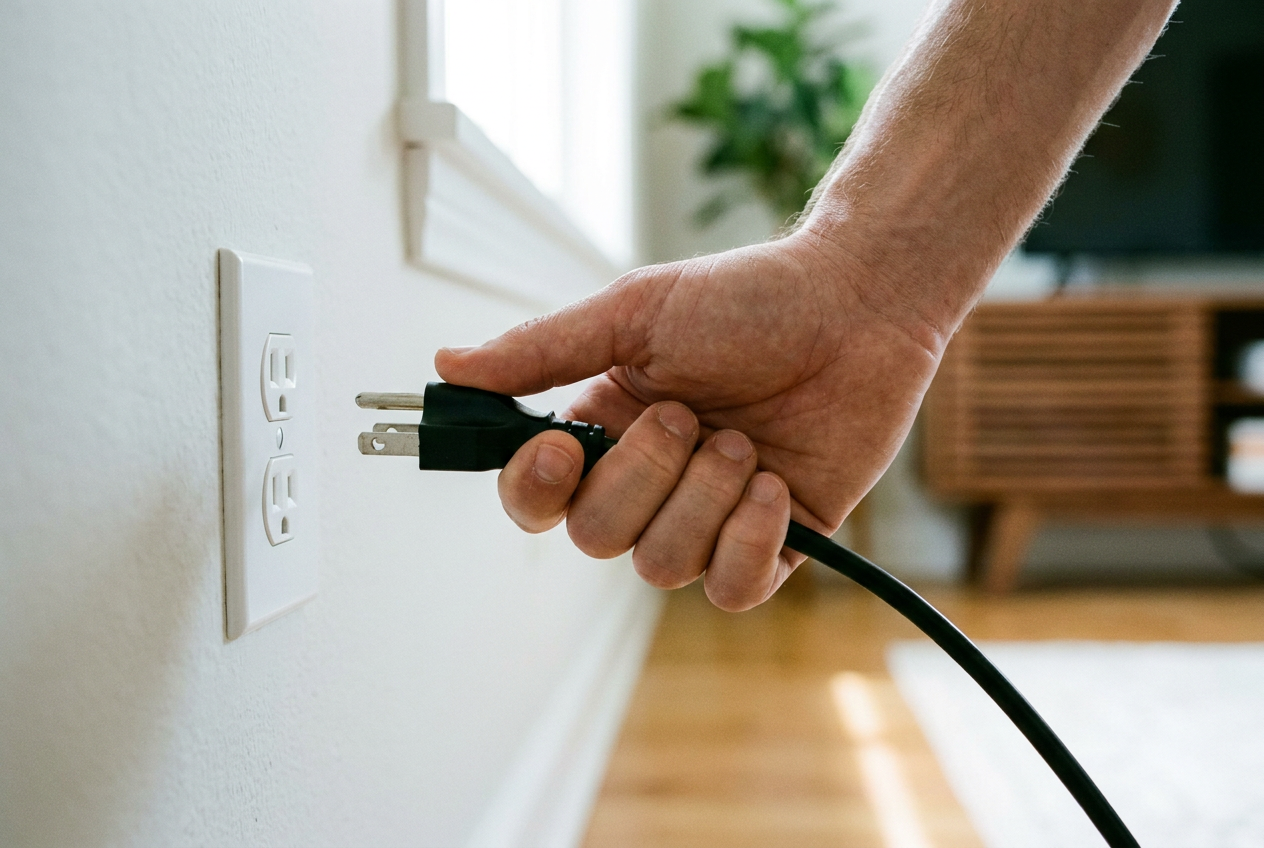
Si tu equipo utiliza el ecosistema de Google, el procedimiento tiene sus propias reglas. Cuando la pantalla no reacciona, lo más efectivo es desconectar el cable de alimentación directamente de la toma de corriente. No lo hagas rápido; deja que el aparato descanse desconectado durante al menos un minuto completo antes de volver a enchufarlo y pulsar el botón de inicio en tu mando.
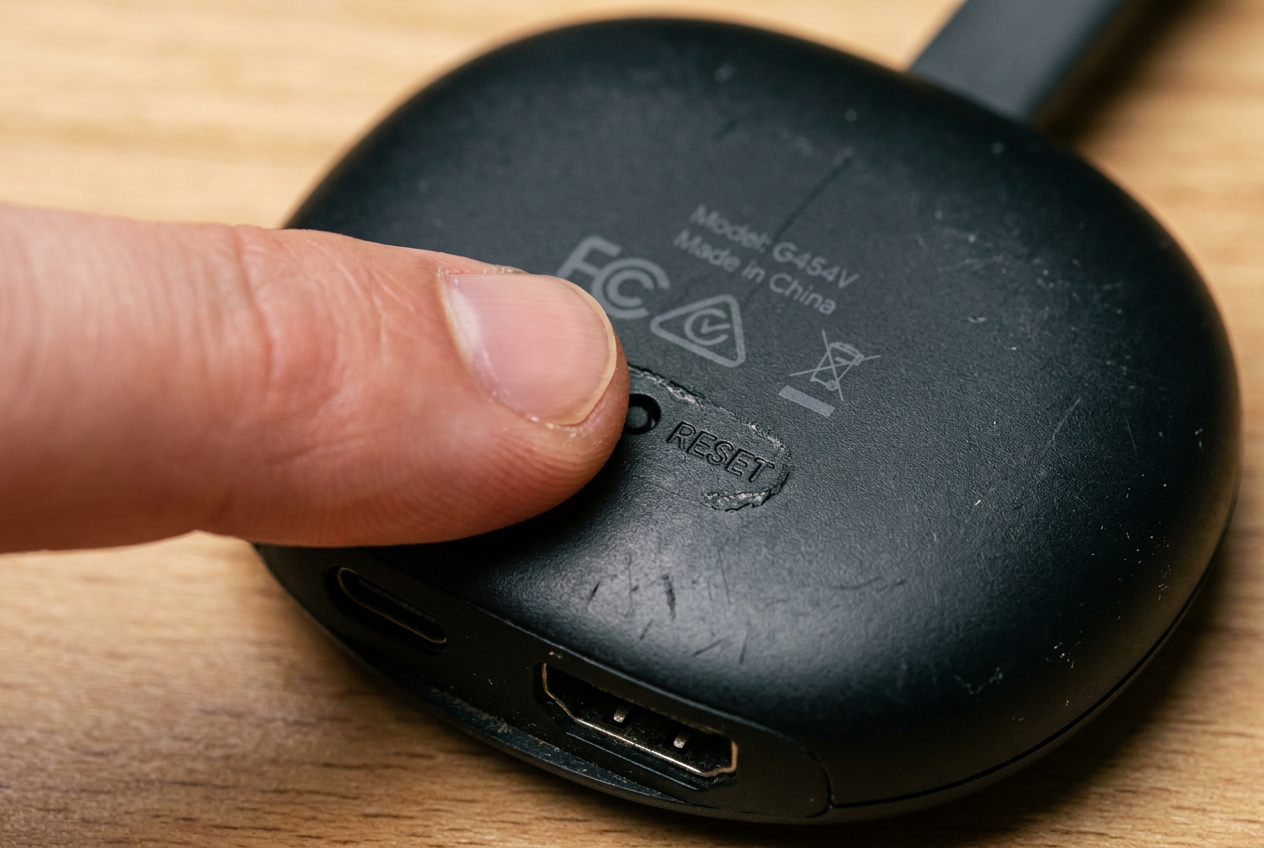
En el caso específico del Chromecast con Google TV, existe una vía física para cuando el software ha muerto totalmente. Debes localizar el botón situado en la parte posterior del dispositivo y mantenerlo presionado mientras el equipo está encendido. Verás que una luz empieza a parpadear en amarillo; en el instante en que la luz blanca se quede fija, suelta el botón y el dispositivo se habrá restablecido.

Qué hacer cuando el reinicio básico no funciona
Si ya has probado a desenchufar la tele y el problema persiste, es posible que haya un conflicto más profundo. Un truco que suele funcionar es desconectar cualquier periférico USB que tengas conectado antes de intentar el encendido. Si el mando sigue sin responder, prueba a apagar la tele y esperar dos minutos enteros antes de volver a darle energía, asegurándote de presionar el botón físico de encendido del televisor durante el proceso.
Cuando ya no queda más remedio, el siguiente paso es el restablecimiento de fábrica. Este proceso es más agresivo ya que borra todo el contenido, cuentas y aplicaciones instaladas. Para hacerlo desde el menú, debes navegar hasta Configuración, entrar en Sistema, buscar el apartado «Acerca de» y seleccionar la opción de restablecer. Si el sistema te pide un código PIN y no lo recuerdas, revisa el manual del fabricante, pues marcas como LG, Samsung, Sony o TCL tienen protocolos distintos.
Evitar que la pantalla se vuelva a congelar
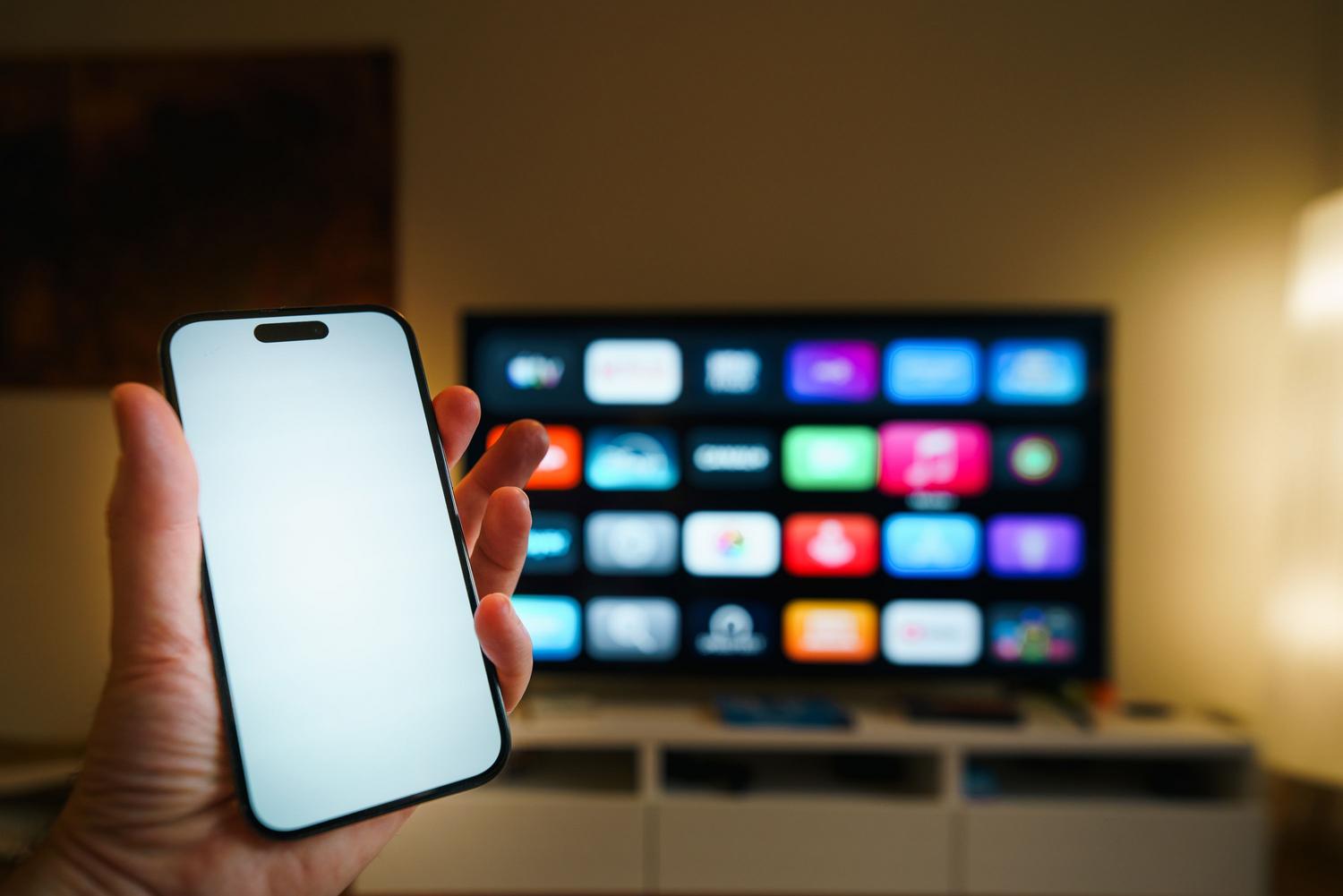
Una vez que hayas recuperado el control de tu televisor, lo ideal es tomar medidas para que no vuelva a suceder. Muchas veces los bloqueos ocurren porque una aplicación está obsoleta y entra en conflicto con el sistema. Te recomendamos entrar en la Google Play Store, acceder a tu perfil y actualizar todas las aplicaciones pendientes. De hecho, activar la actualización automática es la mejor forma de evitar estos quebraderos de cabeza.
Asimismo, no descuides el firmware del televisor. Ve a los ajustes de sistema y busca la opción de actualización del sistema operativo. Si hay una versión más reciente disponible, instálala inmediatamente, ya que estas actualizaciones suelen incluir parches de estabilidad que corrigen precisamente esos errores de congelación de pantalla. En casos extremos, cerrar sesión en tu cuenta de usuario y volver a entrar puede refrescar la conexión con los servidores y mejorar la fluidez del equipo.
Para solucionar una pantalla congelada, lo más eficaz suele ser empezar por el reinicio físico mediante el botón de encendido o la desconexión eléctrica prolongada. Si esto falla, se puede recurrir al restablecimiento de fábrica eliminando toda la configuración previa. Mantener el software y las apps siempre al día es la clave para que el Smart TV funcione con fluidez y no se quede pillado en medio de una aplicación.


Redactor apasionado del mundo de los bytes y la tecnología en general. Me encanta compartir mis conocimientos a través de la escritura, y eso es lo que haré en este blog, mostrarte todo lo más interesante sobre gadgets, software, hardware, tendencias tecnológicas, y más. Mi objetivo es ayudarte a navegar por el mundo digital de forma sencilla y entretenida.