- PhotoRec permite recuperar fotos y otros archivos de tarjetas SD y discos analizando los datos en bruto sin modificar el dispositivo origen.
- La efectividad depende del uso posterior, del tipo de borrado o formateo y del estado físico del medio de almacenamiento.
- Sus opciones avanzadas permiten filtrar tipos de archivo, ajustar el análisis y conservar incluso archivos parcialmente corruptos.
- Existen alternativas como Recuva, EaseUS, Disk Drill o TestDisk que pueden complementar los intentos de recuperación en casos difíciles.
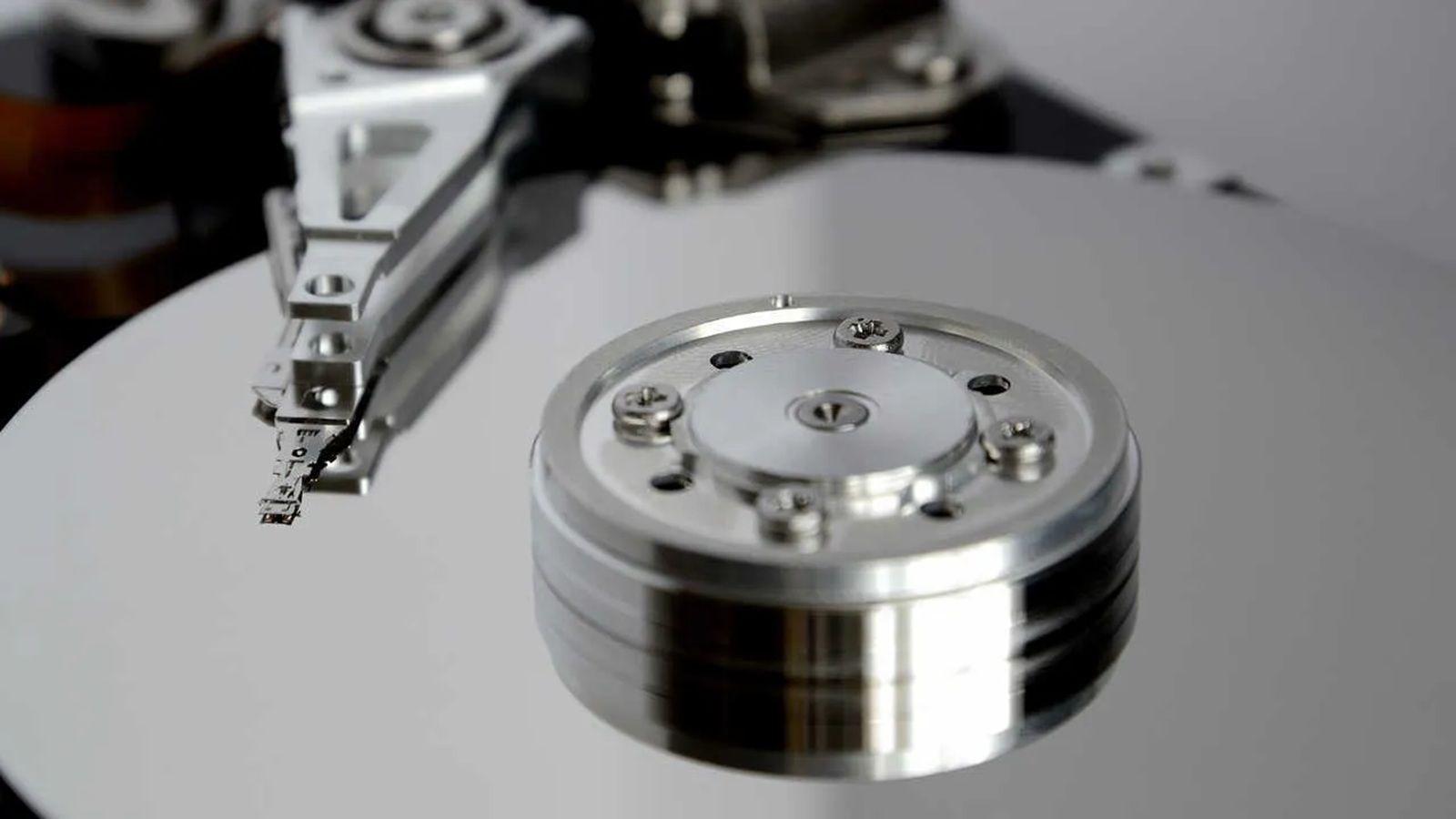
Perder las fotos de una tarjeta SD por un borrado accidental o por un fallo de la tarjeta es una de esas situaciones que nos ponen el corazón en un puño. La buena noticia es que muchas veces esas imágenes siguen ahí y se pueden recuperar si actuamos rápido y utilizamos la herramienta adecuada. Una de las soluciones más potentes, gratuitas y multiplataforma es PhotoRec.
En esta guía vas a aprender cómo recuperar fotos borradas de una tarjeta SD con PhotoRec paso a paso, qué nivel de efectividad puedes esperar, qué opciones avanzadas tiene el programa y qué alternativas existen si no logras rescatar todos tus archivos. Todo explicado en español de España, con un lenguaje claro y sin rodeos para que puedas seguirlo aunque no tengas mucha experiencia con la consola o la línea de comandos.
Qué es PhotoRec y por qué puede recuperar tus fotos
PhotoRec es un software de recuperación de datos orientado especialmente a imágenes, aunque en realidad es capaz de restaurar cientos de tipos de archivos diferentes. Forma parte del conocido paquete TestDisk y, aunque no tiene interfaz gráfica, ofrece una potencia brutal para rescatar archivos borrados de tarjetas SD, discos duros, pendrives, cámaras digitales y otros dispositivos.
Cuando borras archivos “normalmente” (vaciar la papelera, borrar en la cámara, formateo rápido, etc.), en la mayoría de los casos no se eliminan los datos en sí, solo las referencias a esos datos en la tabla del sistema de archivos. Es decir, el contenido sigue en la memoria, pero el sistema lo marca como espacio libre listo para ser sobrescrito. PhotoRec se aprovecha de esto analizando la superficie del disco en bruto, buscando cabeceras, firmas y estructuras típicas de cada tipo de archivo para reconstruirlo.
Esta técnica se llama “file carving” y permite que, aunque el sistema de archivos esté dañado o la partición reformateada, todavía se puedan localizar trozos de información y reconstruir fotos, vídeos o documentos. Eso sí, si has realizado un borrado seguro o un formateo de bajo nivel que sobrescribe todos los sectores con ceros o unos, la información anterior queda destruida y ningún programa, por muy bueno que sea, podrá hacer milagros.
Otro punto importante es que PhotoRec funciona en modo de solo lectura sobre el dispositivo origen. Esto significa que no escribe nada en la tarjeta SD ni en el disco del que quieres recuperar datos, lo que reduce al mínimo el riesgo de sobreescribir restos de archivos que todavía se podrían rescatar. Todos los archivos recuperados se vuelcan a otra carpeta o unidad distinta, que tú eliges en el proceso.
Ventajas y capacidades de PhotoRec
Una de las razones por las que PhotoRec se ha convertido en un clásico de la recuperación de datos es que no se limita a las fotografías, pese a lo que su nombre pueda sugerir. Soporta más de 480 extensiones de archivo agrupadas en más de 100 familias de formatos distintos, incluidos vídeos corruptos, documentos de oficina, archivos comprimidos y otros tipos de ficheros multimedia.
En cuanto a compatibilidad, PhotoRec puede trabajar con los sistemas de archivos más utilizados hoy en día: FAT12/FAT16/FAT32, exFAT, NTFS, ext2/ext3/ext4, HFS+, entre otros. Esto le permite operar con tranquilidad sobre tarjetas SD usadas en cámaras o móviles, pendrives, discos duros internos y externos, así como unidades formateadas para Windows, Linux o macOS.
Además, al estar incluido dentro del paquete TestDisk, PhotoRec está disponible para prácticamente todos los sistemas operativos de escritorio: Windows, macOS, Linux, BSD y algunos más minoritarios. Solo tienes que descargar el archivo comprimido desde la página oficial de TestDisk, descomprimirlo y ejecutar el binario correspondiente a tu sistema, sin necesidad de instalaciones complejas.
Es importante tener en cuenta que la interfaz de PhotoRec es exclusivamente de texto, basada en menús en la consola. Esto puede echar un poco para atrás a quien está acostumbrado a programas con botones y ventanas, pero el flujo es bastante sencillo: eliges disco, eliges partición, especificas el sistema de archivos, defines qué quieres analizar (espacio libre o todo el disco) y dónde guardar los archivos recuperados.
Otro aspecto muy interesante de PhotoRec es que puede llegar a recuperar archivos fragmentados. Como no se apoya en la estructura lógica del sistema de archivos, sino en los datos brutos, en algunos casos es capaz de recomponer piezas dispersas de un mismo archivo. El precio a pagar es que muchas veces los ficheros recuperados pierden su nombre original y se guardan con nombres genéricos dentro de carpetas numeradas (recup_dir.1, recup_dir.2, etc.).
Factores que influyen en la efectividad de la recuperación
PhotoRec es una herramienta potente y, en muchos escenarios, logra resultados sorprendentes, pero no existe la recuperación de datos infalible al 100%. El porcentaje de éxito dependerá de varios factores que conviene tener muy claros antes de empezar para no crearse expectativas irreales.
El primer factor determinante es el tiempo transcurrido y el uso posterior de la tarjeta SD o del dispositivo. Si borraste las fotos y seguiste usando la tarjeta para hacer más fotos o grabar vídeo, es posible que los sectores que contenían los archivos antiguos se hayan sobrescrito, lo que reduce drásticamente las posibilidades de recuperación. Cuanto antes detengas el uso del dispositivo tras el borrado, mejor.
Otro elemento clave es el tipo de formateo o borrado que se haya realizado. Un formateo rápido o un borrado “normal” suele dejar intacta gran parte de la información, pero un formateo completo de bajo nivel, o técnicas de borrado seguro que reescriben la memoria con patrones, pueden hacer que el proceso sea extremadamente difícil o imposible.
La integridad física del dispositivo también cuenta. Si la tarjeta SD o el disco duro tienen daños físicos graves (sectores cascados, problemas electrónicos, fallos mecánicos en el caso de discos mecánicos), el software se queda muy limitado. En estas situaciones, y más aún si los datos son críticos, lo prudente es acudir a un servicio profesional de recuperación forense que pueda trabajar sobre la unidad en un entorno controlado.
Por último está la propia naturaleza del sistema de archivos y el nivel de fragmentación. Sistemas muy fragmentados, particiones grandes y muy llenas, o dispositivos usados durante mucho tiempo sin mantenimiento pueden dificultar que PhotoRec reconstruya correctamente todos los archivos, aunque sigue siendo una de las mejores opciones para estos casos complicados.
Cómo instalar y arrancar PhotoRec en los distintos sistemas
Antes de meternos de lleno con el proceso de recuperación de tu tarjeta SD, conviene tener claro cómo se ejecuta PhotoRec en cada sistema operativo. No requiere una instalación clásica, pero sí necesitas permisos suficientes para acceder al dispositivo físico.
En sistemas Windows, debes descargar el paquete de TestDisk desde la web oficial, descomprimirlo y localizar el ejecutable photorec_win.exe. Es recomendable iniciarlo desde una cuenta con privilegios de administrador. En versiones modernas de Windows, viene bien pulsar con el botón derecho y elegir “Ejecutar como administrador” para asegurarte de que puede acceder a todos los discos conectados.
En Linux, Unix o BSD, una vez descargado y descomprimido el paquete, necesitarás privilegios de root para lanzar PhotoRec y poder leer las unidades de bloque de bajo nivel. Normalmente bastará con abrir un terminal, situarte en la carpeta donde está el binario y ejecutar algo como:
sudo ./photorec
En macOS el proceso es similar al de Linux. Abres la Terminal, navegas hasta la carpeta del programa con cd y ejecutas el binario correspondiente. Si no lo lanzas como root, el propio PhotoRec puede relanzarse usándolo internamente con sudo, pidiéndote antes la contraseña de administrador del sistema para continuar.
PhotoRec también permite trabajar a partir de archivos de imagen, algo muy útil en entornos forenses o cuando quieres evitar seguir tocando físicamente el dispositivo dañado. Puedes, por ejemplo, crear una imagen cruda (image.dd) o una imagen EnCase (E01) y luego utilizar comandos como photorec image.dd o photorec image.E01 para recuperar archivos desde esa copia y no desde la tarjeta o disco original.
Paso a paso: recuperar fotos borradas de una tarjeta SD con PhotoRec
Una vez que ya tienes PhotoRec listo, vamos a ver el procedimiento básico para recuperar fotos eliminadas de una tarjeta SD. Aunque los menús son en texto, el flujo general es siempre el mismo tanto en Windows como en macOS o Linux.
Lo primero es conectar la tarjeta SD al ordenador, ya sea a través de un lector externo USB o de la ranura integrada del equipo. Asegúrate de no copiar ni borrar nada más en la tarjeta desde el momento en que quieras recuperar las fotos, para minimizar el riesgo de sobrescritura de datos.
Arranca PhotoRec desde la consola o con el ejecutable correspondiente. Al iniciarse, el programa mostrará un listado de todos los discos físicos detectados: pueden aparecer discos duros internos, unidades SSD, pendrives, tarjetas SD, etc. Usa las flechas del teclado para seleccionar el dispositivo que corresponda a tu tarjeta SD, fijándote en la capacidad para no equivocarte, y pulsa Enter.
El siguiente paso es la selección de partición. PhotoRec te mostrará las particiones encontradas en ese dispositivo y, en muchos casos, también la opción “No partition” para analizar todo el espacio. Si la tarjeta no se ha usado mucho desde el borrado, suele ser recomendable seleccionar precisamente “No partition” para que el análisis cubra la totalidad de la memoria y no solo una partición específica.
A continuación, el programa te pedirá que indiques el tipo de sistema de archivos de la partición o del dispositivo. En tarjetas SD usadas en cámaras y móviles lo habitual es FAT o exFAT, así que en la mayoría de los casos tendrás que elegir la opción “Other”, que engloba FAT, NTFS y otros sistemas no EXT. Reserva la opción específica de EXT para particiones Linux formateadas como ext2, ext3 o ext4.
En el siguiente menú, PhotoRec te preguntará si quieres buscar solo en el espacio libre o en toda la partición. Buscar únicamente en el espacio libre suele ser más rápido y suficiente cuando simplemente has borrado archivos o has vaciado la papelera. Sin embargo, si sospechas que hay daños en el sistema de archivos o tras un reformateo, quizá te interese analizar la partición completa, aunque esto alargará el proceso.
Antes de empezar el escaneo, hay una decisión crucial: dónde vas a guardar los archivos recuperados. El programa te situará inicialmente en el directorio de ejecución y, a partir de ahí, tendrás que moverte con las flechas para escoger una carpeta de destino en otra unidad o, como mínimo, en un directorio distinto al de la tarjeta SD. Cuando estés en la carpeta adecuada, pulsa la tecla C para confirmar.
En este punto PhotoRec iniciará el análisis, mostrando en pantalla el progreso, el número de archivos recuperados y el sector del disco que está examinando. Dependiendo de la capacidad de la tarjeta SD y del modo de búsqueda elegido, el proceso puede durar desde unos minutos hasta varias horas. Es perfectamente normal que tarde bastante cuando intentas rescatar muchos gigas de fotos y vídeos.
Mientras el análisis está en marcha, PhotoRec va creando subcarpetas llamadas recup_dir.1, recup_dir.2, etc. en el directorio de destino. Dentro de ellas se van almacenando los archivos que va encontrando. Puedes ir abriendo esas carpetas incluso mientras el programa sigue trabajando para echar un vistazo a los ficheros que ya se han recuperado.
Cuando la búsqueda se complete, PhotoRec mostrará en pantalla un resumen con la cantidad de archivos rescatados. Si detuviste el proceso a mitad en algún momento, la próxima vez que inicies la herramienta te preguntará si quieres continuar la sesión anterior, manteniendo lo que ya se había recuperado hasta entonces.
Opciones avanzadas y ajustes importantes de PhotoRec
Más allá del flujo básico, PhotoRec incluye un conjunto de opciones avanzadas muy útiles para afinar la recuperación, sobre todo si estás tratando con muchos tipos de archivos o con situaciones complicadas de fragmentación.
Desde el menú principal de particiones puedes entrar en “Options” para cambiar el comportamiento del programa. Una de las opciones clave es “Paranoid”, activada por defecto, que hace que PhotoRec verifique la validez de los archivos recuperados y descarte aquellos que considere corruptos. Desactivarla puede hacer que aparezcan más ficheros, pero también más archivos dañados o inútiles.
Otra opción interesante es “Keep corrupted files”, que permite conservar incluso aquellos archivos que PhotoRec considera inválidos. Esto puede ser útil si quieres pasarles otras herramientas de reparación posteriormente o si estás en un contexto forense donde cada fragmento de información cuenta.
También dispones del modo experto, o “expert mode”, que te deja ajustar el tamaño del bloque y el desplazamiento (offset) usado durante el análisis. Esto está pensado para usuarios con experiencia que quieren exprimir al máximo la herramienta, por ejemplo, en dispositivos con estructuras de datos poco habituales.
Si trabajas con sistemas muy fragmentados o con volúmenes de tamaño descomunal, puede suceder que el consumo de memoria se dispare y tu equipo se vuelva inestable. En ese caso, la opción “Low memory” reduce el uso de RAM a costa de sacrificar algo de rendimiento. Conviene usarla solo si te encuentras errores o cuelgues durante el proceso de recuperación.
Por último, pero no menos importante, está la posibilidad de filtrar qué tipos de archivos quieres recuperar. En el menú “File Opt” puedes activar o desactivar familias de formatos: por ejemplo, dejar marcados solo los JPEG, TIFF o RAW (pef, nef, cr2, etc.) si lo que buscas son fotos, o añadir ZIP y documentos de oficina si también necesitas recuperar archivos de trabajo.
Limitaciones habituales: nombres de archivos, discos dañados y cifrado
Hay varios aspectos que hay que tener claros para no llevarse sustos. Uno de ellos es que PhotoRec no recupera los nombres originales de los archivos ni la estructura de carpetas de tu tarjeta SD. Como trabaja a nivel de datos crudos, los ficheros se van guardando con nombres genéricos derivados del tipo de archivo dentro de las carpetas recup_dir.X.
Esto implica que, tras la recuperación, tendrás que tomarte un tiempo para revisar, renombrar y reorganizar las fotos y vídeos a mano. Es algo tedioso, pero es el precio a pagar por haber podido rescatar contenido que, de otro modo, estaría perdido para siempre.
Otra limitación importante es la incapacidad de PhotoRec para reparar daños físicos en el hardware. Si la tarjeta SD tiene sectores muertos, si el controlador interno está estropeado o si se trata de un disco duro con fallo mecánico, el software podrá leer solo hasta donde el dispositivo le permita. En daños físicos serios, lo sensato es dejar de insistir y consultar a un laboratorio especializado.
En el caso de unidades cifradas, ya sea con herramientas del sistema o soluciones como LUKS, dm-crypt o TrueCrypt, PhotoRec solo podrá trabajar si la capa de cifrado está ya desbloqueada o si le proporcionas acceso a la unidad desencriptada correspondiente (por ejemplo, /dev/mapper/truecrypt0 en Linux). Sin la clave o sin el volumen descifrado, el contenido seguirá siendo incomprensible.
Por último, si interrumpes la recuperación a mitad, no pasa nada grave: PhotoRec detiene la búsqueda y conserva todos los archivos que llevaba rescatados en las carpetas de destino. Más adelante puedes relanzar la herramienta y, si lo deseas, continuar la sesión anterior para intentar recuperar algo más, aunque es posible que no aparezcan todos los ficheros que se habrían encontrado en un análisis completo.
Uso de PhotoRec en NAS y escenarios especiales
Además de tarjetas SD y discos directamente conectados al ordenador, muchos usuarios recurren a PhotoRec para rescatar archivos eliminados en servidores NAS o unidades compartidas en red. En estos casos lo más recomendable es trabajar directamente sobre el disco o la unidad externa desconectada del NAS, conectándola al ordenador de forma local.
Por ejemplo, si tenías una unidad externa conectada a un NAS y borraste ficheros desde allí, puedes desenchufar ese disco del NAS, conectarlo por USB a tu portátil y ejecutar PhotoRec sobre ese dispositivo físico. Asegúrate de que seleccionas correctamente el disco en la lista y de que eliges un destino de recuperación en otra unidad para no mezclar datos.
Si trabajas en entornos forenses o simplemente quieres ser extremadamente prudente, es muy buena idea crear primero una imagen completa del disco o de la tarjeta SD y trabajar siempre sobre esa imagen con PhotoRec. De esta forma, si algo sale mal o quieres repetir el análisis con otras opciones, siempre conservarás intacto el original.
Qué hacer después de recuperar tus fotos
Cuando PhotoRec finalice, te encontrarás con un buen número de carpetas recup_dir y cientos o miles de archivos con nombres genéricos. El paso siguiente es ordenarlos. Puedes filtrar por extensión para centrarte solo en las fotos (por ejemplo, .jpg, .jpeg, .png, .cr2, etc.) y descartar el resto si no te interesan.
Conviene dedicar un rato a renombrar y clasificar las imágenes importantes en nuevas carpetas bien organizadas. Esta es también una buena ocasión para hacer varias copias de seguridad: en otro disco duro, en la nube, en un NAS, etc. Pasar por una pérdida de datos y conseguir salvarlos suele ser la mejor lección para tomarse en serio los backups.
Si durante el proceso de recuperación desactivaste el antivirus o la protección en tiempo real para acelerar la lectura, es muy recomendable que, antes de abrir los archivos recuperados, realices un escaneo completo del directorio de destino. PhotoRec puede haber recuperado también archivos que ya estaban infectados, y más vale prevenir.
En caso de que tengas muchos archivos corruptos o que algunas imágenes no se abran correctamente, puedes intentar utilizar herramientas específicas de reparación de fotos o de recuperación de cabeceras JPEG. No harán magia, pero en ocasiones logran arreglar parcialmente archivos que PhotoRec marca como dañados.
Después de toda esta experiencia, lo más sensato es plantearse ciertas buenas prácticas: no reutilizar tarjetas SD hasta el infinito, evitar desconexiones bruscas, no formatear a la ligera y, sobre todo, mantener siempre una o varias copias de tus fotos importantes en lugares distintos.
Otras herramientas de recuperación de datos como alternativa a PhotoRec
Aunque PhotoRec es una opción excelente y gratuita, no siempre será la que mejores resultados ofrezca en todos los escenarios. Por eso, si con PhotoRec no has conseguido recuperar los archivos que necesitabas, puede tener sentido probar con otros programas de recuperación de datos, ya que cada uno utiliza sus propios algoritmos y puede encontrar cosas que otros pasan por alto.
En Windows, una de las soluciones más conocidas es Recuva. Este programa ofrece tanto análisis rápidos para recuperaciones recientes como escaneos profundos que tardan bastante más, pero que son capaces de encontrar muchos más archivos en discos duros, pendrives, tarjetas SD y otros dispositivos. Su interfaz gráfica es sencilla, y está orientado a usuarios sin demasiados conocimientos técnicos.
Otra opción muy popular es EaseUS Data Recovery Wizard, que combina una interfaz muy intuitiva con un motor potente para recuperar archivos borrados, datos tras formateos e incluso de unidades dañadas. Dispone de una versión gratuita con ciertas limitaciones de volumen de datos, y de una versión de pago pensada para recuperaciones más serias o masivas.
Para quienes utilizan tanto Windows como macOS, Disk Drill resulta particularmente interesante. Ofrece una experiencia gráfica cómoda, con escaneos avanzados sobre particiones y dispositivos externos, y una versión gratuita que permite recuperar una cantidad limitada de datos. Es muy útil para comprobar si los archivos que buscas aparecen antes de plantearte pagar una licencia.
Por último, merece la pena mencionar TestDisk, del mismo creador que PhotoRec. Mientras que PhotoRec se centra en archivos individuales, TestDisk está especializado en recuperar particiones perdidas y reparar estructuras de disco dañadas. No es la herramienta que usarías para salvar solo unas cuantas fotos, pero puede ser clave cuando el problema es que el disco o la tarjeta ni siquiera montan correctamente.
Si consigues recuperar tus archivos con cualquiera de estas herramientas, nunca está de más compartir tu experiencia, ya sea en foros o en comentarios de artículos, para que otras personas puedan orientarse sobre qué programa les puede funcionar mejor en situaciones similares.
PhotoRec se ha consolidado como una de las utilidades más efectivas para rescatar fotos borradas de tarjetas SD y otros dispositivos, pero su éxito real va a depender de no seguir usando la tarjeta tras el borrado, del tipo de daño que haya sufrido el sistema de archivos y de que no exista un deterioro físico grave en el soporte; aun así, contar con esta herramienta y con algunas alternativas como Recuva, EaseUS, Disk Drill o TestDisk marca muchas veces la diferencia entre perderlo todo o poder recuperar una parte muy importante de tus recuerdos digitales.

Redactor apasionado del mundo de los bytes y la tecnología en general. Me encanta compartir mis conocimientos a través de la escritura, y eso es lo que haré en este blog, mostrarte todo lo más interesante sobre gadgets, software, hardware, tendencias tecnológicas, y más. Mi objetivo es ayudarte a navegar por el mundo digital de forma sencilla y entretenida.