- El borrador generativo en Fotos de Microsoft usa IA para eliminar objetos y rellenar el fondo de forma realista, como una evolución avanzada de Spot Fix.
- La función se integra con Microsoft Designer, requiere cuenta de Microsoft, conexión a Internet y está disponible en idiomas como español, inglés o francés.
- Permite borrar distracciones, corregir imperfecciones y combinarse con desenfoque y cambio de fondo, con resultados especialmente buenos en fondos simples.
- Microsoft acompaña estas funciones con políticas de IA responsable, controles de abuso y credenciales C2PA para identificar imágenes editadas con IA.
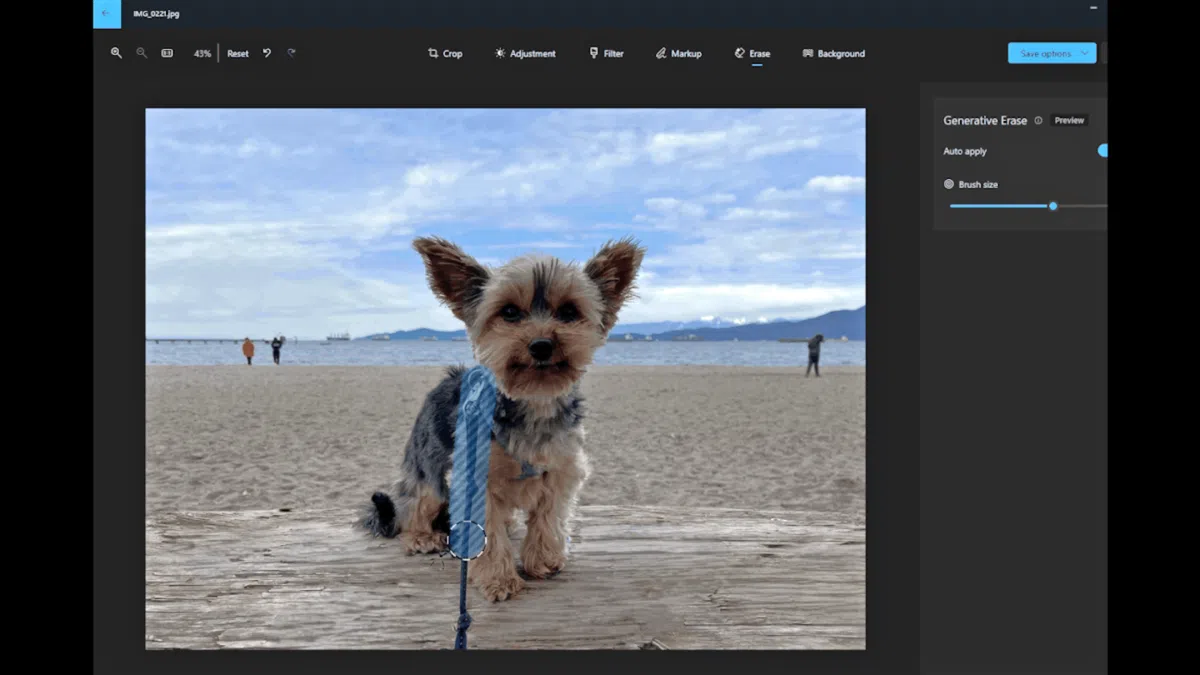
Si alguna vez has hecho una foto que te encantaba pero había un detalle que lo estropeaba —una persona pasando por detrás, un cubo de basura, un juguete tirado por el suelo—, el nuevo borrador generativo en Fotos de Microsoft está pensado justo para ti. Esta función, impulsada por inteligencia artificial, te permite eliminar esos elementos molestos en cuestión de segundos y con resultados muy naturales.
La combinación entre la app Fotos de Microsoft, Microsoft Designer y la IA generativa ha convertido al viejo visor de imágenes de Windows en una herramienta de edición bastante potente. Sin necesidad de ser experto en diseño ni en Photoshop, ahora puedes retocar tus fotos, borrar objetos, desenfocar fondos y mucho más, directamente desde tu PC con Windows 10 u 11.
Qué es el borrador generativo en Fotos de Microsoft
El borrador generativo en Fotos de Microsoft es una función de edición basada en IA que permite eliminar objetos, personas o imperfecciones de una foto y rellenar automáticamente el hueco que dejan, de forma coherente con el fondo, las texturas y la iluminación originales.
A diferencia de las herramientas clásicas que simplemente clonaban píxeles cercanos, esta característica utiliza IA generativa para crear nuevos píxeles basándose en el contexto de la imagen, lo que hace que el resultado sea mucho más fluido y menos “parcheado”. La herramienta analiza la escena, detecta patrones y reconstruye el área editada como si el objeto nunca hubiera estado ahí.
Esta función es una evolución directa de la antigua herramienta Spot Fix de la app Fotos de Windows, que ya permitía pequeñas correcciones, pero ahora se ha potenciado con modelos de IA generativa para obtener resultados mucho más realistas, incluso cuando se borran áreas relativamente grandes.
En la práctica, esto coloca al borrador generativo de Microsoft a la altura de soluciones como el Relleno Generativo de Photoshop o el Magic Eraser de Google, y para quien busca otras opciones existen alternativas a Photoshop, pero integrado en una aplicación gratuita y preinstalada en Windows, sin curvas de aprendizaje complejas.
Relación entre Fotos de Microsoft y Microsoft Designer
Lo realmente interesante es que gran parte de estas funciones avanzadas se apoyan en Microsoft Designer, una experiencia de edición con IA que se integra directamente con la app Fotos. Al elegir la opción Editar con Designer dentro de Fotos de Microsoft, accedes a un editor online con herramientas de IA más completas sin salir de tu flujo de trabajo habitual.
Designer permite realizar ediciones rápidas como recortar, girar, ajustar el color o aplicar filtros, pero también añade capacidades más avanzadas: añadir texto, desenfocar o eliminar el fondo, y aplicar acciones específicas sobre objetos concretos de la imagen, como el propio borrador generativo.
Cuando utilizas funciones impulsadas por IA —por ejemplo, el borrador generativo, el desenfoque de fondo automático o la sustitución de fondo—, Designer usa servicios en la nube de Microsoft para procesar la imagen y generar el resultado. Para ello es necesario iniciar sesión con una cuenta de Microsoft y tener conexión a Internet.
Desde la app Fotos, el acceso a Designer es muy directo: basta con abrir una imagen en la vista individual, pulsar el icono de Designer en la barra de título y la foto se abre en la experiencia de edición integrada, donde podrás usar el borrador generativo junto con el resto de herramientas.
Cómo acceder al borrador generativo en Fotos de Microsoft
Antes de ponerte a borrar cosas como si no hubiera un mañana, conviene tener claro cómo se accede a esta función desde Windows. Aunque el proceso es sencillo, hay algunos requisitos a tener en cuenta.
Lo primero es abrir la app Fotos de Microsoft en tu PC. Puedes hacerlo de varias formas: escribiendo “Fotos” en el cuadro de búsqueda de la barra de tareas y seleccionando la aplicación en los resultados, o entrando en el menú Inicio > Todas las aplicaciones y buscándola en la lista.
Una vez dentro, elige una imagen desde la sección Todas las fotos y ábrela para verla en modo individual. Si Fotos de Microsoft es tu visor predeterminado, cualquier imagen que abras desde el Explorador de archivos se mostrará automáticamente en esta app en su propia ventana.
Al ver la foto, encontrarás en la parte superior el icono de Microsoft Designer. Al pulsarlo, la imagen se enviará a la experiencia de edición de Designer integrada, donde podrás usar las herramientas de IA, incluido el borrador generativo. Aquí también dispones de recorte, giros, filtros, ajustes básicos y otras utilidades de edición.
Dentro de Designer, verás un panel lateral con el menú de edición. En la sección de acciones rápidas o edición selectiva se encuentran las opciones impulsadas por IA, como seleccionar objetos concretos, difuminar fondos o usar la función de borrar para eliminar elementos.
Requisitos para ver la opción Designer y el borrador generativo
No todo el mundo ve de inmediato la opción de Designer dentro de la app Fotos, algo que a veces genera dudas. Para que el icono y las funciones de IA aparezcan correctamente, tienen que cumplirse una serie de condiciones técnicas y de configuración.
En primer lugar, debes haber abierto una imagen de forma individual. Si solo estás en la vista de galería de “Todas las fotos” sin seleccionar una foto concreta, no se mostrará la experiencia de edición con Designer. Asegúrate de hacer clic en una imagen y verla a pantalla completa dentro de la aplicación.
Además, el equipo tiene que estar conectado a Internet, ya que muchas de las capacidades de IA —como el propio borrador generativo— usan servicios en la nube. Sin conexión, la app podrá mostrar herramientas de edición básicas, pero no las funciones de inteligencia artificial.
Otro punto clave es el idioma. La función Editar con Designer y sus herramientas de IA están disponibles solo en algunos idiomas por ahora: inglés, español, francés, portugués (Brasil), alemán e italiano. Si tu sistema está configurado en un idioma no admitido, puede que la opción no aparezca o esté limitada.
Por último, también influyen la versión de la app Fotos y la edición de Windows. Microsoft ha indicado que el borrador generativo se está distribuyendo inicialmente a los usuarios de Windows Insiders en Windows 10 y Windows 11, y que para usarlo es necesario contar con la versión de Fotos 2024.11020.21001.0 o superior. Con el tiempo, la función se irá extendiendo a más usuarios fuera del programa Insider.
Cómo usar el borrador generativo paso a paso
Una vez tienes claro dónde está todo, usar el borrador generativo en Fotos de Microsoft es bastante intuitivo. La idea general es seleccionar lo que quieres eliminar y dejar que la IA haga el resto, pero hay varios matices que conviene conocer para sacarle más partido.
Dentro de Designer, verás un apartado de edición selectiva o similar en el panel lateral, normalmente bajo un bloque de acciones rápidas. Al elegir esta opción, se activan las herramientas impulsadas por IA que te permiten actuar solo sobre zonas concretas de la imagen.
Entre estas herramientas encontrarás la función de borrar o borrador generativo. Al seleccionarla, podrás escoger distintas formas de marcar el objeto o persona que quieres eliminar: normalmente se ofrecen modos de selección rápida y selección mediante pincel, que se complementan bastante bien.
Con la selección rápida, basta con pasar el cursor por encima del elemento y la herramienta detecta automáticamente sus bordes, intentando ajustarse a la forma del objeto para marcarlo por completo. Este modo es ideal para elementos bien definidos que contrastan con el fondo.
Si necesitas más precisión, puedes cambiar al modo pincel. En este caso, pintas a mano (o con una tableta gráfica) sobre la zona que quieres borrar, ajustando el tamaño del pincel y el zoom para trabajar con más detalle. Es útil cuando los contornos no están claros o cuando quieres incluir o excluir partes muy concretas de la selección.
Una vez marcada la zona, normalmente solo tienes que pulsar el botón de “borrar todo” o ejecutar el borrado. La IA generativa se encarga de procesar la imagen, eliminar el contenido seleccionado y rellenar el hueco teniendo en cuenta el fondo, el enfoque, la iluminación y las texturas cercanas.
Dependiendo de la potencia gráfica de tu equipo y del tamaño del área a borrar, el proceso puede tardar más o menos, pero en general está bastante optimizado. Cuando se completa, verás el resultado aplicado en la imagen, y si te convence, podrás guardar o descargar la foto final desde Designer y automatizar exportaciones.
Selección rápida vs pincel: cuándo usar cada una
Elegir bien entre selección rápida y pincel marca muchas veces la diferencia entre un buen resultado y un borrado que se nota demasiado. Ambas opciones están pensadas para complementarse, no para competir entre sí.
La selección rápida suele ser perfecta para objetos bien delimitados: una persona de pie, una señal de tráfico, una papelera, un juguete sobre el suelo… En estos casos, la IA identifica de manera bastante precisa los bordes con un simple gesto del ratón, ahorrándote tiempo.
Sin embargo, cuando el objeto se mezcla con otros elementos, está muy pegado al sujeto principal o aparece sobre fondos con patrones complejos (azulejos, rejas, geometrías repetitivas), la selección rápida puede quedarse corta o pasarse de área.
Ahí entra en juego el pincel, que te deja pintar exactamente la zona a eliminar. Puedes usarlo para pulir el resultado de la selección rápida, añadiendo pequeñas partes que se hayan quedado fuera o borrando porciones que la herramienta haya seleccionado de más.
Un ejemplo típico sería eliminar objetos secundarios y sus sombras. Quizá borras un montón de juguetes de una estantería con la selección rápida, pero luego queda una sombra rara en el centro del mueble. En ese caso, el pincel te permite marcar solo la sombra para que la IA vuelva a reconstruir esa parte de la imagen.
En la práctica, lo más eficiente suele ser empezar con selección rápida y cambiar al pincel solo para los retoques finales o las zonas delicadas, reduciendo así el tiempo que pasas ajustando a mano.
Otras opciones de edición de fondo en Fotos de Microsoft
Además del borrador generativo asociado a Designer, la app Fotos de Microsoft integra directamente un panel de fondo muy útil para separar sujeto y fondo y aplicar diferentes efectos sin complicarse la vida.
Al abrir esta opción, la aplicación intenta seleccionar automáticamente el fondo de la imagen, diferenciándolo del sujeto principal. Si el resultado no es perfecto, puedes activar una herramienta de pincel de fondo para refinar la máscara.
Con el pincel, puedes usar funciones como Agregar máscara para incorporar más zonas al fondo o Quitar máscara para eliminar partes que la IA haya marcado por error. También es posible ajustar el tamaño y la suavidad del pincel, lo que ayuda a trabajar con bordes más naturales.
Una vez definido el fondo, tienes varias acciones posibles: desenfocar, quitar o reemplazar. Desenfocar te permite crear un estilo tipo “modo retrato”, donde el sujeto queda enfocado y el fondo difuminado; quitar elimina el fondo por completo, dejándolo transparente o preparado para usar otro; y reemplazar permite insertar un nuevo fondo sobre el que se recortará el sujeto original.
Estas funciones son especialmente útiles para retratos, fotos de producto o imágenes para redes sociales, donde muchas veces interesa centrar toda la atención en el sujeto y simplificar todo lo que hay detrás sin necesidad de trabajo manual de recorte.
Edición con IA en Windows 10 y Windows 11
Microsoft está apostando fuerte por llevar la inteligencia artificial al terreno de la edición fotográfica en sus sistemas operativos. El borrador generativo no llega solo: viene acompañado de otras funciones de IA que ya se pueden usar en la app Fotos.
Entre estas funciones están el desenfoque automático del fondo, la eliminación completa del fondo y su sustitución por otro diferente, así como ajustes inteligentes que facilitan mejorar una imagen con pocos clics. Todo ello se integra en una interfaz bastante limpia dentro de la aplicación.
Inicialmente, muchas de estas capacidades se desplegaron en la app Fotos de Windows 11, pero Microsoft ha confirmado que también estarán disponibles en Windows 10, ampliando así la base de usuarios que pueden aprovechar estas herramientas sin necesidad de cambiar de sistema operativo.
En algunos casos, el procesamiento de la IA se realiza localmente en el dispositivo, algo importante para quienes se preocupan por la privacidad de sus fotos. Cuando la operación se ejecuta en local, las imágenes no salen de tu equipo, y el rendimiento dependerá de la potencia gráfica de tu PC.
Con todo esto, el panorama actual hace que para muchísima gente ya no sea imprescindible recurrir a Photoshop para retocar pequeñas imperfecciones, borrar objetos y limpiar fotos. Además, puedes encontrar programas para restaurar fotos que cubren muchas necesidades sin complicaciones.

Redactor apasionado del mundo de los bytes y la tecnología en general. Me encanta compartir mis conocimientos a través de la escritura, y eso es lo que haré en este blog, mostrarte todo lo más interesante sobre gadgets, software, hardware, tendencias tecnológicas, y más. Mi objetivo es ayudarte a navegar por el mundo digital de forma sencilla y entretenida.