- Armoury Crate centraliza la gestión de drivers, firmware y utilidades en equipos ASUS ROG y TUF.
- Los controladores pueden instalarse desde Herramientas > Controlador o manualmente desde la web de soporte de ASUS.
- La versión 6.0 añade un Centro de actualización para mantener módulos internos y dispositivos compatibles siempre al día.
- Funciones extra como modos de rendimiento, AURA Sync y perfiles por juego permiten optimizar el equipo más allá de los drivers.
Si tienes un portátil gaming ROG o TUF, o una placa base ASUS reciente, lo normal es que te preguntes cómo mantener todos los drivers al día desde Armoury Crate sin volverte loco buscando uno por uno en la web o usando herramientas para identificar los drivers que faltan en tu equipo. ASUS ha ido cambiando la interfaz del programa y mucha gente se ha perdido: antes las actualizaciones estaban en un sitio, ahora en otro, y además hay que distinguir entre drivers del sistema, utilidades y firmware.
En este artículo vas a encontrar una guía completa y en castellano de España, donde se explica cómo instalar y actualizar drivers desde ASUS Armoury Crate, cómo hacerlo también desde la web de soporte de ASUS si lo prefieres, qué opciones adicionales ofrece la aplicación (modos de rendimiento, iluminación, perfiles, etc.) y una sección amplia de preguntas frecuentes basada en la documentación oficial de ASUS.
Qué es ASUS Armoury Crate y para qué sirve
Armoury Crate es una aplicación de control e integración creada por ASUS para sus portátiles y sobremesas gaming ROG y TUF, además de para placas base y periféricos compatibles. Reúne funciones que antes estaban repartidas en varias utilidades (como ROG Gaming Center o AEGIS III) en una sola interfaz.
Desde Armoury Crate puedes ajustar el rendimiento del sistema, gestionar la iluminación AURA Sync, monitorizar recursos, controlar ventiladores, crear perfiles por juego y, lo que nos interesa aquí, instalar y actualizar drivers, firmware y utilidades específicas de tu equipo.
La aplicación se compone de varios apartados o módulos: Inicio, Dispositivo, Playground (AURA Sync), Asistente, Servicios de contenido, Biblioteca de funciones, Centro de usuario y Configuración. Además, integra un Centro de actualizaciones desde el que se gestionan muchas de las actualizaciones de drivers y firmware internas de la propia app y de los dispositivos compatibles.
Modelos compatibles con Armoury Crate
ASUS indica que Armoury Crate da soporte a portátiles y sobremesas gaming de las series ROG y TUF, así como a muchas placas base ROG, ROG Strix, TUF Gaming y Prime recientes, y a numerosos periféricos Aura Sync (teclados, ratones, auriculares, AIO, etc.).
En el caso de ordenadores portátiles y de sobremesa, la compatibilidad cubre sobre todo modelos de 2022 en adelante para las funciones más avanzadas (como modos de GPU híbrida, curvas de ventilador personalizadas o algunas opciones de iluminación específicas), aunque la app también funciona en equipos anteriores con funciones limitadas.
Para comprobar si tu placa base o dispositivo está soportado, ASUS mantiene una lista de dispositivos compatibles con Armoury Crate y con AURA Sync. Esta lista se actualiza con frecuencia y es clave si quieres asegurarte de que podrás controlar tu hardware desde la app.
Ten en cuenta que los drivers y utilidades solo se ofrecen para sistemas operativos compatibles (por ejemplo, Windows 10/11 de 64 bits). Si usas otro sistema operativo, tendrás que recurrir a otros canales o controladores genéricos; antes de instalar, comprueba los certificados y firmas de drivers.
Requisitos previos y comprobaciones antes de instalar drivers
Antes de ponerte a actualizar controladores desde Armoury Crate, conviene revisar una serie de puntos básicos para evitar fallos durante la descarga o la instalación. Lo primordial es disponer de una conexión a Internet estable y sin cortes, y no utilizar VPN durante la instalación o actualización, porque puede interferir con los servidores de ASUS.
También es importante que tu portátil o sobremesa esté conectado al cargador cuando vayas a actualizar drivers, firmware o utilidades mediante Armoury Crate, ya que algunas operaciones pueden consumir bastante energía y no es buena idea que el equipo entre en suspensión o se quede sin batería a mitad del proceso.
Otro punto clave es desactivar temporalmente cualquier software antivirus u optimizador agresivo que pueda bloquear procesos, servicios o conexiones de Armoury Crate. ASUS advierte que ciertos programas de seguridad pueden impedir que la instalación o actualización se complete correctamente.
Si ya habías instalado una versión previa de Armoury Crate y has tenido problemas, ASUS recomienda usar la herramienta oficial de desinstalación (Armoury Crate Uninstall Tool), reiniciar el sistema y, solo entonces, proceder a una nueva instalación limpia con el instalador actual.
Instalar y abrir Armoury Crate paso a paso
La forma de obtener Armoury Crate depende de si tienes un portátil/PC de sobremesa ROG o TUF o si usas principalmente una placa base ASUS compatible o solo periféricos ROG/TUF en otro ordenador.
Portátiles y sobremesas ROG/TUF Gaming
En la mayoría de portátiles y equipos de sobremesa gaming de ASUS, Armoury Crate viene preinstalado de fábrica. Puedes encontrar la aplicación en el menú Inicio de Windows escribiendo “Armoury Crate” en el buscador y pulsando en “Abrir”.
En algunos equipos nuevos, la primera vez que arrancas Windows aparece un cuadro de diálogo invitándote a instalar Armoury Crate. Basta con aceptar y la aplicación se descargará e instalará de forma automática sin que tengas que buscar nada adicional.
Placas base ROG, ROG Strix, TUF Gaming o Prime
Si acabas de montar un PC con una de estas placas bases y usas Windows 10 (Creators Update / 1709 o posterior) o Windows 11, al arrancar por primera vez deberías ver una ventana emergente para instalar Armoury Crate automáticamente. Al pulsar en “Aceptar”, el sistema descargará e instalará la app y los servicios asociados.
En caso de que en su momento rechazases la instalación o la desinstalases, siempre puedes descargar el paquete “ArmouryCrateInstallTool.zip” desde la web de soporte de tu modelo de placa base. Dentro encontrarás “ArmouryCrateInstaller.exe”, que te permite reinstalar la aplicación y, si quieres, también AURA Creator.
Uso de Armoury Crate solo para periféricos
Si tienes periféricos ROG/TUF (teclado, ratón, auriculares, etc.) conectados a un PC que no es ASUS o cuya placa base no es compatible, todavía puedes instalar Armoury Crate para gestionar esos dispositivos. El proceso es el mismo: descargar el archivo “ArmouryCrateInstallTool.zip” desde la página de soporte de ASUS, descomprimirlo y ejecutar el instalador.
Cómo actualizar drivers desde ASUS Armoury Crate
Una de las funciones más buscadas es la posibilidad de actualizar drivers directamente desde Armoury Crate sin tener que ir rastreando la web de soporte. Aquí hay que diferenciar dos escenarios: placas base/PC de sobremesa, y portátiles, porque la interfaz puede cambiar ligeramente entre versiones y tipos de dispositivo.
Actualización de drivers en placas base a través de Herramientas > Controlador
En la documentación oficial, ASUS explica que, una vez instalada la app, puedes abrir Armoury Crate buscando su nombre en el cuadro de búsqueda de Windows y pulsando en “Abrir”. Dentro de la aplicación, en el menú de la izquierda, verás una sección llamada “Herramientas”.
En la pestaña de Herramientas encontrarás, entre otros, un apartado llamado “Controlador”. Ahí se listan todos los drivers disponibles para tu placa base que aún no estén instalados o que tengan una versión más reciente. Normalmente se muestra una casilla que permite seleccionar todos los controladores pendientes con un solo clic.
Para proceder, marcas esa casilla o eliges solo los controladores que te interese actualizar y pulsas en el botón “Descargar e instalar”. Armoury Crate se encarga de descargar cada paquete desde los servidores de ASUS y aplicar la instalación (si prefieres, también existen herramientas para actualizar los drivers de forma automática como Driver Booster). Al finalizar, el sistema suele pedirte reiniciar el ordenador para completar el proceso.
Instalación de utilidades desde Herramientas > Utilidad
En la misma sección de Herramientas encontrarás el apartado “Utilidad”, donde se agrupan programas adicionales específicos de tu placa base u ordenador: servicios de audio, software de monitorización, pequeñas aplicaciones de ASUS, etc. El proceso es idéntico: marcas las casillas de las utilidades que no tienes instaladas todavía y haces clic en “Descargar e instalar”.
Igual que con los drivers, cuando termina la instalación de todas las utilidades, el sistema puede solicitar un reinicio para dejar todo correctamente configurado y funcionando.
Centro de actualización en la sección de Configuración
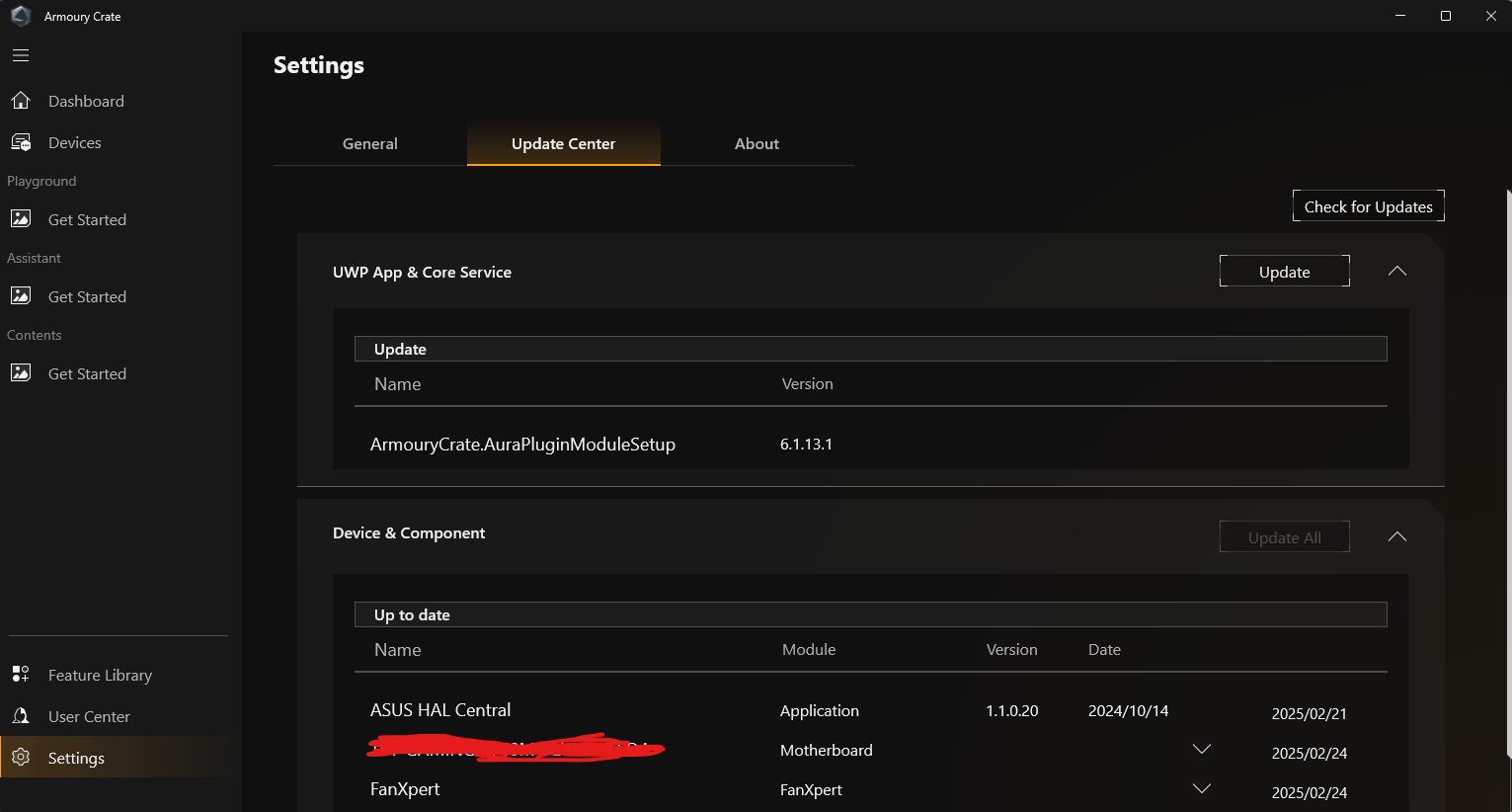
En las versiones más recientes de Armoury Crate (a partir de la 6.0), ASUS ha añadido un “Centro de actualización” dentro del menú Configuración. Aquí se gestionan las actualizaciones de firmware, servicios internos de Armoury Crate, módulos adicionales (Playground, Assistant, Services) y, en algunos casos, controladores relacionados con esos componentes.
Desde “Configuración > Centro de actualización” puedes pulsar en “Buscar actualizaciones”. La app te mostrará la lista de elementos que necesitan actualización (firmware, drivers internos, extensiones…) y podrás elegir cuáles quieres aplicar. Es una buena práctica revisar de vez en cuando esta sección para asegurarte de que todo el ecosistema Armoury Crate está al día.
Cómo instalar drivers desde la web de soporte de ASUS
Aunque Armoury Crate es muy útil, ASUS también permite descargar e instalar drivers manualmente desde su web de soporte. Este método es especialmente útil si has formateado el PC, si la app no funciona bien o si prefieres instalar sólo algunos controladores concretos; antes de formatear puedes exportar los drivers con DISM.
El proceso general es bastante sencillo: lo primero es ir a la página de Soporte de ASUS y escribir el nombre exacto de tu producto (placa base, portátil, sobremesa, etc.) en la barra de búsqueda. Tras pulsar Enter, te aparecerán los resultados y tendrás que elegir la categoría correcta, por ejemplo, “Placas base” dentro del apartado “Placas base/Componentes”, y hacer clic en el modelo concreto.
Una vez estés en la página del producto, deberás entrar en la pestaña “Soporte” y luego en “Controlador y utilidad”. Desde ahí podrás seleccionar en un desplegable la versión de sistema operativo que utilizas. ASUS solo muestra drivers para sistemas soportados oficialmente, así que si usas otro sistema tendrás que buscar los controladores por tu cuenta.
Después de elegir el sistema operativo, verás una lista con todos los controladores y utilidades disponibles: LAN, audio, chipset, SATA, BIOS/firmware, herramientas diversas, etc., y, si gestionas paquetes manualmente, puedes usar pnputil para instalar y gestionar drivers. Para descargar cualquiera de ellos solo tienes que pulsar en el botón de “Descargar” asociado al elemento que necesites.
Cuando hayas bajado los archivos, tendrás que ejecutar manualmente el instalador de cada driver (normalmente archivos .exe) y seguir los asistentes de instalación. Al terminar, se recomienda reiniciar el PC, sobre todo si has actualizado drivers importantes como chipset, LAN o controladores de almacenamiento.
Uso general de Armoury Crate: secciones y funciones clave
Más allá de la actualización de drivers, Armoury Crate es una herramienta muy completa para gestionar el rendimiento y la personalización del sistema. La versión 6.0 introduce una estructura muy clara dividida en varias áreas principales.
Inicio de Armoury Crate
Al abrir la aplicación, la pantalla de inicio muestra ajustes rápidos del sistema, como liberación de memoria, rendimiento de la GPU, configuración de iluminación, audio, monitor de recursos, teclas rápidas y, en algunos modelos, opciones avanzadas como configuraciones de gráficos AMD o iluminación “Slash”.
La opción de liberar memoria permite cerrar aplicaciones en segundo plano para liberar RAM. El control de rendimiento de GPU deja cambiar ciertos modos de funcionamiento, algo que puede interactuar con tecnologías como BitLocker, por lo que ASUS indica que conviene revisar la documentación específica si salta una pantalla de recuperación.
Dispositivo
La sección “Dispositivo” muestra todos los periféricos y componentes compatibles con Armoury Crate que tienes conectados en ese momento: ratones, teclados, placas base, refrigeraciones líquidas, monitores, etc. Desde aquí puedes acceder a los ajustes específicos de cada aparato (por ejemplo, DPI del ratón, curvas de ventilador de un AIO, modos de iluminación de un teclado, etc.).
Playground y AURA Sync
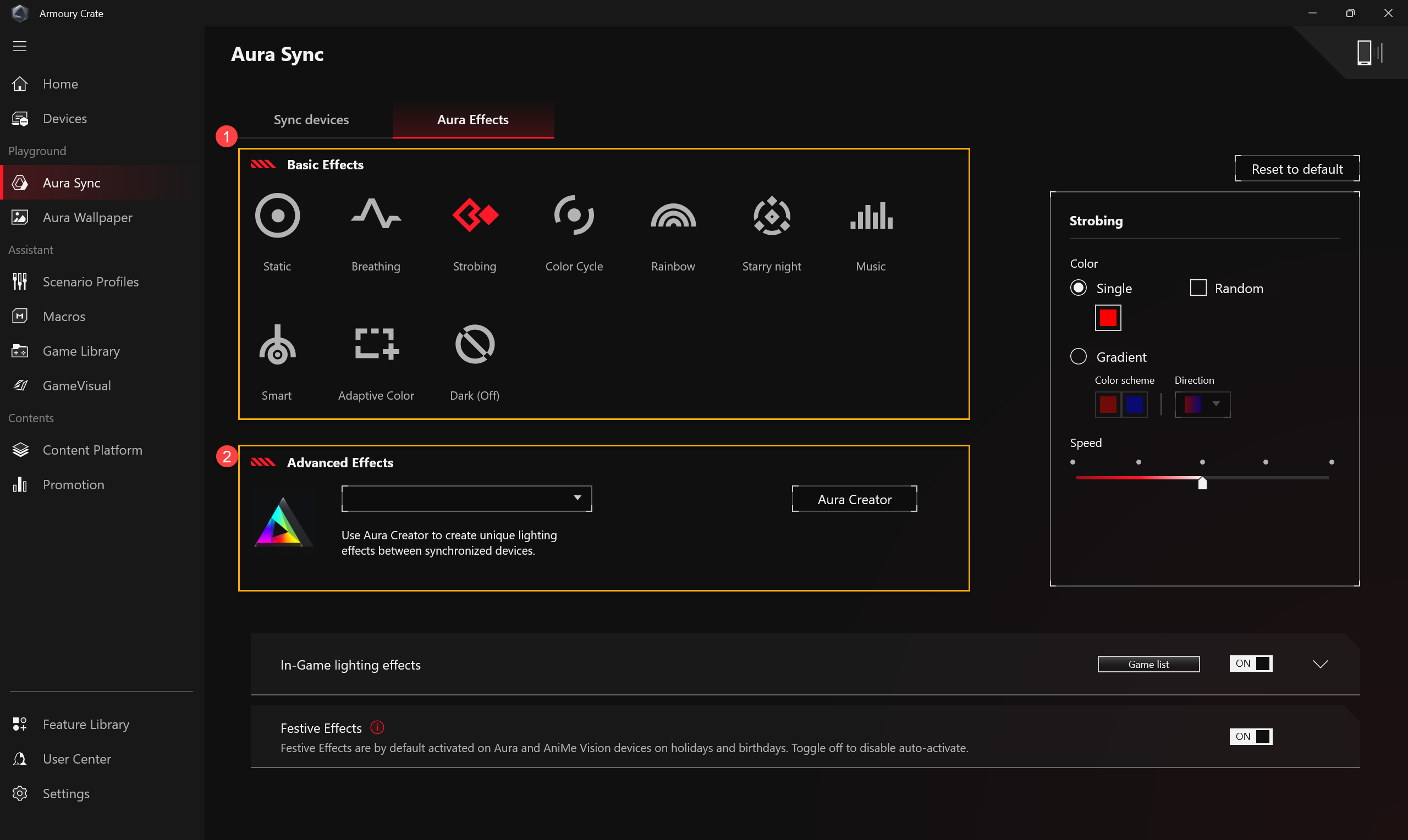
Dentro de “Playground” se gestiona todo lo relacionado con AURA Sync y la iluminación RGB. Puedes sincronizar los efectos de luz entre dispositivos compatibles, seleccionar efectos básicos (estático, respiración, arcoíris, etc.) o pasar a efectos avanzados mediante la herramienta externa Aura Creator.
Además, Armoury Crate incluye funciones como Aura Wallpaper (fondos de pantalla animados con sincronización RGB) o AniMe Vision en equipos compatibles, que permiten mostrar animaciones, indicadores de batería y otros efectos en paneles LED integrados en el chasis.
Asistente, perfiles y macros
La pestaña de Asistente permite crear perfiles de escenario vinculados a juegos o aplicaciones. Cada perfil puede ajustar el modo de rendimiento del sistema, la iluminación, el audio o incluso macros para ciertas teclas. Así puedes hacer que, al lanzar un juego concreto, el equipo cambie automáticamente a modo Turbo y aplique un esquema de iluminación específico.
En la parte de macros puedes grabar secuencias de teclas y clics para asignarlas a botones adicionales en teclados o ratones compatibles. Esto es especialmente útil en juegos MMO o para atajos de productividad.
GameVisual, calibración de color y OLED
Armoury Crate también integra el módulo GameVisual, que ofrece perfiles de color de pantalla adaptados a distintos usos (juegos FPS, cine, trabajo, etc.) y, en algunos portátiles, una función de calibración de color compatible con dispositivos profesionales (como X-Rite i1Display Pro, entre otros).
Para pantallas OLED, la app incluye ajustes de optimización y protección para prolongar la vida útil del panel, reduciendo el riesgo de retenciones o quemados y ajustando parámetros de brillo y contraste.
Centro de usuario y Biblioteca de funciones
Al iniciar sesión con tu cuenta de ASUS puedes acceder a un Centro de usuario con información de tu cuenta, productos registrados, promociones y eventos. La Biblioteca de funciones, por su parte, permite instalar o desinstalar módulos específicos de Armoury Crate (Playground, Asistente, Servicios de contenido, etc.) según tus necesidades.
Modos de operación, curvas de ventilador y overclock
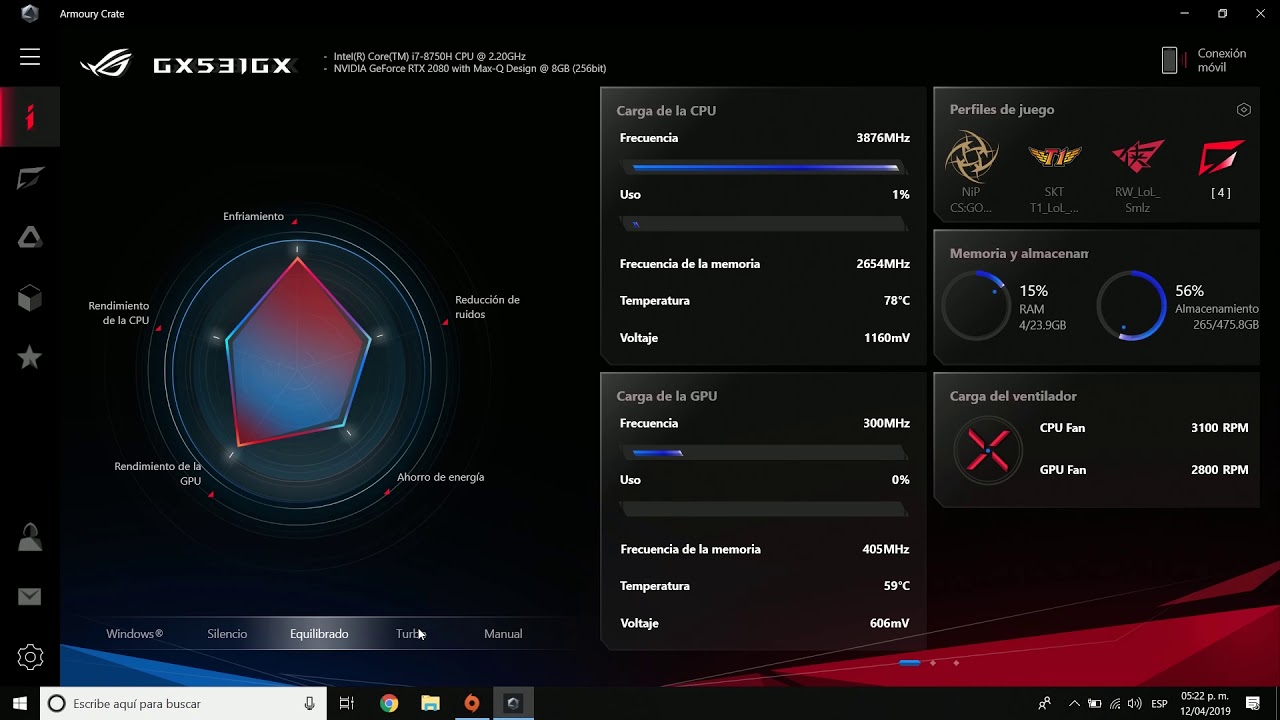
Una de las partes más potentes de Armoury Crate es la relacionada con el control de rendimiento y refrigeración. Desde el apartado “Modo de operación” puedes alternar entre distintos perfiles predefinidos como Windows, Silencioso, Rendimiento, Turbo, Manual y, en algunos convertibles, modo Tableta/Vertical.
El modo Windows utiliza la configuración de energía estándar del sistema operativo.
El modo Silencioso limita la potencia de CPU y GPU para reducir al máximo el ruido de los ventiladores. El modo Rendimiento se sitúa en un punto intermedio, equilibrando ruido y potencia para la mayoría de usos.
El modo Turbo está pensado para exprimir al máximo CPU y GPU en juegos o tareas pesadas, a costa de mayores temperaturas y ruido (solo se habilita normalmente cuando el portátil está conectado a la corriente). El modo Manual permite definir curvas de ventilador personalizadas y, en algunos modelos, aplicar overclock a CPU y GPU.
En portátiles con CPUs Intel, Armoury Crate puede exponer parámetros como PL1 y PL2, que marcan límites de potencia sostenida y de pico. En plataformas AMD, se habla de FPPT, SPPT y SPL para describir los límites de potencia en distintas ventanas de tiempo.
Para la GPU, puedes ajustar compensaciones de reloj base y de memoria, así como un objetivo térmico y opciones como Dynamic Boost en GPUs NVIDIA MAX-Q. ASUS advierte que valores demasiado agresivos pueden comprometer la estabilidad y que, si tienes problemas, puedes recuperar la configuración original apagando el equipo completamente y reiniciándolo tras unos segundos.
Instalación, actualización y desinstalación de Armoury Crate
Además del apartado de drivers, conviene tener claro cómo instalar, actualizar y desinstalar Armoury Crate correctamente para evitar errores de servicio o instalaciones corruptas.
Para una instalación limpia, ASUS recomienda descargarse el “ArmouryCrateInstallTool.zip” desde la web de soporte del modelo, descomprimirlo y ejecutar “ArmouryCrateInstaller.exe”. En el asistente, puedes elegir instalar solo Armoury Crate, solo Aura Creator o ambos, y, antes de realizar cambios importantes, hacer un backup de drivers en Windows.
Si necesitas eliminar completamente la aplicación y todos sus servicios, tienes que usar la herramienta oficial “Armory Crate Uninstall Tool”, que se descarga también desde la web de soporte (en la sección “Controlador y utilidad” seleccionando el sistema operativo). Al terminar la desinstalación, es obligatorio reiniciar el sistema.
En caso de que la desinstalación falle, la propia herramienta genera un archivo de log (por ejemplo, ACUTLog_fecha.logE) en su carpeta. Este archivo puede enviarse al servicio técnico de ASUS para que te ayuden a diagnosticar el problema.
Si la app da errores de servicio al abrirse, ASUS sugiere reiniciar el ordenador y, si persiste, descargar el instalador de nuevo y reinstalar Armoury Crate. Para instalaciones problemáticas, también existe la “Armoury Crate Lite Log Tool” que permite generar registros detallados del proceso para soporte técnico.
Preguntas frecuentes sobre Armoury Crate y drivers
La documentación de ASUS recoge un buen número de preguntas y respuestas sobre el funcionamiento de Armoury Crate, muchas de ellas relacionadas indirectamente con drivers o con la forma de usar la app sin problemas.
Una duda habitual es por qué, tras instalar Windows 11, no aparece el mensaje para instalar Armoury Crate. En esos casos, ASUS recomienda comprobar en la BIOS si la función de descarga automática de Armory Crate está habilitada (en el menú Herramientas > ASUS Armoury Crate). Si no, se puede activar, guardar con F10 y reiniciar.
Otra situación frecuente es querer instalar Armoury Crate tiempo después de haberlo rechazado en el primer arranque. La solución es ir a la página de soporte de Armoury Crate y descargar el instalador manual para poder instalar la app más adelante sin problemas.
También se aclara cómo resolver pantallas de recuperación de BitLocker que pueden aparecer si se cambia el modo de la GPU o se modifican ciertos parámetros de hardware; en esos casos, hay que introducir la clave de recuperación de BitLocker y seguir las guías de solución de problemas que ASUS enlaza.
En cuanto a compatibilidades, se recuerda que algunas funciones (como los modos avanzados de GPU, monitor de recursos, AMD AFMF o la conexión con la app móvil de Armoury Crate) pueden tener limitaciones o dejar de funcionar correctamente si se usan herramientas de monitorización de terceros sobre la imagen del juego.
Armoury Crate se ha convertido en el centro neurálgico para instalar, actualizar y gestionar drivers, firmware y utilidades en los equipos gaming de ASUS, además de ofrecer un control muy granular sobre el rendimiento, la ventilación, la iluminación RGB y los perfiles por juego. Usándolo junto con la web de soporte oficial, puedes mantener tu sistema siempre al día sin depender de soluciones genéricas o de terceros.


Redactor apasionado del mundo de los bytes y la tecnología en general. Me encanta compartir mis conocimientos a través de la escritura, y eso es lo que haré en este blog, mostrarte todo lo más interesante sobre gadgets, software, hardware, tendencias tecnológicas, y más. Mi objetivo es ayudarte a navegar por el mundo digital de forma sencilla y entretenida.