- CrystalDiskInfo lee los datos SMART de SSD y HDD para mostrar salud, temperatura, horas de uso y desgaste real.
- En SSD ofrece información muy útil sobre TBW y porcentaje de vida útil, mientras que en HDD conviene complementarlo con otras pruebas.
- El programa es gratuito, seguro, puede funcionar en modo residente con alarmas y admite unidades internas y muchas externas.
- Usarlo periódicamente junto con buenos hábitos y copias de seguridad ayuda a prevenir pérdidas de datos por fallos del disco.
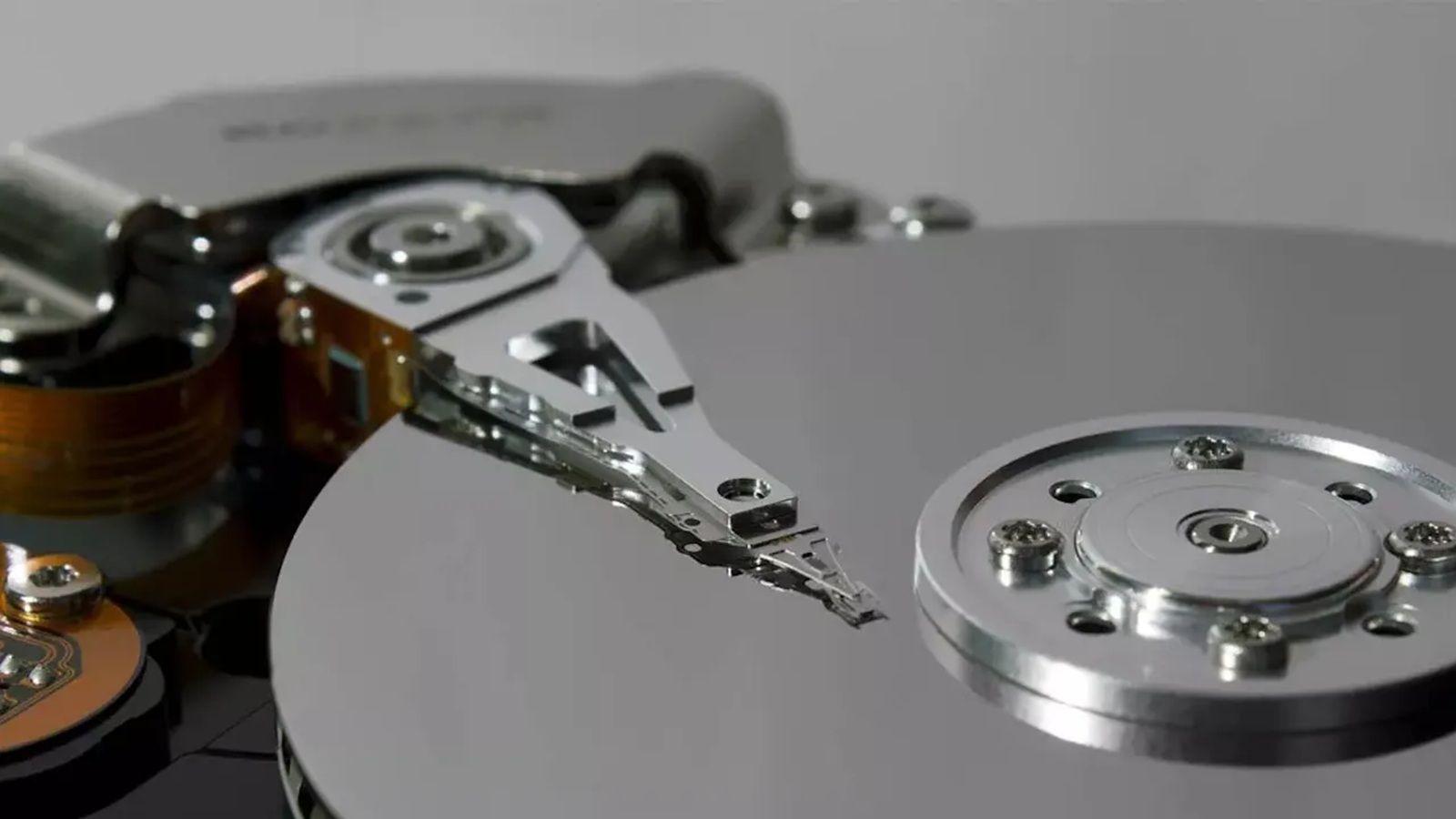
Cada vez guardamos más fotos, documentos, juegos y proyectos en el ordenador y, aunque parezca que el almacenamiento es infinito, los discos duros y SSD se desgastan y pueden fallar. Cuando eso pasa, recuperar la información puede ser carísimo o, directamente, imposible. Por eso es fundamental adelantarse al problema y comprobar de vez en cuando cómo está la unidad donde tienes instalado Windows y todos tus datos con programas para diagnosticar discos duros y SSD.
Una forma muy cómoda de hacerlo es con CrystalDiskInfo, una pequeña utilidad gratuita que se ha convertido en todo un clásico entre técnicos y usuarios avanzados. Este programa lee los datos SMART de tus discos (y puedes complementarlo con herramientas como wmic y smartctl) y te muestra de un vistazo su salud, temperatura, horas de uso y hasta el desgaste real del SSD. Si quieres saber cómo comprobar la salud de tu SSD (o de un HDD de toda la vida) con CrystalDiskInfo y sacarle todo el jugo, aquí lo vas a ver paso a paso y con todos los trucos.
Qué es CrystalDiskInfo y para qué sirve exactamente
CrystalDiskInfo es una herramienta gratuita para Windows desarrollada por Crystal Dew World (Noriyuki Miyazaki) que permite monitorizar el estado de discos duros mecánicos (HDD), SSD y unidades M.2 mediante la tecnología S.M.A.R.T. (Self-Monitoring, Analysis and Reporting Technology). Esta tecnología está integrada en prácticamente todas las unidades modernas y registra internamente errores, temperaturas, horas de uso y otros parámetros clave.
La gracia del programa es que traduce esa avalancha de números en algo entendible: un indicador de salud general (Bueno, Precaución o Malo), la temperatura actual y un listado detallado de atributos SMART. En el caso de los SSD, también informa del porcentaje estimado de vida útil restante y de los TBW (TeraBytes Written), es decir, la cantidad total de datos escritos a lo largo de su vida.
Otra ventaja importante es que CrystalDiskInfo funciona con la mayoría de unidades internas y también con muchos discos externos USB, siempre que estos expongan correctamente los datos SMART al sistema operativo. Por eso se ha convertido en una herramienta imprescindible para revisar rápidamente cualquier disco que conectes a tu PC.
Hay que tener claro un matiz: CrystalDiskInfo no repara nada ni modifica el contenido del disco. Solo lee información que ya está ahí y la presenta de forma amigable. Es, por tanto, totalmente seguro de usar y no hay riesgo de que dañe el disco simplemente por ejecutarlo.
Cómo descargar CrystalDiskInfo de forma segura
Antes de nada, conviene asegurarse de que vas a descargar el programa desde una fuente fiable. Lo ideal es acudir directamente a la web oficial del proyecto Crystal Dew World, donde encontrarás siempre la versión más reciente y sin añadidos sospechosos.
En la página de descargas verás varias ediciones de CrystalDiskInfo. Puedes elegir la Standard Edition, que es la versión clásica con la interfaz habitual, o las ediciones con estética manga, que muestran el mismo tipo de información pero con un aspecto distinto. Para no complicarse, la edición estándar es la más recomendable.
Dentro de cada edición tienes normalmente dos opciones: instalador y versión ZIP. Si eliges la descarga en formato ZIP tendrás la versión portable, que no requiere instalación. Basta con descomprimir el archivo y ejecutar el programa (DiskInfo32 o DiskInfo64 según tu sistema). Esta opción es muy útil si quieres llevar CrystalDiskInfo en un pendrive para revisar varios equipos.
Si prefieres el instalador clásico para tenerlo fijo en tu PC, descarga el ejecutable, haz doble clic, acepta el acuerdo de licencia y elige la carpeta donde quieres instalarlo. El proceso es el típico de cualquier programa de Windows y no tiene misterio. Eso sí, evita webs de terceros llenas de botones verdes de descarga que puedan colarte adware o malware.
Instalación y primer arranque en Windows
Una vez descargado el instalador o descomprimido el ZIP, arrancar CrystalDiskInfo es cuestión de segundos. Si has usado el instalador, puedes abrirlo desde el acceso directo del menú Inicio o del Escritorio. Si estás con la versión portable, ejecuta el DiskInfo64.exe (en sistemas de 64 bits) o DiskInfo32.exe (en sistemas de 32 bits).
Al iniciarse, el programa se encarga de detectar automáticamente todas las unidades de almacenamiento que ve Windows: la unidad C donde suele estar el sistema, otros SSD o HDD internos, y muchos discos externos conectados por USB. En la parte superior de la ventana aparecen pestañas o botones con el nombre y la capacidad de cada disco, de forma que puedas cambiar de uno a otro con un clic.
Si notas que alguna unidad no aparece, puedes forzar una nueva detección desde el menú superior, normalmente en Características > Volver a detectar. Si aun así no sale, revisa cables, puertos y, en el caso de un HDD o SSD interno, que la función SMART esté habilitada en la BIOS/UEFI, o consulta cómo solucionar un SSD que desaparece o aparece como RAW.
Nada más abrirlo, verás la pantalla principal con un buen montón de datos. No te agobies: CrystalDiskInfo está pensado para que puedas quedarte solo con lo importante si no quieres profundizar. El estado de salud y la temperatura se muestran muy claros, y el resto de información técnica está organizada en bloques.
Entendiendo la pantalla principal: salud, temperatura y datos básicos
Lo primero que suele llamar la atención es el recuadro o etiqueta que indica el estado de salud del disco. Dependiendo de la versión del programa, puede aparecer con colores (azul, amarillo, rojo) o solo como texto en inglés: Good, Caution o Bad.
Cuando el estado aparece como Good (Bueno), todos los atributos SMART relevantes están dentro de los valores considerados normales por el fabricante. En muchas versiones más antiguas se mostraba en azul, indicando que puedes estar razonablemente tranquilo. Eso no significa que el disco sea inmortal, pero sí que, a día de hoy, no ha registrado problemas graves.
Si el estado cambia a Caution (Precaución), el programa ha detectado parámetros que empiezan a degradarse, como sectores reasignados, errores de lectura recurrentes o indicadores de desgaste avanzado en un SSD. Es la típica situación en la que, aunque todo parezca funcionar, conviene hacer una copia de seguridad de lo importante y seguir monitorizando de cerca la unidad.
Cuando CrystalDiskInfo marca el disco como Bad (Malo), el número de errores o sectores defectuosos ha superado los umbrales de seguridad. Aquí ya no hay mucho que pensar: toca salvar los datos lo antes posible y reemplazar el disco, porque puede dejar de funcionar de un momento a otro.
Justo al lado del estado de salud se muestra la temperatura de la unidad, normalmente en grados Celsius. Valores en torno a 30-45 ºC son normales en uso ligero o moderado. Si de forma habitual ves temperaturas por encima de 50-55 ºC, sobre todo en un SSD M.2 pegado a la placa base, es buena idea mejorar la ventilación del equipo o añadir un pequeño disipador. Para casos extremos, consulta qué hacer si la temperatura del SSD sube de 70º, porque el calor excesivo acorta la vida útil tanto de SSD como de HDD.
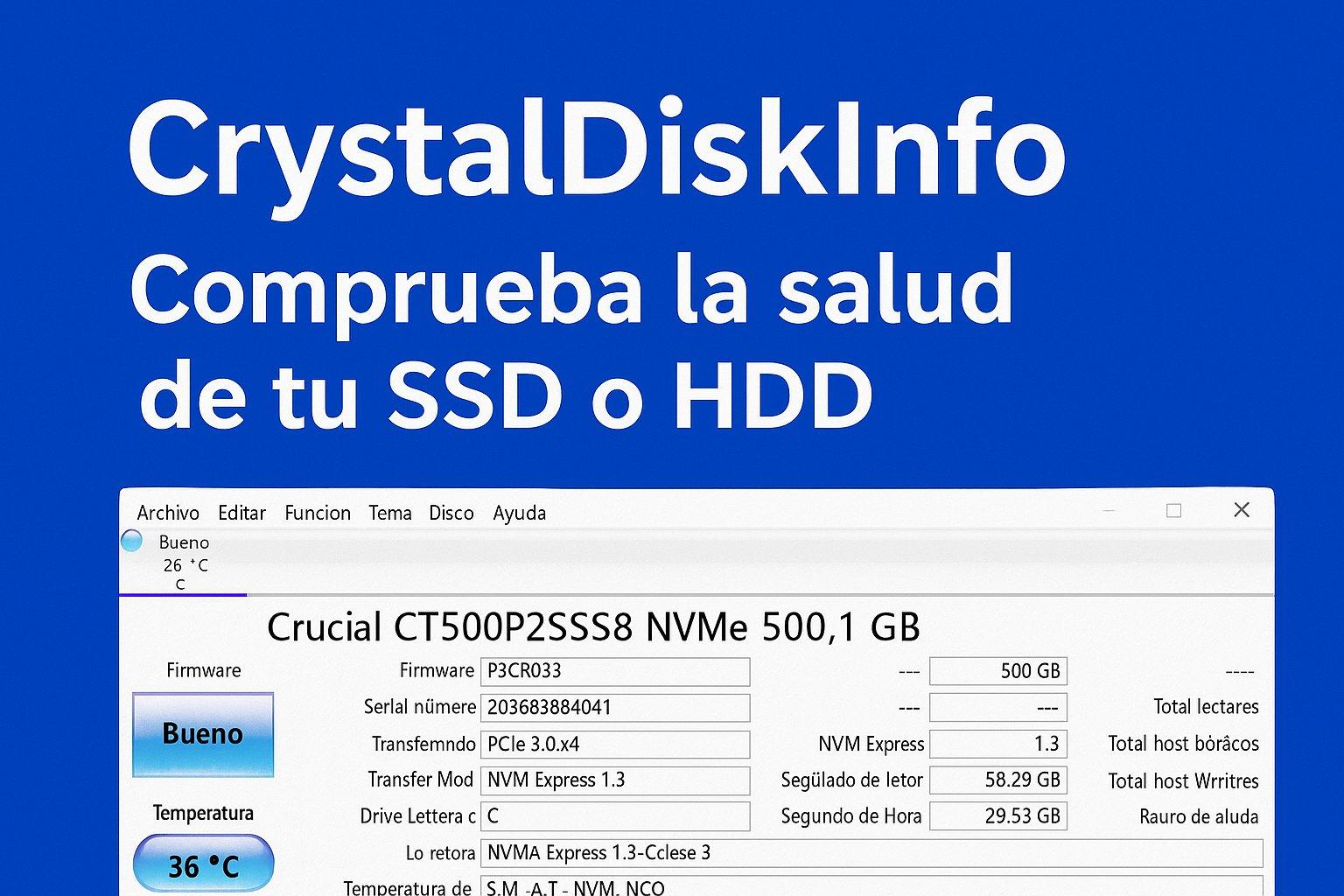
Un poco más a la derecha encontrarás la ficha de la unidad seleccionada: nombre del modelo, capacidad, versión de firmware, número de serie, interfaz (SATA, NVMe, USB…), modo de transferencia, estándar soportado y características activas. Entre estas últimas suele aparecer S.M.A.R.T., AAM/APM y otras funciones específicas del fabricante.
En la parte superior, junto al nombre del disco, verás también valores como Total Host Reads y Total Host Writes, que indican los datos leídos y escritos por el sistema. Además, se muestran el número de encendidos de la unidad (cuántas veces ha arrancado) y las horas de funcionamiento acumuladas. En discos duros mecánicos, es una forma muy útil de saber si el disco lleva medio año encendido o ya ha pasado de las 20.000 horas típicas de vida estimada.
Cómo comprobar el desgaste (TBW) y la vida útil de tu SSD
En los SSD, uno de los datos más interesantes que ofrece CrystalDiskInfo es el nivel de desgaste medido en TBW (TeraBytes Written). Los SSD basan su durabilidad en la cantidad total de datos que pueden escribir en sus celdas de memoria antes de que estas empiecen a fallar de forma irreversible.
Cuando abres CrystalDiskInfo con un SSD seleccionado, verás entre los atributos SMART o en la parte superior un valor que refleja los gigabytes o terabytes totales escritos desde que se estrenó la unidad. Por ejemplo, si se muestran 2.632 GB, eso equivale a unos 2,6 TB escritos en toda la vida del SSD. Tanto el formato como el atributo concreto varían dependiendo del fabricante, pero el programa se encarga de traducirlo de forma bastante clara.
Además, muchos SSD modernos reportan un porcentaje de vida útil restante. CrystalDiskInfo suele mostrarlo como un porcentaje donde el 100 % equivale a una unidad completamente nueva. Con el paso del tiempo, y según se van consumiendo ciclos de escritura, ese valor va bajando. Hay que entenderlo como una estimación: el programa hace un cálculo basado en la duración media esperada del SSD, no una bola de cristal que adivine el día exacto en que morirá.
Para saber si debes preocuparte, compara el TBW mostrado por CrystalDiskInfo con la cifra que indica el fabricante de tu SSD en su ficha técnica. Muchos modelos domésticos rondan los 150-600 TBW, mientras que los modelos más avanzados pueden superar fácilmente los 1.000 TBW. Si tu SSD tiene, por ejemplo, 50 TBW consumidos de 300 TBW garantizados, aún le queda cuerda de sobra.
El programa también te permite comprobar si algunos atributos relacionados con el desgaste, como Wear Leveling Count, Percentage Used o Media Wearout Indicator, están aún dentro de los márgenes normales. Siempre y cuando el estado global sea Bueno y esos contadores no se acerquen a sus límites, puedes estar relativamente tranquilo.
En discos duros mecánicos (HDD), en cambio, lo habitual es que no se muestre el dato de TBW, porque su desgaste no se basa tanto en el número de escrituras como en el uso mecánico de los platos y cabezales. En estos discos, los parámetros más relevantes son los relacionados con sectores reasignados, errores de lectura y tiempo de encendido.
Atributos SMART principales y cómo interpretarlos
La parte inferior de la ventana de CrystalDiskInfo muestra una gran tabla con todos los atributos SMART que va reportando el disco. A primera vista puede impresionar, pero no hace falta que memorices cada uno de ellos; con conocer los más importantes vas sobrado.
Cada fila de esa tabla incluye varias columnas: ID del atributo, nombre, valor actual (Current), peor valor registrado (Worst), umbral (Threshold) y valor bruto (Raw Value). Lo que realmente importa es la relación entre el valor actual y el umbral. Mientras el Current esté por encima del Threshold, el atributo se considera dentro de lo normal.
El problema es que los fabricantes no usan una escala uniforme. Algunos parten de 100, otros de 200, otros de 253… y en muchos casos verás números que no parecen tener demasiado sentido. La clave está en que el valor disminuye cuando el atributo empeora y, si cae hasta el umbral o por debajo, CrystalDiskInfo marcará el disco como Precaución o Malo.
Entre los atributos SMART más relevantes suelen estar:
- Reallocated Sectors Count: sectores que se han marcado como defectuosos y reasignado a zonas de reserva.
- Current Pending Sector Count: sectores que podrían estar dañados y están pendientes de ser reasignados.
- Uncorrectable Sector Count: sectores con errores que no han podido corregirse.
- Power-On Hours: horas totales que la unidad ha estado encendida.
- Power Cycle Count: número de encendidos/apagados.
- Temperature: temperatura registrada.
- Total LBAs Written/Read o similares: relacionados con los datos leídos/escritos (TBW en SSD).
En los SSD, también verás atributos específicos del desgaste de las celdas, como Wear Leveling Count, Percentage Used, Media Wearout Indicator o similares. Estos te ayudan a saber cuánto se ha utilizado realmente la memoria NAND interna y cuánto margen le queda antes de llegar al límite de escrituras de diseño.
Ten en cuenta que cada fabricante define sus propios límites y forma de presentar la información SMART. Por eso, cuando quieras hilar muy fino, es recomendable complementar CrystalDiskInfo con las herramientas oficiales del fabricante: Samsung Magician, Crucial Storage Executive, WD Dashboard, Kingston SSD Manager, ADATA SSD Toolbox, etc. Estas herramientas interpretan con mayor precisión los datos específicos de sus modelos.
Funciones avanzadas: monitorización continua, alarmas y gráficos
CrystalDiskInfo no se queda en ser un simple visor. Incluye una serie de funciones avanzadas que convierten la aplicación en una solución de monitorización continua muy útil, especialmente si tu equipo está encendido muchas horas al día o gestiona datos importantes.
Una de las más interesantes es el modo Residente y Alarmas (Resident & Alarm). Al activarlo, el programa se minimiza en la bandeja del sistema (junto al reloj de Windows) y muestra un icono con la temperatura actual del disco seleccionado. Desde ese momento, puedes configurar avisos sonoros cuando la salud pase a Precaución o Malo, o cuando la temperatura supere un umbral concreto que tú marques.
Otra función potente es la alerta por correo electrónico (Alert Mail). Tras configurar una cuenta SMTP (por ejemplo, de tu proveedor de correo), CrystalDiskInfo puede enviarte un email automático si detecta problemas críticos en alguna unidad. Es muy práctico si administras varios equipos o un servidor doméstico y no estás siempre delante del PC.
También merece la pena mencionar el gráfico de atributos SMART, accesible desde el menú contextual. Esta herramienta permite visualizar la evolución histórica de cualquier parámetro: temperatura, horas encendidas, sectores reasignados, porcentaje usado, etc. Si lo revisas una vez al mes, puedes detectar tendencias peligrosas, como un aumento progresivo de sectores reasignados en un HDD.
En algunos discos compatibles, CrystalDiskInfo ofrece control sobre AAM (Automatic Acoustic Management) y APM (Advanced Power Management). Con AAM puedes ajustar el nivel de ruido frente a rendimiento en ciertos HDD; con APM puedes equilibrar consumo energético y velocidad. No todos los discos permiten toquetear estos parámetros, pero cuando están disponibles, el programa deja de ser un simple monitor y se convierte en una herramienta de ajuste fino.
Por último, puedes configurar que CrystalDiskInfo se inicie automáticamente con Windows en modo residente y con las alertas activadas. De este modo, tendrás el estado de tus discos bajo control sin tener que acordarte de abrir manuelamente la aplicación.
Limitaciones de CrystalDiskInfo y fiabilidad de sus resultados
Aunque CrystalDiskInfo se ha ganado a pulso su fama de herramienta fiable, es importante entender sus límites. No puede predecir con exactitud el día y la hora en que un disco va a morir. Lo que hace es detectar síntomas tempranos a partir de los datos SMART que el propio disco expone.
En los SSD, los parámetros SMART relacionados con el desgaste suelen ser bastante precisos. La herramienta refleja con fidelidad los ciclos de escritura consumidos y los posibles errores en celdas de memoria, así que las alertas de salud suelen ser de confianza. Si un SSD empieza a marcar porcentajes de vida muy bajos o muestra muchos errores de bloques, es prudente tomarlo en serio.
En los discos duros mecánicos (HDD) la cosa se complica. Un HDD puede comenzar a fallar de forma mecánica (ruidos, vibraciones, retardos) antes de que SMART registre valores críticos. Es decir, CrystalDiskInfo puede indicar que todo está Bueno cuando tú ya notas el ordenador mucho más lento, con cuelgues o mensajes de error al copiar archivos.
Esto ocurre porque SMART solo ve lo que el firmware del disco le comunica. Sectores lentos que todavía no se han marcado como defectuosos, cabezales algo desalineados o desgaste en rodamientos no siempre se reflejan inmediatamente como sectores reasignados o errores contables.
Por ese motivo, CrystalDiskInfo debe interpretarse como una pieza más del diagnóstico, no como un juez absoluto. Si en un HDD oyes ruidos raros, notas vibraciones o ves que el sistema se queda congelado al acceder a ciertos archivos, conviene complementar la información de CrystalDiskInfo con herramientas como CHKDSK, HDDScan, Victoria HDD o Hard Disk Sentinel, que realizan pruebas de superficie y rendimiento mucho más agresivas.
También hay que recordar que, aunque la mayoría de usuarios reportan datos muy precisos, ninguna herramienta es infalible. Siempre existe una pequeña probabilidad de errores, lecturas incompletas o bugs específicos con cierto modelo de disco. De nuevo, apoyarte en el software oficial del fabricante y en otras utilidades de diagnóstico es la forma más sensata de tener una visión completa.
Cada cuánto conviene revisar la salud del SSD o HDD
No hace falta obsesionarse revisando el estado del disco todos los días, pero tampoco es buena idea olvidarse durante años. Para un uso doméstico normal, ejecutar CrystalDiskInfo cada 3-6 meses es un buen punto de partida. Así detectas a tiempo cualquier degradación inusual sin tener que estar encima constantemente.
Si tu equipo se utiliza de forma intensiva (trabajo profesional con vídeo, máquinas virtuales, servidores domésticos, etc.), tiene sentido acortar el intervalo y revisar cada 1-2 meses. Además, si tienes el programa en modo residente con alarmas, tendrás una vigilancia adicional sin esfuerzo.
En la práctica, lo más importante es que, cada vez que notes síntomas raros (lentitud repentina, errores al copiar, bloqueos, ruidos en un HDD…), abras CrystalDiskInfo y eches un vistazo rápido al estado de salud y a la tabla SMART. Solo con eso ya puedes hacerte una idea bastante buena de si el problema viene del disco o de otro componente.
Buenos hábitos para alargar la vida de tus discos
Más allá de usar CrystalDiskInfo, hay una serie de prácticas sencillas que ayudan mucho a que tus unidades duren más tiempo sin sustos. La primera es el control de la temperatura: mantener los discos en un entorno fresco y bien ventilado, lejos de fuentes de calor directas como radiadores o rayos de sol entrando por la ventana, reduce bastante el riesgo de fallos prematuros.
En portátiles, especialmente si aún llevan HDD mecánico, evita movimientos bruscos mientras el disco está trabajando. Un golpe en mal momento puede provocar escrituras erróneas y sectores dañados. Aunque los SSD no tienen partes móviles y aguantan mejor los meneos, no está de más tratar el equipo con un poco de cariño.
Otra costumbre recomendable es no llenar los discos hasta los topes. Mantener al menos un 10-20 % de espacio libre permite que el sistema operativo y el propio SSD realicen tareas internas de mantenimiento (TRIM, recolocación de datos, etc.) y reduce el sobrecalentamiento. Un disco permanentemente al 99 % no solo va más lento, también se degrada antes.
En el caso de los HDD, ejecutar de vez en cuando desfragmentación (solo en discos mecánicos) ayuda a reorganizar archivos dispersos y mejorar el rendimiento. En SSD no debes desfragmentar, ya que no aporta ventajas y solo suma escrituras innecesarias; en su lugar, basta con asegurarse de que TRIM está activado y, si quieres, seguir guías para optimizar un SSD en Windows 11.
Por supuesto, la medida estrella es hacer copias de seguridad regulares de tus datos importantes. Ningún programa, por bueno que sea, puede garantizarte que el disco no falle de forma repentina, especialmente en el caso de algunos SSD que mueren sin previo aviso. Tener un backup en otro disco, en la nube o en ambos te ahorra disgustos, dinero en servicios de recuperación y dolores de cabeza.
Qué hacer si CrystalDiskInfo detecta problemas
Si un día abres CrystalDiskInfo y ves que el estado ha cambiado a Precaución o Malo, o detectas que ciertos atributos SMART han empeorado claramente, es momento de actuar. Lo primero, antes de tocar nada, es realizar una copia de seguridad de todo lo que no quieras perder. Cuanto antes, mejor.
Una vez tengas la copia, intenta no castigar demasiado ese disco: evita instalar nuevos programas, descargar archivos pesados o seguir trabajando intensivamente sobre él. Cuanto menos lo fuerces, más probabilidades de que aguante mientras migras tus datos a otra unidad.
En Windows puedes utilizar herramientas propias del sistema para descartar problemas lógicos. Comandos como sfc /scannow y DISM /Online /Cleanup-Image /RestoreHealth te permiten reparar archivos y componentes de Windows que estuvieran dañados por culpa de errores de lectura.
Con los HDD, sigue siendo muy útil ejecutar CHKDSK con parámetros que busquen y aíslen sectores defectuosos, por ejemplo chkdsk C: /f /r. Este comando realiza un escaneo profundo de la superficie y marca los sectores dañados para que el sistema no vuelva a usarlos. Ten en cuenta que puede tardar bastante tiempo y que no hace milagros: si el disco está muy tocado, solo te ganará algo de margen.
En el caso de los SSD, no es recomendable abusar de CHKDSK con /r, ya que fuerza una lectura intensiva de todos los bloques y añade desgaste innecesario. Es mejor recurrir a las utilidades oficiales del fabricante (Samsung Magician, Crucial Storage Executive, WD Dashboard, etc.), que incluyen diagnósticos específicos y, en algunos casos, funciones de reparación de bajo nivel.
Si, pese a todo, los errores continúan o el rendimiento del disco es claramente inestable, lo sensato es dar por amortizada la unidad y sustituirla. El objetivo de herramientas como CrystalDiskInfo es precisamente ayudarte a llegar a esa decisión antes de que el disco falle de golpe y sin avisar.
Otras herramientas útiles y alternativas a CrystalDiskInfo
Aunque CrystalDiskInfo cubre la gran mayoría de necesidades de monitorización, puede que quieras probar otras aplicaciones para complementar o comparar resultados. Una de las más conocidas es Hard Disk Sentinel, un software muy completo que, además de leer datos SMART, realiza pruebas de rendimiento y ofrece recomendaciones detalladas para mejorar el estado del disco.
Para análisis de superficie más exhaustivos en HDD, herramientas como HDDScan o Victoria HDD permiten localizar sectores lentos o defectuosos con gran precisión. Son algo más técnicas, pero muy valoradas entre usuarios avanzados cuando sospechan problemas físicos en un disco mecánico; y si quieres medir salud y velocidad específicas puedes probar HD Tune.
Si buscas algo más generalista que muestre información de todo el hardware, Speccy (de los creadores de CCleaner) o HWiNFO son grandes opciones. Te permiten ver temperatura, estado básico de los discos, voltajes, carga de CPU, etc. No sustituyen a CrystalDiskInfo en detalle de SMART, pero sirven para un vistazo rápido al conjunto del equipo. Para pruebas de rendimiento enfocadas a SSD y discos, también existen herramientas de benchmarking como CrystalDiskMark.
En el terreno del código abierto, Open Hardware Monitor ofrece monitorización completa de temperaturas, ventiladores y uso de recursos, incluyendo información básica sobre discos. Y si tu SSD es de un fabricante concreto, casi siempre es buena idea instalar su software oficial, como Samsung Magician, WD Dashboard, Kingston SSD Manager, Crucial Storage Executive o ADATA SSD Toolbox, que interpretan los datos SMART con la máxima precisión posible.
Si trabajas con macOS, CrystalDiskInfo no está disponible de forma nativa, pero tienes alternativas como DriveDx, que ofrece un nivel de detalle similar y está específicamente diseñada para el ecosistema de Apple. En Linux, herramientas como GSmartControl o smartmontools cumplen un papel equivalente en la lectura y análisis de los atributos SMART.
Preguntas frecuentes sobre CrystalDiskInfo
Una duda bastante habitual es si CrystalDiskInfo se puede usar con discos externos o unidades USB. La respuesta es que sí, siempre que esas unidades soporten SMART y expongan los datos al sistema. Basta con conectarlas al PC, abrir el programa y seleccionar el dispositivo correspondiente en la parte superior. Si no aparece, puede ser limitación de la controladora USB o del propio disco.
Otra preocupación lógica es si CrystalDiskInfo puede dañar el disco duro o el SSD. La aplicación es de solo lectura: se limita a preguntar al firmware por los datos SMART y mostrarlos en pantalla. No escribe ni altera la información de la unidad, así que el riesgo de daño por su uso es prácticamente nulo. El único cuidado que debes tener es descargarlo siempre de fuentes oficiales para evitar versiones manipuladas con malware.
Respecto a la frecuencia de uso, como ya hemos comentado, para un usuario medio es suficiente con revisar los discos cada 3-6 meses, mientras que en equipos muy exigidos es razonable hacerlo cada 1-2 meses. Si notas comportamientos extraños, abre el programa en ese momento, sin esperar al próximo “chequeo programado”.
Si alguna unidad aparece como Estado desconocido o directamente no se detecta, puede deberse a varios motivos: conexión física defectuosa, cable dañado, puerto problemático o ausencia de soporte SMART. También es posible que una versión antigua del programa no sea totalmente compatible con cierto modelo de disco. En estos casos, revisa cables, habilita SMART en BIOS (si procede) y actualiza CrystalDiskInfo desde la web oficial.
En cuanto a la predicción de vida útil, CrystalDiskInfo no puede decirte con exactitud cuánto tiempo le queda al disco, pero sí muestra parámetros que hablan claramente de su desgaste. En los SSD, si el atributo de desgaste (Percentage Used, por ejemplo) es muy alto o el Wear Leveling Count está cerca de su límite, es señal inequívoca de que debes extremar las precauciones y reforzar tus copias de seguridad.
Mirando todo lo anterior, se entiende por qué CrystalDiskInfo se ha convertido en una especie de “ITV rápida” para discos: es ligero, gratis, fácil de usar, no toca tus datos y, con un simple vistazo, te dice si tus HDD y SSD siguen en forma o si ha llegado la hora de darles jubilación anticipada. Si lo combinas con buenas copias de seguridad y unos mínimos cuidados de temperatura y espacio libre, tendrás tus unidades bajo control y tus archivos mucho más a salvo de sustos inesperados.


Redactor apasionado del mundo de los bytes y la tecnología en general. Me encanta compartir mis conocimientos a través de la escritura, y eso es lo que haré en este blog, mostrarte todo lo más interesante sobre gadgets, software, hardware, tendencias tecnológicas, y más. Mi objetivo es ayudarte a navegar por el mundo digital de forma sencilla y entretenida.