- TRIM es esencial para mantener el rendimiento y reducir el desgaste de un SSD en Windows 11, por lo que debe estar siempre activado.
- La herramienta “Optimizar unidades” de Windows gestiona TRIM de forma segura y automática, sin desfragmentar el SSD como un disco duro mecánico.
- Mantener espacio libre, reducir escrituras innecesarias y revisar periódicamente la salud del SSD alarga claramente su vida útil.
- Herramientas de terceros permiten alinear 4K, ajustar particiones y monitorizar el estado del SSD para exprimir al máximo su rendimiento.
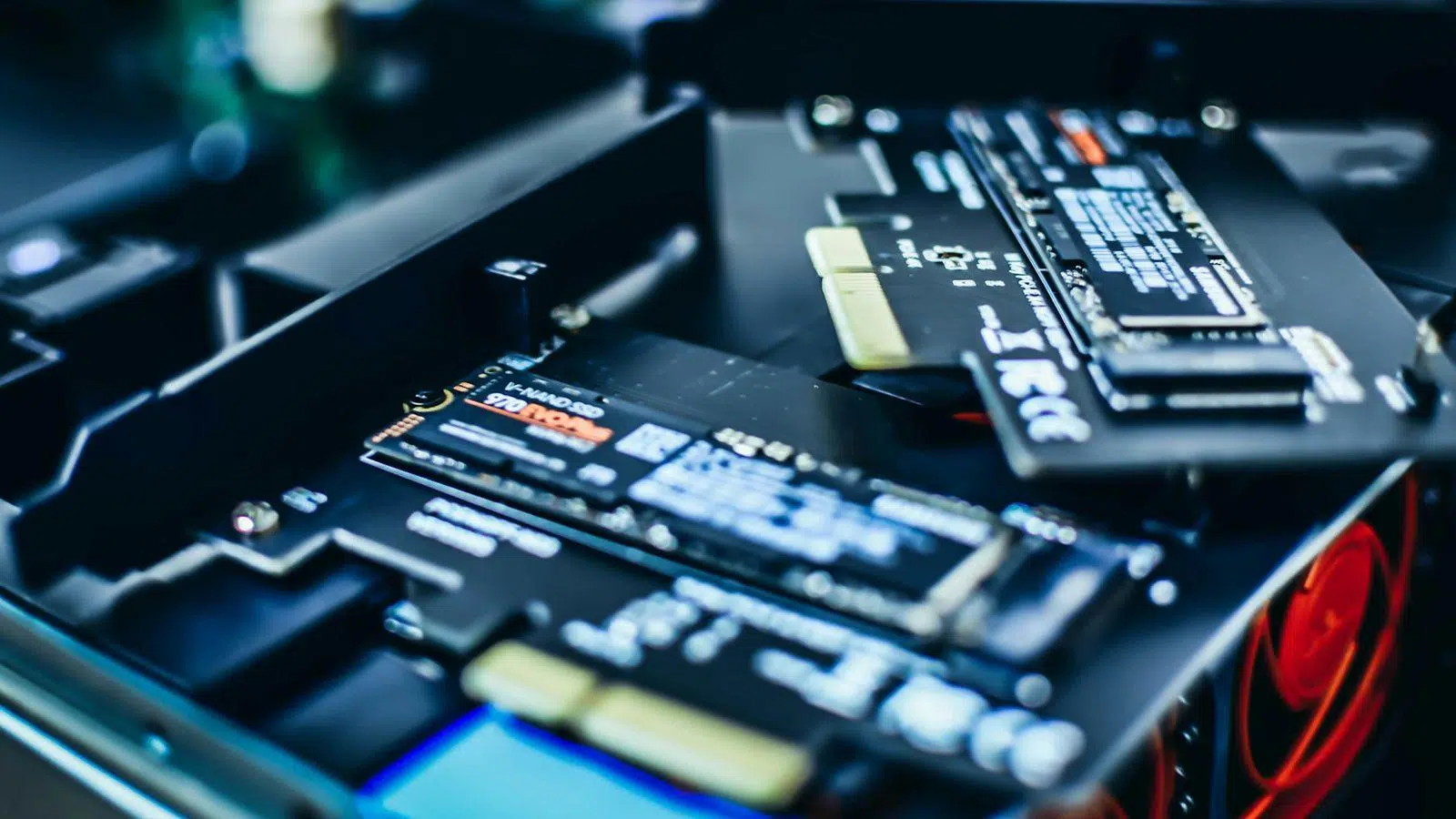
Cuidar el SSD en Windows 11 es casi tan importante como elegir un buen procesador o una buena gráfica. De poco sirve tener un equipo potente si la unidad de almacenamiento va a tirones, se desgasta antes de tiempo o está mal configurada. La buena noticia es que, con unos cuantos ajustes clave (TRIM, AHCI, configuración del sistema y algo de sentido común), puedes alargar claramente la vida útil del SSD y mantenerlo funcionando a toda pastilla durante años.
Windows 11 ya viene bastante preparado para trabajar con SSD, pero no siempre está todo optimizado al 100 %, ni todos los usuarios tienen claro qué se puede tocar y qué no. Hay mucho mito heredado de los viejos discos duros mecánicos: gente que sigue desfragmentando, que desactiva TRIM por error o que no revisa jamás el estado de la unidad. Aquí vas a ver, paso a paso y con explicaciones claras, cómo aprovechar TRIM, AHCI y otros ajustes para sacar el máximo partido a tu SSD en Windows 11 sin cargártelo en el intento.
Qué es TRIM y por qué es tan importante en un SSD
TRIM es un comando que permite a Windows decirle al SSD qué bloques de datos ya no se usan y se pueden limpiar. A diferencia de los discos duros mecánicos (HDD), en un SSD no se puede sobrescribir directamente sobre celdas donde hay datos marcados como borrados: primero hay que vaciar esos bloques y luego escribir de nuevo. Si el sistema no avisa a la unidad de qué bloques ya están “muertos”, el SSD tiene que hacer más trabajo cada vez que escribes algo nuevo, y TRIM es complementario a técnicas para optimizar NTFS para SSD modernos.
Cuando TRIM está activado, el sistema operativo marca como inválidos los bloques que pertenecían a archivos borrados o modificados, y la unidad puede encargarse de limpiarlos en segundo plano, sin que tú notes nada. Eso evita que, a la hora de guardar un archivo, tenga que hacer un ciclo de lectura-modificación-escritura sobre celdas con datos viejos, lo que se traduciría en pequeñas pérdidas de rendimiento acumuladas.
Este mecanismo es clave para mantener la velocidad de escritura y también para reducir el desgaste de las celdas NAND. Cada celda tiene un número limitado de ciclos de escritura, así que cuanto más eficiente sea la gestión de bloques libres, menos se machacan siempre las mismas zonas de la memoria flash. Los controladores del SSD aplican técnicas como la nivelación de desgaste, repartiendo las escrituras por toda la unidad, y TRIM ayuda precisamente a que esa gestión sea más eficiente.
Sin TRIM, con el tiempo el SSD empieza a comportarse como si estuviera “siempre lleno”: escribir datos nuevos se vuelve más costoso, aparecen ralentizaciones al abrir programas o manejar archivos grandes, y el desgaste se concentra en determinadas celdas. En la práctica, es como ir conduciendo con el freno de mano ligeramente echado.
Windows 11 trae TRIM habilitado de serie en las unidades SSD compatibles y, además, programa operaciones de optimización de manera periódica (por defecto, semanal). Aun así, conviene saber comprobar si realmente está activo y cómo ajustarlo para que el mantenimiento sea más frecuente cuando el uso del disco es intenso.
Cómo comprobar si TRIM está activado en Windows 11
El primer paso para optimizar un SSD en Windows 11 es asegurarse de que TRIM está operativo. Hay sistemas viejos, instalaciones heredadas o incluso descuidos manuales que pueden haber dejado el comando desactivado sin que te des cuenta. La forma más directa de comprobarlo es usando el Símbolo del sistema.
Para verificar el estado de TRIM con comandos, sigue esta secuencia:
- Abre la búsqueda de Windows (icono de la lupa en la barra de tareas) y escribe cmd.
- Haz clic derecho en “Símbolo del sistema” y selecciona “Ejecutar como administrador” para tener permisos elevados.
- En la ventana negra, escribe el comando:
fsutil behavior query DisableDeleteNotify y pulsa Intro.
La salida del comando es muy sencilla de interpretar:
- DisableDeleteNotify = 0 → TRIM está habilitado.
- DisableDeleteNotify = 1 → TRIM está deshabilitado.
Si ves un “0”, puedes respirar tranquilo: Windows 11 está notificando correctamente al SSD qué bloques ya no se usan. Si en cambio aparece un “1”, conviene activar ya mismo la compatibilidad con TRIM para evitar pérdidas de rendimiento y un desgaste prematuro de la unidad.
Cómo activar o desactivar TRIM en Windows 11
Si el comando anterior te ha devuelto que TRIM está desactivado, puedes habilitarlo con otra orden muy sencilla. El proceso es reversible, pero salvo casos muy concretos no tiene sentido apagar TRIM en un SSD moderno.
Para activar TRIM:
- Asegúrate de tener el CMD abierto como administrador.
- Escribe:
fsutil behavior set DisableDeleteNotify 0 y pulsa Intro.
Tras ejecutar este comando, TRIM queda habilitado y Windows empezará a informar al SSD de los bloques liberados. No notarás un cambio drástico al momento, pero a partir de ese momento se reduce el trabajo extra que venía haciendo la unidad al escribir datos.
Para desactivar TRIM (no recomendable en el uso normal) el comando sería:
- En la misma ventana con permisos de administrador, escribe:
fsutil behavior set DisableDeleteNotify 1 y pulsa Intro.
Al finalizar, TRIM quedará completamente deshabilitado. Esto solo tiene sentido en casos extremadamente específicos (por ejemplo, en ciertos entornos de pruebas forenses o configuraciones de almacenamiento muy particulares). Para un usuario doméstico o profesional normal, la recomendación es clara: deja TRIM siempre activado.
¿Cada cuánto se ejecuta TRIM y cómo cambiar la frecuencia?
Windows 11 programa de forma automática la optimización de las unidades, incluyendo las operaciones relacionadas con TRIM. Por defecto, esta tarea se suele ejecutar aproximadamente una vez a la semana, lo que para la mayoría de usuarios es suficiente. Sin embargo, si mueves muchos datos a diario (edición de vídeo, desarrollo de software con builds constantes, máquinas virtuales, etc.), puedes afinar un poco más la frecuencia.
Para revisar y ajustar la programación de TRIM desde la herramienta de “Optimizar unidades”:
- Abre el menú de Inicio y busca “Desfragmentar y optimizar unidades” (o “Optimizar unidades”).
- En la ventana que se abre, verás tus discos listados con su Estado actual y el programa de optimización.
- Pulsa en “Cambiar configuración”.
- Marca la casilla “Ejecución programada” si no lo está.
- En “Frecuencia”, puedes elegir Diariamente, Semanalmente o Mensualmente.
Si trabajas con muchísimos archivos a diario, poner la frecuencia en “Diariamente” ayuda a que no se acumule tanta información inválida. Para un uso más normal (ofimática, algo de gaming, navegación…), la programación semanal que trae Windows es más que suficiente y no necesitas obsesionarte con ejecutar TRIM a mano.
La propia herramienta también muestra si la unidad “Requiere optimización” o si el estado es “Correcto”. Si ves que indica que hace demasiado tiempo que no se optimiza, puedes seleccionar el SSD y clicar en “Optimizar” para lanzar el proceso en ese momento. En un SSD, esta operación es muy rápida, suele durar solo unos segundos.
¿Es seguro optimizar un SSD desde Windows 11?
Una duda muy habitual es si el botón de “Optimizar” en Windows 10/11 desfragmenta o no el SSD. Mucha gente viene de la época de los discos mecánicos, donde se recomendaba desfragmentar periódicamente, y han escuchado que desfragmentar un SSD es mala idea (y así es). De ahí que surjan tantas respuestas contradictorias.
La herramienta “Desfragmentar y optimizar unidades” de Windows distingue automáticamente entre HDD y SSD. Cuando se trata de un disco mecánico, puede realizar una desfragmentación tradicional, reordenando físicamente los datos para minimizar los movimientos de cabezal. Pero en una unidad de estado sólido el comportamiento es distinto: no hace una desfragmentación intensa como en un HDD, sino tareas de optimización adecuadas al SSD, incluyendo TRIM.
Pulsar “Optimizar” sobre un SSD desde esta utilidad es seguro y, de hecho, es parte del mantenimiento normal que el propio sistema realiza de manera automática. No va a “machacar” la unidad con escrituras inútiles como haría una desfragmentación tradicional constante.
Otro tema distinto es usar herramientas de terceros pensadas originalmente para HDD que no distinguen bien entre tipos de unidad. Ahí sí existe el riesgo de lanzar desfragmentaciones intensivas sobre el SSD, lo que genera un número brutal de escrituras sin aportar ningún beneficio real. Hoy en día, con las capacidades de los SSD y la forma en que acceden a los datos (tiempos de acceso prácticamente constantes en todo el espacio), la desfragmentación clásica no tiene sentido.
Resumiendo esta parte clave: optimizar un SSD con la herramienta oficial de Windows 11 es seguro y recomendable; desfragmentarlo con utilidades antiguas o mal diseñadas, no.
Qué pasa si desactivas TRIM en tu SSD
Desactivar TRIM en un SSD actual es una muy mala idea salvo que tengas una razón técnica muy clara. Desde el punto de vista práctico, implica perder rendimiento y recortar la vida útil de la unidad a cambio de nada útil para un usuario estándar.
Sin TRIM, el SSD no sabe qué bloques de datos ya no son válidos. Cuando borras un archivo en Windows, el sistema marca esas posiciones como libres en su tabla interna, pero si no ejecuta TRIM, la unidad de estado sólido no recibe esa información. Por tanto, cuando toca guardar datos nuevos, tiene que:
- Leer el contenido de la celda que cree válido.
- Modificar la información para adaptarla a los nuevos datos.
- Escribir de nuevo el bloque completo.
Ese ciclo de lectura-modificación-escritura multiplica las operaciones necesarias para guardar cualquier cosa, lo que se nota en tiempos de respuesta peores, especialmente cuando el disco empieza a estar bastante lleno y no hay tantos bloques claramente libres.
A nivel de desgaste, el problema es todavía más serio: al no tener claro qué celdas están realmente libres, la distribución de escrituras es menos eficiente y se termina castigando más ciertas zonas de memoria flash. A la larga, esto reduce la vida útil de la unidad, ya que cada celda tiene un número finito de ciclos de borrado/escritura.
Por estos motivos, Windows activa TRIM por defecto cada vez que detecta que se instala sobre un SSD. Salirse de este comportamiento estándar solo tiene sentido en escenarios muy concretos (por ejemplo, análisis forense de disco en los que no quieres que se limpien bloques de datos borrados). En un entorno doméstico, de gaming o de trabajo normal, no deberías desactivar TRIM nunca.
SSD, sistema de archivos y mantenimiento avanzado en Windows 11
Más allá de TRIM, hay otras prácticas y funciones del sistema que influyen en el rendimiento y la longevidad del SSD. Windows 11 está bastante bien preparado, pero un par de malos ajustes pueden generar muchísimas escrituras innecesarias o dejar errores sin corregir durante demasiado tiempo.
Uno de los puntos menos visibles es la correcta gestión del sistema de archivos. Cierres bruscos, apagones, cuelgues o software mal programado pueden dejar inconsistencias en la tabla de archivos de la partición. Eso, además de posibles errores y pérdida de datos, puede hacer que el SSD tenga que trabajar de más para acceder a determinadas estructuras internas.
Herramientas de gestión de particiones como EaseUS Partition Master permiten comprobar y reparar errores del sistema de archivos con un clic. Estas utilidades analizan la partición, detectan metadatos corruptos, bloques problemáticos o estructuras incoherentes y, cuando es posible, los corrigen. Además, pueden ayudar a clonar disco duro a SSD gratis cuando sea necesario.
Otra técnica relevante es la alineación 4K del SSD. Los sistemas modernos trabajan con sectores lógicos de 4 KB y, si una partición no está alineada correctamente con esos límites, una sola operación de lectura o escritura puede requerir el acceso a dos bloques físicos en vez de uno. Eso se traduce en más operaciones internas y en un rendimiento inferior al que la unidad podría ofrecer.
Programas como EaseUS Partition Master incluyen una opción específica de “Alineación 4K” que revisa cómo están distribuidos los sectores y ajusta la partición para que quede alineada con los bloques físicos de la unidad. En equipos relativamente modernos y en instalaciones limpias de Windows 11 esto suele venir bien de fábrica, pero en sistemas actualizados desde versiones antiguas o con discos clonados puede haber desajustes.
Gestión del espacio, memoria virtual y escrituras innecesarias
Uno de los factores que más influyen en la vida útil de un SSD es la cantidad de escrituras que soporta cada día. Aunque las unidades actuales son bastante robustas, abusar de escrituras constantes e inútiles es tirar vida del disco a la basura. Hay varias áreas del sistema que conviene vigilar.
La memoria virtual y el archivo de paginación son un punto crítico en PCs con poca RAM. Cuando el sistema se queda corto de memoria física, empieza a usar el SSD como “extensión”, volcando datos de la RAM al archivo de paginación (pagefile.sys). Esto puede generar un volumen considerable de escrituras si el equipo va justo de memoria. La solución pasa por dos frentes: disponer de más RAM siempre que sea posible y ajustar el uso de memoria en aplicaciones pesadas (navegadores con muchas pestañas, suites de edición, etc.), y aprender a reducir el consumo de memoria RAM.
Otras fuentes de escrituras intensivas son las carpetas de archivos temporales, los logs de aplicaciones y ciertos modos de energía como la hibernación. En equipos que se encienden y apagan con mucha frecuencia, la hibernación puede escribir un archivo enorme cada vez, lo que tiene impacto en el SSD. En muchos escenarios, apagar la hibernación y usar suspensión normal (o simplemente apagar/encender gracias a la velocidad del SSD) es una opción razonable.
Mantener espacio libre suficiente en el SSD es otra buena práctica básica. Cuando la unidad está casi llena, el controlador tiene menos bloques libres para hacer su magia (nivelación de desgaste, recolocación de datos, sobreaprovisionamiento lógico, etc.). Una regla práctica habitual es dejar al menos un 10-20 % de capacidad libre, especialmente en unidades que se usan de forma intensiva.
También es clave evitar mover continuamente archivos muy pesados sin necesidad dentro del mismo SSD. Si trabajas con grandes volúmenes de datos (vídeo 4K, máquinas virtuales, copias de bases de datos), puede ser buena idea externalizar parte de esas cargas a discos externos, NAS o almacenamiento en la nube, reduciendo el castigo diario sobre la unidad principal del sistema.
Uso de herramientas de terceros para optimizar y monitorizar el SSD
Además de las funciones nativas de Windows 11, muchos fabricantes de SSD ofrecen sus propias utilidades de gestión, como usar Samsung Magician. Suelen incluir actualización de firmware, diagnóstico de salud, pruebas de rendimiento y, en algunos casos, ajustes específicos para sus controladoras. Estas herramientas solo funcionan con sus propias unidades, así que si tienes SSD de varias marcas acabarás con varios programas instalados.
En el terreno de las utilidades genéricas, EaseUS Partition Master destaca como una solución “todo en uno” para gestionar particiones y optimizar discos. Permite, entre otras cosas:
- Alinear 4K las particiones del SSD para asegurar que las operaciones de lectura y escritura coinciden con los límites físicos de la unidad.
- Redimensionar, mover y fusionar particiones para ajustar mejor el espacio de la unidad C o separar datos sin perder información.
- Comprobar y reparar el sistema de archivos cuando hay errores derivados de apagados bruscos u otros problemas.
- Cambiar el tamaño del clúster (tamaño de unidad de asignación) para adecuarlo mejor al tipo de archivos que manejas.
Otro tipo de herramientas muy útiles son las que miden el rendimiento y la salud del SSD. Para comprobar la velocidad real de lectura y escritura, una de las más populares es CrystalDiskMark, que con un par de clics lanza tests secuenciales y aleatorios y te dice a qué velocidad está trabajando la unidad.
Si lo que quieres es revisar el estado de salud del disco sin someterlo a pruebas intensivas, CrystalDiskInfo es una alternativa perfecta: lee los datos SMART del SSD, muestra su temperatura, el porcentaje de vida útil estimada y posibles avisos de sectores reasignados o errores de lectura/escritura. Así puedes comprobar la salud del SSD y saber si tu unidad está como nueva o si conviene empezar a pensar en un reemplazo.
También existen programas orientados específicamente a SSD, como SSDFresh, que ofrecen una interfaz sencilla para activar o comprobar funciones como TRIM y ajustar algunos parámetros del sistema enfocados a reducir escrituras innecesarias. Son opciones más amigables para quien no quiere pelearse con comandos y configuraciones avanzadas.
Buenas prácticas: lo que debes y no debes hacer con un SSD en Windows 11
Más allá de herramientas concretas, hay una serie de reglas básicas que conviene grabarse a fuego para cuidar un SSD. Algunas vienen de evitar viejas costumbres que tenían sentido con HDD y ahora son contraproducentes, y otras están relacionadas con exprimir al máximo las ventajas de la memoria flash.
Lo que sí deberías hacer habitualmente:
- Mantener TRIM activado y la optimización programada en Windows 11 (al menos semanalmente).
- Revisar de vez en cuando la salud de la unidad con herramientas SMART (CrystalDiskInfo, utilidades del fabricante, etc.).
- Actualizar el firmware del SSD cuando el fabricante lo recomiende, ya que muchas veces corrige bugs que afectan al rendimiento o la estabilidad.
- Conservar siempre algo de espacio libre (idealmente un 10-20 %) para que la controladora pueda gestionar bien los bloques.
- Realizar copias de seguridad periódicas: aunque el SSD vaya perfecto, ningún soporte está libre de fallos.
Lo que conviene evitar si quieres que el SSD dure y rinda bien:
- No desfragmentar el SSD con herramientas pensadas para HDD. No aporta nada y genera muchísimas escrituras innecesarias.
- No llenar la unidad hasta el cuello de forma permanente; trabajar al 98-99 % de capacidad de forma continua es mala idea.
- No ejecutar benchmarks destructivos o muy frecuentes sin motivo, ya que también castigan las celdas de memoria.
- No desactivar TRIM salvo que sepas exactamente por qué lo haces y asumas las consecuencias.
En entornos profesionales o empresariales, tiene mucho sentido automatizar parte de este mantenimiento: limpieza regular de archivos temporales, rotación de logs para que no crezcan sin control, supervisión centralizada del estado SMART de las unidades, alertas cuando una unidad baja de cierto porcentaje de vida, etc. Incluso se pueden integrar estos datos en paneles de inteligencia de negocio para tomar decisiones basadas en información real (por ejemplo, planificar renovaciones de hardware antes de que empiecen los fallos).
Si combinas TRIM bien configurado, un uso razonable (sin llenar el disco ni torturarlo a escrituras) y un mínimo de monitorización, un SSD moderno en Windows 11 puede ofrecer años de servicio rápido y estable. No hace falta volverse loco tocando cada ajuste escondido del sistema: lo importante es entender qué hace realmente cada función (TRIM, optimización, alineación, tamaño de clúster, memoria virtual…) y evitar aplicar las mismas recetas que se usaban con los viejos discos mecánicos.


Redactor apasionado del mundo de los bytes y la tecnología en general. Me encanta compartir mis conocimientos a través de la escritura, y eso es lo que haré en este blog, mostrarte todo lo más interesante sobre gadgets, software, hardware, tendencias tecnológicas, y más. Mi objetivo es ayudarte a navegar por el mundo digital de forma sencilla y entretenida.