- Windows 11 versión 2024 incluye una función nativa para transferir archivos y ajustes entre PCs usando Copias de seguridad de Windows.
- Los métodos complementarios (OneDrive, disco externo y red local) permiten mover grandes volúmenes de datos y configuraciones sin depender solo de la nube.
- Las aplicaciones no se clonan: hay que reinstalarlas, aunque herramientas como Winget, Chocolatey o Ninite agilizan muchísimo el proceso.
- Entender qué se transfiere y qué no (especialmente contraseñas, licencias y datos cifrados) evita sorpresas y pérdidas de información al estrenar PC.
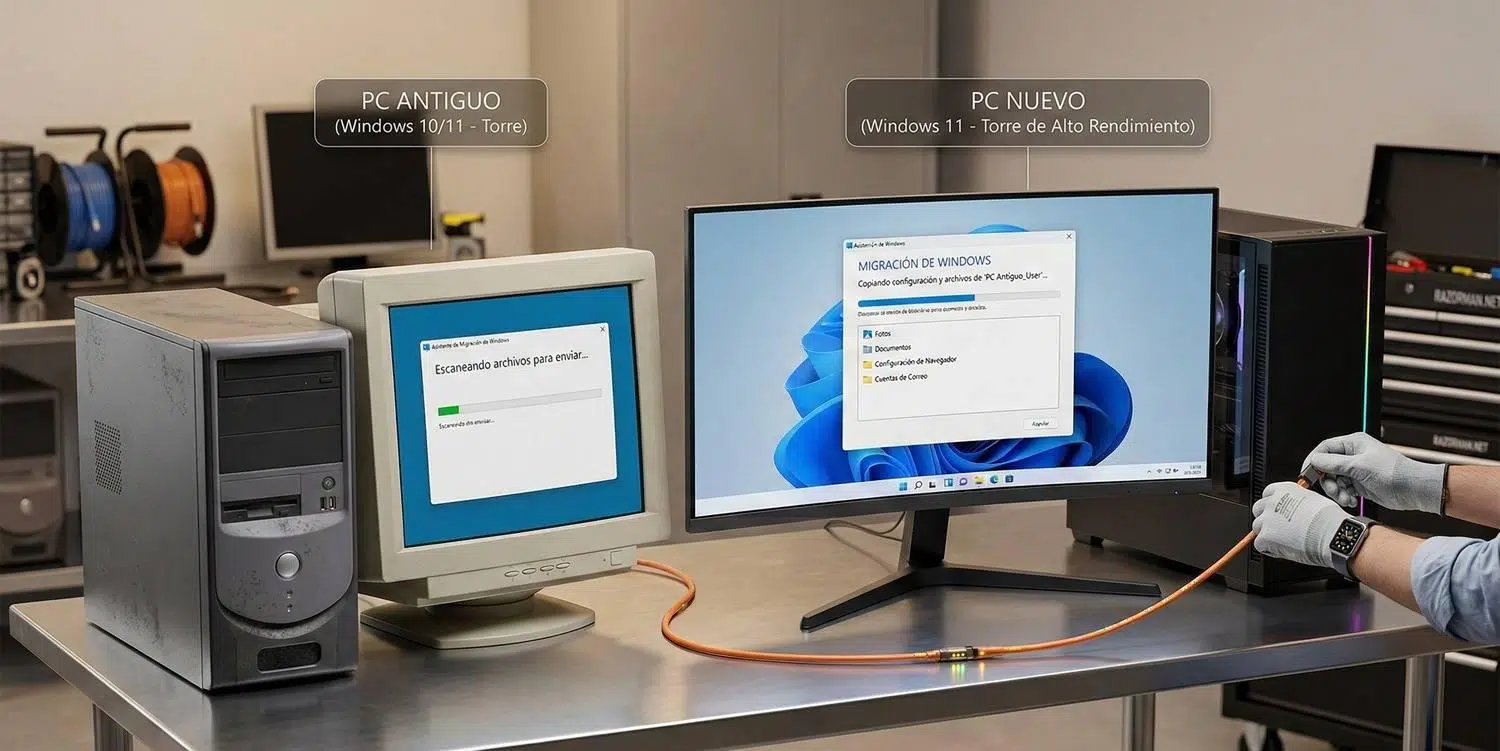
Cambiar de ordenador debería ser casi como cambiar de móvil: encender tu nuevo PC, iniciar sesión y seguir trabajando donde lo dejaste. La realidad, para mucha gente, es bastante menos idílica: días copiando carpetas a medias, reinstalando programas de memoria y descubriendo tarde que falta algo importante. Si además pasas de Windows 10 a Windows 11, o de un Windows 11 antiguo a uno más reciente, es normal que te entren dudas sobre qué se transfiere y qué no.
En esta guía completa vas a ver todas las formas reales de migrar correo, archivos y datos entre PCs con Windows 11 (también si vienes de Windows 10), con sus limitaciones explicadas sin adornos. Verás qué ofrece la nueva función de Copias de seguridad de Windows, cómo aprovechar OneDrive, cómo hacerlo con un disco externo o por red local, qué pasa con los programas instalados y qué requisitos debes cumplir para no perder nada importante.
Requisitos básicos para migrar datos entre PCs con Windows 11
Antes de ponerte a mover gigas como si no hubiera un mañana, conviene tener claro qué exige Microsoft para usar su sistema de transferencia automática y en qué escenarios tendrás que tirar de métodos clásicos.
Por un lado está el hardware: la función de transferencia integrada en Copias de seguridad de Windows es compatible con la mayoría de PCs con procesadores Intel y AMD. Microsoft ha dejado caer que en el futuro añadirán soporte para otras arquitecturas, pero si tienes un equipo muy exótico o muy viejo, es posible que esta opción no aparezca.
En cuanto al sistema operativo, el PC antiguo puede estar ejecutando Windows 10 o Windows 11, pero el ordenador nuevo debe tener sí o sí Windows 11 versión 2024 o posterior. Si tu equipo nuevo viene con una versión anterior, tendrás que actualizarlo desde Windows Update antes de poder usar la nueva experiencia de transferencia integrada.
Otro punto clave es la cuenta: en el PC nuevo necesitas iniciar sesión con una cuenta de Microsoft durante la configuración inicial. Además, para que se active la experiencia de migración automática, esa cuenta no debe tener ya una copia de seguridad previa asociada. Si la cuenta tiene backups antiguos, Windows te ofrecerá el asistente de restauración clásico en lugar del nuevo flujo de transferencia entre equipos.
Por último, es muy recomendable que ambos equipos estén conectados a la misma red Wi‑Fi o mediante cable Ethernet. No es simplemente una sugerencia: para la transferencia directa entre PCs, la conexión en la misma red local es un requisito práctico si no quieres depender de internet ni de la nube.
Qué se transfiere y qué no al pasar a un PC nuevo con Windows 11
Uno de los mayores malentendidos al cambiar de ordenador es pensar que se va a clonar todo tal cual. La realidad es que Windows distingue claramente entre archivos y configuración de usuario, y el propio sistema y las aplicaciones instaladas. Esa diferenciación marca lo que se copia y lo que se queda fuera.
Durante el proceso de transferencia con la experiencia integrada en Windows 11, se copian todos tus archivos de usuario y bastantes preferencias personales. Hablamos de documentos, fotos, vídeos y cualquier archivo que tengas guardado en tus carpetas habituales o en otras rutas de datos no consideradas de sistema. También se migran elementos como el fondo de escritorio, los temas, algunos ajustes de personalización y parte de la configuración de la cuenta y del navegador.
En el lado opuesto, hay cosas que de forma deliberada no se transfieren nunca, para evitar problemas y duplicar instalaciones. Por ejemplo, los archivos de sistema y las carpetas críticas del propio Windows quedan excluidos: Program Files, ProgramData, Temp y similares no entran en la migración. Tampoco se copian automáticamente las aplicaciones que tenías instaladas en el PC anterior, ni sus licencias, ni muchas de sus configuraciones internas.
Con el correo y el navegador pasa algo particular: los favoritos y parte del perfil pueden viajar si están dentro de las rutas estándar de usuario; sin embargo, las contraseñas guardadas y credenciales de inicio de sesión no se migran como tal por motivos de seguridad. Tendrás que volver a iniciar sesión en los servicios y, si usas un gestor de contraseñas o sincronización propia del navegador, apoyarte en esa función o consultar cómo transferir datos entre navegadores web diferentes.
Otro punto que suele despistar: los archivos almacenados en OneDrive no se transfieren por este proceso. No hace falta, realmente. Bastará con que, en el PC nuevo, inicies sesión en OneDrive con la misma cuenta de Microsoft y dejes que se sincronicen. De hecho, forzar la copia de esos archivos desde el PC antiguo sería duplicar trabajo y ocupar espacio sin necesidad.
Respecto al cifrado, si tienes unidades protegidas con BitLocker, sus datos no entrarán en la transferencia mientras sigan cifrados. Si quieres incluir su contenido en la migración, tendrás que descifrar antes esas unidades en el PC de origen, realizar el traspaso de datos y, si lo deseas, volver a activar BitLocker después en el nuevo equipo.
Cómo funciona la transferencia integrada en Windows 11
La gran novedad de Windows 11 versión 2024 es que la propia aplicación Copias de seguridad de Windows incluye una experiencia guiada para transferir datos de un PC a otro, sin instalar nada extra. Si cumples los requisitos comentados antes, es el método más limpio para estrenar un nuevo equipo.
El proceso arranca normalmente en el PC antiguo. Ahí tienes que abrir la app llamada Copias de seguridad de Windows (la puedes localizar rápido escribiendo su nombre en el menú Inicio) y buscar la opción algo similar a “Transferir información a un equipo nuevo”. Este asistente te guiará paso a paso hasta que en pantalla veas el nombre del nuevo equipo o el identificador que deberás usar.
En el PC nuevo, la transferencia se ofrece durante la configuración inicial del sistema. Si ya configuraste el equipo y te saltaste esto, puedes acceder igualmente después desde la propia aplicación de Copias de seguridad de Windows. En ese flujo se te pedirá que introduzcas el nombre del equipo de origen y un código de un solo uso que aparece en la pantalla del PC antiguo. Es una forma de asegurarse de que estás uniendo los equipos correctos y que nadie más accede a tus datos en la red.
Una vez que los dos equipos se han reconocido y emparejado, podrás elegir qué carpetas y tipos de datos quieres mover. La herramienta te propondrá las rutas de usuario típicas (Documentos, Escritorio, Imágenes, Vídeos, Música, etc.), pero puedes ajustar esa selección si quieres dejar fuera alguna carpeta pesada o poco relevante.
Cuando confirmas, comienza la transferencia real. Los datos se copian a través de la red local y Windows intenta mantener todo lo más transparente posible: podrás seguir usando los equipos mientras trabajan, aunque si el volumen de datos es grande es buena idea dejarlos tranquilos. Si por cualquier motivo la conexión se interrumpe, la propia herramienta intentará reanudar el proceso. Si no puede, al volver a iniciarlo, rastreará qué se había transferido ya para no duplicar trabajo.
Hay un matiz importante con las aplicaciones: las apps no se copian como ficheros instalados. Lo que sí hace Windows es conservar una lista de las aplicaciones que tenías, y en algunos casos, al abrirlas por primera vez en el nuevo PC, se reinstalarán automáticamente desde Microsoft Store. El resto tendrás que instalarlas tú desde la web del proveedor o usando gestores de paquetes, pero al menos tendrás un registro de lo que utilizabas.
Migrar archivos y configuraciones con OneDrive
Si ya usas OneDrive, tienes medio camino hecho. Microsoft concibe OneDrive como el lugar natural donde residirán tus documentos y tu Escritorio, de forma que, al entrar con tu cuenta en otro PC, todo aparezca solo sin dar más vueltas.
Lo primero que debes comprobar en el PC antiguo es que OneDrive esté activo y sincronizando. Haz clic en el icono de OneDrive cerca del reloj de Windows y entra en Configuración. En la sección de copia de seguridad, revisa si las carpetas Escritorio, Documentos e Imágenes están marcadas para respaldarse. Si no lo están, actívalas para que el sistema comience a subir todo a la nube.
Una vez marcada la copia de seguridad de esas carpetas, espera pacientemente a que OneDrive termine de sincronizar. Si manejas muchos gigas de fotos o proyectos y tu conexión no es muy rápida, puede llevar varias horas o incluso más. Es fundamental no apagar el equipo mientras el icono de OneDrive indique que sigue en proceso.
En el PC nuevo, simplemente instala OneDrive (o usa el que ya viene preinstalado), inicia sesión con la misma cuenta de Microsoft y deja que la sincronización haga su magia. Si quieres ahorrar espacio local, puedes habilitar la opción “Archivos a petición”, de modo que todos los archivos se muestren en el Explorador pero solo se descarguen cuando los abras, sin ocupar disco hasta ese momento.
La gran limitación de este método es el espacio: la cuenta gratuita de Microsoft solo ofrece 5 GB de almacenamiento en OneDrive. Para muchas personas es ridículo comparado con sus bibliotecas de fotos y vídeos. Si necesitas más, tendrás que pasar por un plan de Microsoft 365 que incluye 1 TB, o seleccionar a mano qué archivos realmente quieres mover por esta vía y dejar el resto para un disco externo o la red local.
Uso de discos duros externos o USB para la migración
El método clásico de toda la vida sigue siendo uno de los más fiables, especialmente cuando tienes muchos datos y una conexión lenta o poco estable: conectar un disco duro externo o un pendrive USB, copiar todo del equipo viejo y pegarlo en el nuevo.
Para que no se convierta en un caos monumental, conviene hacer un mínimo de planificación. Antes de enchufar nada, haz una lista mental o literal de las carpetas que no te puedes dejar: Documentos, Escritorio, Imágenes, Música, Vídeos y todo aquello en lo que guardes trabajo o proyectos. La carpeta Descargas suele estar llena de instaladores y cosas temporales; revísala y sólo lleva lo que realmente quieras conservar.
Luego está el «truco avanzado»: muchos programas guardan su configuración y datos importantes en rutas poco evidentes. El caso típico es el navegador Firefox, que concentra todo su perfil —historial, marcadores, contraseñas, extensiones— en la ruta C:\Users\TuNombre\AppData\Roaming\Mozilla\Firefox\Profiles. Si copias esta carpeta entera y luego la colocas en el lugar equivalente en el nuevo PC, prácticamente tendrás Firefox como si no hubieras cambiado de equipo.
Conecta el disco externo al PC antiguo, copia todas las carpetas que hayas identificado (y, si quieres, esas rutas más avanzadas como AppData\Roaming) y espera a que concluya la copia (o considera clonar el disco a un SSD si vas a migrar el sistema). Después, conéctalo al PC nuevo y pega los contenidos en las carpetas de usuario correspondientes. Si tus rutas personalizadas son complejas, tómate tu tiempo para que nada quede olvidado.
En cuanto a tiempos, con un USB 3.0 moderno, mover 50-100 GB de datos suele llevar entre varios minutos y algo más de una hora, dependiendo sobre todo de la cantidad de archivos pequeños frente a grandes. Cuantos más archivos diminutos haya, más tarda el proceso, incluso si el volumen total es el mismo.
Transferir datos por red local entre dos PCs con Windows
Si ambos PC están en la misma casa u oficina, aprovechar la red local es una forma muy cómoda y rápida de mandar archivos de un equipo a otro. No necesitas discos externos, y la velocidad suele ser bastante superior a hacerlo por la nube, porque los datos no salen de tu red.
La idea es simple: compartes las carpetas del PC antiguo en la red y las ves desde el Explorador de archivos del PC nuevo como si fueran una unidad más. Desde ahí, copias y pegas como harías con cualquier otra carpeta local. El paso delicado está en configurar bien las opciones de uso compartido para que se vean entre sí.
En el PC antiguo, abre el Explorador de archivos, haz clic derecho sobre la carpeta que quieras compartir y entra en Propiedades > Uso compartido > Compartir. En el desplegable de usuarios, puedes elegir “Todos” si estás en una red doméstica de confianza. Asigna permisos de solo lectura si solo vas a copiar desde el nuevo PC, o de lectura y escritura si quieres mover archivos en los dos sentidos.
Después, conviene revisar las opciones generales de red. Ve a Configuración > Red e Internet y asegúrate de que tu red está configurada como Red privada. Luego entra en Configuración de red avanzada > Configuración de uso compartido avanzado. Activa el descubrimiento de red y el uso compartido de archivos e impresoras. En la sección “Todas las redes”, habilita el uso compartido de carpetas públicas y, si te resulta más cómodo, desactiva el uso compartido protegido por contraseña mientras haces la migración.
Repite estos ajustes básicos en el PC nuevo. A partir de ahí, abre el Explorador de archivos, entra en la sección Red de la barra lateral y deberías ver el nombre del PC antiguo listado. Si no aparece, revisa otra vez el descubrimiento de red y que ambos estén realmente en la misma red Wi‑Fi o enganchados al mismo router.
Para volúmenes grandes de información, la velocidad de la red es clave. Si puedes, conecta ambos ordenadores con un cable Ethernet, bien a través del router o incluso directamente entre ellos. La conexión cableada es mucho más estable y rápida que el Wi‑Fi, y copiar 100 GB de esta forma puede hacerse en cuestión de 15-20 minutos, mientras que por Wi‑Fi es fácil que se vaya a tres cuartos de hora o más.
Otras formas de pasar archivos entre PCs con Windows
Además de la transferencia integrada, la nube y la red local, Windows ofrece algunas funciones extra y también puedes recurrir a soluciones de terceros para escenarios concretos, como pasar un archivo puntual entre dos portátiles o cuando no quieres tocar la configuración de red.
Una función nativa cada vez más extendida es Compartir por proximidad (Nearby Share). Permite enviar archivos de un PC a otro de forma inalámbrica siempre que los dos estén conectados a la misma red Wi‑Fi y tengan Bluetooth activo. Está pensada sobre todo para portátiles y equipos con Bluetooth; en sobremesas antiguos sin este componente puede que no la puedas usar.
Si prefieres no depender de la configuración de Windows, también existen aplicaciones de terceros diseñadas específicamente para transferir archivos entre equipos. Herramientas como Warpinator o Feem crean su propio mecanismo de descubrimiento y transferencia, a menudo con cifrado, y funcionan sin necesidad de internet, solo con que los dos PCs estén en la misma red. Suelen ser muy rápidas y sencillas para usuarios que no quieren pelearse con permisos y carpetas compartidas de Windows.
Como opción más especializada tienes los cables de transferencia USB-USB. Son cables específicos que incluyen un chip y, normalmente, un software que se instala en ambos equipos para facilitar el envío de archivos. Permiten conectar los dos PCs directamente, sin intermediarios, y prescindir por completo de redes inalámbricas o almacenamiento externo. Eso sí, requieren un poco de configuración inicial y comprar el cable adecuado, no vale cualquier cable USB normal.
En el extremo opuesto de la sencillez y la velocidad está el Bluetooth tradicional. Es útil cuando quieres pasar archivos pequeños —documentos ligeros, alguna foto o PDF— de un portátil a otro en un momento dado. Solo tienes que emparejar los dispositivos desde el menú de Bluetooth de cada uno y enviar el archivo. La pega es la velocidad: para volúmenes grandes se hace eternamente lento, así que está más pensado para usos puntuales.
Qué pasa con los programas instalados y sus licencias
Este es el tema que más decepciones genera: Windows no incluye una función nativa que «cloné» tus programas instalados de un PC a otro y garantice que todos van a arrancar como antes, con sus configuraciones y licencias listas. Los archivos de usuario sí se pueden mover cómodamente; las aplicaciones, por lo general, hay que reinstalarlas.
Dicho esto, hay formas de que el proceso sea más llevadero. Una opción muy práctica es usar gestores de paquetes como Winget o Chocolatey. Si te haces una lista de los programas que utilizas a diario (navegador extra, editor de texto, reproductor multimedia, descompresor, etc.), puedes montar un comando que los instale todos de golpe desde la terminal, sin ir uno por uno navegando por páginas web.
Otra alternativa sencilla para software gratuito común es Ninite (ninite.com). En su web eliges los programas que te interesan —navegadores, VLC, 7‑Zip y otros clásicos— y descargas un único instalador que lo hace todo de una tacada, sin barras de herramientas ni basura añadida. Es una manera muy rápida de dejar el nuevo PC con lo esencial en cuestión de minutos.
En cuanto a las licencias, todo depende del modelo del fabricante. Los programas vinculados a una cuenta online (como Adobe, Microsoft 365, Spotify y similares) normalmente solo te piden iniciar sesión en el PC nuevo para recuperar tu suscripción. En cambio, las licencias de un solo uso ligadas a hardware concreto pueden exigir que desactives el producto en el equipo antiguo antes de instalarlo en el nuevo. Conviene revisar las condiciones de cada software para no encontrarte con errores de activación después.
Por último, mucha gente duda sobre si formatear el PC antiguo antes o después. Lo recomendable es no tocar el equipo viejo hasta que no hayas verificado con calma que en el nuevo está todo lo que necesitas. Primero migras archivos y config, revisas bien, y solo cuando estés seguro decides si formateas, vendes o guardas el ordenador anterior como respaldo; y si vas a venderlo, consulta cómo borrar datos de forma segura.
Si combinas la transferencia integrada de Windows 11 con alguna de estas estrategias —OneDrive para lo básico, disco externo o red local para grandes volúmenes, y gestores de paquetes para reinstalar programas— el salto a tu nuevo PC será mucho menos traumático. Te costará algo de tiempo la primera vez, pero luego da gusto encender el ordenador nuevo y encontrarse con el mismo entorno de trabajo, tus correos bien configurados y todos tus datos en su sitio.

Redactor apasionado del mundo de los bytes y la tecnología en general. Me encanta compartir mis conocimientos a través de la escritura, y eso es lo que haré en este blog, mostrarte todo lo más interesante sobre gadgets, software, hardware, tendencias tecnológicas, y más. Mi objetivo es ayudarte a navegar por el mundo digital de forma sencilla y entretenida.