- Es posible pasar a Windows 11 sin perder archivos personales usando actualización de reparación, reinicio con conservación de datos o Windows.old.
- En equipos no compatibles se pueden sortear TPM, Secure Boot y CPU con herramientas como Rufus, asumiendo más riesgos y sin soporte oficial.
- Las copias de seguridad periódicas del sistema y de los datos son imprescindibles antes de cualquier actualización importante.
- En muchos casos compensa valorar un nuevo PC con Windows 11 preinstalado para ganar estabilidad, rendimiento y seguridad.
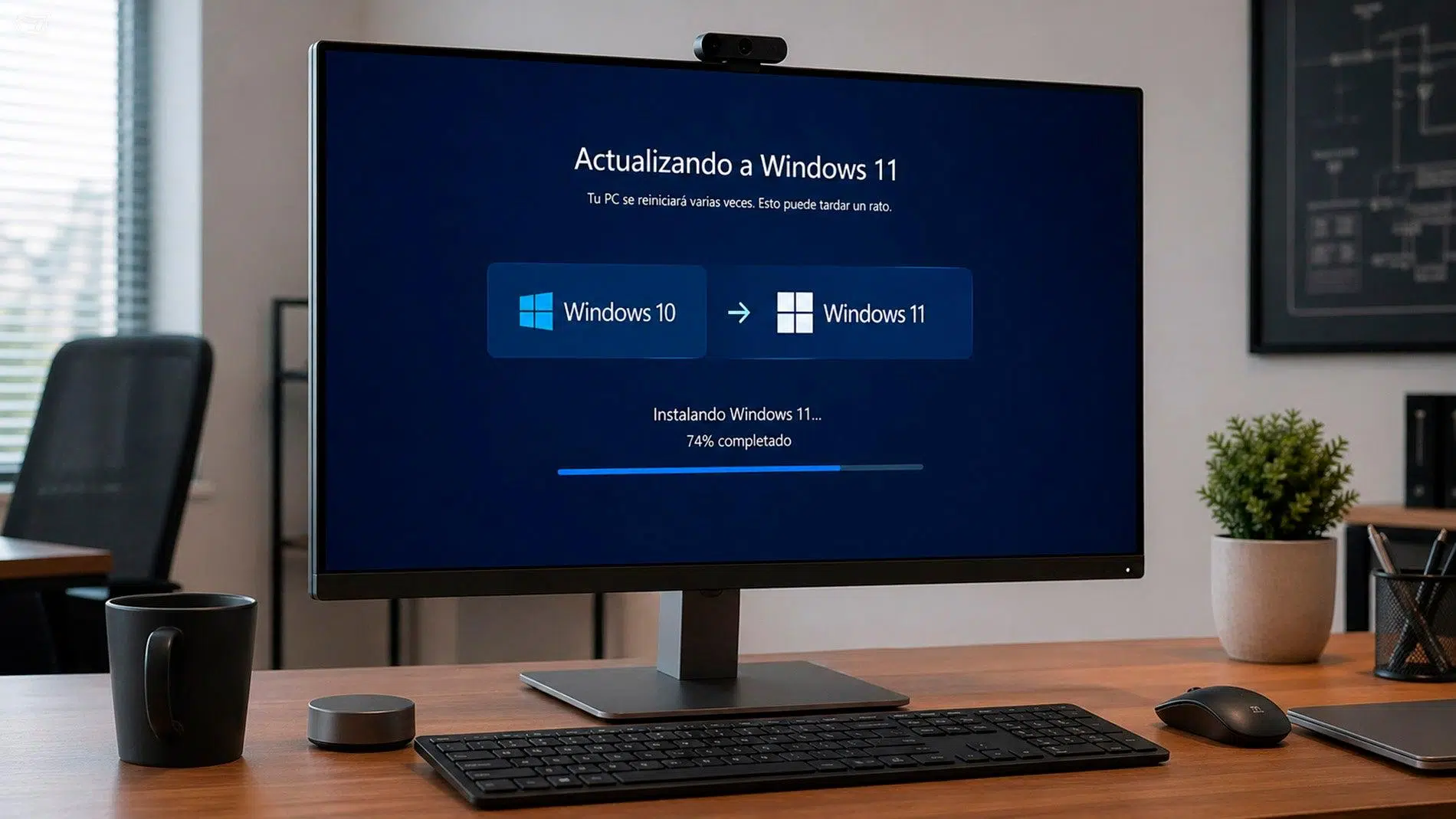
Si llevas tiempo con tu PC y funciona razonablemente bien con Windows 10, es normal que te plantees dar el salto a Windows 11 sin perder configuraciones, programas ni datos personales. Entre juegos antiguos, ajustes muy afinados y un escritorio que has dejado a tu gusto, la idea de empezar desde cero da bastante pereza… y un poco de miedo.
Además, a todo esto se suma la presión de que Windows 10 dejará de recibir soporte y actualizaciones de seguridad, por lo que tarde o temprano tocará decidir qué hacer. El problema viene cuando tu equipo es algo veterano, con procesadores como un i5 de cuarta generación, falta de TPM 2.0 o sin arranque seguro (Secure Boot), y Windows 11 te dice que no eres “compatible”. En este artículo vas a ver, paso a paso y con todo lujo de detalle, qué opciones reales tienes para migrar a Windows 11 sin perder configuraciones, programas ni archivos, qué métodos son más seguros y qué debes tener muy en cuenta antes de tocar nada.
Requisitos oficiales de Windows 11 y el gran problema de los PCs antiguos
Uno de los primeros choques al intentar actualizar es descubrir que Windows 11 tiene requisitos de hardware bastante más restrictivos que Windows 10. Esto deja fuera a muchos equipos que siguen siendo perfectamente válidos para tareas básicas, ofimática o juegos ligeros.
Entre las exigencias más conflictivas están el soporte obligatorio de TPM 2.0, la activación de arranque seguro (Secure Boot) y una lista cerrada de procesadores compatibles. Muchos Intel i5 e i7 de 3ª, 4ª o 5ª generación, que siguen funcionando con soltura, directamente no pasan el filtro de la herramienta de comprobación de Microsoft.
Si te encuentras en esta situación, lo habitual es que el asistente de actualización de Windows te diga que “este equipo no cumple los requisitos mínimos para instalar Windows 11”. Eso no significa que no puedas usar Windows 11, sino que Microsoft no lo considera “soportado” oficialmente y bloquea la actualización estándar.
Esta limitación lleva a muchos usuarios a preguntarse si existe alguna forma de instalar Windows 11 ignorando los requisitos oficiales, pero manteniendo todos sus datos y programas. Y la respuesta es que sí, hay métodos para sortear estas comprobaciones, aunque conviene saber muy bien qué implica cada uno.
Además, más allá de la compatibilidad, hay otro factor que pesa mucho: nadie quiere perder sus configuraciones personales, juegos antiguos ni fuentes o datos que no tiene bien organizados. Si tu disco C: es un caos, quizá no tengas una copia de seguridad completa y la idea de hacer una instalación limpia te resulta un quebradero de cabeza.
Escenarios típicos al pasar de Windows 10 a Windows 11
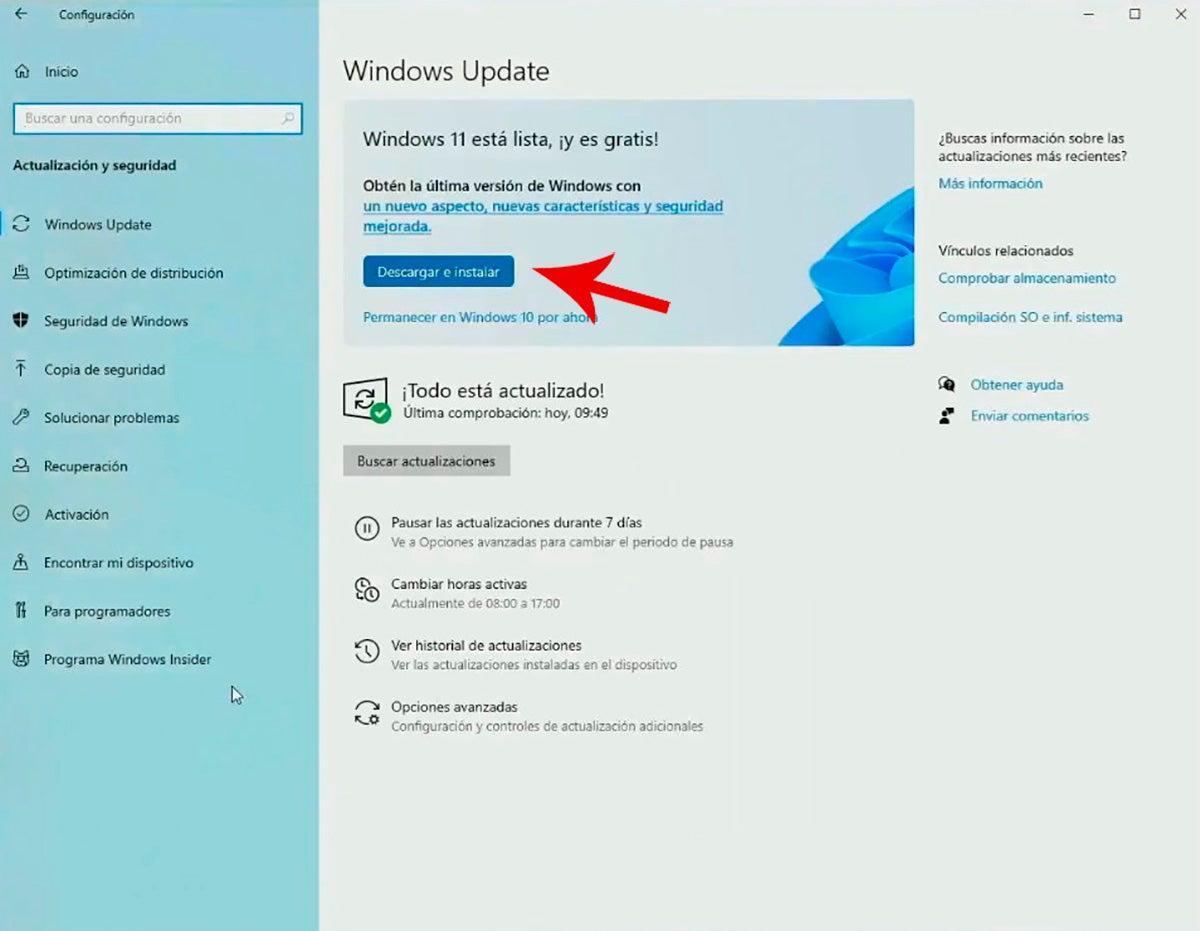
A la hora de planificar la migración, es clave tener claro en qué situación estás y qué esperas exactamente del cambio a Windows 11. No es lo mismo querer una simple actualización manteniendo todo, que tener un sistema ya renqueante que te pide una “limpieza” profunda.
Un escenario muy habitual es el del usuario que tiene un ordenador de hace unos años, que sigue rindiendo bien con Windows 10, pero que quiere alargar la vida del equipo un tiempo más con Windows 11. Aquí el objetivo suele ser claro: actualizar sin tener que reinstalar todos los programas ni perder configuraciones finas de juegos, emuladores, fuentes antiguas o software que ya no se puede descargar fácilmente.
Otro caso frecuente es el de quienes han ido arrastrando problemas en Windows 11 o Windows 10: errores extraños, cuelgues aleatorios, lentitud general, archivos de sistema dañados… En estos casos, una reinstalación del sistema puede ser la mejor forma de “resetear” sin tener que formatear toda la unidad, siempre que se elija bien el método.
También está el usuario que, obligado por el fin del soporte de Windows 10, se plantea directamente comprar un nuevo PC con Windows 11. Aquí entran en juego las recomendaciones oficiales de Microsoft para cambiar de equipo, aprovechando la mejor integración del sistema con hardware moderno (TPM, seguridad, rendimiento, etc.), pero eso ya implica migrar datos entre máquinas.
Por último, hay quien directamente quiere reparar o refrescar su instalación actual de Windows 11 (porque ya está en W11) sin perder programas ni datos, aprovechando herramientas integradas como la actualización de reparación o la función de “Reiniciar este PC” manteniendo archivos personales.
Métodos para actualizar a Windows 11 sin perder programas ni archivos
Para quienes ya están en Windows 11 o piensan dar el salto desde Windows 10, existen varias estrategias que permiten reinstalar o actualizar el sistema operativo manteniendo datos y, en algunos casos, aplicaciones. Cada una tiene sus ventajas, limitaciones y nivel de complejidad.
Lo primero que debes entender es que “actualizar sin perder datos” no siempre significa conservar absolutamente todos los programas instalados. En muchos escenarios, Windows sólo garantiza que se mantendrán tus archivos personales y parte de la configuración, pero puede desinstalar la mayoría del software de terceros.
Aun así, hay métodos muy útiles, como la actualización de reparación ejecutando Setup.exe desde dentro de Windows, el reinicio del PC con la opción de conservar archivos o el aprovechamiento de la carpeta Windows.old cuando haces una instalación sobre la existente sin formatear.
Antes de entrar a fondo en cada procedimiento, conviene recalcar algo: sea cual sea el método, hacer una copia de seguridad previa es imprescindible. Aunque el objetivo sea no perder nada, siempre hay riesgo de que algo falle y más si el hardware no es oficialmente compatible.
Opción 1: Actualización de reparación ejecutando Setup.exe
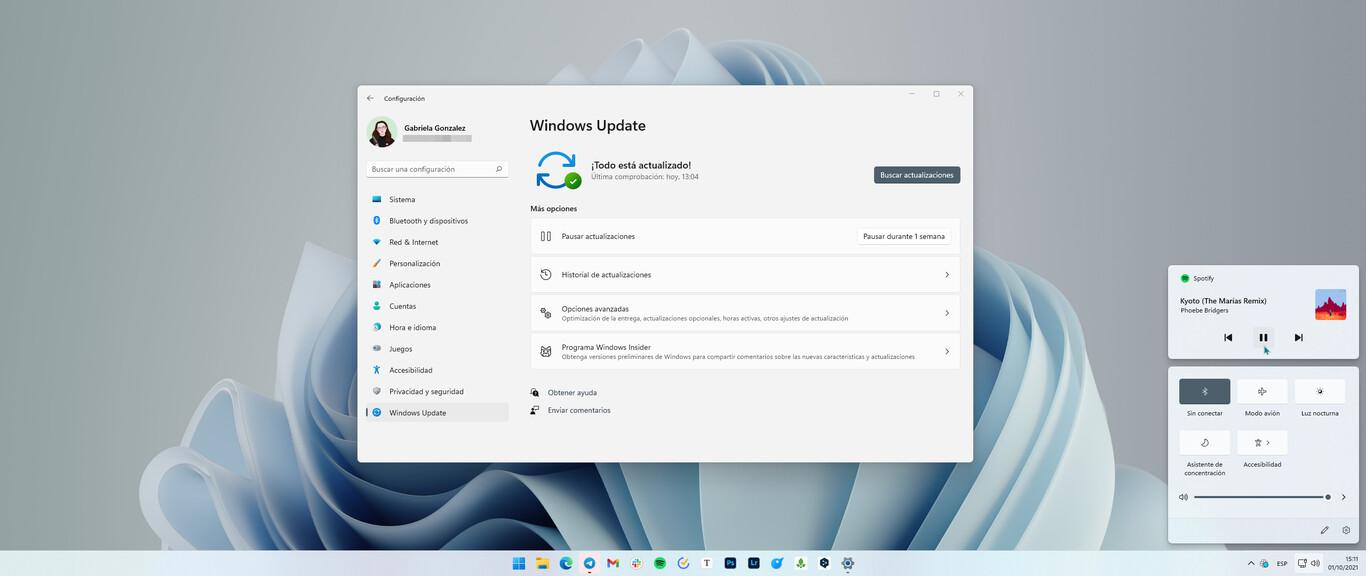
La llamada “actualización de reparación” o “repair install” es una de las formas más limpias de reinstalar Windows 11 encima de tu instalación actual manteniendo programas, datos y configuraciones personales siempre que el sistema arranque con normalidad.
La idea es muy sencilla: descargar la imagen de instalación de Windows 11 (ISO), montarla en el propio sistema y ejecutar el archivo Setup.exe desde Windows, no arrancando desde USB. Durante el asistente de instalación, se elige la opción de conservar archivos personales y aplicaciones.
El proceso general sería algo así, adaptado al caso de Windows 11:
- Descargar desde la web oficial de Microsoft la herramienta adecuada para conseguir la ISO de Windows 11.
- Crear la ISO o medio de instalación y abrir el archivo ISO desde el propio Windows (se monta como una unidad virtual).
- En la raíz de esa unidad virtual, hacer doble clic en Setup.exe para iniciar el asistente.
- Aceptar términos de licencia, seguir los pasos y, cuando se pregunte qué conservar, seleccionar “Conservar archivos personales y aplicaciones”.
- Dejar que el sistema complete la instalación; el PC se reiniciará varias veces.
Este tipo de actualización suele tardar más que un reinicio normal, porque Windows reescribe gran parte de sus archivos internos manteniendo tu entorno. Si todo va bien, al terminar seguirás teniendo tus programas instalados, tus juegos, tus perfiles de usuario y la mayoría de configuraciones.
Es una solución muy recomendable si ya estás en Windows 11 y quieres arreglar problemas sin “limpiar” por completo el equipo, o si has conseguido saltarte el bloqueo de requisitos e iniciar el Setup desde un Windows 10 relativamente estable para dar el salto a 11 de forma “in-place”.
Opción 2: Usar “Reiniciar este PC” conservando tus archivos
Windows 10 y Windows 11 integran en el apartado de recuperación una función muy útil: “Reiniciar este PC”, que permite reinstalar el sistema operativo sin tener que crear un medio externo y con la posibilidad de mantener tus archivos personales.
Esta función es especialmente práctica cuando tu sistema arranca pero va mal, está lleno de errores o muy lento, y quieres dejarlo “como recién instalado” en lo esencial, sin borrar documentos, fotos y demás elementos personales.
Si el sistema aún se inicia con normalidad, el camino habitual es:
- Pulsar la combinación Win+I para abrir la app de Configuración.
- Ir a Sistema > Recuperación.
- En la sección de “Restablecer este PC”, pulsar en el botón correspondiente.
- Elegir la opción “Mantener mis archivos” para no perder tus documentos personales.
En esta fase tendrás que decidir cómo se reinstalará Windows: descarga en la nube o reinstalación local. La descarga en la nube baja una copia nueva de Windows desde los servidores de Microsoft (consumiendo más de 4 GB de datos), mientras que la reinstalación local usa los archivos ya presentes en tu disco.
Una vez confirmadas las opciones, el sistema mostrará un resumen y, al pulsar en “Reiniciar”, comenzará la reinstalación de Windows 11 manteniendo tus archivos personales. Ten en cuenta que muchos programas instalados se eliminarán y tendrás que volver a instalarlos después.
Si el sistema no arranca, existe una vía alternativa: crear una unidad de recuperación de Windows, arrancar desde ella y acceder a “Solucionar problemas > Reiniciar este PC”. Desde ahí, de nuevo podrás elegir “Mantener mis archivos”.
Opción 3: Instalar Windows y recuperar archivos desde la carpeta Windows.old
Otra estrategia para no perder tus datos al pasar a Windows 11 consiste en instalar el nuevo sistema sobre la unidad donde ya tienes Windows 10 o 11, sin formatear la partición. En este caso, el instalador mueve la instalación antigua a una carpeta llamada Windows.old.
Para hacerlo, se suele utilizar un USB o DVD de instalación de Windows:
- Conectar el medio de instalación (USB/DVD) y arrancar el ordenador desde él.
- Elegir el idioma, formato de hora y teclado, y pulsar “Siguiente”.
- Hacer clic en “Instalar ahora” para iniciar la instalación de Windows.
- Cuando se pregunte dónde instalar, elegir la unidad C: pero evitando formatearla; simplemente seleccionar la partición del sistema y continuar.
- Completar la instalación siguiendo las instrucciones en pantalla.
Tras el primer arranque en el nuevo Windows 11, si abres el Explorador de archivos (WIN+E) y vas a Este equipo > Disco local (C:), deberías encontrar una carpeta llamada Windows.old. Ahí se almacena una copia de la instalación anterior: archivos de usuario, parte de la estructura del sistema y datos que puedes ir rescatando.
Aunque esta opción no mantiene automáticamente todos tus programas funcionando, te permite recuperar manualmente documentos, archivos de configuración, partidas guardadas y otros datos importantes copiándolos desde Windows.old al nuevo sistema. Es especialmente útil si te has visto obligado a hacer una instalación casi desde cero pero sin perder tu vieja estructura.
La importancia de la copia de seguridad antes de tocar nada
Independientemente del método que elijas, hay un punto que no se puede negociar: necesitas una copia de seguridad de tu sistema y de tus datos antes de empezar. Incluso una actualización “in-place” puede salir mal si hay un corte de luz, un archivo corrupto o un fallo de hardware.
La mejor forma de evitar sustos es contar con un software de copia de seguridad fiable que pueda hacer una imagen del sistema y copias periódicas de tus datos. De este modo, si algo va mal durante la instalación o Windows 11 no te convence, podrás volver atrás con relativa facilidad.
Entre las soluciones gratuitas para Windows 10 y Windows 11 destaca AOMEI Backupper Standard, una herramienta que permite crear copias de seguridad del sistema, de particiones, de discos completos y de archivos concretos. Su principal ventaja es que se adapta bien tanto al uso doméstico como a entornos más exigentes.
Entre las características más interesantes de este tipo de software están:
- Copias de seguridad periódicas: puedes programar tareas de respaldo del sistema, de carpetas importantes o incluso de discos completos con una frecuencia diaria, semanal o mensual.
- Respaldo incremental: en lugar de copiar todo cada vez, sólo guarda los cambios desde la última copia, ahorrando mucho espacio en el disco de destino.
- Opciones avanzadas de compresión y gestión: posibilidad de ajustar el nivel de compresión, añadir comentarios a cada copia, activar avisos por correo electrónico, etc.
- Estrategias de limpieza automática: en las versiones avanzadas, se pueden eliminar copias antiguas de forma automática para que el disco de respaldo no se llene.
Un flujo de trabajo razonable antes de actualizar a Windows 11 sería:
- Instalar AOMEI Backupper Standard (u otro software similar) en tu Windows actual.
- Crear una copia de seguridad del sistema completa, seleccionando un disco externo, NAS o unidad secundaria como destino.
- Programar copias de seguridad regulares para tus carpetas personales más críticas.
- Verificar que la copia se ha completado correctamente antes de iniciar la actualización.
Con esto en su lugar, si Windows 11 da problemas, siempre tendrás un salvavidas para volver a tu entorno anterior, evitando así la pérdida definitiva de datos o configuraciones críticas. Además, si tu objetivo es migrar el sistema entre unidades, también puedes considerar clonar disco duro a SSD como parte de la estrategia de respaldo y migración.
Herramientas y métodos alternativos para instalar Windows 11 en equipos no compatibles
En el caso concreto de PCs que no cumplen los requisitos oficiales de Windows 11 (sin TPM 2.0, sin Secure Boot o con CPU no soportada), muchos usuarios recurren a herramientas de terceros y trucos para evitar las comprobaciones de compatibilidad.
Algunas utilidades como Rufus han incorporado funciones para crear USBs de instalación de Windows 11 que omiten estos requisitos. Rufus, por ejemplo, permite generar un medio que desactiva la comprobación de TPM, Secure Boot y CPU durante la instalación, lo que facilita instalar Windows 11 en equipos que, de otro modo, serían rechazados.
También han surgido proyectos como FlyBy11 (rebautizado como Flyoobee), que se centran en automatizar parte de estos ajustes para instalar Windows 11 en hardware no soportado. Sin embargo, aquí conviene ir con pies de plomo: son soluciones “no oficiales”, pueden cambiar con el tiempo y no siempre garantizan estabilidad a largo plazo.
La propia Microsoft admite, aunque sin darle demasiada publicidad, que es posible instalar Windows 11 en equipos no compatibles modificando ciertas claves del registro o usando medios personalizados. Eso sí, avisa de que en esos casos el dispositivo queda fuera del soporte estándar y podría no recibir todas las actualizaciones.
Si decides seguir este camino, es aún más importante que antes hacer copias de seguridad completas y asumir que podría haber más riesgos de errores, falta de drivers o problemas de rendimiento. Para un uso básico y personal, muchos usuarios han tenido experiencias satisfactorias, pero no es una ruta recomendada para equipos de trabajo críticos.
Cuándo conviene cambiar de PC y aprovechar un Windows 11 “limpio”
No hay que olvidar otra opción que, aunque más cara, muchas veces es la más sensata: adquirir un nuevo PC con Windows 11 ya preinstalado y migrar tus datos. Microsoft insiste bastante en esta vía porque garantiza compatibilidad total, mejor seguridad y un rendimiento más acorde con las novedades del sistema.
Los equipos actuales con Windows 11 suelen traer TPM 2.0 integrado, arranque seguro activado, SSD rápidos y procesadores optimizados, lo que se traduce en un sistema más fluido, una interfaz más pulida y mejores tiempos de carga. Además, la integración con herramientas modernas de productividad de Microsoft se aprovecha mejor.
En estos casos, la estrategia cambia: en lugar de obsesionarte con mantener cada programa tal cual, lo ideal es planificar una migración ordenada de datos y configuraciones desde el viejo PC al nuevo. Puedes usar discos externos, servicios en la nube o herramientas de transferencia oficiales para llevar tus documentos, perfiles y parte de las configuraciones.
Esta vía tiene como principal ventaja que partes de una instalación limpia de Windows 11, sin arrastrar problemas antiguos, malware residual ni basura acumulada durante años. A medio plazo, suele ser lo más estable y cómodo, aunque exige algo más de trabajo inicial reinstalando programas.
Para quien no quiera complicarse demasiado y tenga el presupuesto, un nuevo PC Windows 11 puede ser la forma más rápida de ganar rendimiento y seguridad, evitando a la vez tener que pelearse con requisitos de compatibilidad dudosa.
Al final, migrar de Windows 10 a Windows 11 sin perder configuraciones ni datos pasa por combinar varias ideas clave: conocer los requisitos oficiales y cómo saltárselos en caso necesario, elegir el método de actualización o reinstalación que mejor encaje con tu situación (actualización de reparación, reinicio conservando archivos, uso de Windows.old), y sobre todo blindar tus datos con buenas copias de seguridad. Con un poco de planificación y sentido común, es perfectamente posible dar nueva vida a un equipo veterano o dejar tu PC listo para unos cuantos años más con Windows 11, sin tener que reconstruir tu entorno desde cero.

Redactor apasionado del mundo de los bytes y la tecnología en general. Me encanta compartir mis conocimientos a través de la escritura, y eso es lo que haré en este blog, mostrarte todo lo más interesante sobre gadgets, software, hardware, tendencias tecnológicas, y más. Mi objetivo es ayudarte a navegar por el mundo digital de forma sencilla y entretenida.