- Windows 11 permite listar aplicaciones desde Configuración, PowerShell, CMD y WinGet sin necesidad de software externo.
- Herramientas de terceros como UninstallView, Geek Uninstaller o Belarc Advisor ofrecen listados avanzados y exportación en HTML o texto.
- Es clave distinguir entre programas seguros de desinstalar y componentes críticos como .NET, Visual C++ o drivers.
- Controlar regularmente la lista de apps ayuda a ahorrar espacio, evitar bloatware y mantener el sistema estable.
Con el paso del tiempo vamos instalando programas y apps a lo loco en Windows 11: herramientas de trabajo, juegos, utilidades, reproductores, editores… hasta que llega un día en el que ya no recuerdas todo lo que tienes en el PC. Eso se nota cuando el disco empieza a llenarse, quieres cambiar de ordenador y clonar tu “entorno” o, simplemente, necesitas saber qué hay instalado para poner un poco de orden.
Tener una lista clara de todas las aplicaciones y programas instalados en Windows 11 es mucho más útil de lo que parece: te ayuda a planificar una migración a otro equipo, localizar software que no usas, detectar bloatware del fabricante, comprobar qué apps tienen actualización pendiente o ver qué formatos de archivo abre cada programa por defecto. Y lo mejor: Windows 11 ofrece varias formas de conseguirlo sin depender siempre de aplicaciones de terceros.
Formas sencillas de ver todas las aplicaciones instaladas en Windows 11
Windows 11 incluye varias herramientas integradas para listar programas y apps, sin necesidad de instalar nada adicional. La gran ventaja es que son accesibles para casi cualquier usuario, aunque también hay métodos orientados a personas más avanzadas que necesitan más control o quieren exportar la información.
Las opciones “para todo el mundo” pasan por el menú de Configuración, que es donde Microsoft ha ido concentrando prácticamente toda la gestión del sistema en las últimas versiones de Windows. Desde ahí puedes ver la lista, filtrarla e incluso desinstalar software directamente.
Si quieres ir un paso más allá, puedes usar PowerShell, el Símbolo del sistema, WinGet o incluso el propio Registro de Windows como fuente de información. Estos métodos permiten sacar listados mucho más detallados, incluir datos como versión, editor o fecha de instalación e incluso guardarlo todo en un archivo de texto o HTML.
Ver las aplicaciones instaladas desde Configuración en Windows 11
El camino más rápido y cómodo para ver tus aplicaciones en Windows 11 es la app de Configuración. El proceso es prácticamente idéntico al de Windows 10, aunque el diseño haya cambiado un poco.
Pasos para ver el listado de programas desde Configuración:
- Pulsa las teclas Windows + I para abrir Configuración al instante.
- En el menú lateral, entra en “Aplicaciones”.
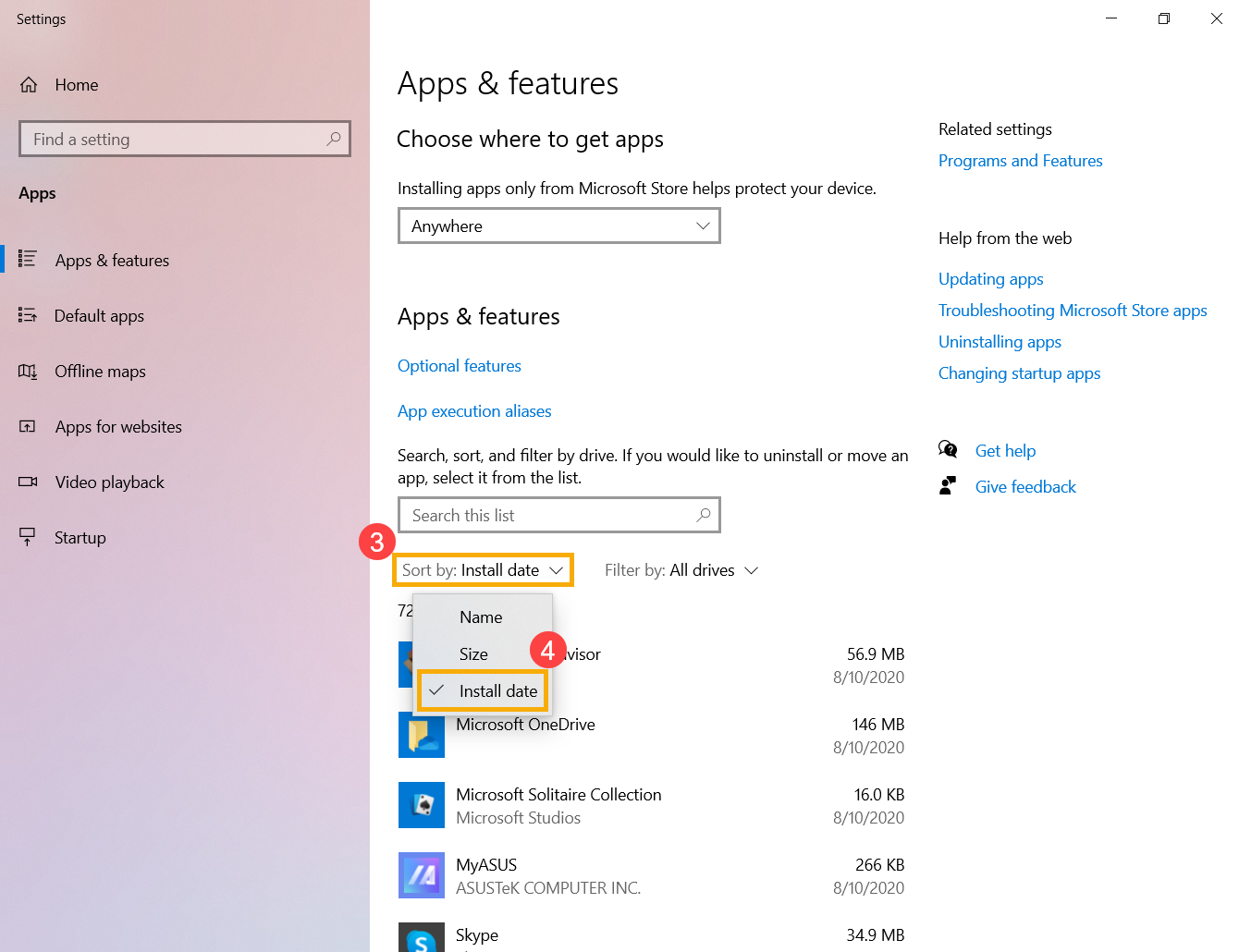
- Después selecciona “Aplicaciones instaladas” (en algunas versiones puede aparecer como “Aplicaciones y características”).
En esa pantalla verás una lista completa de todas las apps y programas que hay en el sistema, tanto los que has instalado tú a mano como los que venían de fábrica o se descargaron desde Microsoft Store. Normalmente verás un listado bastante largo, ya que aparecen también componentes y herramientas que quizá ni recordabas que existían.
Esta vista, además de informativa, es interactiva: desde el mismo listado puedes pulsar sobre cada programa y acceder a opciones adicionales, como desinstalarlo o, en algunos casos, modificar su instalación. Ten en cuenta que algunas aplicaciones del sistema aparecen bloqueadas y el botón de desinstalación no estará disponible porque Microsoft no permite borrarlas fácilmente.
El listado se ordena por defecto en orden alfabético, aunque puedes cambiar el criterio para ordenar por tamaño, fecha de instalación o incluso filtrar por ubicación (por ejemplo, apps instaladas en otro disco). Esto te viene genial si lo que quieres es localizar lo que más espacio ocupa o lo que se ha instalado recientemente.
Eliminar programas desde la misma lista de aplicaciones
Uno de los puntos fuertes del listado de Configuración es que no solo sirve para consultar, sino también para limpiar el sistema. Ya no hace falta entrar en el clásico Panel de control para desinstalar programas, aunque esa opción sigue existiendo.
Para desinstalar una aplicación desde Configuración solo tienes que buscarla en la lista (puedes usar el cuadro de búsqueda de la parte superior), hacer clic en los tres puntos o sobre su entrada y pulsar en “Desinstalar”. Enseguida se mostrará el asistente propio del programa o, si es una app moderna, Windows la eliminará de forma directa.
Debes saber que no todas las entradas se pueden borrar: algunas herramientas de sistema, utilidades internas de Microsoft o determinados componentes preinstalados se consideran esenciales y el sistema oculta el botón de desinstalación. Es lo que ocurre, por ejemplo, con varias apps que llegan de serie con Windows y que Microsoft prefiere mantener.
Controlar el listado desde aquí te ayuda a evitar que el espacio del disco desaparezca de golpe. Revisar cada cierto tiempo las apps instaladas, ver cuáles ya no utilizas y quitarlas desde esta pantalla es una forma muy práctica de mantener el PC ligero y con margen de almacenamiento.
Listar programas instalados usando PowerShell y el Registro de Windows
Si necesitas un listado más técnico y exportable, PowerShell es tu mejor aliado en Windows 11. Esta consola avanzada permite consultar directamente las claves del Registro donde Windows guarda la información de los programas instalados.
PowerShell viene incluido de serie en Windows y permite automatizar tareas, consultar el sistema y ejecutar scripts muy potentes, incluyendo desinstalar aplicaciones con PowerShell. Para lo que nos interesa —ver una lista de programas con información detallada— basta con usar un par de comandos bien montados.
Primero, abre PowerShell con permisos de administrador:
- Escribe “PowerShell” en el buscador del menú Inicio.
- Haz clic derecho sobre “Windows PowerShell” y elige “Ejecutar como administrador”.
En algunos equipos puede estar activada una política que impide ejecutar ciertos scripts. Para evitar problemas, se suele ajustar la política de ejecución con un comando como:
Set-ExecutionPolicy Unrestricted
Después de ejecutarlo, PowerShell te mostrará un aviso y tendrás que aceptar pulsando la tecla O para indicar “Sí a todo” (en sistemas en español). Esto permite que los comandos que consultan el Registro y formatean la salida funcionen sin restricciones.
Para listar todas las aplicaciones instaladas, con nombre, versión, editor y fecha de instalación, puedes usar una instrucción basada en la ruta del Registro donde se almacenan muchas de estas entradas:
Get-ItemProperty HKLM:/Software/Wow6432Node/Microsoft/Windows/CurrentVersion/Uninstall/* | Select-Object DisplayName, DisplayVersion, Publisher, InstallDate | Format-Table -AutoSize
Cuando ejecutes ese comando, PowerShell generará una tabla con todos los programas que encuentra en esa rama del Registro, mostrando el nombre visible de la aplicación, su versión, el editor o desarrollador y la fecha en que se instaló. Es una forma fantástica de tener una visión casi “de inventario” de tu equipo.
Si quieres conservar ese listado, puedes seleccionarlo entero con el ratón, pulsar Ctrl + C para copiarlo al portapapeles y luego pegarlo en el Bloc de notas, en Word o en cualquier editor de texto para guardarlo como archivo .txt. Así tendrás siempre una referencia de qué había instalado en el PC en ese momento.
Obtener el listado desde el Símbolo del sistema (CMD) con WMIC
Otra forma clásica de conseguir una lista de programas instalados en Windows 11 es recurrir al Símbolo del sistema y a la herramienta WMIC. Aunque Microsoft ha marcado WMIC como obsoleta, todavía funciona en muchas versiones de Windows 10 y Windows 11, así que sigue siendo útil para generar archivos con la lista de software.
Para usar este método, abre el Símbolo del sistema como administrador:
- Busca “cmd” en el menú Inicio.
- Haz clic derecho en “Símbolo del sistema” y selecciona “Ejecutar como administrador”.
Cuando se abra la ventana negra de comandos, escribe lo siguiente y pulsa Intro:
Wmic
Verás que el prompt cambia a algo como “wmic:root/cli”, lo que indica que estás dentro del entorno WMIC. Ahora puedes lanzar el comando que generará el listado en un archivo de texto:
/output:C:/InstalledPrograms.txt product get name, version
Este comando recorre los productos instalados en el sistema y crea un archivo llamado InstalledPrograms.txt en la raíz del disco C:. Dependiendo de la cantidad de programas que tengas, puede tardar unos segundos en completarse. Cuando termina, te devuelve al indicador wmic:root/cli.
Para consultar el resultado, solo tienes que abrir el archivo C:/InstalledPrograms.txt con el Bloc de notas, Notepad++ o cualquier otro editor. Verás los nombres de los programas y su versión en formato de tabla sencilla, ideal para revisarla o archivarla como referencia.
Conviene tener presente que WMIC ya está oficialmente declarado como obsoleto por Microsoft (desde versiones como Windows 10 21H1), lo que significa que en futuras versiones de Windows 11 podría desaparecer del todo. Por eso, si buscas una solución “a largo plazo”, es más recomendable apostar por PowerShell, que es la tecnología actual en la que Microsoft está centrando sus esfuerzos.
Ver qué tipos de archivo abre cada aplicación en Windows 11
Además de saber qué programas tienes instalados, muchas veces te interesa conocer qué tipos de archivo abre cada uno por defecto. Por ejemplo, qué aplicación gestiona los .jpg, qué programa se encarga de los .pdf o con qué se abren los .docx.
Windows 11 permite consultar y cambiar estas asociaciones desde la misma app de Configuración, sin tener que tocar el Registro ni nada raro. Esto resulta muy útil si has instalado un programa nuevo y quieres que sea el que se abra siempre con determinados formatos.
Para ver las extensiones asociadas a cada app, sigue estos pasos:
- Pulsa Windows + I para abrir Configuración.
- Ve a “Aplicaciones” y luego entra en “Aplicaciones predeterminadas”.
En esa sección aparece un listado de todos los programas instalados en el sistema, de nuevo ordenados alfabéticamente. Al hacer clic en uno de ellos, se abre una página donde se muestran todas las extensiones de archivo y protocolos asociados a esa aplicación en concreto, y también puedes consultar permisos de cámara y micrófono relacionados con esa app.
Los formatos aparecen ordenados alfabéticamente, lo que facilita encontrar rápidamente el tipo de archivo que te interesa (.pdf, .mp3, .png, etc.). Si lo deseas, puedes cambiar la aplicación predeterminada para cada tipo de archivo de forma individual, siempre que exista otra app compatible instalada en el PC.
Esta información también ayuda a detectar programas que quizá no necesitas. Si ves que un tipo de archivo está asociado a una aplicación que no utilizas nunca y que únicamente se instaló con otro software, puede ser una buena candidata para desinstalar y liberar espacio.
Programas de terceros para listar y gestionar aplicaciones en Windows 11
Más allá de las herramientas integradas, existen aplicaciones de terceros que ofrecen listados de software mucho más completos y funciones extra, como desinstalación avanzada, generación de informes HTML o limpieza de restos tras borrar programas.
Estas utilidades suelen ser muy valoradas por usuarios avanzados y técnicos porque permiten controlar al detalle qué hay instalado y cómo se comporta, pero en realidad cualquier usuario puede sacarles partido. Muchas son portables, así que ni siquiera hay que instalarlas.
Vamos a repasar algunas de las más interesantes para ver una lista de todas las apps instaladas en Windows 11 y, de paso, tener opciones adicionales de mantenimiento.
UninstallView: listado detallado y exportación en HTML
UninstallView es una pequeña utilidad de NirSoft diseñada para facilitar la desinstalación de programas, pero que también sirve de maravilla para generar listados completos del software instalado.
Se trata de un programa portable, es decir, no necesita instalación. Simplemente lo descargas de la web del desarrollador, descomprimes el archivo y ejecutas el .exe. Al abrirlo, la aplicación analiza el sistema y muestra una lista con todas las aplicaciones y componentes instalados.
Desde el menú “Options” puedes ajustar qué tipo de entradas se muestran, por ejemplo, si quieres incluir o no las aplicaciones modernas de Windows o los componentes del sistema. Esto viene bien para centrarte solo en el software de usuario y no ver decenas de entradas técnicas.
Si quieres exportar la lista, basta con ir al menú “View” y elegir “HTML Report – All Items”. UninstallView generará un informe en formato HTML con todos los programas listados, que se abrirá directamente en tu navegador. Así puedes guardarlo o enviarlo por correo sin complicarte.
También es posible guardar la lista como archivo de texto pulsando el atajo de teclado Ctrl + S. Esta opción genera un archivo en el formato que elijas (txt, csv, etc.), ideal para procesarlo después o guardarlo como inventario de software del equipo.
Geek Uninstaller: desinstalador portátil con exportación de lista
Geek Uninstaller es otra herramienta gratuita y portable centrada en desinstalar por completo programas que ya no usas, incluyendo la eliminación forzada si un programa se resiste o deja restos en el sistema.
Nada más ejecutarlo, Geek Uninstaller muestra un listado alfabético de todos los programas instalados, con información básica como el nombre, el tamaño aproximado y la fecha de instalación. Su interfaz está disponible en español y es muy intuitiva.
Para generar un listado en HTML con todas las aplicaciones, puedes usar la combinación de teclas Ctrl + S. El programa te pedirá que indiques una ruta y un nombre de archivo, y creará un documento HTML que se abrirá automáticamente en el navegador predeterminado.
La lista en HTML incluye nombre, tamaño y fecha de instalación de cada programa, lo que la hace bastante cómoda de consultar y archivar. Además, desde la propia aplicación puedes desinstalar de forma tradicional o hacer una “desinstalación forzada”, que intenta limpiar claves del Registro y archivos sobrantes.
Belarc Advisor: auditoría completa de software y hardware
Belarc Advisor es todo un clásico en los talleres de reparación de ordenadores. Su función principal es generar un informe muy detallado del PC: hardware, configuración, actualizaciones de sistema y, por supuesto, listado completo de software instalado.
Después de descargarlo e instalarlo, Belarc Advisor realiza una auditoría del equipo, un proceso que puede tardar varios minutos dependiendo de la cantidad de datos y programas. Al terminar, abre tu navegador web con un informe en HTML perfectamente organizado.
Dentro de ese informe, la sección “Software Versions and Usage” muestra las aplicaciones instaladas, junto con detalles de versión e incluso datos de uso en algunos casos. Es una forma muy potente de ver de un plumazo todo lo que hay en el sistema.
Si quieres guardar el informe para consultarlo más tarde, el archivo HTML se almacena en una ruta similar a: C:/Program Files (x86)/Belarc/BelarcAdvisor/System/tmp. Desde ahí puedes copiarlo a otra carpeta, pasarlo a otro equipo o adjuntarlo en un correo si estás documentando el estado de un PC.
Bulk Crap Uninstaller: ideal para desinstalar en lote
Bulk Crap Uninstaller (BCUninstaller) está pensado para quienes quieren limpiar el PC de golpe, seleccionando varios programas y desinstalándolos en cascada, incluso si algunos se resisten.
La aplicación muestra un listado alfabético de todas las aplicaciones instaladas en el sistema, incluyendo información como el espacio que ocupan, la ruta de instalación y otros datos técnicos. Desde esa misma vista puedes marcar varias entradas y programar su desinstalación en lote.
Una de sus ventajas es que, tras desinstalar, puede buscar restos de archivos, carpetas y claves de Registro asociadas a los programas eliminados, para asegurarse de que liberas la mayor cantidad de espacio posible y no dejas “basura” en el sistema.
BCUninstaller es de código abierto y completamente gratuito. Su interfaz es sencilla y directa, de modo que, aunque incluye opciones avanzadas, cualquier usuario con un poco de cuidado puede usarlo para ver qué tiene instalado y hacer una limpieza profunda cuando el PC empieza a ir justo.
Safarp: explorador ligero de aplicaciones instaladas
Safarp es una herramienta veterana que, aunque lleva años sin actualizarse, sigue funcionando correctamente incluso en versiones recientes de Windows. Es muy ligera y consume pocos recursos, por lo que es ideal para equipos antiguos o con poca potencia.
La aplicación muestra la lista de programas instalados de forma muy parecida al clásico panel “Agregar o quitar programas”, ordenando las entradas alfabéticamente por defecto. También puedes aplicar filtros adicionales, como ordenar por tamaño o por la fecha o el uso de la aplicación.
Ese dato de uso te permite detectar rápidamente qué programas llevas tiempo sin abrir, lo que puede ser una pista perfecta para decidir qué desinstalar. Aunque su interfaz es muy simple, cumple sobradamente como visor de software instalado y como desinstalador básico.
Chocolatey: gestor de paquetes para usuarios avanzados
Chocolatey es un gestor de paquetes para Windows que funciona de forma parecida a apt en Linux. Permite buscar, instalar, actualizar y desinstalar programas desde línea de comandos, usando PowerShell o CMD.
Si ya tienes Chocolatey instalado en tu sistema, puedes ver rápidamente qué programas has instalado a través de este gestor usando el comando:
choco list
Este listado se centra en los paquetes gestionados por Chocolatey, pero ya da una buena idea del software que controlas mediante este sistema. Además, combinando este comando con otras opciones como choco upgrade puedes actualizar de golpe todos los programas que tengan una versión nueva disponible.
Para usuarios avanzados y administradores de sistemas, Chocolatey es muy útil para mantener varios equipos sincronizados en cuanto a software instalado, ya que permite automatizar instalaciones y actualizaciones con scripts y archivos de configuración.
WinGet: listar y actualizar aplicaciones desde el Administrador de paquetes de Windows
WinGet es el Administrador de paquetes de Windows moderno, integrado cada vez más en Windows 11. Con él puedes instalar, buscar, listar y actualizar aplicaciones desde la línea de comandos de forma muy limpia.
El comando clave para ver las apps instaladas es “list”. Este comando no se limita a mostrar programas instalados con WinGet, sino que también detecta aplicaciones instaladas por otros medios (instaladores tradicionales, Microsoft Store, etc.).
La sintaxis básica sería algo así como:
winget list <consulta>]
Sin parámetros, “winget list” muestra una tabla con todas las aplicaciones que reconoce, incluyendo su nombre, identificador, versión instalada y origen. Entre las opciones más interesantes que puedes usar están:
- –id: filtra por identificador de la aplicación.
- –name: filtra por nombre de app.
- –moniker: limita los resultados al alias (moniker) de la app.
- -s, –source: restringe la lista a un origen concreto (por ejemplo, winget, msstore…).
- -n, –count: limita el número de resultados.
- -e, –exact: obliga a que la búsqueda use coincidencia exacta, incluso con mayúsculas/minúsculas.
- –upgrade-available: muestra solo los paquetes que tienen una actualización disponible.
- -u, –unknown, –include-unknown: incluye paquetes cuya versión actual no se puede determinar.
- –details: en lugar de una tabla, muestra información detallada de cada paquete, similar al comando “show”.
Si lo que quieres es ver solo las apps que tienen actualización disponible, puedes usar:
winget list –upgrade-available
En esa salida verás tanto la versión que tienes instalada como la versión nueva y el origen desde el que se puede actualizar. Es una forma muy cómoda de detectar qué programas puedes poner al día sin ir uno por uno.
Además, desde esa información puedes usar el comando “winget upgrade” para actualizar aplicaciones concretas o todas a la vez, aprovechando el ecosistema de WinGet para mantener tu PC en forma con el mínimo esfuerzo.
Localizar las herramientas preinstaladas de Windows 11 (Paint, Bloc de notas, etc.)
Uno de los cambios que más desconcierta al pasar de Windows 10 a Windows 11 es el menú Inicio. Muchas personas se preguntan dónde están las herramientas de toda la vida, como Paint, Bloc de notas, WordPad o Recortes, porque ya no aparecen tan visibles como antes.
Aunque no las veas a simple vista, todas esas aplicaciones siguen instaladas en Windows 11. Lo que ha cambiado es cómo se muestran: el menú Inicio ahora mezcla apps ancladas, recomendaciones y búsquedas, y muchas herramientas clásicas no vienen fijadas por defecto.
Para ver qué herramientas incluye Windows 11 puedes hacer varias cosas:
- Usar el buscador del menú Inicio: escribe “Paint”, “Bloc de notas”, “Recortes”, etc., y aparecerán enseguida.
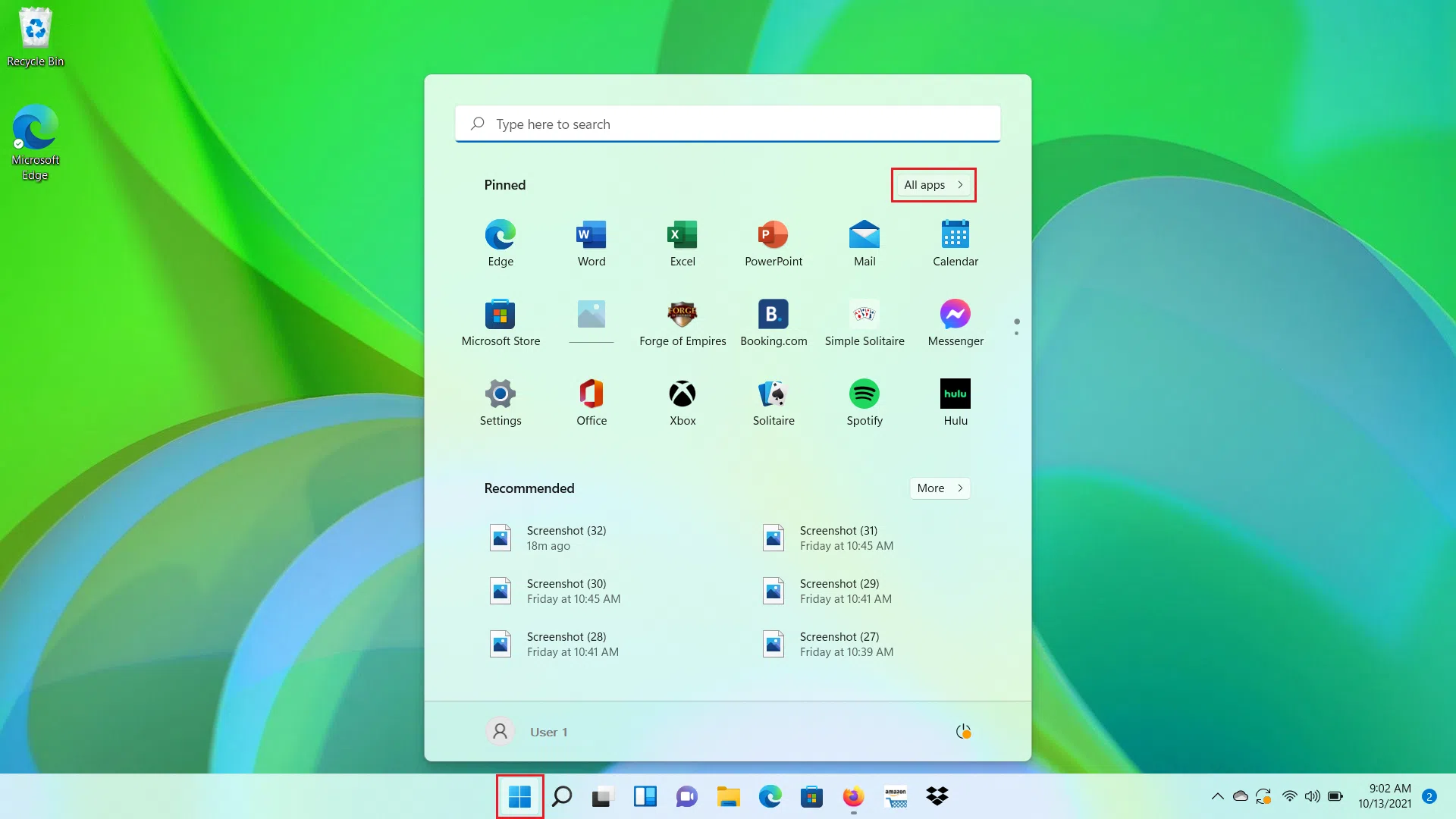
- Revisar el apartado “Todas las aplicaciones” en el menú Inicio, donde se listan en orden alfabético.
- Consultar el listado de “Aplicaciones instaladas” desde Configuración, donde verás también las apps del sistema.
Si quieres tenerlas más a mano, puedes anclarlas al menú Inicio o a la barra de tareas. Basta con buscarlas, hacer clic derecho y elegir “Anclar a Inicio” o “Anclar a la barra de tareas”. Así las tendrás siempre visibles y no dependerás del buscador.
Qué programas puedes desinstalar con seguridad y cuáles no deberías tocar
Tener una lista de todas las apps instaladas en Windows 11 está muy bien, pero lo realmente útil es saber qué puedes borrar sin romper nada. No todo lo que aparece en el listado es prescindible, y hay algunos componentes que es mejor no tocar si quieres que el sistema siga funcionando correctamente.
Entre los tipos de programas que suelen ser seguros de desinstalar, podemos destacar:
- Bloatware preinstalado por el fabricante: antivirus de prueba, juegos promocionales, demos de programas, utilidades duplicadas, etc. Si no los usas, solo ocupan espacio.
- Barras de herramientas y extensiones de navegador no deseadas: suelen venir con instaladores de terceros y rara vez aportan algo útil; además, a menudo afectan al rendimiento del navegador.
- Versiones antiguas de software: aplicaciones que ya tienen una versión nueva instalada o que ya no necesitas.
- Programas de prueba caducados: demos de antivirus, suites multimedia, editores, etc., cuyo periodo de prueba expiró hace tiempo.
- Apps duplicadas que hacen lo mismo: varios reproductores de música, varias suites ofimáticas (por ejemplo, tener Office y LibreOffice si solo usas una de las dos), etc.
- Juegos que ya no utilizas: sobre todo los que ocupan varios gigas, muy útiles para liberar espacio rápido.
- Software que muestra publicidad excesiva o actúa como adware: si ves que una app no hace más que mostrar anuncios, lo mejor es quitarla.
En cambio, hay una serie de programas y componentes que no deberías desinstalar a la ligera porque son fundamentales para el funcionamiento de muchas aplicaciones o del propio Windows:
- Todas las versiones de Microsoft Visual C++ Redistributable: muchos programas dependen de estas bibliotecas compartidas; si las borras, dejarán de ejecutarse o lanzarán errores.
- Microsoft .NET Framework: es la base sobre la que funcionan multitud de aplicaciones modernas en Windows; eliminarlo puede dejar inutilizables programas clave.
- Controladores o drivers de tarjeta gráfica, sonido, red, etc.: son los que permiten que Windows se comunique con el hardware. Sin ellos, directamente ciertas partes del equipo dejarán de funcionar.
- Componentes relacionados con Windows Update: son esenciales para recibir actualizaciones de seguridad y mejoras del sistema.
- Software de seguridad como antivirus y firewall, salvo que vayas a sustituirlo inmediatamente por otra solución equivalente.
- Programas del fabricante del equipo que gestionan la BIOS/UEFI, la energía del portátil o funcionalidades especiales (teclas Fn, perfiles de rendimiento, etc.).
Cuando tengas dudas sobre un programa, lo mejor es buscar información sobre él antes de borrarlo. Un simple vistazo en Internet con el nombre exacto de la aplicación y el fabricante suele bastar para saber si es algo crítico del sistema o una utilidad secundaria que puedes quitar sin miedo.
Disponer de varias formas de ver una lista de todas las apps instaladas en Windows 11 —desde Configuración, PowerShell, CMD, WinGet o mediante herramientas de terceros como UninstallView, Geek Uninstaller, Belarc Advisor, Bulk Crap Uninstaller, Safarp o Chocolatey— te da un control enorme sobre tu sistema: puedes planificar migraciones a otro PC, revisar qué programas ya no usas, localizar bloatware, comprobar formatos asociados y decidir con cabeza qué se queda y qué se va para mantener el equipo ligero, ordenado y listo para aguantar muchos años sin sorpresas desagradables.


Redactor apasionado del mundo de los bytes y la tecnología en general. Me encanta compartir mis conocimientos a través de la escritura, y eso es lo que haré en este blog, mostrarte todo lo más interesante sobre gadgets, software, hardware, tendencias tecnológicas, y más. Mi objetivo es ayudarte a navegar por el mundo digital de forma sencilla y entretenida.