- CrystalDiskMark mide lectura y escritura de discos en pruebas secuenciales y aleatorias con distintos tamaños, colas e hilos.
- Los tests SEQ y RND (sobre todo RND 4K Q1T1) ayudan a entender el comportamiento real del sistema en diferentes escenarios.
- Es clave interpretar los resultados comparándolos con las especificaciones, evitando Thermal Throttling y comprobando la configuración.
- Combinado con CrystalDiskInfo y herramientas del fabricante, ofrece una visión completa de rendimiento y estado de tus unidades.
Si quieres saber si tu disco duro o tu SSD rinde como promete el fabricante, CrystalDiskMark es una de esas utilidades que deberías tener siempre a mano. Con unos pocos clics puedes obtener medidas precisas de velocidad de lectura y escritura en diferentes escenarios, detectar unidades defectuosas o falsas y comprobar que has montado bien ese flamante SSD NVMe que te acabas de comprar.
Además de ser gratuito y ligero, CrystalDiskMark ofrece varios tipos de pruebas que, bien interpretadas, te permiten entender cómo se comporta tu unidad cuando mueves archivos grandes, cuando el sistema carga miles de ficheros pequeños o cuando llevas tu disco al límite con muchas peticiones simultáneas. El truco está en saber qué mide cada test y cómo leer sus resultados, y justo eso es lo que vamos a desgranar paso a paso.
Qué es CrystalDiskMark y para qué sirve exactamente
CrystalDiskMark es una utilidad gratuita para Windows diseñada para evaluar el rendimiento de lectura y escritura de unidades de almacenamiento: discos duros mecánicos (HDD), SSD SATA, SSD NVMe, memorias USB, tarjetas de memoria e incluso unidades externas conectadas por USB o Thunderbolt.
Su funcionamiento es muy sencillo: el programa crea y lee bloques de datos en la unidad que selecciones, realizando varios tipos de pruebas con distintos tamaños de archivo, patrones de acceso y configuración de colas e hilos. A partir de ahí muestra velocidades en MB/s, GB/s o IOPS y tiempos de respuesta en microsegundos, para que puedas comparar con las especificaciones oficiales o con otros dispositivos.
La herramienta está pensada tanto para usuarios curiosos que solo quieren saber “a cuánto va mi disco” como para perfiles más técnicos que necesitan medir escenarios muy concretos (por ejemplo, cargas intensivas con muchos ficheros pequeños, o entornos parecidos a servidores). De fábrica ya viene con un perfil de pruebas muy razonable, pero se puede personalizar bastante si quieres hilar fino.
Es importante recalcar que CrystalDiskMark solo mide rendimiento: no es una utilidad de diagnóstico profundo de salud del disco (para eso está CrystalDiskInfo y herramientas del fabricante), aunque unos resultados muy por debajo de lo esperado pueden ser la pista de que algo no va bien.
Por qué es importante hacer benchmarks de tus discos
Puede parecer una manía de frikis de hardware, pero hoy en día es más necesario que nunca probar el rendimiento real de las unidades de almacenamiento. Cada vez es más habitual encontrar SSD de capacidad generosa y precio sospechosamente bajo, que imitan modelos de marcas conocidas o que cambian de componentes internos sin avisar.
Con un benchmark rápido puedes confirmar si el disco que has recibido se comporta como debería o si, por el contrario, está lejos de las especificaciones que se anuncian en la caja. Los fabricantes a veces cambian chips de memoria o controladores entre diferentes lotes de un mismo modelo, y esas “revisiones silenciosas” pueden ofrecer velocidades claramente inferiores.
También es muy útil pasar CrystalDiskMark cuando compras un SSD o un HDD de segunda mano. De esta forma puedes ver si la unidad se acerca a los valores típicos de ese modelo o si está muy degradada o limitada por algún problema de configuración, disipación térmica o interfaz.
Otro motivo para hacer benchmarks es detectar cuellos de botella en tu equipo. A veces el sistema parece ir “perezoso” y el problema no está en el procesador ni en la RAM, sino en que el disco está funcionando muy por debajo de lo que permite la interfaz (por ejemplo, un NVMe pinchado en un slot PCIe con menos líneas o conectado a un puerto M.2 limitado).
Por último, aunque los benchmarks son pruebas sintéticas, sirven para tener una referencia clara. No son un calco del uso diario, pero sí permiten comparar de forma consistente distintas unidades, ver mejoras tras cambiar de disco o revisar si una actualización de firmware ha alterado el comportamiento.
Elementos básicos de la interfaz de CrystalDiskMark
La interfaz de CrystalDiskMark es bastante directa, lo que ayuda mucho a que cualquiera pueda lanzar una prueba sin leerse un manual. Aun así, cada control tiene su importancia y conviene saber qué hace para adaptar las pruebas a lo que realmente te interesa medir.
En la parte superior izquierda verás un desplegable con un número (por defecto 5). Ese valor indica cuántas pasadas se hacen de cada test. Cuantas más repeticiones, más se suavizan pequeñas variaciones y más fiable será la media, pero también más tiempo tardará el benchmark y más se calentará la unidad.
Al lado se encuentra el tamaño de prueba, normalmente 1 GiB. Ese parámetro marca el volumen de datos que se escribe y lee en cada test. Un tamaño pequeño hace las pruebas más rápidas, pero menos representativas en escenarios reales de uso intensivo; un tamaño grande (por ejemplo, 8 o 16 GiB) pone más presión sobre la unidad y muestra mejor su comportamiento sostenido, pero tarda más y puede activar antes limitaciones térmicas.
El siguiente desplegable es la unidad a probar. Puedes seleccionar cualquier volumen que Windows tenga montado (C:, D:, etc.) o incluso una carpeta concreta. Si no aparece el disco que buscas, es buena idea comprobar en el administrador de discos si tiene partición y letra asignadas.
Finalmente, en la esquina verás el selector de unidad de medida: MB/s, GB/s, IOPS o µs. Normalmente se usan MB/s para tener una visión rápida de la velocidad, pero los IOPS y los microsegundos de latencia cuentan mejor la historia cuando hablamos de accesos aleatorios y respuesta del sistema.
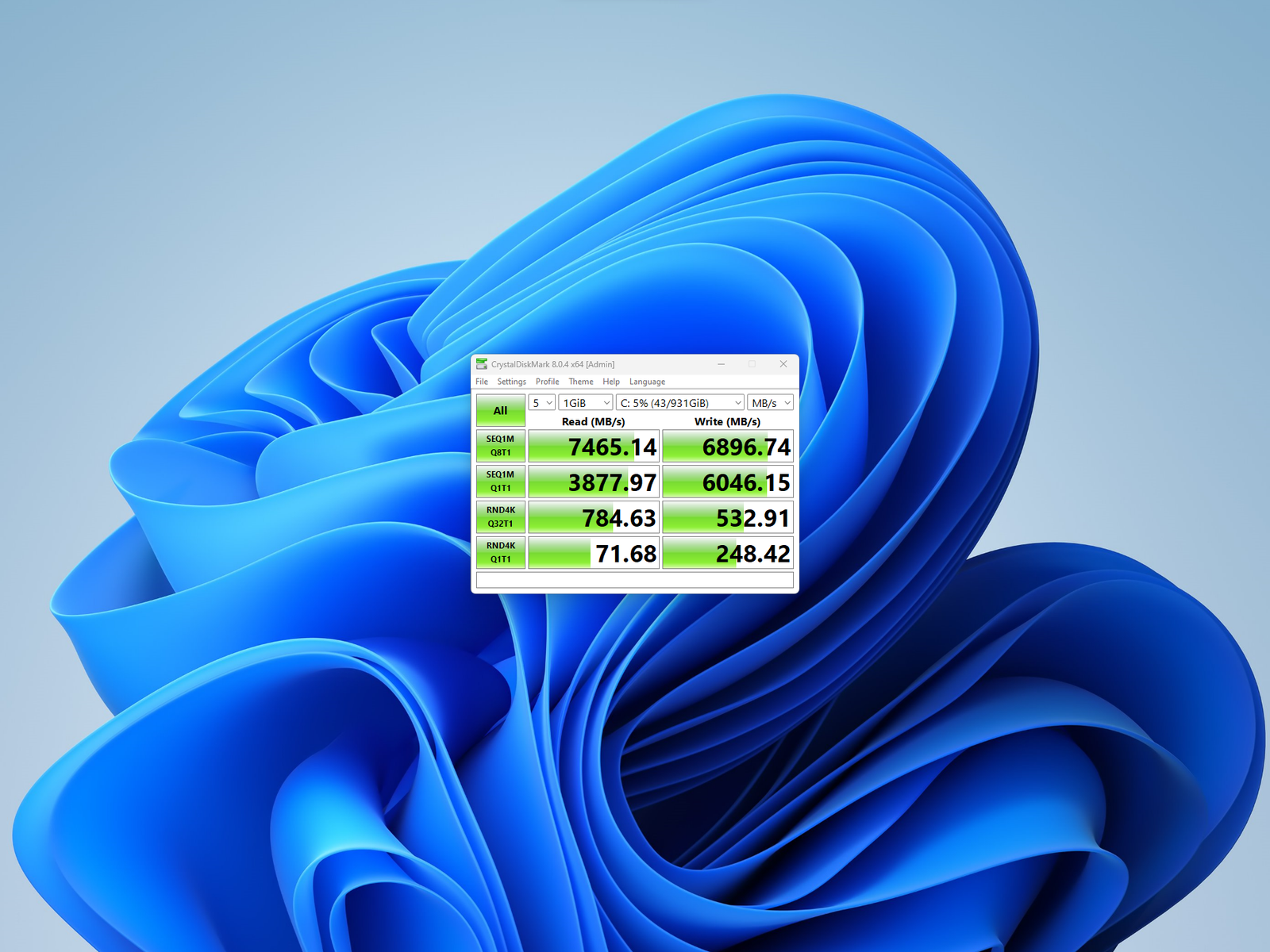
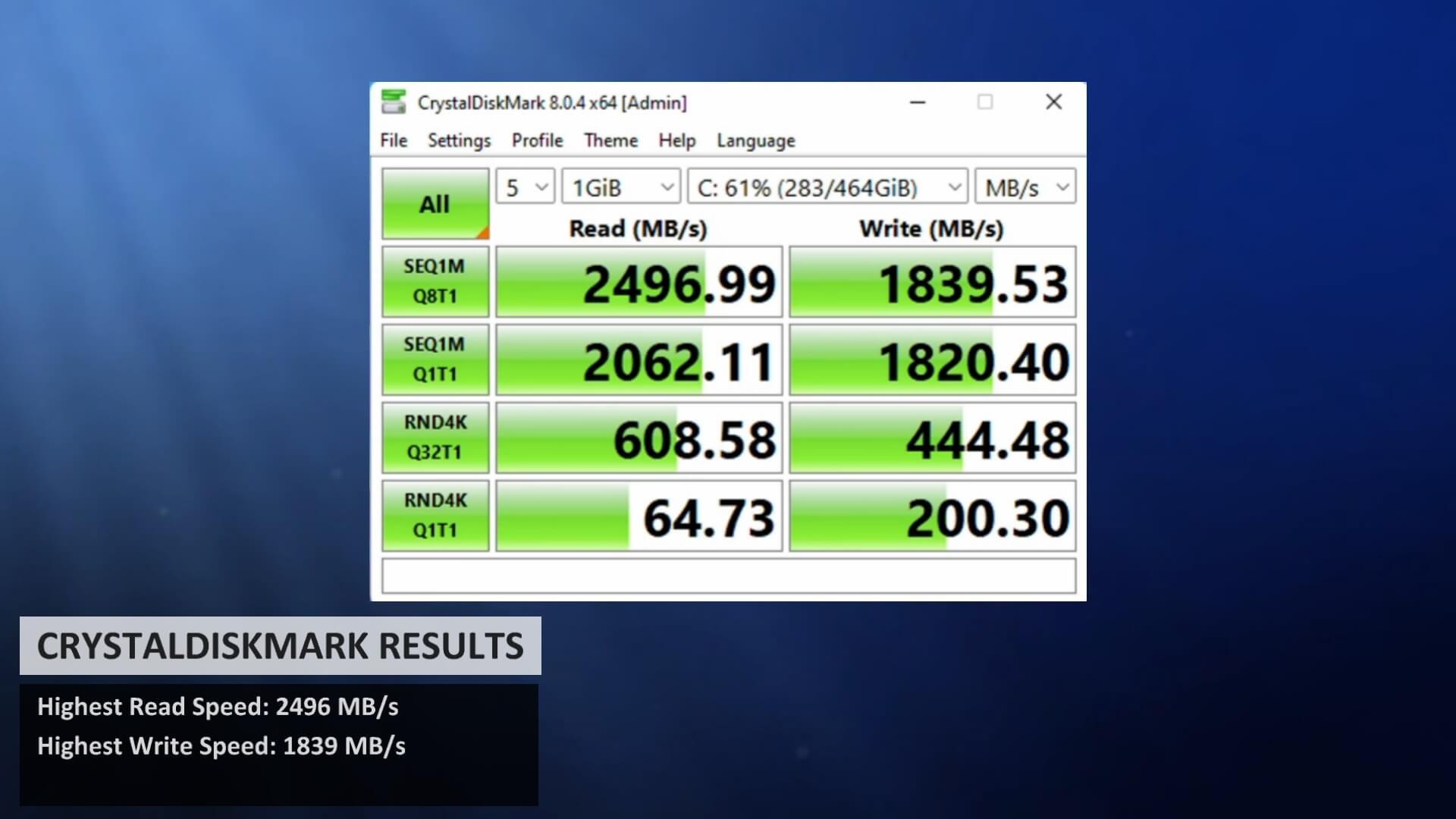
Justo debajo están los botones de prueba: uno llamado All que ejecuta todos los benchmarks predefinidos en orden y, en filas inferiores, un botón para lanzar cada test individualmente (SEQ1M Q8T1, SEQ1M Q1T1, RND4K Q32T16, RND4K Q1T1 por defecto).
Configuración de colas e hilos: cómo se simulan las cargas reales
Además del tipo de acceso (secuencial o aleatorio) y del tamaño de bloque, CrystalDiskMark permite ajustar dos parámetros clave que afectan directamente al rendimiento observado: la profundidad de cola (Queue Depth, QD) y el número de hilos (Threads, T).
La profundidad de cola indica cuántas operaciones de entrada/salida pueden estar pendientes a la vez. Un QD alto, como 32, significa que el sistema está lanzando muchas peticiones simultáneas hacia la unidad, lo que suele beneficiar a SSD modernos (especialmente NVMe) que pueden manejar altas colas de I/O de forma eficiente.
El número de hilos, por su parte, señala cuántos procesos en paralelo están generando esas peticiones. Con varios hilos se simula mejor un escenario donde el sistema operativo y distintas aplicaciones acceden al disco al mismo tiempo, por ejemplo, cuando tienes múltiples programas abiertos, descargas en curso y el antivirus haciendo de las suyas.
Aunque a nivel conceptual se parece a los hilos de un procesador, en la práctica forzar demasiados hilos puede terminar saturando tanto al propio disco como a la controladora o al bus. Más hilos no siempre implican mejor rendimiento, y por eso los perfiles por defecto están pensados para ser representativos sin volverse irreales.
Desde el menú Configuración → Colas e Hileras puedes personalizar estos valores para diseñar tu propio perfil de prueba. Si cambias Q y T, verás que los nombres de los botones de la ventana principal se actualizan para reflejar la nueva configuración de colas e hilos, manteniendo el patrón Qx Ty.
Tipos de pruebas: secuenciales y aleatorias
Todo el funcionamiento de CrystalDiskMark se puede resumir en dos grandes familias de pruebas: acceso secuencial (SEQ) y acceso aleatorio (RND). Cada una simula un tipo de uso muy diferente del disco.
Las pruebas secuenciales leen o escriben datos en bloques contiguos, uno detrás de otro, sin saltos. Es el caso típico de copiar un archivo de vídeo grande, un juego completo o una imagen ISO. Aquí el disco puede exprimir tasas de transferencia muy altas, porque no tiene que andar “saltando” entre sectores dispersos.
Las pruebas aleatorias, en cambio, escriben y leen bloques en posiciones repartidas por toda la unidad. Esta forma de acceso imita lo que ocurre cuando el sistema operativo maneja muchos ficheros pequeños en distintos puntos del disco, como al arrancar Windows, lanzar programas, leer librerías o manejar bases de datos.
En los HDD mecánicos, la fragmentación y los movimientos del cabezal penalizan muchísimo el acceso aleatorio, de ahí que en este tipo de pruebas sus resultados sean muy inferiores a los que obtienen los SSD. En las unidades de estado sólido este problema se ha reducido de forma drástica, pero las diferencias entre secuencial y aleatorio siguen siendo notables, sobre todo con bloques muy pequeños.
CrystalDiskMark combina estos modos de acceso con distintos tamaños de bloque y configuraciones de colas e hilos para mostrar cuatro pruebas estándar que cubren los escenarios más habituales y los casos límite.
Qué mide cada prueba estándar de CrystalDiskMark
Vamos a desgranar ahora los cuatro tests que aparecen por defecto en la ventana principal. Entender bien qué representa cada uno te ayudará a relacionar los números con situaciones reales de uso.
SEQ 1M Q8 T1: prueba de acceso secuencial con bloques de 1 MiB, profundidad de cola 8 y un hilo. Este escenario representa una situación de carga intensa pero bastante ordenada, como copiar grandes archivos o mover bibliotecas pesadas mientras el sistema sigue funcionando. Suele ser el test que más se aproxima a las cifras de velocidad máxima anunciadas por los fabricantes.
SEQ 1M Q1 T1: también es acceso secuencial con bloques de 1 MiB, pero con cola 1 e hilo 1. Aquí se simula un uso más tranquilo, con una sola operación en curso. Es bastante representativo del rendimiento que puedes notar al copiar un archivo grande sin demasiada carga paralela en el sistema.
RND 4K Q32 T16: acceso aleatorio con bloques de 4 KiB, cola 32 e hilos 16. Es una prueba dura, que empuja a la unidad a gestionar muchísimas operaciones simultáneas con archivos pequeños. Este test refleja la capacidad máxima en condiciones casi extremas, ideal para ver cómo se comporta el disco bajo cargas pesadas: servidores, uso profesional intensivo, máquinas con muchas tareas en paralelo, etc.
RND 4K Q1 T1: acceso aleatorio de 4 KiB, con la configuración más restrictiva posible: cola 1 e hilo 1. Es una especie de “peor escenario” para el disco, muy sensible a la latencia y al rendimiento base de la unidad sin ayudas de colas profundas ni paralelismo. Los valores aquí suelen ser muy inferiores al resto de pruebas, especialmente en HDD, y aunque parezcan decepcionantes, son completamente normales.
Si este test da cifras muy bajas en un HDD no significa que el disco esté roto, sino que los discos mecánicos sufren muchísimo con accesos aleatorios pequeños. En los SSD, en cambio, una puntuación alta en RND 4K Q1T1 es síntoma de una unidad muy ágil para arrancar el sistema, abrir aplicaciones y reaccionar de forma rápida ante pequeñas lecturas y escrituras.
Cuidado con las temperaturas y el Thermal Throttling
Cuando lanzas varios benchmarks seguidos, especialmente con tamaños de prueba grandes y muchas pasadas, el disco (sobre todo los SSD NVMe) se calienta bastante. Ese aumento de temperatura puede hacer que el controlador de la unidad active mecanismos de protección térmica, reduciendo la velocidad para no sobrepasar ciertos límites: es lo que se conoce como Thermal Throttling.
Si notas que los primeros resultados son muy buenos y las últimas pasadas de los tests comienzan a bajar sin explicación aparente, puede ser que la unidad esté estrangulando su rendimiento por exceso de calor. Lo ideal en estos casos es espaciar las pruebas, mejorar la ventilación del equipo, instalar disipadores específicos para los M.2 o, simplemente, no abusar de benchmarks muy agresivos de forma seguida.
Del mismo modo, es recomendable evitar pasar CrystalDiskMark en portátiles muy finos sin buena refrigeración mientras están encima de superficies que bloqueen la ventilación, porque el calor acumulado afecta tanto al SSD como a otros componentes.
Cómo usar CrystalDiskMark paso a paso
Aunque el programa tiene muchas opciones, lanzar una prueba básica es pan comido. Con un par de clics puedes obtener una foto rápida del rendimiento de tu disco sin meterte en configuraciones avanzadas.
Lo primero es descargar CrystalDiskMark desde la página oficial de CrystalMark. Puedes elegir entre versión instalable y versión portátil en ZIP. La edición portátil es muy cómoda si quieres llevarla en un pendrive o si no te apetece instalar nada en el sistema.
Si optas por la instalación clásica, solo tienes que ejecutar el archivo, aceptar la licencia, elegir carpeta de destino, decidir si quieres un acceso directo y completar el asistente. Durante el instalador solo se te ofrecerá Inglés o Japonés, pero después dentro del programa podrás cambiar el idioma a español o al que prefieras desde el menú correspondiente.
Con CrystalDiskMark abierto, asegúrate de seleccionar en la parte superior la unidad que quieres testar. Revisa también el número de pasadas y el tamaño del test; con 5 pasadas de 1 GiB suele ser suficiente para un uso general. Si quieres una prueba súper rápida, puedes bajar el tamaño a 256 MiB, sabiendo que será menos representativa.
Para una medición estándar, basta con pulsar el botón All y esperar a que terminen todas las pruebas. Verás que se van rellenando fila a fila las columnas de lectura y escritura. Cuando finaliza la batería de tests, se muestran los resultados medios de cada tipo de prueba en la unidad seleccionada.
Si te interesa un test concreto (por ejemplo, solo la lectura secuencial SEQ1M Q8T1 o solo el aleatorio RND4K Q1T1) puedes pulsar directamente en el botón de esa fila. Y si en algún momento quieres detener todo, tienes a tu disposición el botón Stop.
Perfiles y menús avanzados: sacando más partido al programa
CrystalDiskMark incluye varios perfiles predefinidos para que puedas adaptar las pruebas a distintos escenarios sin tener que tocar todos los parámetros uno a uno. Desde el menú Profile puedes elegir entre modos como Default, Real World, Peak Performance o Demo, además de combinaciones mixtas de lectura/escritura.
El perfil Demo simplifica las cosas para enseñar el programa sin muchas complicaciones. Real World busca aproximarse algo más al comportamiento cotidiano del sistema, mientras que Peak Performance está pensado para exprimir al máximo la unidad y medir IOPS en condiciones más agresivas. Los perfiles “+Mix” sirven para alterar la proporción de operaciones de lectura y escritura, algo útil si quieres simular cargas en las que se escriba mucho más de lo habitual o al revés.
En el menú Configuración encontrarás opciones adicionales. En Datos de Prueba puedes elegir entre el patrón por defecto o escribir todo con ceros (0x00), opción pensada sobre todo para SSD, aunque en la práctica la mayoría de usuarios puede dejar el valor por defecto sin complicarse.
El Intervalo de tiempo permite establecer pausas entre pruebas, desde 0 segundos hasta 10 minutos, lo cual es interesante si quieres evitar que el disco se caliente demasiado entre pasadas o si te interesa ver cómo reacciona tras un pequeño descanso.
También existe un ajuste llamado Modo IE8 que simplemente cambia la tipografía para que coincida con la que se usaba en navegadores antiguos de Microsoft. A nivel de rendimiento no afecta en absoluto; es puramente estético.
Por último, en el menú Tema puedes modificar la escala de la ventana (agrandarla o reducirla sin cambiar manualmente sus bordes) y elegir entre varios estilos visuales, incluidos temas oscuros muy apreciados por muchos usuarios. Además, existe una edición especial llamada Shizuku Edition, con una estética anime, que es funcionalmente idéntica pero con un diseño visual distinto.
Interpretar resultados y detectar problemas
Una vez tienes los números sobre la mesa, toca interpretarlos. Lo más sensato es comparar primero las cifras secuenciales (sobre todo lectura SEQ 1M Q8T1) con las velocidades teóricas del fabricante. No esperes que sean idénticas al milímetro, pero sí deberían moverse en un rango razonablemente cercano.
Si ves que las velocidades secuenciales son muy inferiores a lo prometido, revisa si la unidad está conectada en el puerto adecuado (por ejemplo, un SSD NVMe en un slot M.2 con suficientes líneas PCIe, o un SSD SATA en un puerto válido y con modo AHCI activado en BIOS). También conviene comprobar que no haya limitaciones por uso de adaptadores, cajas externas lentas o cables defectuosos.
En cuanto a los tests aleatorios, tienes que asumir que las cifras serán mucho más bajas que las secuenciales. En HDD mecánicos, los valores de RND 4K Q1T1 suelen ser realmente modestos, y eso es completamente normal. No significa que al disco le pase nada raro, sino que su naturaleza mecánica lo penaliza mucho en accesos dispersos.
En SSD modernos, en cambio, los resultados aleatorios dicen mucho de la agilidad del sistema. Una puntuación especialmente alta en RND 4K Q1T1 es indicio de un equipo muy rápido al arrancar, abrir programas y reaccionar en el día a día. Si por el contrario los valores son anormalmente bajos, revisa si el SSD tiene suficiente espacio libre, si el firmware está actualizado o si el sistema no está saturado de procesos en segundo plano.
Ten también en cuenta que, si configuras tamaños de prueba muy altos y muchas pasadas, es posible que el disco entre en Thermal Throttling, con lo que las últimas rondas mostrarán velocidades inferiores a las primeras. Por eso, cuando quieras comparar resultados, intenta usar siempre las mismas condiciones (misma versión de CrystalDiskMark, mismo perfil, mismo número de pasadas y mismo tamaño de prueba).
CrystalDiskMark y la salud del disco: qué puedes y qué no puedes ver
Aunque muchas personas asocian CrystalDiskMark con la comprobación general del estado del disco, hay que dejar clara una cosa: esta herramienta mide rendimiento, no salud. Que un SSD sea muy rápido no significa necesariamente que esté perfecto a nivel de desgaste ni que no vaya a fallar próximamente.
Si quieres conocer la salud de tu unidad (porcentaje de vida útil, recuento de sectores reasignados, errores de lectura, horas de encendido, etc.), lo que necesitas es CrystalDiskInfo, desarrollado por los mismos creadores de CrystalDiskMark. Este programa lee los datos S.M.A.R.T. del disco y los presenta de forma muy clara, con estados de salud y temperatura visibles al instante.
Con CrystalDiskInfo podrás ver si el SSD está empezando a dar avisos, si acumula muchos errores o si su temperatura es demasiado alta de forma habitual. Además, te muestra detalles técnicos y estadísticas de uso que no verás en un simple benchmark. Es la combinación ideal: CrystalDiskMark para rendimiento, CrystalDiskInfo para salud.
Aun así, si CrystalDiskMark te muestra resultados muy por debajo de lo esperado y has descartado problemas de conexión o configuración, conviene revisar la unidad con CrystalDiskInfo y, si hay dudas, ejecutar también las herramientas oficiales del fabricante del SSD o HDD para un diagnóstico más profundo.
Alternativas a CrystalDiskMark para medir rendimiento
Aunque CrystalDiskMark es la referencia más popular, no es la única opción. Existen otras herramientas que pueden complementar o sustituir sus funciones en determinados casos, ya sea por ofrecer gráficos, ser multiplataforma o incluir pruebas adicionales.
Una de las alternativas más completas es HD Tune. Este programa no solo mide velocidades, sino que muestra los resultados en forma de gráficas a lo largo del disco, lo que permite detectar caídas de rendimiento en ciertas zonas, irregularidades o comportamientos extraños. Cuenta con versión gratuita con algunas limitaciones y una versión Pro de pago, que amplía funciones por unos 25 euros aproximadamente.
Si lo que buscas es algo muy sencillo y multiplataforma, puedes echar un ojo a Cross Platform Disk Test. Esta utilidad de código abierto está disponible para Windows, macOS, Linux e incluso Android, y sirve tanto para medir el rendimiento de discos como de la memoria RAM. Es ideal si trabajas con varios sistemas operativos y quieres una herramienta coherente en todos ellos.
Otra opción interesante es fio, muy popular en entornos profesionales y de servidor. Esta herramienta, también de código abierto, permite definir pruebas extremadamente detalladas para discos en Windows, Linux y BSD, obteniendo velocidades, IOPS y latencias con enorme control sobre el patrón de acceso. Es menos amigable para el usuario medio, pero tremendamente potente.
Por último, no olvides que la mayoría de fabricantes de SSD ofrecen sus propias utilidades oficiales. Samsung Magician, Crucial Storage Executive, WD Dashboard, Kingston SSD Manager, Corsair SSD Toolbox o ADATA SSD Toolbox, entre otras, permiten monitorizar rendimiento, leer datos S.M.A.R.T., actualizar firmware y ejecutar pruebas específicas pensadas para sus productos.
Cuándo merece la pena obsesionarse con los números… y cuándo no
CrystalDiskMark puede convertirse fácilmente en un pequeño vicio: cambias algo en el equipo, haces otra prueba, subes o bajas la cola de comandos, comparas con el amigo… Pero conviene tener claro que, si tu PC va fluido y cumple con tu trabajo o juegos, no es obligatorio perseguir siempre 50 MB/s más aquí o 100 MB/s menos allá.
Los benchmarks son útiles para validar que tu compra es correcta, para asegurarte de que no hay un cuello de botella evidente o una mala configuración y para comparar unidades de forma objetiva. Más allá de eso, no tiene demasiado sentido martirizarse con pequeñas diferencias, especialmente si no se traducen en una mejora perceptible en el día a día.
Ahora bien, si tu trabajo depende de un rendimiento de almacenamiento muy concreto (edición de vídeo pesada, bases de datos, máquinas virtuales, entornos de test, etc.), entonces sí tiene sentido dedicar tiempo a definir perfiles de prueba personalizados, analizar cuidadosamente valores de IOPS y latencias, y buscar la configuración ideal.
En cualquier caso, combinar CrystalDiskMark con herramientas de monitorización de salud como CrystalDiskInfo y con las utilidades del fabricante te permite tener una visión bastante completa de cómo rinde y cómo se encuentra tu disco. Con eso y un poco de sentido común, sabrás cuándo preocuparte y cuándo simplemente disfrutar de que tu sistema arranca en un suspiro.
Al final, CrystalDiskMark se ha ganado su fama porque junta en un mismo paquete simplicidad, potencia y flexibilidad: puedes pulsar un solo botón y olvidarte, o profundizar hasta donde quieras en colas, hilos, perfiles e IOPS. Usado con cabeza, es una herramienta perfecta para comprobar que tu SSD o HDD ofrece el rendimiento esperado, detectar posibles problemas de configuración o calidad y tomar decisiones más informadas a la hora de elegir, instalar y exprimir tus unidades de almacenamiento.


Redactor apasionado del mundo de los bytes y la tecnología en general. Me encanta compartir mis conocimientos a través de la escritura, y eso es lo que haré en este blog, mostrarte todo lo más interesante sobre gadgets, software, hardware, tendencias tecnológicas, y más. Mi objetivo es ayudarte a navegar por el mundo digital de forma sencilla y entretenida.