-
DisplayCAL combina una interfaz libre y amigable con el motor ArgyllCMS para calibrar y perfilar pantallas con alta precisión.,Soporta la mayoría de colorímetros y espectrofotómetros modernos, con preferencia por sondas fiables como i1Display Pro o ColorMunki.,El flujo correcto incluye calibración física del monitor, creación del perfil ICC y verificación detallada mediante informes HTML.,Además de perfiles ICC, DisplayCAL puede generar LUT 3D para vídeo (madVR, procesadores externos) y ofrece pruebas avanzadas de uniformidad.
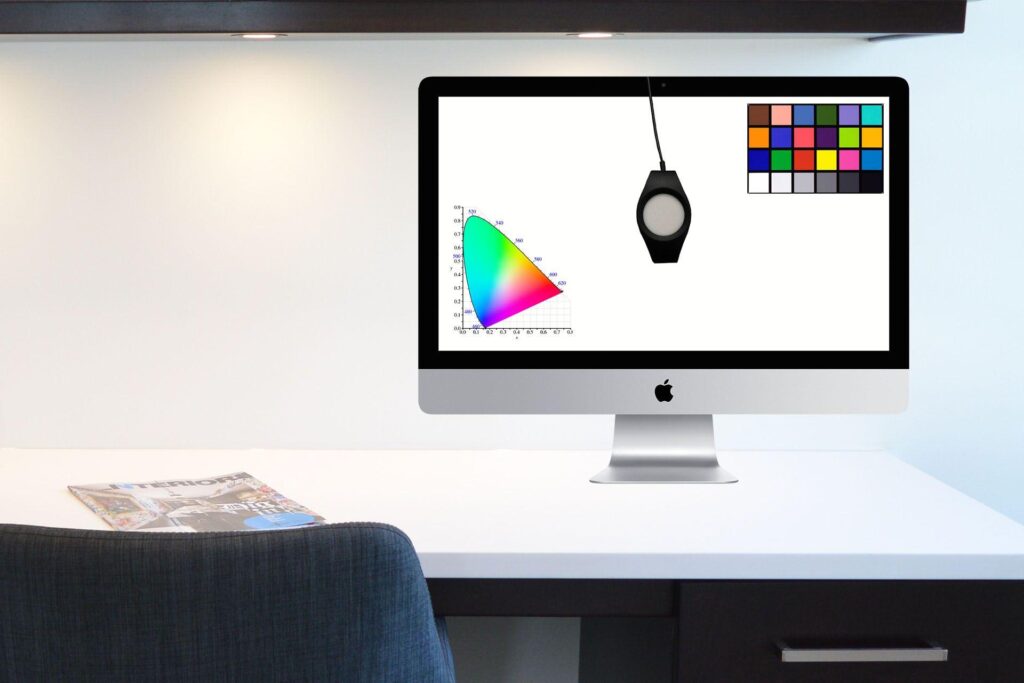
Calibrar un monitor con DisplayCAL se ha convertido casi en un ritual obligado para quien edita fotos, diseña o trabaja con vídeo de forma seria. Aunque muchos colorímetros traen su propio programa, cada vez más gente los deja olvidados y se pasa a esta solución libre porque permite exprimir el hardware y entender de verdad qué está haciendo la pantalla con el color.
Si alguna vez has calibrado con el software de Datacolor Spyder o con las utilidades básicas de X-Rite y luego has probado DisplayCAL, sabrás que la diferencia en control, información y precisión es enorme. No es magia: combina una interfaz relativamente amigable con el motor de gestión de color ArgyllCMS, uno de los más completos que existen, y por eso se ha ganado fama incluso por encima de muchas herramientas comerciales de pago.
Qué es DisplayCAL y por qué es tan popular entre fotógrafos y diseñadores
DisplayCAL es una aplicación de software libre para calibrar y perfilar pantallas (monitores, proyectores e incluso algunos televisores) que funciona sobre Windows, macOS y GNU/Linux. Antes se llamaba DispcalGUI y actualmente se distribuye bajo licencia GNU GPL v3, lo que significa que su código es abierto, puede auditarse y mejorarse por la comunidad.
El programa actúa como una capa gráfica amigable por encima de ArgyllCMS, el motor de gestión de color desarrollado por Graeme W. Gill. ArgyllCMS es extremadamente potente, pero manejarlo desde línea de comandos no es precisamente cómodo. DisplayCAL, creado y mantenido por Florian Höch, pone esa potencia al alcance de cualquiera con una interfaz estructurada por pestañas, asistentes y verificaciones detalladas.
Un punto clave es que no dependes del software que trae el fabricante del colorímetro. Muchos programas oficiales son muy limitados: flujos casi totalmente automáticos, pocas opciones avanzadas y, lo peor, apenas muestran datos útiles sobre el resultado (sin informes completos de Delta E, cobertura de espacios de color, gamma real, etc.). Con DisplayCAL puedes usar ese mismo hardware, pero con un control mucho más fino.
Además, se ha convertido en la gran alternativa para usuarios de GNU/Linux. Los fabricantes de colorímetros suelen sacar software solo para Windows y macOS, dejando de lado a Linux. DisplayCAL, gracias a que usa ArgyllCMS y a que está en repositorios de muchas distribuciones, soluciona ese vacío y permite calibrar con la misma calidad en cualquier sistema operativo.
Dispositivos de medida compatibles y recomendaciones de sondas
Una de las grandes ventajas de DisplayCAL es que todo instrumento compatible con ArgyllCMS es utilizable en DisplayCAL. Esto incluye la inmensa mayoría de colorímetros y espectrofotómetros que han salido al mercado en los últimos años. En la práctica hablamos de más de una veintena de colorímetros y varios espectrofotómetros, con una lista oficial que se puede consultar en la web del proyecto.
Entre los colorímetros soportados encontramos modelos muy conocidos como X-Rite i1Display Pro, ColorMunki Display, Datacolor Spyder (4, 5, X), i1 Display Studio, etc. También es capaz de trabajar con espectrofotómetros i1 Pro y otros dispositivos profesionales, aunque estos últimos suelen orientarse a estudios de alto nivel por precio y complejidad.
En la práctica, conviene tener en cuenta que no todos los colorímetros son igual de precisos ni consistentes. Por ejemplo, los Spyder5 son conocidos por su variabilidad entre unidades: compras dos y miden distinto, lo que los convierte en herramientas poco fiables para trabajos críticos. Muchos usuarios acaban describiéndolos poco menos que como “pisapapeles caros”.
Por relación calidad-precio, suele recomendarse un ColorMunki Display o un i1Display Pro de X-Rite. El primero es algo más lento, pero perfectamente válido para un uso exigente de fotografía y diseño. El i1Display Pro es más rápido y algo más preciso, y permite flujos más avanzados (incluida calibración hardware interna en algunos monitores de gama alta); si además necesitas elegir pantalla, consulta elegir mejor monitor de estudio.
Hay que recordar que un espectrofotómetro (i1 Pro 2, por ejemplo) ofrece más versatilidad, pudiendo calibrar impresoras y otros dispositivos, pero el coste se dispara y para la mayoría de fotógrafos y diseñadores de escritorio un buen colorímetro es suficiente.
Instalar DisplayCAL y ArgyllCMS en GNU/Linux y otros sistemas
En GNU/Linux, DisplayCAL y ArgyllCMS suelen estar disponibles en los repositorios oficiales de distribuciones como Debian, Ubuntu, Linux Mint u openSUSE. En esos casos, basta con instalar los paquetes correspondientes, que suelen denominarse “argyll” (o “argyllcms”) y “displaycal”. En algunas versiones antiguas de Ubuntu todavía aparece bajo el nombre anterior “dispcalgui”.
Si tu distribución no lo incluye en sus repositorios, o prefieres versiones actualizadas, puedes descargar paquetes .deb y .rpm desde la web oficial de DisplayCAL. En Windows y macOS, el instalador es clásico: ejecutas el archivo, aceptas la instalación y, la primera vez que abras el programa, este te ofrecerá descargar e instalar automáticamente las librerías de ArgyllCMS necesarias para funcionar.
En el primer arranque, DisplayCAL te pedirá confirmar la descarga de ArgyllCMS. Aceptas, esperas a que complete el proceso, y a partir de ahí ya tendrás el motor de medición y generación de perfiles operativo. En Windows, puede que el firewall pregunte si quieres permitir el acceso; conviene darle permiso para que todo funcione sin problemas.
Es importante también vigilar los conflictos de controladores con software del fabricante. Por ejemplo, si usas un X-Rite, no conviene tener en segundo plano la aplicación oficial mientras calibras con DisplayCAL, porque ambos intentarán comunicarse con el mismo dispositivo. Basta con cerrar la utilidad oficial desde el Administrador de tareas antes de empezar.
Calibración y perfilado: qué significan y por qué importan
Cuando hablamos de “calibrar un monitor” en el mundo real, casi siempre nos referimos a dos procesos diferentes: calibración y perfilado. En la documentación de DisplayCAL también se usa “calibrar” como término genérico para abarcar ambos pasos, aunque algunos especialistas prefieren hablar de “ajustar el monitor” para referirse al conjunto.
La fase de calibración consiste en modificar el comportamiento físico de la pantalla para que respete ciertos objetivos: nivel de blanco (brillo), punto blanco (temperatura de color), nivel de negro (profundidad) y curva tonal (gamma). Estas correcciones se hacen ajustando los controles del monitor (brillo, contraste, niveles RGB) y la salida de la tarjeta gráfica hasta acercarnos lo máximo posible a los objetivos fijados.
La fase de perfilado llega después. Una vez que la pantalla se comporta de forma más o menos estable y alineada con esos objetivos, se lanza una medición más extensa con cientos o miles de parches de color. Con esos datos, el software genera un perfil ICC que describe la respuesta real de la pantalla: qué gama de colores puede mostrar, cómo responde cada tono, cómo se comportan las sombras y las luces, etc.
Ese perfil ICC se carga en el sistema operativo y en los programas con gestión de color (Photoshop, Lightroom, Capture One, etc.), que lo utilizan para traducir correctamente entre espacios de trabajo (sRGB, Adobe RGB, DCI‑P3…) y el dispositivo físico. Sin un perfil, el sistema asume que el monitor es ideal y se producen desviaciones que pueden ser enormes en monitores sin calibrar. Puedes consultar cómo importar y exportar perfiles de color en Windows si trabajas en ese sistema.
Por eso, aunque a nivel coloquial hablemos de “calibrar la pantalla”, lo que realmente buscamos es calibrar + perfilar. Cuanto mejor lo hagas en la fase de calibración (usando al máximo las opciones físicas del monitor), más fino y menos forzado tendrá que ser el perfil ICC, y menor será el riesgo de banding o artefactos por correcciones demasiado agresivas en la LUT de la tarjeta gráfica.
Conceptos clave para entender la calibración con DisplayCAL
Para sacarle jugo a DisplayCAL conviene tener claros cuatro o cinco conceptos básicos: punto blanco, nivel de blanco, gamma, perfil y Delta E. Son términos que verás una y otra vez en el programa y en los informes.
El punto blanco es la temperatura de color a la que calibramos el blanco del monitor. Lo habitual es usar algo cercano a 6500 K, que representa luz diurna neutra. En la práctica, los espacios de color como sRGB usan un blanco llamado D65, que se define de manera precisa como la intersección entre la isoterma de 6504 K y la curva espectral de luz de día. Que sean 6500 K o 6504 K es irrelevante a efectos prácticos: los errores del instrument y del propio monitor son mucho mayores que esa minucia.
DisplayCAL permite definir el blanco de varias formas: como temperatura correlacionada (6500 K), como blanco “D65 daylight”, o introduciendo directamente las coordenadas xy del espacio CIE. En el día a día, para fotografía y diseño web, usar D65 o 6500 K daylight es lo más cómodo y coherente con sRGB y Adobe RGB.
El nivel de blanco es la luminancia o brillo al que queremos trabajar, medido en cd/m². Puedes dejarlo en “Nativo” si el brillo actual del monitor ya te resulta cómodo, o fijar un valor concreto (por ejemplo 120 cd/m² para una sala moderadamente oscura, algo más si trabajas en una oficina muy iluminada). La idea es que el brillo de la pantalla se parezca a la iluminación de tu entorno, para que las fotos no parezcan demasiado apagadas o exageradamente luminosas cuando las veas impresas o en otros dispositivos. Si trabajas con HDR en Windows también puede interesarte cómo calibrar el brillo máximo con Windows HDR.
La gamma es la curva que describe cómo pasa el monitor de negro a blanco. En la mayoría de equipos de sobremesa, una gamma 2.2 es el estándar de facto y suele coincidir bastante bien con el ajuste de fábrica. Si eliges otras curvas específicas (por ejemplo BT.1886 para vídeo) debes asegurarte de que se corresponde con el uso real del monitor, pero para fotografía y diseño general, 2.2 es lo más sensato.
El tipo de perfil es otro parámetro relevante: DisplayCAL permite crear perfiles tipo “Curvas + matriz”, “LUT 3D”, etc. Para la mayoría de monitores y usos de fotografía y diseño, el modo “Curvas + matriz” ofrece un buen equilibrio entre precisión y rendimiento. Las LUT 3D son más pesadas y están pensadas para flujos muy exigentes, vídeo profesional o cuando sabemos que el monitor tiene un comportamiento muy complejo.
Por último, el Delta E es la medida numérica de diferencia de color entre lo ideal y lo que muestra el monitor. Los informes de DisplayCAL muestran valores medios y máximos; cuanto más bajo sea, mejor. Un Delta E medio por debajo de 1 y máximo por debajo de 3 suele considerarse excelente para fotografía y diseño exigente.
DisplayCAL paso a paso: de la instalación a la verificación del perfil
Una vez instalado DisplayCAL y las librerías de ArgyllCMS, el primer punto de parada es la pantalla principal, donde se muestran la pantalla activa y el instrumento conectado. En “Pantalla” verás el monitor que vas a calibrar; en “Instrumento/Puerto”, el colorímetro o espectrofotómetro detectado.
Si utilizas un Datacolor Spyder, puede ser necesario activar el soporte específico desde el menú Herramientas → Instrumento → Activar colorímetro Spyder. Los dispositivos de X‑Rite suelen reconocerse sin necesidad de pasos adicionales, siempre que no haya otro software interfiriendo. Si algo falla, un truco típico es desconectar y reconectar la sonda y pulsar el icono de recarga (círculo de flechas) en el apartado “Instrumento”.
Antes de lanzarte, conviene revisar algunos ajustes avanzados, como la “Calibración desatendida” para ciertos modelos de X‑Rite. Permite saltarse la autocalibración interactiva del instrumento, haciendo que todo el proceso de lectura de parches sea completamente automático. También es buena idea ajustar las opciones de energía del sistema para que la pantalla no se apague ni entre en reposo durante la medición.
En la pestaña de configuración general se elige el observador (normalmente CIE 1931 2°), el punto blanco, el nivel de blanco, la gamma, la velocidad de calibración y el tipo de perfil ICC a generar. Para un flujo estándar de fotografía/diseño, una combinación muy razonable sería: D65, 120 cd/m², gamma 2.2, velocidad media y perfil “Curvas + matriz”.
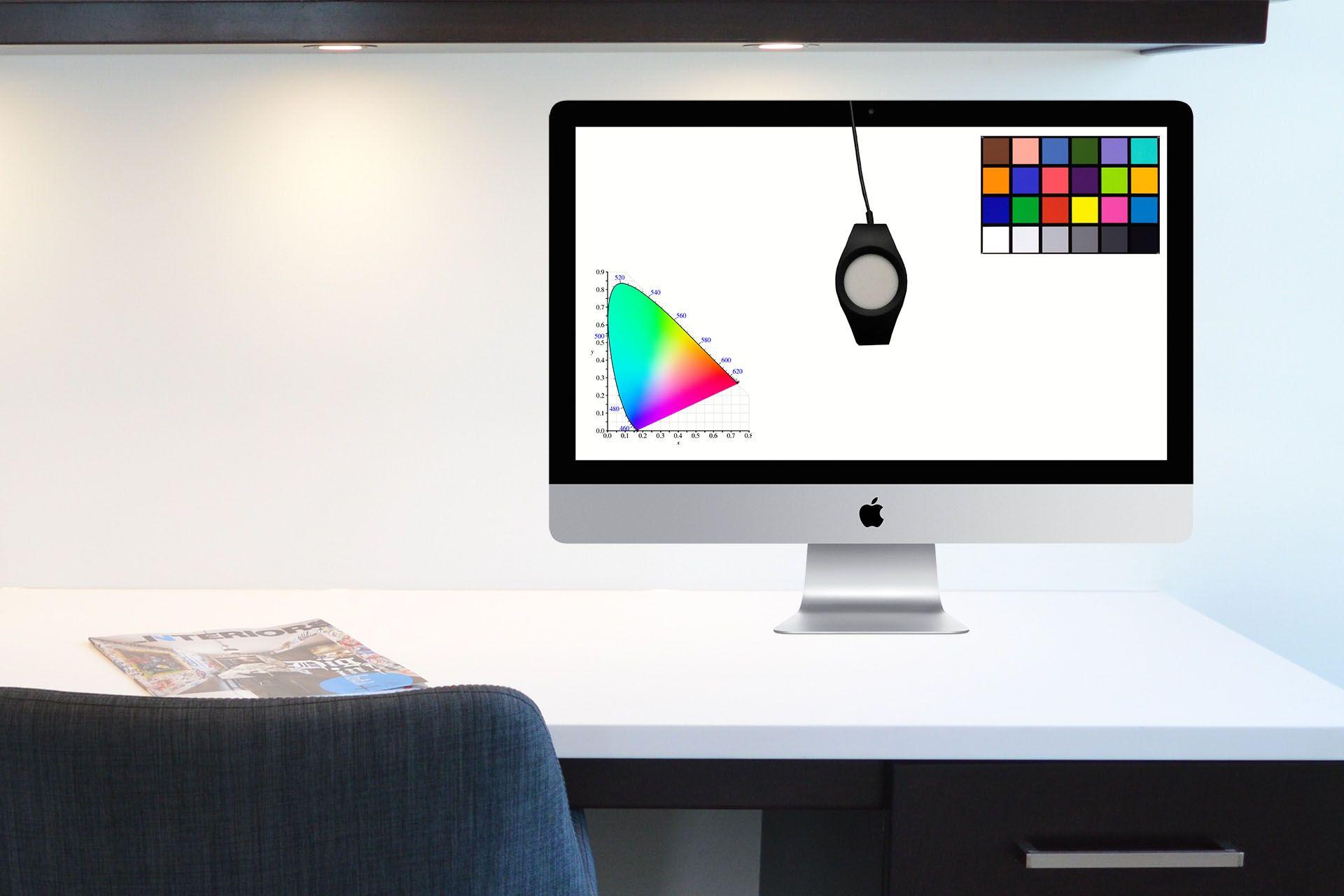
Listo esto, llega el momento de colocar el colorímetro. Se cuelga sobre el centro de la pantalla, con su peso de contrapeso por detrás, y se ajusta para que la lente quede completamente pegada a la superficie y dentro del recuadro que muestra DisplayCAL. Asegúrate de que la solución de “luz nocturna” de Windows o filtros de color del sistema estén desactivados, salvo que quieras hacer algún ajuste muy específico.
Al pulsar “Calibrar y perfilar…”, DisplayCAL iniciará una breve fase de comprobación del instrumento, seguida de una calibración previa del colorímetro. Algunos modelos requieren que tapes la lente o la abras en momentos concretos; el programa irá indicando lo que debes hacer. Después aparece la ventana de “Ajuste interactivo del monitor”.
Esta fase es crucial: verás varias barras que representan la desviación de los canales RGB y del brillo respecto a los objetivos. Tu tarea será entrar en el menú OSD del monitor y ajustar los controles de ganancia de rojo, verde y azul, así como el brillo, hasta que las barras se acerquen lo máximo posible a las marcas de referencia. Cuanto más preciso seas aquí, menos tendrá que corregir luego el perfil ICC.
Si usas un portátil o una pantalla sin control de balance RGB, tendrás que hacer lo que puedas con el brillo y asumir que el blanco será algo menos ajustable. En casos extremos, hay quien recurre a la función de “Luz nocturna” de Windows para aproximar la temperatura de color a D65, pero no es lo ideal; es mucho mejor trabajar con un monitor que permita controlar individualmente los tres canales.
Cuando estés razonablemente cerca del objetivo en las barras, pulsas “Parar medición” y luego “Continúe con la calibración”. A partir de ahí, DisplayCAL iniciará el proceso largo de lectura de parches, que puede durar desde 20‑30 minutos a más de una hora, dependiendo del número de parches elegido, la velocidad de la sonda y el tipo de LUT que vayas a generar.
Al terminar, el programa mostrará una ventana con la cobertura y volumen de la gama de tu monitor respecto a espacios como sRGB, Adobe RGB o DCI‑P3. Es una forma muy directa de comprobar si el panel cumple lo que promete el fabricante. Desde ahí puedes pulsar “Mostrar información del perfil” para ver gráficos CIE, curvas de gamma, distribución de errores, etc., y finalmente instalar el perfil ICC resultante en el sistema.
Creación de LUT 3D y uso con madVR y otros procesadores de vídeo
Además de los perfiles ICC clásicos, DisplayCAL puede generar LUT 3D para vídeo, muy útiles si trabajas con madVR, Lumagen, eeColor u otros procesadores externos. Una LUT 3D es básicamente una tabla que indica, para cada combinación de entrada RGB, cómo debe transformarse para obtener una salida calibrada según un espacio de color y gamma concretos (por ejemplo Rec.709 + gamma 2.2 o Rec.1886).
El proceso arranca igual: se instala DisplayCAL, se descarga ArgyllCMS y se conecta la sonda. En la primera pestaña, en “Ajustes”, puedes partir de un preset específico como “Video 3D LUT for madVR (D65, Rec.709/Rec.1886)”. Al seleccionarlo, verás que la pantalla objetivo cambia a “madVR”, lo que indica que el dispositivo de salida será el generador de patrones madTPG (madVR Test Pattern Generator).
En la pestaña “Profiling” puedes definir el número de parches a medir. Para una LUT 3D mínimamente seria se recomiendan miles de parches (alrededor de 3.500), aunque esto alarga bastante el tiempo de medición. También podrás añadir un sufijo al nombre del perfil o cambiar la ubicación donde se guardará. En la pestaña “3D LUT” eliges el formato y la resolución de la malla, y en “Verification” puedes preparar plantillas para comprobar la precisión posterior.
Antes de arrancar la medición conviene dejar el dispositivo de visualización ajustado lo mejor posible: brillo, contraste, balance de blancos al 100 % IRE, desactivación de modos dinámicos (contraste dinámico, iris automático en proyectores, etc.). En proyectores con negros muy profundos, puede que necesites desactivar iris o subir potencia de lámpara para que la sonda pueda leer el nivel de negro (el i1Display Pro ronda un mínimo de 0,004-0,006 nits). Si trabajas en Windows con contenido HDR, recuerda también activar y calibrar HDR en Windows 11 según tu flujo de trabajo.
Al pulsar “Calibrar y perfilar”, DisplayCAL lanzará madTPG, donde debes maximizar la ventana o ponerla en pantalla completa y colocar la sonda dentro de ella. En proyectores, a veces conviene usar ventanas de test grandes para evitar problemas de medición, y puede ser recomendable marcar la opción “Disable OSD” en madTPG para que los menús no interfieran.
Cuando termine, DisplayCAL ofrecerá instalar la LUT directamente en madVR. Más tarde podrás ir a la sección de calibración de madVR y verificar que la LUT 3D está correctamente cargada. Reproductores como MPC‑HC permiten activar y desactivar la LUT o incluso deslizar entre ambos estados para apreciar rápidamente la diferencia entre la imagen calibrada y la original.
Verificación de resultados y pruebas avanzadas con DisplayCAL
Una vez que has calibrado y creado el perfil ICC, es muy recomendable usar la pestaña de “Verificación” de DisplayCAL para comprobar qué tal ha quedado todo. Este apartado permite medir de nuevo el monitor utilizando cartas de parches específicas y generar informes HTML muy detallados.
Puedes elegir entre múltiples tipos de reporte, como “Carta de ajustes de verificación del perfil” y seleccionar un espacio de color de referencia (por ejemplo DCI‑P3 o sRGB). Tras una medición más corta que la calibración, el programa genera un documento HTML con valores de Delta E, gráficos CIE, desviación de gamma, punto blanco, etc., tanto medios como máximos.
También tienes a mano herramientas adicionales en el menú Herramientas → Report. Desde ahí es posible realizar tests de uniformidad de pantalla, donde se mide la luminancia y, en algunos casos, el color en varios puntos del panel para ver si hay grandes diferencias entre el centro y las esquinas. Es muy útil para detectar monitores con problemas serios de brillo irregular o tonos dominantes en ciertas zonas.
Otra función interesante es el informe rápido de pantalla sin calibrar o ya calibrada. Te muestra de un vistazo datos como la temperatura de color actual, la gamma efectiva, el contraste, el brillo y una estimación de la profundidad de color del monitor. Esto ayuda a definir objetivos realistas antes de empezar (por ejemplo, saber si tu panel realmente puede llegar a un determinado espacio de color o a un nivel de negro muy bajo).
Todos estos informes te permiten comparar el “antes y después” de la calibración. Verás en números y gráficos cómo se han reducido los errores de color, si la gamma se ajusta mejor a la deseada, si el blanco se ha acercado a D65 y hasta qué punto la cobertura de sRGB, Adobe RGB o DCI‑P3 se corresponde con lo esperado para ese modelo concreto.
Al final, la combinación de una sonda decente, DisplayCAL y ArgyllCMS ofrece un nivel de control y transparencia que rara vez alcanza el software básico de los fabricantes. Quizá implique dedicarle algo más de tiempo al principio, pero a cambio tendrás la tranquilidad de que las fotos, vídeos y diseños que ves en tu pantalla se aproximan de verdad a la realidad y se reproducirán con mucha más coherencia en otros dispositivos y copias impresas.

Redactor apasionado del mundo de los bytes y la tecnología en general. Me encanta compartir mis conocimientos a través de la escritura, y eso es lo que haré en este blog, mostrarte todo lo más interesante sobre gadgets, software, hardware, tendencias tecnológicas, y más. Mi objetivo es ayudarte a navegar por el mundo digital de forma sencilla y entretenida.