- Razer Synapse centraliza la configuración de macros, perfiles, rendimiento e iluminación Chroma de todos los periféricos compatibles.
- El módulo de Macros permite crear secuencias avanzadas, incluso mediante XML, y asignarlas a botones con distintos modos de reproducción.
- Chroma Studio y Chroma Visualizer ofrecen control detallado de la iluminación RGB y permiten vincular perfiles a juegos y aplicaciones.
- La arquitectura optimizada y el uso de perfiles en la nube facilitan un mejor rendimiento y la portabilidad de la configuración entre equipos.
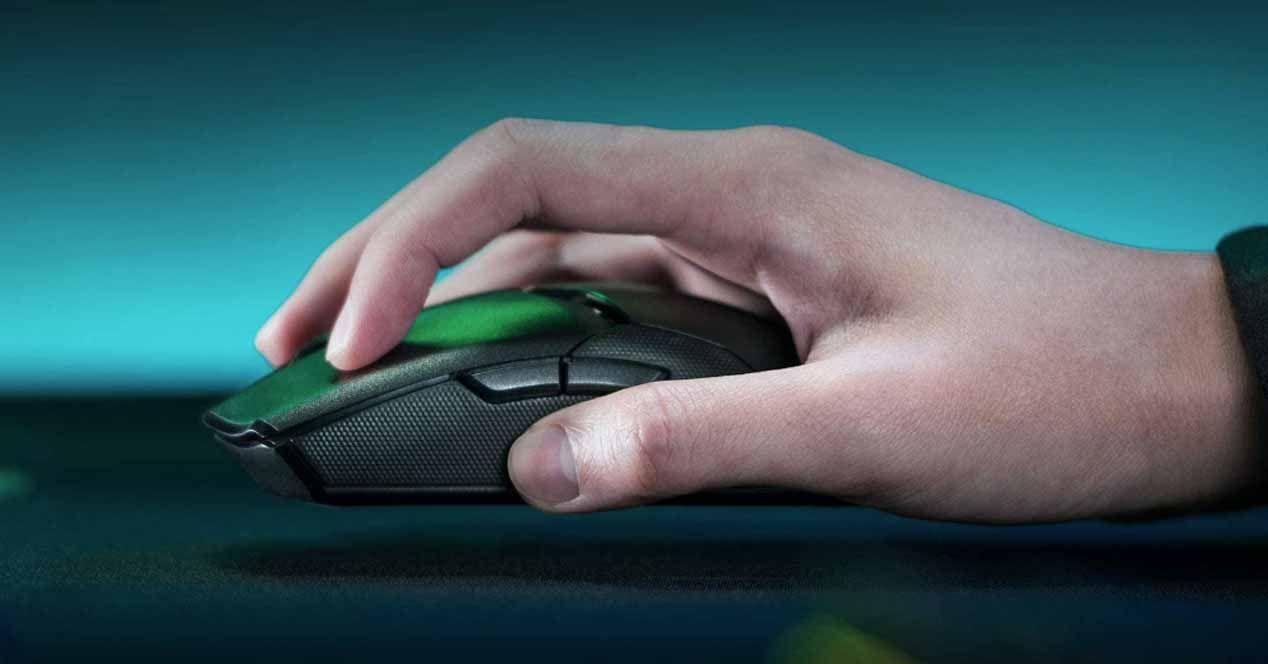
Si usas periféricos Razer y todavía no le has sacado partido a Synapse, estás dejando mucha potencia encima de la mesa. El ecosistema de software de Razer permite crear macros complejas, controlar la iluminación Chroma al detalle y exprimir el rendimiento de ratones, teclados y otros dispositivos casi al milímetro, tanto para jugar como para trabajar.
En esta guía vas a encontrar todo lo que necesitas para dominarlo: cómo funciona Razer Synapse 3, cómo configurar macros (incluyendo trucos avanzados con XML) y crear accesos rápidos y macros en Windows, cómo usar Chroma Studio y Chroma Visualizer, cómo gestionar perfiles por juego y qué debes tener en cuenta para evitar problemas de rendimiento o compatibilidad.
Qué es Razer Synapse y qué versiones existen
Razer Synapse es el software unificado de configuración de Razer. Desde un único panel te permite reasignar botones, crear y asignar macros, ajustar DPI y rendimiento, personalizar la iluminación Chroma, gestionar perfiles y vincular todo eso a juegos o aplicaciones concretas.
A lo largo del tiempo han existido varias iteraciones del programa. Synapse 2.0 (legacy) fue la primera gran plataforma en la nube de Razer: guardaba en los servidores de la marca tus perfiles, macros y ajustes para que pudieras llevártelos a cualquier PC donde inicies sesión. A día de hoy se sigue usando para dispositivos más antiguos.
Para los periféricos recientes, Razer ha apostado por Synapse 3, que supuso un salto importante en interfaz y arquitectura. La aplicación se estructura en módulos: configuración básica de dispositivos, Chroma Studio, Chroma Connect, módulo de Macros, integraciones con Philips Hue, Razer Cortex, etc. Cada parte puede instalarse de forma independiente para no cargar el sistema con lo que no necesites.
La evolución más reciente de la plataforma se basa en una arquitectura multihilo optimizada que promete hasta un 30 % más de velocidad frente a Synapse 3 según pruebas internas de Razer (CPU Intel i5 8600K, 8 GB de RAM, GTX 1060). Esto se traduce en una interfaz más fluida, mejor estabilidad y tiempos de carga menores de perfiles y módulos, aunque la mejora real variará en función de tu equipo y del uso.
Una ventaja de este enfoque modular es que puedes decidir qué instalar: Synapse base, Chroma Studio, Chroma Connect, Hue, Macro, Razer Cortex, etc.. Así evitas que el software consuma recursos en funciones que no vas a utilizar y mantienes el sistema más limpio.
Instalación inicial y primeros pasos con Synapse 3
Para empezar, tienes que descargar el instalador desde la web oficial de Razer. Lo que bajas primero es un ejecutable ligero que actúa como lanzador: una vez lo abres, se conecta a los servidores de la marca y descarga los componentes necesarios.
Durante el asistente podrás escoger los paquetes a instalar. Lo mínimo es el propio Razer Synapse, pero conviene añadir el módulo Macro y Chroma Studio si quieres configurar macros y luz RGB. También están disponibles Chroma Connect (integración con otros dispositivos), Hue (compatibilidad con Philips Hue), Razer Cortex y alguna función beta como Razer SoftMiner, según la versión.
Mientras se descargan los módulos, Synapse muestra varias pantallas explicativas (normalmente en inglés) donde resume qué puedes hacer con la herramienta: automatización con macros, perfiles, iluminación avanzada, etc.. Al terminar, basta con pulsar en el botón de inicio y se abrirá el panel principal.
Cuando Synapse se ejecuta por primera vez, detecta automáticamente los dispositivos Razer conectados (si necesitas elegir teclado, consulta nuestro análisis de teclados para PC). Verás iconos para cada periférico compatible (ratones, teclados, auriculares, soportes, bases, etc.) y accesos rápidos a los módulos instalados: Chroma, Macros, Perfiles… Desde la parte superior puedes moverte entre las secciones clave: Synapse (vista general), Ratón, Perfiles, Chroma y Macros.
Conviene, nada más abrir, revisar el icono de ajustes (rueda dentada) en la parte superior, ya que ahí puedes cambiar el idioma, decidir si Synapse se inicia con Windows, restaurar configuración o buscar actualizaciones. Dejarlo arrancando con el sistema es recomendable si usas macros o perfiles vinculados a juegos, porque algunas funciones necesitan que el software esté activo.
Panel del ratón: personalización, rendimiento e Hypershift
Al entrar en la sección de Ratón, Synapse muestra varios submenús: Personalizar, Rendimiento, Iluminación y Calibración. La distribución es similar a la versión anterior de Synapse, pero con una interfaz más moderna.
En la pestaña Personalizar verás un esquema de tu ratón con todos los botones numerados. Cada botón se puede —por ejemplo, remapear los botones laterales— reasignar a diferentes funciones: clic estándar, macros, atajos de Windows, ejecución de programas, accesos directos a carpetas, multimedia, etc.. A la izquierda, el menú tipo «hamburguesa» muestra la lista de botones y qué hace cada uno en ese momento.
También aparece la sección de Perfil, donde eliges qué perfil está activo y ves cuántos perfiles integrados admite tu ratón (dependiendo del modelo pueden ser uno, varios o ninguno en memoria interna). Cerca suele aparecer un icono de memoria que indica la capacidad de perfiles almacenados en el propio dispositivo.
Uno de los puntos más interesantes es el conmutador entre modo Estándar e Hypershift. Hypershift añade una “capa secundaria” de funciones a los botones del ratón: al mantener pulsada la tecla asignada como Hypershift, los demás botones pasan a tener un comportamiento alternativo (por ejemplo, macros adicionales o atajos distintos). Es como tener dos ratones en uno en cuanto a mapeo de botones.
En la pestaña Rendimiento puedes ajustar los niveles de DPI, la aceleración, la tasa de sondeo y otros parámetros que afectan a la precisión. Normalmente se pueden definir varios escalones de DPI y cambiar entre ellos con un botón dedicado del ratón. Mantener los controladores actualizados (ver actualizar drivers en Windows 11) ayuda a conservar la precisión y estabilidad.
La pestaña Iluminación permite modificar brillo, efectos simples y gestión básica de Chroma, aunque para configuraciones complejas lo ideal es acudir a Chroma Studio. En Calibración, si tu ratón lo soporta, puedes configurar la superficie para optimizar el seguimiento del sensor (alfombrillas Razer u otras).
Creación de macros en Razer Synapse
El módulo de Macros es uno de los grandes motivos para usar Synapse. Una macro no es más que una secuencia grabada de acciones (pulsaciones de teclado, clics, movimientos del ratón) que se reproduce con una sola tecla o botón, ahorrando tiempo y esfuerzo, ya sea en juegos o en tareas de productividad.
Hay dos formas principales de llegar a las macros desde el ratón. La más directa es hacer clic sobre el botón del ratón que quieres modificar en el esquema de Personalizar; se abrirá el panel lateral con todas las funciones asignables, entre ellas «Macro». Otra opción es ir directamente al módulo «Macros» desde el menú superior y trabajar allí primero.
Cuando eliges «Macro» como función para un botón y todavía no has creado ninguna, Synapse te mostrará un enlace tipo «Configurar Macros» que te lleva al módulo Macro. Si no lo tienes instalado, el propio programa te ofrecerá descargarlo. Una vez dentro, verás a la izquierda una lista de macros (al principio estará vacía) y en la parte superior un icono de “+” para crear una nueva.
Al crear una macro, puedes cambiarle el nombre y elegir el tipo de acción predeterminada: Pulsación de teclas, Botón de ratón, Escribir texto o Ejecutar comando. Aunque muchas de esas opciones también se pueden configurar luego al asignarla a un botón del ratón, aquí tienes una vista general muy cómoda.
Para grabar, pulsas el botón de “Grabar” y Synapse inicia una cuenta atrás de tres segundos. A partir de ahí registra todas las teclas y clics que vayas haciendo, junto con los tiempos de retraso entre evento y evento (en centésimas de segundo). Puedes parar la grabación cuando quieras usando el botón de detener.
La grabación de macros es editable, como ocurre en Logitech G Hub. Cada evento aparece en una lista secuencial donde puedes eliminar pasos, cambiar el orden o modificar los retardos para ajustar el ritmo de la macro. Si, por ejemplo, grabas una combinación de Copiar (Ctrl+C) y Pegar (Ctrl+V) y te equivocas con el orden, basta con reordenar o repetir las acciones.
Además, la propia tecla de Grabación tiene ajustes extra interesantes: puedes asignarla a un atajo, ajustar el retraso de inicio de la grabación o activar el seguimiento de movimientos del ratón. Esto último es fundamental para macros avanzadas donde el puntero se mueve de forma programada.
Asignación y modos de reproducción de macros
Una vez que has creado las macros necesarias, toca usarlas. Regresa a la sección de Personalizar del ratón, selecciona el botón que quieras y elige Macro como función. Ahora sí verás en el desplegable tus macros recién creadas para asignarlas.
Synapse ofrece distintos modos de reproducción. En «Opción de reproducción» puedes decidir si la macro se ejecuta una sola vez al pulsar, se repite mientras mantienes pulsado el botón, se repite un número concreto de veces o entra en bucle hasta que la detengas. Esto es vital para adaptar el comportamiento a lo que quieres conseguir en cada juego o programa.
Ten en cuenta que algunas funciones pueden ejecutarse de forma autónoma gracias a la memoria interna del ratón, pero otras requieren que Razer Synapse esté en ejecución. El propio panel te indica en qué casos es necesario el software activo; conviene no cerrarlo si dependes de macros complejas o integraciones con Chroma.
Un último punto clave: los perfiles. Cada perfil del ratón puede tener su propia combinación de macros, asignaciones de botones, DPI, iluminación, etc.. Esto te permite, por ejemplo, tener un perfil de escritorio, otro para edición de fotos y varios para distintos shooters, cada uno con protocolos de macros específicos.
Macros avanzadas mediante XML en Razer Synapse
Para los usuarios más técnicos existe otra vía de creación de macros: la importación de archivos XML con una estructura específica que Synapse entiende. Aunque no es algo “oficialmente promocionado” como lenguaje de scripting, se puede aprovechar bastante.
Cuando abres el módulo de Macros verás una opción de «Importar». Synapse no acepta JSON, Lua ni otros lenguajes de script modernos, sino que trabaja con un formato XML propio. Este XML describe los eventos de la macro: tipo de acción, pulsaciones, movimientos del ratón, estados de los botones, etc.
Un uso muy típico en juegos de disparos es crear macros de control de retroceso (no recoil), donde se programan pequeños movimientos relativos del ratón en los ejes X e Y mientras se mantiene pulsado el botón de disparo. De ese modo se compensa el retroceso vertical y se consigue un patrón de disparo más estable.
La idea básica es sencilla: primero se registra un evento de pulsación del botón izquierdo del ratón (LMB), después una serie de eventos de movimiento del ratón con valores en X/Y que corrigen la posición, y finalmente un evento de liberación de LMB. En el XML esto se traduce en una secuencia de «MacroEvent» con distintos tipos (clic, movimiento, etc.).
Hay varios matices importantes. Por un lado, el movimiento de la macro se basa en coordenadas relativas y depende de la sensibilidad del juego. Curiosamente, los DPI del ratón no afectan al patrón, pero sí la sensibilidad configurada dentro del propio juego. Eso implica que una macro creada para un arma concreta y una sensibilidad determinada no será exportable “tal cual” a otro título o a otra configuración sin reajustar valores.
Por otro lado, es posible añadir retardos entre movimientos, bien desde el propio XML o directamente en el editor de macros de Synapse. Un truco habitual es arrastrar los eventos dentro del módulo Macro para añadir un retraso después de cada pequeño movimiento y así suavizar el patrón de compensación del retroceso. Con unos 5 minutos de prueba por arma se puede dejar algo bastante fino.
El flujo práctico suele ser: importas el XML, usas arrastrar y soltar para insertar un «mantener pulsado LMB» antes de los movimientos y un «soltar LMB» al final, ajustas retardos con el botón «Añadir retraso» y por último asignas esa macro a una tecla o botón con modo «Ejecutar mientras se pulsa». De esta forma, sólo al mantener la tecla asignada se activa el patrón de no recoil.
También es posible programar armas semiautomáticas, DMRs o pistolas para controlar incluso el recoil en ráfagas cortas, aunque la complejidad crece y hay que invertir bastante tiempo en pruebas y ajustes. Muchos usuarios optan por crear interfaces propias o herramientas externas para generar estos XML, pero eso ya entra en un terreno muy avanzado.
Un detalle a tener en mente: algunos usuarios han observado que, tras sesiones largas (45 a 90 minutos), las macros intensivas de ratón pueden dejar de comportarse de forma tan precisa, posiblemente por gestión interna de memoria y procesos de Synapse. La solución más simple suele ser reiniciar el PC para “limpiar” (solucionar conflictos con Synapse ofrece pasos adicionales).
Gestión de perfiles y almacenamiento en la nube
La filosofía de Synapse siempre ha sido clara: permitir que lleves tu configuración de un equipo a otro sin complicarte. Para ello combina perfiles locales (en el dispositivo y en el PC) con almacenamiento en la nube.
En el apartado Perfiles puedes ver qué dispositivos están vinculados y qué perfil se asocia a cada juego o programa. Puedes tener, por ejemplo, un perfil FPS con una sensibilidad concreta, macros para granadas y salto agachado, y otro perfil MOBA con atajos de habilidades y macros de compra.
Synapse 3 y sus evoluciones permiten guardar todos los perfiles, macros y ajustes en la nube. Cuando inicias sesión en otro ordenador con tu cuenta Razer, el software descarga tu configuración, así que tu ratón, teclado y resto de hardware se comportan igual estés donde estés.
Esto no impide que mantengas copias locales en el propio PC o en la memoria integrada del dispositivo. De hecho, puedes funcionar en local y luego volcar más tarde esos ajustes a la nube. Synapse también soporta tener varios perfiles de jugador en el mismo equipo (hasta cuatro usuarios distintos), cada uno con su biblioteca de configuraciones.
Si trabajas a menudo con varios escenarios (ofimática, edición, distintos juegos), organizar bien los perfiles acelera mucho los cambios de configuración. Un simple cambio de perfil en Synapse puede modificar macros, sensibilidad, iluminación y comportamiento de los botones de golpe.
Iluminación Chroma: conceptos básicos y uso de Chroma Studio
La iluminación RGB es casi un estándar en periféricos gaming, pero con Chroma va un paso más allá. Razer Synapse permite controlar el color y los efectos de luz de todos tus dispositivos compatibles desde un único editor. No se trata sólo de estética: también se puede usar como sistema de alertas visuales.
Para acceder a las opciones avanzadas debes entrar en el módulo «Chroma Studio» (también accesible desde la pestaña «STUDIO» en el menú superior). Allí verás un lienzo con tus dispositivos y todas sus zonas iluminables: laterales del ratón, logo, rueda, teclas del teclado, etc. Puedes seleccionar una o varias zonas y aplicar distintos efectos.
Antes de ponerte creativo conviene crear un perfil de iluminación. En la parte superior, usando el icono de los tres puntos, puedes pulsar en «Agregar» para crear un nuevo perfil Chroma. Por defecto se llamará algo como «Chroma Effect 1», «Chroma Effect 2″… Desde ese mismo menú puedes renombrarlo (por ejemplo, con el nombre del juego al que lo asociarás).
Una vez creado, ya puedes diseñar la escena de luz. En la parte inferior izquierda se encuentran los efectos disponibles (estático, onda, respiración, fuego, reacción, etc.). Cada efecto tiene parámetros específicos que aparecen a la derecha: velocidad, dirección, colores, brillo, capas…
Chroma Studio funciona por capas. Eso significa que puedes superponer varios efectos en una misma zona iluminada: por ejemplo, un color blanco estático en el logo del ratón y un efecto de fuego en las bandas laterales, o una onda RGB general y un destello reactivo al pulsar una tecla. Es cuestión de ir probando combinaciones hasta que encuentres algo que vaya con tu setup.
Un ejemplo práctico podría ser un perfil para un MMO donde las teclas de habilidades importantes se iluminen con un color concreto, la zona WASD tenga un efecto diferente y el resto del teclado se mantenga en un tono más discreto. Todo eso se hace seleccionando conjuntos de teclas o zonas y aplicando efectos específicos.
Vincular perfiles Chroma a juegos y aplicaciones
La gracia de tener varios perfiles de iluminación es poder cambiar entre ellos de forma automática. Synapse permite asociar cada perfil Chroma a juegos o programas concretos para que el cambio sea transparente.
Para hacerlo, primero asegúrate de que ya has creado los perfiles deseados en Chroma Studio. Después, cierra el editor y vuelve a la pantalla principal de Synapse, entrando en la sección «Perfiles». En la columna de la izquierda verás los dispositivos y la vinculación de perfiles de teclas, mientras que más abajo aparece la parte de Chroma Studio.
En el centro se muestran los perfiles de color que tienes definidos, y a la derecha verás el apartado de juegos vinculados. Selecciona un perfil Chroma y pulsa en el botón «+» para añadir un juego. Synapse suele detectar automáticamente muchos títulos instalados en el PC y los muestra en una lista para que sólo tengas que elegir.
Si tu juego no aparece, no pasa nada: usa el botón «Agregar» y busca manualmente el ejecutable. Una vez añadido, ese perfil quedará vinculado a ese juego o aplicación. Cada vez que lo ejecutes y lo tengas en primer plano, Synapse aplicará el perfil de iluminación asociado.
Ten en cuenta que si el juego pasa a segundo plano (por ejemplo, al usar Alt+Tab), Synapse volverá al perfil «por defecto» que tengas configurado. Por eso es recomendable dejar un perfil Default para escritorio o usos generales, y perfiles específicos para títulos concretos (Fortnite, CS:GO, League of Legends, GTA V, Black Desert Online, etc.).
Chroma Visualizer y sincronización con el audio del juego
Entre las funciones más llamativas está Chroma Visualizer. Se trata de un módulo que hace que tus dispositivos Chroma reaccionen al sonido del sistema. Las luces cambian de color o efecto según la música, los efectos de sonido del juego o incluso la voz en aplicaciones de chat.
Esto no es sólo “postureo RGB”. Si lo configuras con cabeza, puede ayudarte a diferenciar visualmente tipos de sonido en ciertos juegos. Por ejemplo, se puede ajustar para que ciertos picos o frecuencias se reflejen con colores distintos, lo que refuerza la percepción de eventos clave (pasos, disparos, explosiones, etc.).
Además, la iluminación sincronizada aporta mucha inmersión. Ver cómo el teclado y el ratón cambian al ritmo de la acción, de la banda sonora o de las habilidades especiales crea una atmósfera bastante más envolvente que el típico modo arcoíris automático que traen algunos periféricos.
Si te molestan demasiados estímulos, siempre puedes crear perfiles más discretos con colores suaves o incluso sin luz, y dejar Chroma Visualizer sólo para momentos concretos o para ciertos dispositivos (por ejemplo, una tira LED o un soporte de auriculares).
Apagar o minimizar la iluminación cuando lo necesites
No todo el mundo quiere estar rodeado de luces todo el tiempo. Una de las ventajas de usar Synapse es que puedes crear perfiles con iluminación reducida o completamente apagada para momentos en los que necesitas concentrarte o cuando juegas de noche.
En Chroma Studio o en la pestaña de Iluminación de cada dispositivo, puedes establecer el color negro (básicamente apagado) o eliminar efectos para dejar una iluminación estática muy tenue. También puedes configurar que determinadas luces se apaguen cuando el monitor entra en reposo o cuando el equipo se bloquea.
Si tienes periféricos de varias marcas, la cosa se complica un poco porque cada fabricante suele exigir su propia aplicación (Logitech G Hub, Corsair iCUE, etc.) y las luces no siempre se sincronizan entre sí. En ese caso puedes optar por usar herramientas de terceros como OpenRGB o la función de Iluminación dinámica de Windows 11 para un control básico común, aunque perderás las integraciones y perfiles por juego específicos de Synapse.
OpenRGB tiene a su favor que no depende de que todo sea de la misma marca, detecta distintos tipos de dispositivos y permite ajustar los patrones como quieras. Windows 11, con su Iluminación dinámica, también ofrece un control centralizado muy sencillo, pero sólo permite un perfil general, no uno diferente para cada juego.
Rendimiento, compatibilidad y buenas prácticas
A medida que Synapse ha ido evolucionando, Razer ha optimizado el rendimiento para que el impacto en el sistema sea menor. La nueva arquitectura multihilo y la posibilidad de instalar módulos de forma independiente ayudan a que el software no consuma recursos innecesarios. Además, usar herramientas para limpiar tu PC de vez en cuando puede mejorar la experiencia.
Para mantener el rendimiento en buen estado, conviene seguir algunas rutinas: mantener Synapse actualizado, evitar instalar módulos que no uses, revisar de vez en cuando los procesos activos y reiniciar el PC si detectas comportamientos raros en macros muy complejas. En la beta de Synapse 3, por ejemplo, se habilita un botón «Coment» para enviar sugerencias o reportar fallos directamente al equipo de Razer.
En cuanto a compatibilidad, Synapse 3 sólo funciona con los productos más recientes de la marca (ratones como Lancehead, Basilisk, Atheris, bases Chroma, kits de desarrollo Chroma, etc.). Para modelos más antiguos, es posible que sigas teniendo que recurrir a Synapse 2.0 (legacy). En la propia aplicación tienes un enlace para consultar la lista de dispositivos compatibles.
Si tienes hardware mixto (por ejemplo, ratón Razer y teclado de Logitech), no hay forma de controlarlo todo desde Synapse. Lo habitual es usar Synapse para los dispositivos Razer y el software oficial de la otra marca para el resto. La mayoría de estas aplicaciones modernas también ofrecen iluminación reactiva según juego, aunque la sincronización entre marcas será limitada.
Un apunte más: algunas macros o funciones avanzadas pueden no estar permitidas en ciertos juegos competitivos. Conviene revisar siempre las normas de uso de software de terceros en títulos online para evitar problemas. El hecho de que algo sea técnicamente posible no implica que sea aceptado por todos los desarrolladores o plataformas.
A fin de cuentas, Razer Synapse se ha convertido en una pieza casi imprescindible si eres de los que apuestan por la serpiente tricéfala en su escritorio. Dominar los perfiles, las macros y la iluminación Chroma te permite no sólo ganar comodidad y velocidad, sino adaptar el comportamiento de tus periféricos a cada situación, desde un shooter competitivo hasta una sesión tranquila de edición o productividad.


Redactor apasionado del mundo de los bytes y la tecnología en general. Me encanta compartir mis conocimientos a través de la escritura, y eso es lo que haré en este blog, mostrarte todo lo más interesante sobre gadgets, software, hardware, tendencias tecnológicas, y más. Mi objetivo es ayudarte a navegar por el mundo digital de forma sencilla y entretenida.