- Windows 11 permite actualizar muchos controladores gratis desde Windows Update y el Administrador de dispositivos sin instalar programas extra.
- Para drivers más recientes o específicos conviene descargar siempre desde las webs oficiales de los fabricantes y evitar portales genéricos.
- Existen actualizadores de drivers gratuitos y de pago que automatizan el proceso, pero hay que elegir solo herramientas fiables para evitar malware.
- Si un driver nuevo falla, se puede revertir, desinstalar o restaurar el sistema para recuperar la estabilidad del PC.
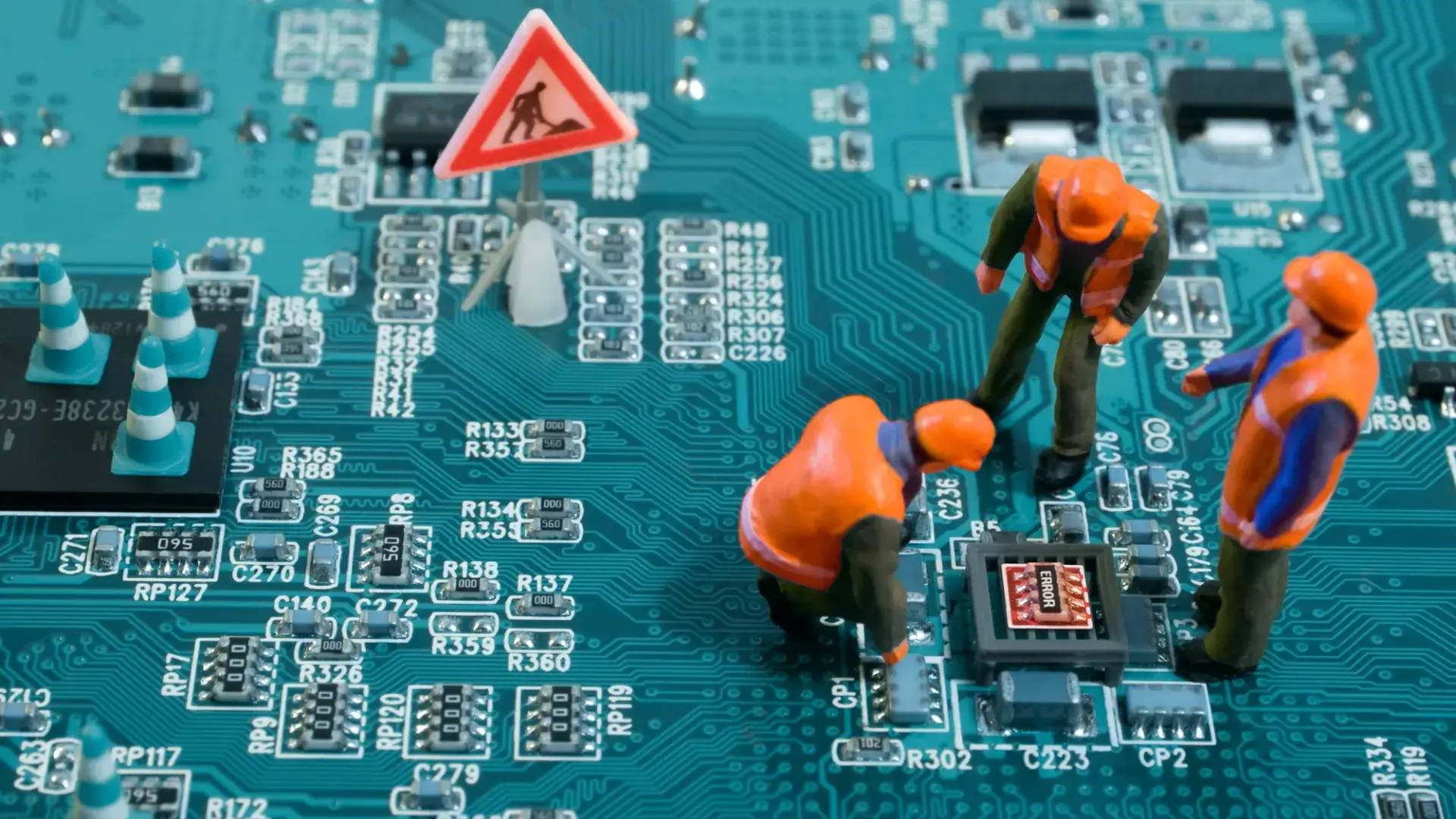
Si tu ordenador con Windows 11 se queda pillado, se congela, pierde el Wi‑Fi o se queda sin sonido cada dos por tres, casi siempre hay un sospechoso habitual: los controladores (drivers). Un driver desactualizado, corrupto o inadecuado puede convertir un PC nuevo en una tortura diaria, con pantallazos azules, tirones en los juegos y cortes de audio.
La buena noticia es que puedes actualizar los drivers de tu PC gratis y sin comerte malware si sabes dónde tocar. Windows 11 trae herramientas muy decentes para mantener los controladores al día, y cuando no llegan, existen programas especializados (gratis y de pago) que automatizan el trabajo. En esta guía verás cómo hacerlo paso a paso, qué software merece la pena y, sobre todo, qué webs y programas debes evitar para no llenar tu equipo de basura.
Qué es un driver y por qué es clave tenerlo actualizado
Un controlador o driver es un pequeño programa que hace de traductor entre Windows y el hardware. Sin ese traductor, el sistema operativo no sabría cómo hablar con la tarjeta gráfica, el chip de Wi‑Fi, el teclado, la impresora o cualquier otro componente.
En la práctica, cada pieza de hardware necesita su propio controlador para funcionar bien. Hablamos de cosas tan básicas como ratones, teclados, impresoras, escáneres, discos externos, tarjetas de sonido, tarjetas de vídeo, adaptadores de red y un largo etcétera. Si falta el driver, el dispositivo ni aparece; si está anticuado o defectuoso, empiezan los problemas.
Usar un controlador equivocado o mal instalado puede provocar inestabilidad del sistema, errores aleatorios e incluso los temidos pantallazos azules. También es una fuente típica de cuelgues, bloqueos, pérdida de red, parpadeos de pantalla o audio con chasquidos. Por eso es tan importante que los controladores estén en buen estado y actualizados.
Además, los fabricantes publican versiones nuevas de sus drivers para mejorar el rendimiento, corregir fallos de seguridad y añadir compatibilidad con juegos o aplicaciones recientes. Si juegas en PC o trabajas con vídeo y gráficos, tener al día la GPU y el resto de drivers marca la diferencia en FPS y estabilidad.
Actualizar drivers en Windows 11 solo con herramientas nativas
Antes de lanzarte a programas de terceros, conviene exprimir lo que trae el sistema. Windows 11 puede descargar e instalar automáticamente muchos controladores recomendados para el hardware del equipo a través de Windows Update, y además permite buscar versiones específicas desde el Administrador de dispositivos.
Cómo usar Windows Update para controladores en Windows 11
Windows 11 integra las actualizaciones de drivers dentro de Windows Update. Es la vía más simple y, en general, bastante segura, porque Microsoft filtra y valida los controladores antes de distribuirlos.
Para comprobar si tienes controladores pendientes:
- Abre Configuración con la combinación Win + I.
- En el menú de la izquierda, entra en Windows Update.
- Pulsa en Buscar actualizaciones para lanzar un análisis general.
- Cuando termine, entra en Opciones avanzadas.
- Dentro, ve a Actualizaciones opcionales.
- En ese apartado verás las actualizaciones que no aparecen en la pantalla principal, entre ellas muchas de controladores específicos de hardware. Marca los que te interesen y pulsa en Descargar e instalar.
Tras la instalación, es muy recomendable reiniciar el equipo aunque el sistema no lo pida expresamente. Así te aseguras de que todos los controladores cargan correctamente y evitas comportamientos extraños después del cambio.
Con este método, Windows 11 puede mantener al día drivers de tarjetas de red, adaptadores gráficos, audio, impresoras, escáneres y puertos USB. No siempre tendrá la versión más reciente posible, pero sí una edición probada y estable, ideal para la mayoría de usuarios.
Usar el Administrador de dispositivos para actualizar, revertir o reinstalar drivers
Cuando un dispositivo concreto da guerra, el siguiente paso lógico es tirar del Administrador de dispositivos, una herramienta clásica de Windows que te permite ver todo el hardware del sistema y gestionar sus controladores de forma granular.
Para abrirlo en Windows 11:
- Haz clic con el botón derecho en el menú Inicio.
- Selecciona Administrador de dispositivos en la lista.
Se abrirá una ventana con un árbol de categorías: adaptadores de red, controladoras de sonido, vídeo y juegos, adaptadores de pantalla, etc. Desde ahí puedes:
- Actualizar controlador: haz clic derecho en el dispositivo problemático, elige Actualizar controlador y selecciona si quieres que Windows busque el software automáticamente o usar un archivo que ya tengas descargado.
- Revertir al controlador anterior: si tras una actualización algo va peor (por ejemplo, pierdes rendimiento gráfico o el sonido se estropea), entra en Propiedades > pestaña Controlador y pulsa en Revertir al controlador anterior. El sistema volverá a la versión previa.
- Reinstalar el driver: desde el mismo menú contextual, elige Desinstalar dispositivo. Tras reiniciar, Windows intentará instalar un controlador genérico o buscar uno adecuado a través de Windows Update.
Si ni Windows Update ni el Administrador de dispositivos encuentran un controlador válido, lo más sensato es acudir directamente a la web oficial del fabricante y descargar la última versión compatible con tu versión de Windows.
Descargar drivers gratis desde las webs oficiales sin riesgo de malware
Cuando necesitas el driver más reciente para la gráfica, la tarjeta de red o un periférico gaming, lo ideal es ir a la fuente. Los fabricantes publican en sus páginas oficiales los controladores actualizados y firmados digitalmente, muchas veces antes de que lleguen a Windows Update.
El proceso general es siempre parecido:
- Identifica el hardware exacto desde el Administrador de dispositivos (por ejemplo, NVIDIA GeForce RTX 4070, AMD Radeon RX 6700 XT, Intel Arc o Realtek High Definition Audio).
- Visita la página oficial del fabricante (no clones ni sitios raros).
- Entra en la sección de soporte o descargas de drivers.
- Selecciona tu modelo y el sistema operativo (Windows 11 de 64 bits casi siempre).
- Descarga el instalador oficial (.exe o .msi) y ejecútalo.
Los fabricantes más habituales para un PC con Windows 11 son:
- NVIDIA: drivers de tarjetas gráficas GeForce, con opción de GeForce Experience.
- AMD: controladores Radeon Software para GPU y chipset de placas base.
- Intel: drivers para iGPU, tarjetas gráficas dedicadas Arc, Wi‑Fi y Bluetooth.
- Realtek: audio HD y controladores de red (Ethernet y Wi‑Fi en muchos portátiles).
- Marcas de periféricos: Logitech, Razer, Corsair, SteelSeries, etc., para teclados, ratones, auriculares y accesorios con software propio.
Muchas de estas webs incluyen utilidades de detección automática que escanean tu PC y te recomiendan el driver adecuado. Son útiles, pero asegúrate de que estás descargando la herramienta desde el dominio oficial del fabricante.
Para evitar malware cuando vas a por drivers gratuitos:
- Quédate siempre con dominios oficiales (por ejemplo, nvidia.com, amd.com, intel.com…).
- Desconfía de páginas genéricas de “download drivers” que piden dinero, datos personales o que descargan “gestores” sospechosos.
- Comprueba la extensión del archivo: lo normal es .exe o .msi; desconfía de ejecutables empaquetados de sitios turbios.
- Pasa un análisis rápido con Windows Defender o tu antivirus antes de abrir instaladores descargados de Internet.
Programas gratis para actualizar drivers en Windows sin complicarte
Si tienes muchos componentes o tocas varios PCs, actualizar drivers uno a uno puede ser eterno. En ese caso tiene sentido apoyarse en software especializado que busque, descargue y (a veces) instale los controladores automáticamente. Hay de todo: desde soluciones muy simples y gratuitas hasta herramientas avanzadas de pago con pruebas gratuitas.
Device Doctor
Device Doctor es una opción interesante si quieres un enfoque sencillo y con bastante control por tu parte. Analiza el hardware instalado y comprueba si los controladores están desactualizados, pero en su versión gratuita no instala nada automáticamente: te ofrece el enlace de descarga de los drivers que considera adecuados.
Eso significa que tú decides si realmente quieres ese controlador y lo descargas desde la web indicada, normalmente la del propio fabricante. Es algo más manual, pero a cambio tienes más control y menos riesgo de que se instale algo que no deseas.
Entre sus puntos positivos destacan:
- Escaneos programables para detectar actualizaciones con regularidad.
- Opción de ejecución sin conexión, útil si todavía no tienes el driver de red instalado.
- Base de datos bastante amplia de drivers de grandes fabricantes.
La parte negativa es que varias funciones (como las copias de seguridad de drivers, puntos de restauración y la instalación automática) solo están en la versión de pago. Aun así, como analizador gratuito entra en el grupo de herramientas útiles.
DriverPack Solution
DriverPack Solution es uno de los clásicos cuando hablamos de actualizar drivers gratis. Es de uso totalmente gratuito y tiene dos modos de funcionamiento bien diferenciados, pensados para necesidades distintas.
Por un lado está la versión ligera (unos 2 MB), que descarga el instalador principal y desde ahí se conecta a Internet para analizar el equipo e ir bajando solo los controladores que hagan falta. Es adecuada si tienes buena conexión y solo vas a usarla en un ordenador.
Por otro lado está la versión completa, en forma de imagen ISO que ronda los 11 GB, que puedes descargar vía torrent. Esta incluye un enorme paquete de drivers para trabajar completamente offline, ideal si te dedicas a reparar PCs o si vas a actualizar muchos equipos sin conexión.
Además de los controladores de hardware, DriverPack Solution también ofrece una función de actualización de software para mantener ciertos programas al día. Conviene revisar bien qué propone instalar y desmarcar lo que no necesites, para evitar llenar el sistema de aplicaciones que no usas.
DriverIdentifier
DriverIdentifier apuesta por la simplicidad extrema. Analiza tu ordenador, identifica el hardware y te muestra una lista de controladores que podrías actualizar, junto con enlaces a las páginas de los fabricantes donde están esos drivers.
Su punto fuerte es que funciona incluso sin conexión a Internet: hace el análisis, guarda la información y luego puedes generar un informe que, al abrirlo en un equipo con red, te da el acceso a las descargas. Es muy práctico cuando acabas de reinstalar Windows y todavía no tienes ni el driver de la tarjeta de red.
Otra ventaja es que dispone de versión portable que puedes llevar en un pendrive y ejecutar sin instalar nada, algo muy útil para un kit de reparación de PCs. Eso sí, igual que Device Doctor, se limita a ofrecer los enlaces, y es menos efectivo con periféricos muy antiguos cuya información ya casi no aparece en webs oficiales.
Snappy Driver Installer
Snappy Driver Installer (SDI) es una herramienta de código abierto pensada para usuarios con algo más de nivel técnico, pero tremendamente potente. Ofrece dos ediciones principales: SDI Lite, que descarga solo lo necesario desde Internet, y SDI Full, un paquete de más de 10 GB con cientos de controladores para trabajar totalmente offline.
La gran baza de SDI es que permite marcar todos los drivers que quieres actualizar y aplicarlos de una vez, lo que ahorra muchísimo tiempo. Además, antes de realizar cambios, crea un punto de restauración, de modo que si algo sale mal puedes volver atrás sin dramas.
Al ser portable, puedes llevarlo en un disco duro externo o memoria USB y usarlo para actualizar cualquier PC sin instalar nada permanentemente. Soporta incluso instalación mediante línea de comandos, algo que a los usuarios avanzados les puede venir de lujo.
Las pegas: la interfaz resulta algo anticuada y abrumadora si no estás acostumbrado, y no incluye programador ni automatización completa al estilo de otras soluciones comerciales. A cambio, es totalmente gratuito y no mete adware ni extras ocultos.
IObit Driver Booster
La edición gratuita te deja buscar y actualizar controladores, pero con ciertas limitaciones (como un tope de actualizaciones diarias y menos funciones de seguridad). La versión Pro añade:
- Análisis programados y automatizados para que el PC se mantenga solo al día.
- Copias de seguridad de cada driver antes de actualizar, además de creación de puntos de restauración.
- Comparación de cambios entre una versión de controlador y la anterior.
Su gran ventaja es que te permite prácticamente olvidarte de los drivers: lo dejas programado y se ocupa él. A cambio, la versión de pago puede resultar algo insistente con publicidad de otros productos de IObit, y en la gratuita encontrarás funciones recortadas.
DriverMax
DriverMax combina una versión gratuita limitada con distintos planes de pago bastante flexibles. Si no tienes prisa, la edición gratis deja hacer dos actualizaciones de drivers al día, suficiente para ir poniendo el PC al día poco a poco.
Entre sus puntos fuertes destaca su buena automatización, una interfaz muy clara y fluida y una política de pruebas de los controladores antes de publicarlos, lo que reduce el riesgo de instalar drivers problemáticos.
La suscripción de pago (con opciones mensuales, anuales, multi‑año y empresariales) desbloquea actualizaciones ilimitadas, copias de seguridad y restauración y un soporte más avanzado. Como punto a tener en cuenta, en el pasado algunas comunidades lo han señalado como adware por ciertos comportamientos, así que conviene revisar bien las opciones de instalación personalizada para no añadir nada que no quieras.
DriverFix
DriverFix ofrece un enfoque similar a otras herramientas: escanea tu equipo, detecta drivers desactualizados y te ayuda a encontrar la versión adecuada. La parte gratuita se limita a ser un analizador con instalación manual, es decir, tú tienes que encargarte de aplicar los cambios, lo cual puede llevar tiempo y exigir conocer bien las especificaciones del PC.
Los planes de pago (con licencias para 1, 3 o 10 ordenadores) añaden la instalación automática de controladores, que es donde realmente se vuelve cómodo. Su interfaz está bien cuidada y cuenta con un gestor de descargas que muestra en todo momento el progreso de cada actualización.
Tuvo en su día mala fama como badware por resultados sospechosos en algunos antivirus durante la instalación, pero esos problemas se remontan a 2018 y, según los análisis recientes, se han solucionado. Aun así, es recomendable mantener el antivirus activo y revisar cuidadosamente cada paso del instalador.
AVG Driver Updater y Avast Driver Updater
Si prefieres un enfoque más «todo en uno» con foco fuerte en seguridad, AVG Driver Updater y Avast Driver Updater son dos opciones de pago muy populares, ambas con periodos de prueba gratuitos.
AVG Driver Updater se centra en ofrecer un catálogo enorme: más de 8 millones de controladores de más de 1300 marcas. Analiza tu equipo de forma automática, te avisa cuando hay actualizaciones y las aplica con un clic, siempre tras pasar filtros de seguridad de su propio equipo de expertos en ciberseguridad.
Entre sus puntos fuertes están:
- Actualizaciones automáticas que reducen cuelgues, congelaciones y problemas de conectividad.
- Interfaz muy sencilla, con solución de un solo clic.
- Comprobaciones de seguridad de los drivers antes de distribuirlos.
Avast Driver Updater sigue una línea similar: detecta drivers antiguos, faltantes o dañados, crea una copia de seguridad de los actuales antes de instalar nada y guía la instalación paso a paso para evitar conflictos. También reduce bloqueos y pantallazos provocados por controladores defectuosos, aunque solo está disponible para Windows.
En ambos casos, tras el periodo de prueba (15 o 30 días según el producto) la versión gratuita se limita, normalmente, a detectar drivers obsoletos pero no a actualizarlos automáticamente, por lo que si quieres exprimir todas sus funciones tendrás que pasar por caja.
Driver Easy
Driver Easy ofrece una versión gratuita que funciona como analizador y permite descargar drivers, pero obliga a realizar muchas acciones de forma manual y es sensiblemente más lenta en descargas que la edición de pago.
Su gran ventaja está en la versión Pro, que permite descargar e instalar todos los controladores con un solo clic, además de aportar funciones de copia de seguridad, restauración y un buscador integrado para encontrar drivers concretos si quieres personalizar al máximo lo que actualizas.
Es especialmente interesante para empresas o técnicos que quieren gestionar varios equipos a la vez, ya que sus planes incluyen licencias para varios PCs (desde paquetes de 3 hasta opciones para 50 ordenadores). El punto negativo es que no hay un plan para un solo PC en la versión de pago básica: siempre compras un pack múltiple.
Cómo evitar webs y programas fraudulentos al buscar drivers gratis
La búsqueda «actualizar drivers PC gratis» en Google es un campo minado: hay montones de páginas y programas que prometen milagros y acaban llenando tu equipo de adware, barras de herramientas, pop‑ups y hasta malware. Para no caer en la trampa, conviene seguir unas cuantas pautas claras.
Recomendaciones básicas:
- Prioriza siempre sitios y software con buena reputación y años de uso en la comunidad.
- Desconfía de webs que pidan tu tarjeta o datos personales para descargar un driver que en origen es gratuito.
- Evita los «gestores de descarga» genéricos que añaden bloatware al instalador.
- Lee con calma cada pantalla de cualquier instalador y desmarca casillas de programas adicionales que no tengan nada que ver con los controladores.
- Mantén el antivirus activo y deja que analice cualquier ejecutable que descargues.
Si te ciñes a Windows Update, webs oficiales de fabricantes y un puñado de actualizadores bien conocidos como los mencionados arriba, las probabilidades de acabar con malware se reducen muchísimo.
Qué hacer si un driver nuevo te da más problemas que soluciones
Por muy cuidadoso que seas, puede pasar: actualizas un controlador y de repente el PC va peor. Quizá el nuevo driver de la GPU baja el rendimiento, un controlador de audio hace que el sonido se distorsione o la tarjeta de red pierde estabilidad. Lo bueno es que Windows ofrece varias formas de volver atrás y deshacer el cambio.
Las opciones principales son:
- Revertir controlador: desde Administrador de dispositivos > dispositivo afectado > Propiedades > pestaña Controlador > Revertir al controlador anterior. Es la forma más directa si la opción está disponible.
- Desinstalar el driver: en el mismo menú contextual puedes desinstalar el dispositivo. Tras reiniciar, Windows 11 aplicará un controlador genérico, que quizá no tenga todas las funciones, pero al menos hará que el equipo funcione hasta encontrar una versión mejor.
- Restaurar sistema: si el programa de actualización que usaste creó un punto de restauración (como hace por ejemplo Snappy Driver Installer), puedes restaurar el sistema a un estado previo en el que todo funcionaba bien.
- Modo seguro: si el equipo queda muy inestable, puedes arrancar en Modo seguro (Shift + Reiniciar > Solucionar problemas > Opciones avanzadas) y desde ahí desinstalar drivers conflictivos sin que se carguen.
Para usuarios avanzados, también es posible listar todos los controladores instalados con el comando driverquery en una consola con privilegios de administrador, de cara a comprobar fechas de instalación y versiones, y así identificar cuáles son claramente obsoletos o conflictivos.
Como medida de prevención, es muy recomendable usar herramientas que permitan hacer copias de seguridad de tus drivers antes de tocarlos (por ejemplo, con utilidades como Double Driver u opciones integradas en varios actualizadores comerciales). De esta manera, si algo se rompe, puedes restaurar los controladores anteriores sin tener que buscar uno a uno por Internet.
Al final, mantener los controladores de tu PC con Windows 11 actualizados, limpios y libres de malware no tiene por qué ser un dolor: entre las opciones nativas del sistema, las descargas oficiales de fabricantes y los programas de actualización de confianza, tienes herramientas de sobra para reducir cuelgues, mejorar la estabilidad, ganar rendimiento en juegos y alargar la vida útil del equipo sin poner en riesgo tu seguridad.


Redactor apasionado del mundo de los bytes y la tecnología en general. Me encanta compartir mis conocimientos a través de la escritura, y eso es lo que haré en este blog, mostrarte todo lo más interesante sobre gadgets, software, hardware, tendencias tecnológicas, y más. Mi objetivo es ayudarte a navegar por el mundo digital de forma sencilla y entretenida.