- Configurar el auto login en Windows 11 permite entrar al escritorio sin escribir la contraseña en cada arranque.
- Herramientas como netplwiz y Autologon de Sysinternals facilitan activar o desactivar el inicio de sesión automático.
- La clave PasswordLess del Registro influye en cómo Windows gestiona las contraseñas y el inicio sin credenciales.
- Es fundamental valorar el equilibrio entre comodidad y seguridad antes de quitar la contraseña de inicio.
Quitar la contraseña de inicio en Windows 11 es algo que muchos usuarios se plantean para acelerar el arranque del equipo y entrar directamente al escritorio sin tener que escribir nada. Si usas el PC en casa, no compartes la cuenta con nadie y estás cansado de introducir la clave una y otra vez, desactivar el inicio de sesión con contraseña puede hacer que todo sea mucho más cómodo.
Aun así, es importante tener claro que eliminar la petición de contraseña también reduce la seguridad del sistema. Cualquiera que tenga acceso físico a tu ordenador podrá encenderlo y entrar directamente a tus archivos, programas y cuentas guardadas. Por eso, en este artículo verás todas las formas de activar el inicio de sesión automático en Windows 11, pero también las implicaciones de seguridad y algunas alternativas para no perder del todo la protección del equipo.
¿Qué significa quitar la contraseña de inicio en Windows 11?
Cuando hablamos de quitar la contraseña de inicio en Windows 11, en realidad no estamos borrando la contraseña de la cuenta de usuario, sino desactivando la necesidad de escribirla cada vez que se arranca o se reinicia el sistema. La clave sigue existiendo, pero Windows inicia sesión automáticamente con ese usuario al encender el ordenador.
Este comportamiento se conoce como inicio de sesión automático o auto login. Windows tiene varias formas de conseguirlo: desde un panel gráfico clásico como netplwiz, hasta herramientas oficiales de Microsoft como Autologon de Sysinternals, pasando por cambios en la configuración avanzada y el Registro. El resultado es el mismo: el sistema entra directamente al escritorio con la cuenta que hayas configurado.
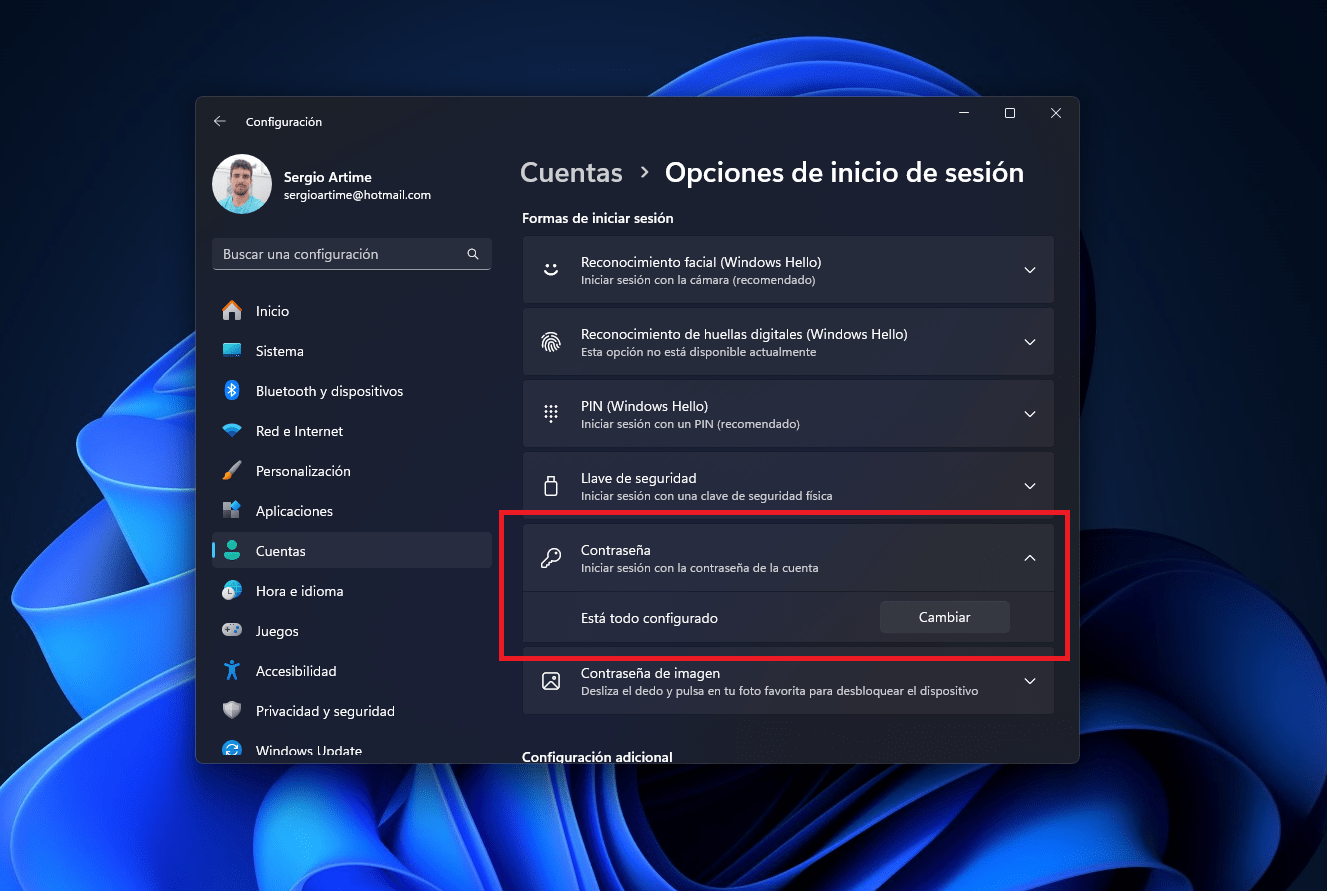
Es importante distinguir esto de eliminar por completo la contraseña de la cuenta. En equipos vinculados a una cuenta Microsoft, la clave se usa también para servicios en la nube, correo y sincronización, así que no conviene borrarla o dejarla en blanco. Lo habitual es mantener la contraseña, pero decirle a Windows que la use automáticamente al arrancar.
Windows 11 da prioridad a la seguridad y por eso no muestra directamente opciones evidentes para saltarse el inicio con contraseña. Sin embargo, sigue permitiendo el auto login, sobre todo pensando en equipos domésticos, máquinas que se usan como centros multimedia, ordenadores siempre encendidos o equipos que están en entornos controlados.
Ventajas y riesgos de activar el inicio de sesión automático
Antes de cambiar nada en tu Windows 11, merece la pena valorar qué ganas y qué pierdes al desactivar la pantalla de contraseña. No es solo una cuestión de comodidad, también afecta a la protección de tus datos y de tus cuentas en línea.
Entre las ventajas más claras, la primera es la rapidez al encender el PC. En cuanto pulses el botón de encendido, el equipo arrancará y te llevará al escritorio sin que tengas que hacer nada más. Esto se nota especialmente si enciendes y apagas el ordenador varias veces al día o si lo usas como equipo de salón conectado a la tele.
Otra ventaja es la comodidad en equipos compartidos de confianza. En un ordenador de casa que solo se usa para ocio, juegos o tareas sencillas, puede ser un poco pesado que todos los miembros de la familia tengan que andar escribiendo la contraseña todo el rato. El auto login simplifica mucho ese escenario, sobre todo cuando hay niños o personas mayores que se lían con las contraseñas.
Sin embargo, también hay riesgos importantes. Alguien que tenga acceso físico al equipo podrá encenderlo y entrar directamente a tu sesión, viendo tus documentos, tus fotos, tus contraseñas guardadas en el navegador e incluso tus sesiones abiertas en servicios online. Si el ordenador es portátil, esto supone un peligro evidente si te lo roban o lo pierdes.
Además, si usas una cuenta Microsoft para iniciar sesión, esa misma contraseña está vinculada a servicios críticos como el correo de Outlook, OneDrive, la tienda de Microsoft o incluso otros dispositivos sincronizados. Aunque no tengas que escribirla al iniciar Windows, alguien con acceso al PC podría intentar recuperarla o aprovechar la sesión iniciada para cambiar ajustes de seguridad.
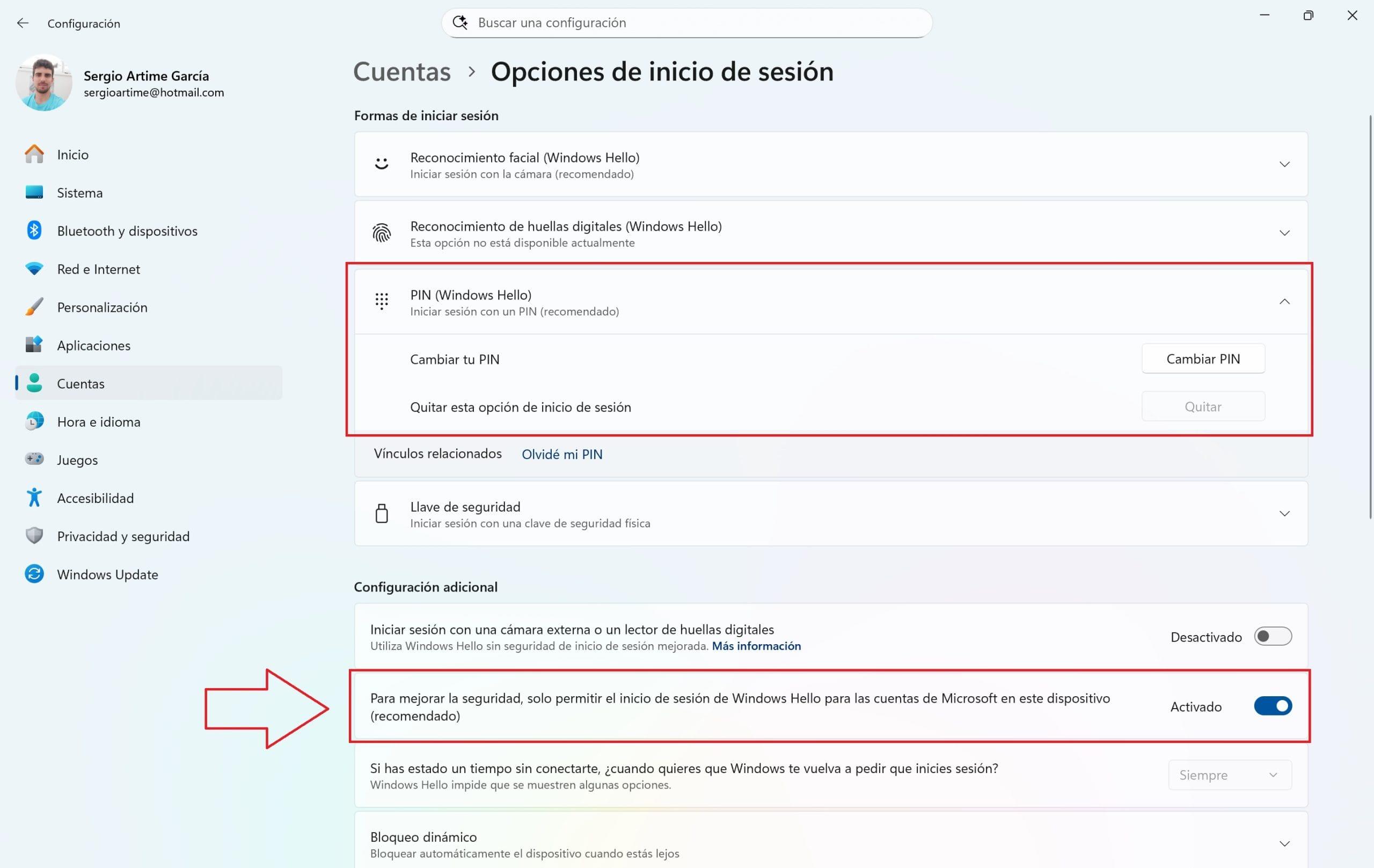
Por último, hay que tener en cuenta que quitar la contraseña de inicio no elimina otras medidas de seguridad que puedas tener activadas, como el PIN, Windows Hello o la verificación en dos pasos de tu cuenta Microsoft. De hecho, más adelante verás algunas alternativas menos drásticas para mejorar la comodidad sin renunciar tanto a la protección.
Requisitos previos y recomendaciones de seguridad
Antes de configurar el inicio de sesión automático en Windows 11, conviene preparar un poco el terreno para no llevarte sustos. No hace falta ser un experto, pero sí seguir una serie de recomendaciones básicas para que el cambio sea reversible y no comprometas más de lo necesario la seguridad del equipo.
Lo primero es asegurarte de que conoces bien la contraseña de tu cuenta. Aunque luego no tengas que escribirla cada vez que arranques, para activar el auto login Windows te la va a pedir. Además, si en algún momento decides desactivar el inicio automático o cambias la contraseña de tu cuenta Microsoft, la vas a necesitar.
También es muy recomendable que, antes de tocar ajustes avanzados como el Registro, crees un punto de restauración del sistema. De este modo, si algo sale mal, podrás volver atrás fácilmente. En Windows 11 puedes hacerlo desde las opciones de Sistema, buscando “Restaurar sistema” y siguiendo el asistente para crear un punto con la configuración actual.
Otro aspecto clave es tener una medida de seguridad alternativa si el equipo se puede mover o usar fuera de casa. Por ejemplo, dejar activado un PIN de Windows Hello, usar autenticación en dos pasos para tu cuenta Microsoft o establecer contraseñas en aplicaciones críticas como gestores de contraseñas o programas de correo.
Por último, es importante que tengas claro en qué entorno se va a usar el equipo. No es buena idea activar el auto login en ordenadores de trabajo, portátiles que te llevas a clase o a la oficina, o máquinas a las que tenga acceso mucha gente. El inicio de sesión automático tiene más sentido en equipos de sobremesa que rara vez se mueven y que están en un lugar relativamente controlado.
Activar el inicio de sesión automático con netplwiz
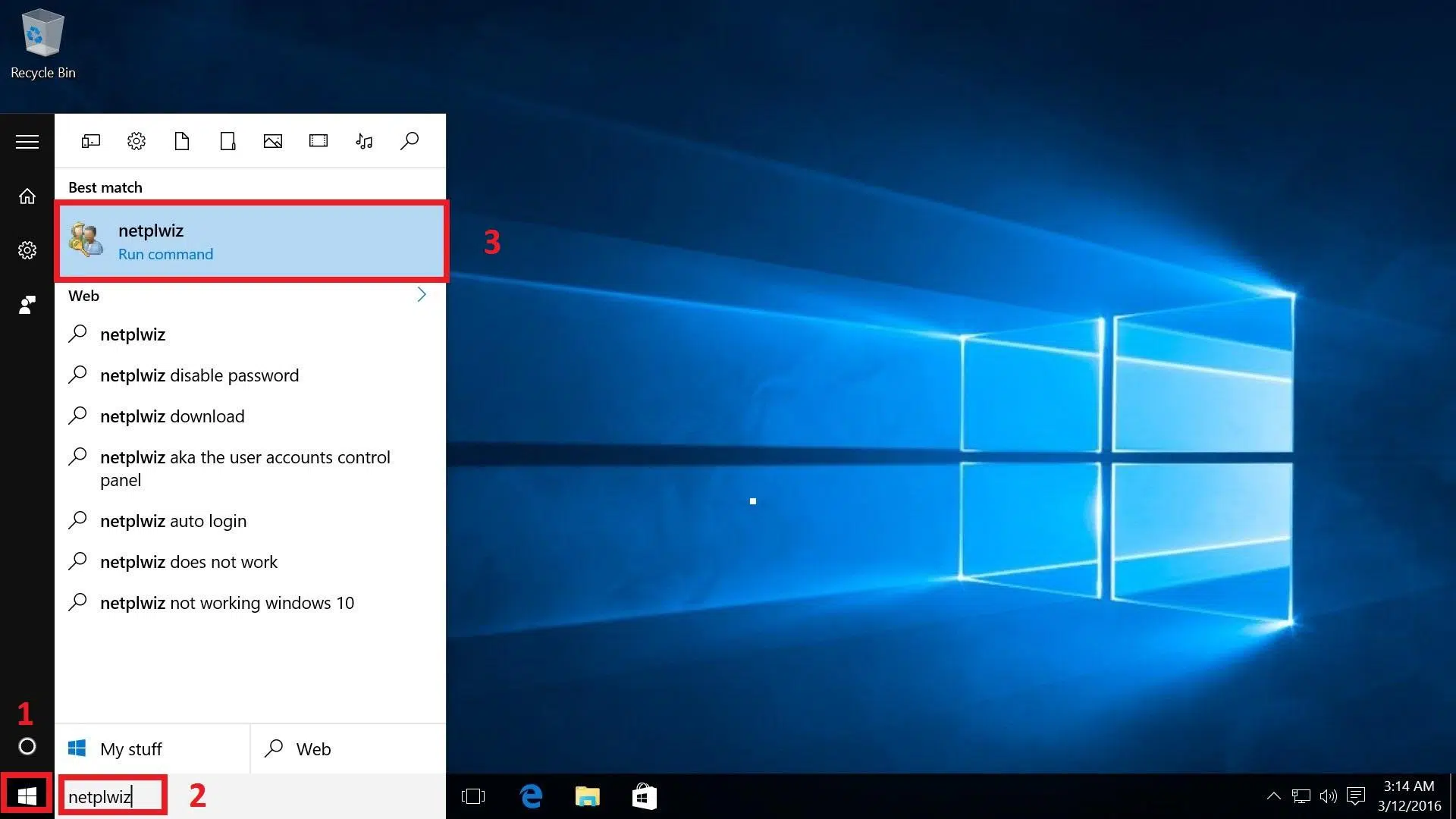
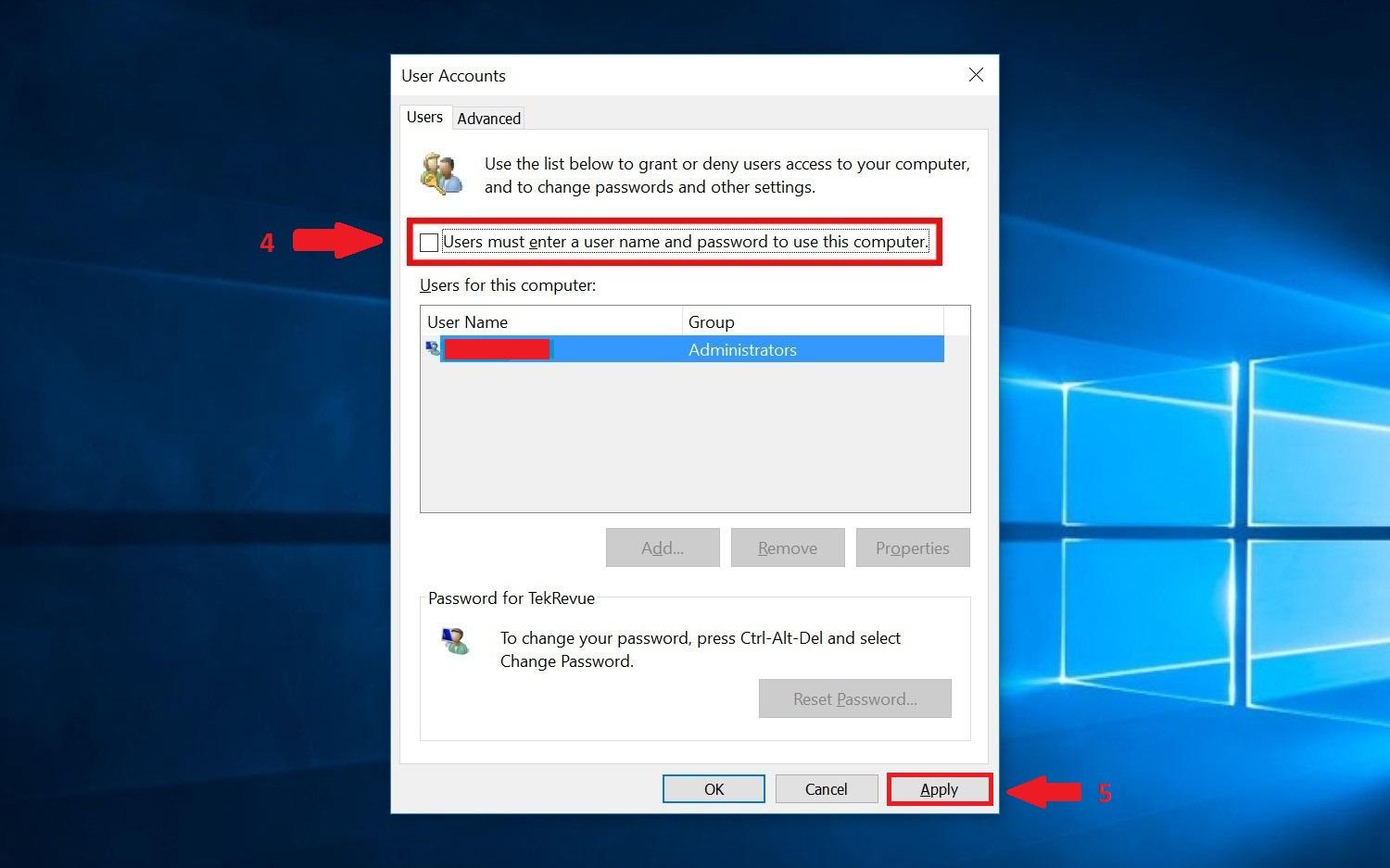
Una de las formas más conocidas de quitar la contraseña al iniciar Windows 11 es usando la herramienta clásica netplwiz. Es una utilidad integrada en el sistema desde hace años que permite gestionar las cuentas de usuario y, entre otras cosas, decirle a Windows que no pida credenciales al arrancar.
Para abrir esta herramienta puedes usar el buscador de Windows o la ventana Ejecutar. Lo habitual es pulsar la combinación de teclas Windows + R, escribir netplwiz en el cuadro de texto y confirmar con Intro. Se abrirá una ventana con la lista de cuentas de usuario disponibles en el equipo.
Dentro de esta ventana verás una casilla que indica que “Los usuarios deben escribir su nombre y contraseña para usar el equipo” (el texto puede variar ligeramente según la edición y el idioma, pero la idea es esa). Si desmarcas esta opción y aceptas, Windows te pedirá que indiques la contraseña de la cuenta que se usará para iniciar sesión automáticamente.
En ese momento tendrás que escribir dos veces la contraseña de la cuenta seleccionada para confirmar que es correcta. A partir de ahí, cada vez que arranques Windows 11, el sistema utilizará esas credenciales para entrar directamente al escritorio sin mostrar la pantalla de inicio de sesión.
Es importante tener en cuenta que en algunas versiones recientes de Windows 11, esta casilla puede no aparecer si tienes activadas opciones de inicio de sesión moderno o características de seguridad como Windows Hello obligatorio o el modo SIN contraseña para cuentas Microsoft. En esos casos, hay que ajustar otros parámetros que veremos a continuación para que netplwiz vuelva a mostrar la opción.
Uso de Autologon de Sysinternals para configurar el auto login
Otra forma muy práctica de activar el inicio automático en Windows 11 es utilizando la herramienta oficial Autologon, desarrollada por el equipo de Sysinternals y disponible en la propia web de Microsoft. Es una utilidad ligera, sin instalación compleja, que se centra exclusivamente en configurar y gestionar el auto login de forma segura.
Para conseguirla debes acceder a la página oficial de Sysinternals en Microsoft, concretamente a la sección de descargas de Autologon, en la dirección que ofrece la propia documentación: https://learn.microsoft.com/es-es/sysinternals/downloads/autologon. Desde ahí podrás descargar un archivo comprimido con el ejecutable de la herramienta.
Una vez descomprimido el contenido, verás el programa Autologon.exe. Al ejecutarlo, se abrirá una ventana sencilla en la que podrás introducir el nombre de usuario, el dominio (en equipos domésticos suele ser el propio nombre del equipo o se deja el valor por defecto) y la contraseña de la cuenta que quieres que inicie sesión automáticamente.
Cuando pulses el botón para habilitar el auto login, Autologon se encargará de almacenar de forma segura esos datos en el Registro de Windows, cifrándolos y configurando el sistema para que los use al arrancar. Una ventaja de esta herramienta es que también puedes usarla para desactivar fácilmente el inicio automático si más adelante decides volver a la pantalla de inicio de sesión tradicional.
Al tratarse de una utilidad oficial de Microsoft, Autologon está pensada específicamente para entornos donde se necesita que un usuario concreto inicie sesión siempre de forma automática, como máquinas de demostración, quioscos, servidores domésticos o equipos que realizan tareas en segundo plano sin supervisión directa.
Modificar la configuración PasswordLess en el Registro de Windows
En Windows 11, Microsoft ha impulsado mucho el inicio de sesión sin contraseñas tradicionales, apoyándose en métodos como Windows Hello, PIN, reconocimiento facial o huella dactilar. Esta filosofía se controla en parte desde una clave del Registro que afecta a cómo se gestionan las cuentas y al comportamiento de las opciones como netplwiz.
La ruta de la clave relevante es Equipo\HKEY_LOCAL_MACHINE\SOFTWARE\Microsoft\Windows NT\CurrentVersion\PasswordLess\Device. Dentro de este apartado, un valor numérico indica si el dispositivo debe trabajar en modo de contraseña menos tradicional, lo que en ciertas configuraciones puede hacer que desaparezca la casilla de netplwiz para no pedir credenciales al iniciar.
Para acceder a este punto del sistema, tienes que abrir el Editor del Registro. Puedes hacerlo escribiendo “regedit” en el buscador de Windows o usando la ventana Ejecutar con la combinación Windows + R e introduciendo “regedit”. Una vez dentro, navega siguiendo la ruta indicada hasta llegar a la clave PasswordLess y su subclave Device.
En función de cómo esté configurado ese valor, Windows puede forzar el uso de métodos sin contraseña y desactivar opciones tradicionales de inicio automático. Ajustando correctamente este parámetro, se puede recuperar el comportamiento clásico que permite a netplwiz manejar el auto login como en versiones anteriores.
Eso sí, editar el Registro siempre implica un cierto riesgo si no se sabe bien lo que se está tocando. Antes de cambiar valores en PasswordLess o en cualquier otra rama, es muy aconsejable exportar la clave o crear un punto de restauración del sistema. Así, si algo no funciona como esperabas, puedes reponer la configuración previa sin complicaciones.
Cuándo es buena idea usar el inicio de sesión automático y cuándo no
No todos los equipos se benefician igual de quitar la contraseña de inicio en Windows 11. Hay escenarios en los que el auto login encaja perfectamente y otros en los que es mejor dejar las cosas como están o recurrir a alternativas menos agresivas en términos de seguridad.
Un buen candidato para activar el inicio automático es un PC fijo de casa que solo usas tú o tu familia inmediata, situado en un lugar al que no accede gente ajena. Si lo utilizas principalmente para navegar, ver contenido multimedia, jugar o tareas básicas y no almacenas datos extremadamente sensibles, la comodidad de encender y tener el escritorio listo puede merecer la pena.
También resulta útil en equipos que funcionan como centros multimedia, máquinas conectadas a la tele, ordenadores que actúan como servidores caseros o equipos que realizaban tareas automáticas al arrancar (por ejemplo, descargar contenido, ejecutar copias de seguridad o manejar domótica), donde tener que meter una contraseña cada vez resultaría un engorro.
En cambio, no es recomendable desactivar la contraseña en portátiles que te llevas fuera de casa, ordenadores de trabajo, equipos de oficina, aulas o cualquier entorno en el que otras personas puedan acceder físicamente sin tu control. En esos casos, la protección que aporta la pantalla de inicio de sesión es fundamental para evitar que cualquiera pueda entrar a tus datos.
Si tienes dudas, una opción intermedia es mantener el inicio de sesión con contraseña pero reducir otras molestias, como el bloqueo automático de pantalla demasiado rápido, o usar métodos de acceso más ágiles como un PIN o Windows Hello. Así conservas la seguridad básica sin tener que teclear la contraseña completa continuamente.
En definitiva, el auto login es una herramienta útil siempre que tengas claro el contexto de uso y asumas el pequeño precio en seguridad que implica a cambio de una mayor comodidad en el día a día.
Optar por desactivar la contraseña de inicio en Windows 11 y configurar un auto login mediante netplwiz, la utilidad Autologon de Sysinternals o ajustando la clave PasswordLess del Registro te permite agilizar enormemente el acceso al escritorio, algo muy práctico en equipos domésticos o máquinas de uso muy controlado. Siempre que apliques las recomendaciones previas, mantengas copias de seguridad, tengas claro que cualquiera con acceso físico al ordenador podrá entrar directamente y complementes estos cambios con otras capas de seguridad donde sea necesario, podrás disfrutar de un Windows 11 mucho más cómodo de usar sin renunciar por completo a la protección de tus datos.

Redactor apasionado del mundo de los bytes y la tecnología en general. Me encanta compartir mis conocimientos a través de la escritura, y eso es lo que haré en este blog, mostrarte todo lo más interesante sobre gadgets, software, hardware, tendencias tecnológicas, y más. Mi objetivo es ayudarte a navegar por el mundo digital de forma sencilla y entretenida.