- Windows 11 permite reemplazar Copilot y asignar ChatGPT como asistente predeterminado usando la tecla Copilot y el atajo Win + C.
- La app oficial de ChatGPT para Windows ofrece un acceso rápido al chatbot, integración con el escritorio y funciones avanzadas como voz y análisis de imágenes.
- Herramientas de terceros permiten usar ChatGPT como “Jarvis” para ejecutar código y automatizar tareas, aunque hay que gestionar bien los límites de la API.
- Soluciones locales como GPT4All ofrecen IA privada en tu PC, sin depender de Internet, a cambio de un nivel de potencia algo inferior a los modelos en la nube.
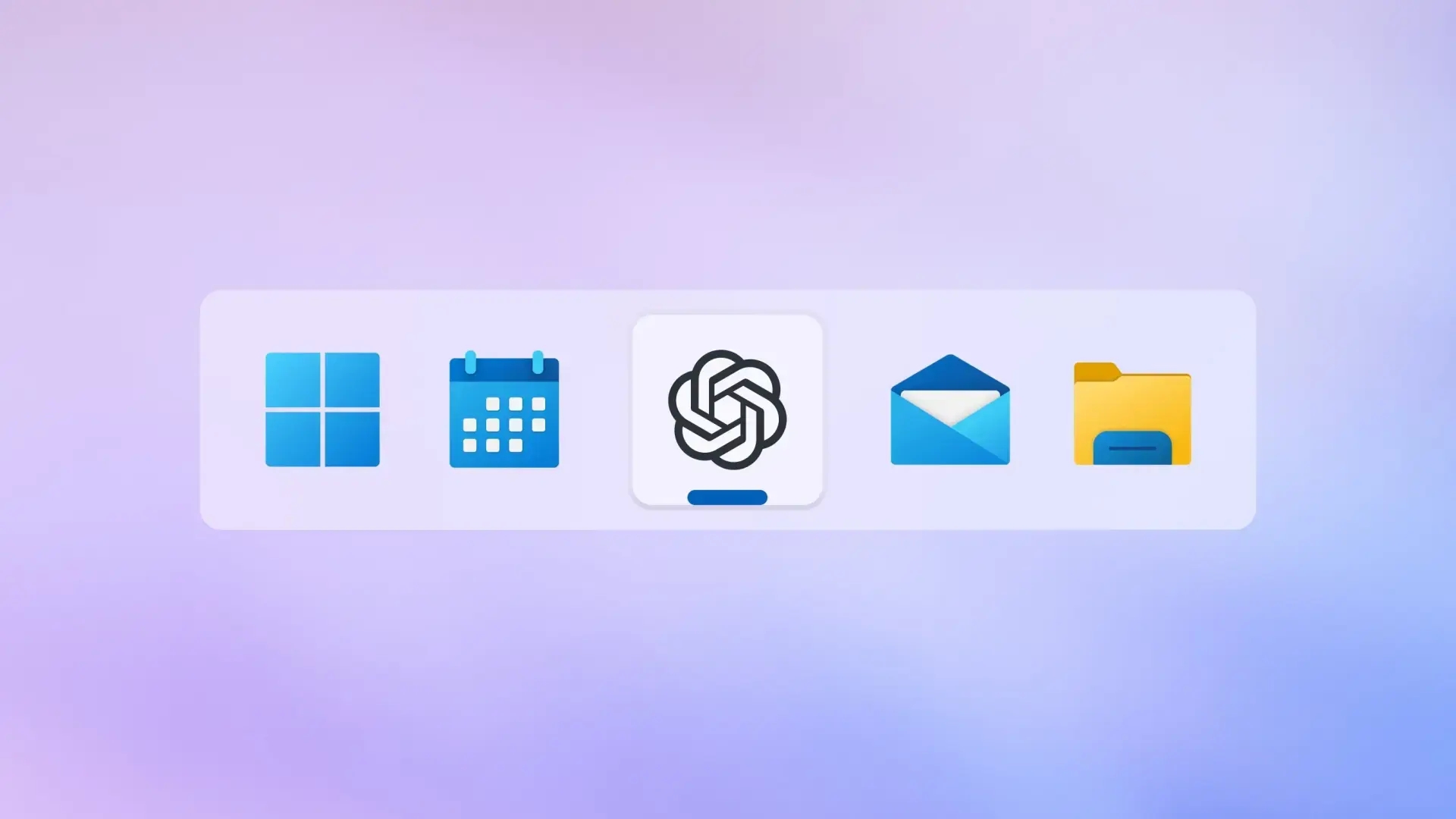
Si usas Windows 11 y te apetece tener un asistente de inteligencia artificial siempre a mano en el escritorio, quizá te hayas dado cuenta de que Microsoft empuja bastante su propio Copilot. Sin embargo, no todo el mundo está encantado con las últimas funciones de IA del sistema, como el polémico Recall, ni con la idea de estar atado a un único asistente.
La parte buena es que hoy ya es posible integrar ChatGPT como asistente casi “nativo” en tu PC, llamarlo con atajos de teclado, usarlo desde una app oficial de escritorio o incluso optar por soluciones totalmente locales que no envían tus datos a la nube. Vamos a ver todas las opciones: desde configurar la tecla Copilot para lanzar ChatGPT hasta montar una IA privada con GPT4All o usar herramientas tipo “Jarvis” que ejecutan código en tu máquina.
Copilot, Recall y la polémica de la IA integrada en Windows 11
Las últimas grandes actualizaciones de Windows 11 han llegado cargadas de funciones basadas en IA que no han gustado a todo el mundo. El caso más sonado ha sido Recall, una característica capaz de registrar casi todo lo que haces en el equipo para permitirte buscar después “cualquier cosa que hayas visto en pantalla”. La idea suena potente, pero a muchos usuarios les ha parecido una invasión total de su privacidad.
A esto se suma que Microsoft lleva tiempo colocando la IA en el centro de la experiencia de Windows. Copilot se ha convertido en la gran apuesta de la compañía, con una presencia cada vez más visible en la barra de tareas y, sobre todo, con la llegada de teclados físicos que incluyen una tecla Copilot dedicada, al mismo nivel que la tecla Windows.
El problema llega cuando no quieres usar Copilot, pero sí quieres IA. Hasta hace poco, si pulsabas la tecla Copilot o el atajo Win + C, no había otra opción: aparecía Copilot sí o sí. No existía una forma oficial de cambiar este comportamiento para arrancar otra aplicación de asistente. Esta falta de libertad ha sido una de las críticas más repetidas por la comunidad.
Ante este contexto, Microsoft ha empezado a abrir ligeramente la mano. Con nuevas actualizaciones de Windows 11 ya se permite personalizar qué asistente de IA se lanza con la tecla Copilot y con Win + C. Y aquí es donde entra en juego ChatGPT, que se puede convertir en tu asistente preferido si así lo decides.
Configurar la tecla Copilot y Win + C para usar ChatGPT en Windows 11
La novedad más interesante para quienes quieren integrar ChatGPT en el escritorio es que Windows 11 ya permite reemplazar Copilot como asistente predeterminado al pulsar la tecla Copilot o el atajo Win + C. De momento, la compatibilidad oficial se centra en ChatGPT, pero la base está sentada para que en el futuro se añadan otros asistentes.
El cambio llegó con actualizaciones recientes de Windows 11 24H2 (KB5058499) y 23H2 (KB5058405). Si tienes el sistema al día, deberías ver dentro de la Configuración una opción específica para decirle a Windows qué asistente lanzar cuando pides “ayuda inteligente” desde el teclado.
Lo que hace esta función es redireccionar el evento de la tecla Copilot o de Win + C hacia una aplicación de asistente de IA que cumpla las condiciones marcadas por Microsoft. Es decir, no puedes usar ese atajo para cualquier programa, solo para apps reconocidas como asistentes con IA. Aquí entra la app oficial de ChatGPT para Windows.
Una vez configurado, cada vez que pulses la tecla Copilot o Win + C, en lugar de ver el panel de Copilot incrustado en el sistema, se abrirá la ventana de ChatGPT. Es una forma muy cómoda de tener el chatbot listo para responder en cualquier momento, sin ir al menú Inicio ni abrir el navegador.
Instalar la aplicación de ChatGPT para Windows desde Microsoft Store
Antes de poder elegir ChatGPT como asistente predeterminado en la configuración de Windows, necesitas instalar la app oficial de ChatGPT para Windows. Esta aplicación de escritorio es ya pública para usuarios de Windows 10 y Windows 11, y no se limita solo a quienes pagan una suscripción de pago.
La instalación es sencilla: basta con abrir la Microsoft Store y buscar “ChatGPT” o acceder directamente al enlace oficial de la app si lo tienes a mano. Desde la ficha del producto, solo hay que pulsar en “Instalar” y dejar que Windows complete el proceso como con cualquier otra aplicación.
Una vez instalada, tendrás un icono de ChatGPT en el menú Inicio y podrás abrir el programa como una app de escritorio normal. A partir de ahí, Windows será capaz de detectar que hay un asistente de IA disponible que cumple los requisitos para sustituir a Copilot al pulsar la tecla o el atajo correspondiente.
Además, esta app de ChatGPT para Windows incorpora su propio atajo global, Alt + Espacio. Al usarlo, se abre una ventana flotante desde la que puedes hablar con el modelo, hacer preguntas encadenadas, iniciar nuevas conversaciones, subir capturas de pantalla o adjuntar imágenes y vídeos para que la IA los analice.
En el caso de usuarios con planes de pago, la aplicación también da acceso a funciones avanzadas como Advanced Voice, que permite conversar con ChatGPT por voz en tiempo real, directamente desde el ordenador. Todo ello sin depender del navegador, lo que hace la experiencia mucho más integrada en el escritorio.
Cómo cambiar el asistente predeterminado de la tecla Copilot a ChatGPT
Con la app de ChatGPT ya instalada, el siguiente paso es ir a la Configuración de Windows 11 para decirle al sistema que deje de abrir Copilot cuando uses la tecla dedicada o Win + C. El ajuste está algo escondido, pero se cambia en unos segundos.
Lo primero es abrir la aplicación Configuración y entrar en el apartado “Personalización”. Dentro de ese menú encontrarás varias opciones relacionadas con el aspecto y el comportamiento del sistema, y una de ellas está centrada en cómo funciona el teclado y la entrada de texto en general.
Entra ahora en la sección llamada “Entrada de texto”. Dentro verás, entre otras cosas, una opción específica con un nombre muy similar a “Personalizar la tecla Copilot en el teclado” o equivalente, dependiendo de la versión exacta de Windows 11 que tengas instalada.
Al desplegar esa opción, el sistema te ofrece un selector de comportamiento. Por defecto, lo habitual es que venga configurado para abrir Copilot. Lo que tienes que hacer es elegir la alternativa marcada como “Personalizado” o similar, que es la que permite asociar la tecla a un asistente distinto.
Si la app de ChatGPT está abierta o instalada correctamente, aparecerá una ventana emergente para que elijas qué asistente quieres usar. En esa lista debería figurar ChatGPT como opción compatible. Solo tienes que seleccionarlo, confirmar y dejar que Windows guarde el cambio. A partir de ese momento, al pulsar la tecla Copilot o Win + C, la aplicación que se ejecutará será ChatGPT y no el asistente de Microsoft.
Qué puedes hacer con ChatGPT como asistente en el escritorio de Windows
Una vez tienes ChatGPT asignado como asistente predeterminado, lo interesante es que puedes invocarlo esté haciendo lo que estés haciendo en tu PC. Estés en el navegador, en Word, jugando o programando, un toque a la tecla Copilot o al atajo Win + C (o Alt + Espacio, según uses la integración de Windows o la de la propia app) abrirá el chat.
Con la aplicación de escritorio puedes, además de hablar por texto, subir capturas de pantalla para que la IA las interprete, arrastrar fotos y vídeos para pedir descripciones o análisis, o realizar consultas rápidas sin tener cien pestañas abiertas en el navegador. También se integra con el acceso a Internet para responder con información actualizada cuando el modelo lo permita.
Para muchos usuarios, esto convierte a ChatGPT en un asistente polivalente para tareas diarias: explicar errores en mensajes del sistema, resumir documentos que tienes abiertos, generar correos, ayudar con fórmulas de Excel, preparar textos o incluso dar ideas mientras escribes o estudias.
Si optas por planes de pago, la cosa va un poco más allá gracias a los modelos más avanzados y a las funciones de voz. Poder conversar con el ordenador en tiempo real, sin tener que escribir, acerca todavía más la experiencia a ese “Jarvis” que muchos imaginan, sobre todo si combinas la app de escritorio con otras herramientas.
Hay que tener presente, eso sí, que a día de hoy Microsoft limita el uso de la tecla Copilot y del atajo Win + C exclusivamente a asistentes de IA. No puedes reutilizar ese acceso rápido para abrir cualquier programa genérico. La intención es que ese acceso se mantenga como puerta directa a soluciones de inteligencia artificial dentro de su ecosistema.
Diferencias entre Copilot y ChatGPT como asistentes en Windows 11
Aunque Copilot y ChatGPT comparten base tecnológica gracias a la estrecha colaboración entre Microsoft y OpenAI, a la hora de la verdad la experiencia de uso es distinta. Elegir uno u otro tiene que ver más con tus preferencias, tus flujos de trabajo y las funciones extra que necesites.
Copilot está más integrado en el ecosistema de Microsoft. Tiene acceso directo a servicios como Edge, Bing y, en entornos profesionales, a Microsoft 365, pudiendo trabajar de manera más profunda con documentos de Word, hojas de cálculo de Excel o presentaciones de PowerPoint, según el plan contratado. Es el asistente “oficial” del sistema, pensado para reforzar la propuesta de Microsoft.
ChatGPT, en cambio, ofrece una experiencia más neutra y centrada en el propio modelo. Desde su app para Windows puedes aprovechar las mejoras continuas del chatbot, sus capacidades multimodales y, en planes de pago, opciones avanzadas que no siempre encajan dentro del molde de Copilot. Para muchos usuarios, además, resulta más cómodo y directo trabajar “con ChatGPT” que con una capa de marca adicional.
En términos de calidad de respuesta, la diferencia real dependerá de qué modelo concreto estés usando en cada caso (por ejemplo, variantes de GPT-4 o modelos más ligeros). Como referencia general, las experiencias son similares en cuanto a potencia, porque ambos beben de la misma línea de investigación y desarrollo, pero la forma de integrarse con el sistema y las aplicaciones alrededor es lo que determina la sensación final.
Al final, poder elegir qué asistente arranca con la tecla Copilot y el atajo Win + C supone que ya no estás encerrado en la opción por defecto. Es una apertura interesante de cara a que otros actores, como Perplexity o incluso Gemini de Google, puedan ofrecer clientes de escritorio que se integren del mismo modo y compitan de tú a tú por ser el cerebro de tu PC.
Usar ChatGPT como “Jarvis” para ejecutar código y tareas en tu PC
Más allá de la típica conversación de chat, una de las ideas que más atrae a los entusiastas es convertir ChatGPT en una especie de “Jarvis” doméstico capaz de ejecutar acciones reales en el ordenador: crear y modificar archivos, lanzar scripts, automatizar pequeñas tareas o ayudar con la administración del sistema.
Para este tipo de uso, muchos usuarios recurren a herramientas de terceros como Open Interpreter o proyectos similares. La idea es conectar la API de OpenAI a un entorno que pueda ejecutar código de forma controlada (por ejemplo, en Linux Mint, Windows o macOS), de manera que la IA escriba scripts y el propio sistema los ejecute bajo supervisión del usuario.
El flujo típico es que la IA genera código en Python, Bash u otros lenguajes, y el intérprete lo ejecuta localmente con permisos limitados, permitiendo a la IA leer y modificar archivos, obtener información de hardware, analizar registros o automatizar tareas repetitivas. Es un enfoque muy potente, pero que hay que manejar con cuidado, porque cualquier error en el script puede afectar al sistema.
Uno de los problemas habituales cuando se usa este enfoque con la API de OpenAI es toparse con los límites de uso de los modelos. Por ejemplo, modelos potentes como GPT-4o pueden agotar rápidamente el límite de peticiones o de tokens si se está programando de forma intensiva, haciendo que herramientas como Open Interpreter se caigan con trazas de error cuando se alcanza la velocidad máxima permitida.
En estos casos, algunos usuarios optan por cambiar a modelos más ligeros, como GPT-4o mini u otras variantes más económicas, para reducir el consumo de recursos y mantenerse dentro de los límites gratuitos o de bajos costes. Sin embargo, incluso estos modelos pueden llegar a tropezar con los límites de velocidad si el uso es muy intenso, y no todas las herramientas gestionan con elegancia la reintentos automáticos o el cambio dinámico de modelo.
Elegir modelos y alternativas cuando hay límites de velocidad en la API
Si vas a montar un asistente tipo “Jarvis” que escriba mucho código, conviene elegir bien el modelo en función de tus necesidades y del presupuesto disponible. Mientras no cuentes con un plan de pago amplio, los límites de velocidad y de consumo de tokens son un factor clave que condiciona lo que puedes hacer.
Una estrategia habitual es reservar los modelos más avanzados para tareas críticas de razonamiento complejo o refactorización importante de código, mientras que para operaciones más repetitivas o simples se recurre a variantes más ligeras que consumen menos. Esto permite alargar el margen de uso sin renunciar del todo a la calidad cuando realmente hace falta.
Cuando una herramienta como Open Interpreter se topa con un límite de velocidad, lo ideal es que implemente reintentos con espera progresiva o que cambie automáticamente de modelo. Si estás configurando tú mismo el entorno, merece la pena revisar las opciones de la aplicación para ajustar el modelo por defecto, la cadencia de peticiones y el manejo de errores de límite.
A falta de una solución perfecta, muchos usuarios combinan el uso de ChatGPT vía API con otros proveedores o con modelos locales que se ejecutan en su propia máquina. Así, si un servicio se queda temporalmente bloqueado por límites, pueden seguir trabajando con otro motor de IA, aunque sea menos potente o no tenga todas las capacidades multimodales.
También es importante controlar el volumen de contexto que se envía en cada llamada a la API, ya que mandar historiales de conversación innecesariamente largos incrementa el número total de tokens consumidos y acelera la llegada a los límites. Diseñar prompts más concisos y segmentar las tareas complejas en pasos más pequeños ayuda a reducir este problema.
Instalar y usar GPT4All: una IA local y privada para tu PC
Si tu prioridad es la privacidad y no quieres que tus datos salgan constantemente a servidores externos, puedes optar por una solución local como GPT4All. Este proyecto de código abierto permite ejecutar modelos de lenguaje directamente en tu ordenador, sin necesidad de conexión a Internet una vez descargados los modelos.
Tras completar la instalación, al abrir la aplicación por primera vez se mostrará una ventana para elegir los modelos que quieres bajar. Cada modelo ocupa varios gigas, ya que viene entrenado y empaquetado para funcionar sin depender de la nube. Puedes seleccionar uno o varios y pulsar en “Download” para iniciar la descarga.
Cuando los modelos acaban de descargarse, basta con cerrar o minimizar esa ventana y acceder a la interfaz principal de GPT4All. En la parte superior verás un desplegable desde el que seleccionar qué modelo usar en cada momento, entre todos los que tengas instalados localmente en tu equipo.
A partir de ahí ya puedes empezar a escribir preguntas y recibir respuestas, igual que en un chat convencional. Estos modelos se han entrenado para resolver dudas generales, ayudar con la escritura, resumir documentos y realizar tareas sencillas, pero su capacidad está, en general, por debajo de soluciones en la nube tipo GPT-4. A cambio, ganan en privacidad y en control sobre los datos.
Ventajas e inconvenientes de usar modelos locales como GPT4All
La gran baza de GPT4All es que no necesita conexión permanente a Internet para funcionar una vez descargados los modelos. Las conversaciones y los datos con los que trabajes se quedan en tu máquina, lo que resulta muy interesante si manejas información sensible o simplemente prefieres minimizar el envío de datos a servidores externos.
La contrapartida es que la mayoría de los modelos disponibles en GPT4All se basan en arquitecturas anteriores como GPT-J (derivado de GPT-2) o en variantes de LLaMA. Aunque se han mejorado y afinado, su nivel de comprensión y generación de texto suele ser inferior al de los modelos comerciales más modernos que se ejecutan en la nube.
Esto se nota especialmente en tareas muy complejas, razonamientos largos o problemas de programación avanzados. Para consultas generales, ayuda con textos, resúmenes relativamente sencillos y tareas del día a día, suelen ser más que suficientes, siempre que ajustes las expectativas y aceptes que no vas a tener el mismo rendimiento que con las últimas versiones de GPT-4.
Otro punto a tener en cuenta es que muchos de estos modelos están principalmente entrenados en inglés. Aunque entienden y generan español, a veces pueden mezclar idiomas o dar respuestas con cierto ruido cuando se les fuerza demasiado en castellano. Aun así, para uso cotidiano y como apoyo en proyectos personales, funcionan razonablemente bien.
La aplicación de GPT4All también incluye un pequeño menú desde el que actualizar la propia app o descargar nuevos modelos que vayan publicando los desarrolladores del proyecto. Es una herramienta en evolución constante, y se espera que en el futuro permita incluso que entrenes tus propios modelos con conjuntos de datos personalizados.
Todo este panorama muestra que ahora mismo tienes un abanico muy amplio de maneras de integrar la IA en tu escritorio de Windows 11: desde usar ChatGPT como asistente casi nativo sustituyendo a Copilot con la tecla dedicada y Win + C, pasando por la app oficial de escritorio con atajos globales y funciones de voz, hasta montarte tu propio “Jarvis” que ejecuta código mediante la API o apostar por soluciones totalmente locales como GPT4All para priorizar el control sobre tus datos. En función de cuánto valor des a la integración con Windows, a la potencia del modelo o al control sobre tus datos, podrás combinar estas opciones para que la inteligencia artificial trabaje a tu favor sin tener que conformarte con lo que viene de serie.

Redactor apasionado del mundo de los bytes y la tecnología en general. Me encanta compartir mis conocimientos a través de la escritura, y eso es lo que haré en este blog, mostrarte todo lo más interesante sobre gadgets, software, hardware, tendencias tecnológicas, y más. Mi objetivo es ayudarte a navegar por el mundo digital de forma sencilla y entretenida.