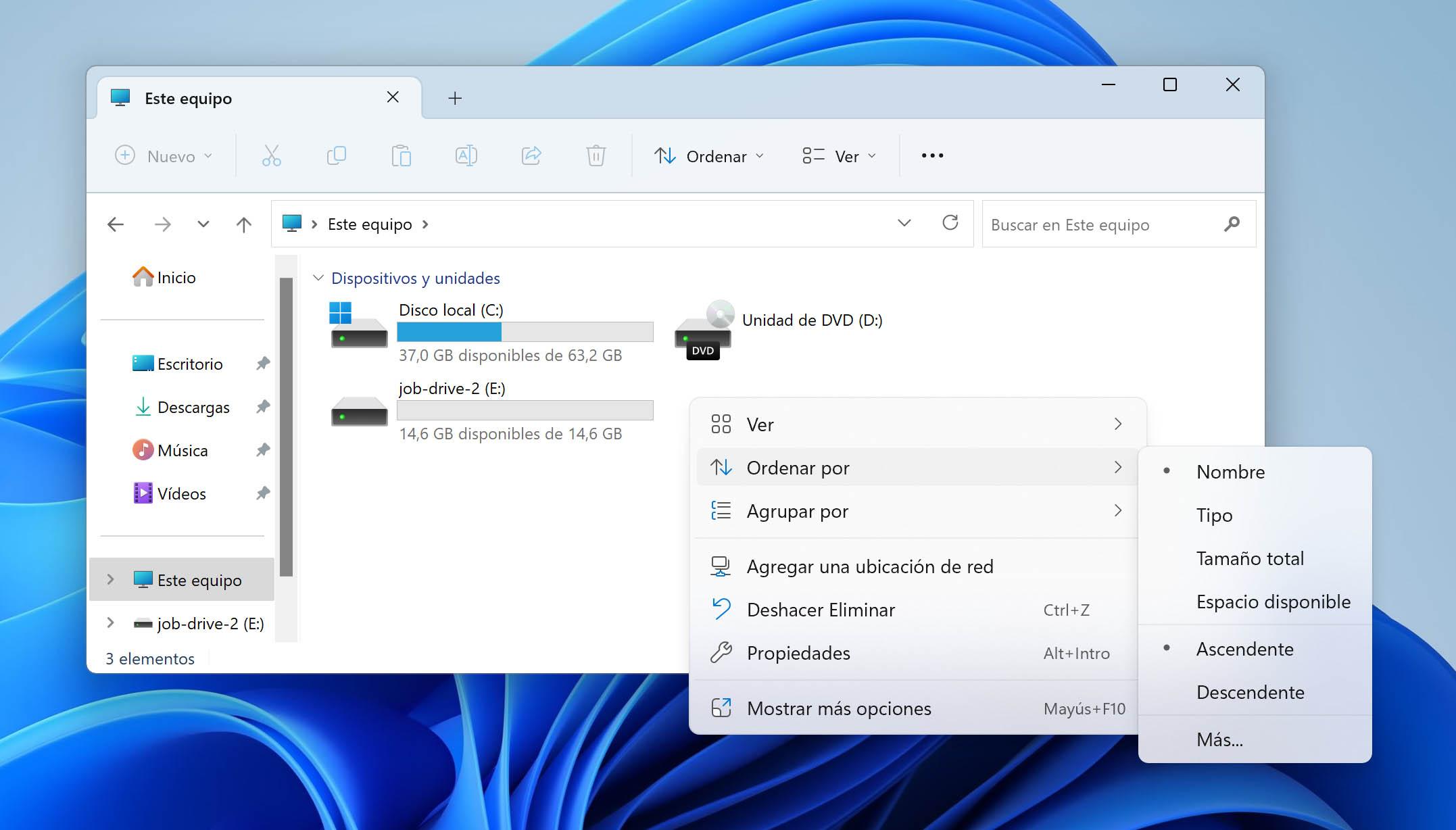
- Un disco nuevo no aparece en el Explorador hasta que se inicializa, se crean particiones y se le asigna letra.
- La elección entre MBR y GPT depende del tamaño del disco, el número de particiones y la compatibilidad del equipo.
- Administración de discos y Diskpart permiten inicializar, formatear y preparar tanto HDD como SSD para su uso en Windows.
- En discos usados con el aviso de inicialización conviene revisar controladores y usar recuperación de datos para evitar pérdidas.
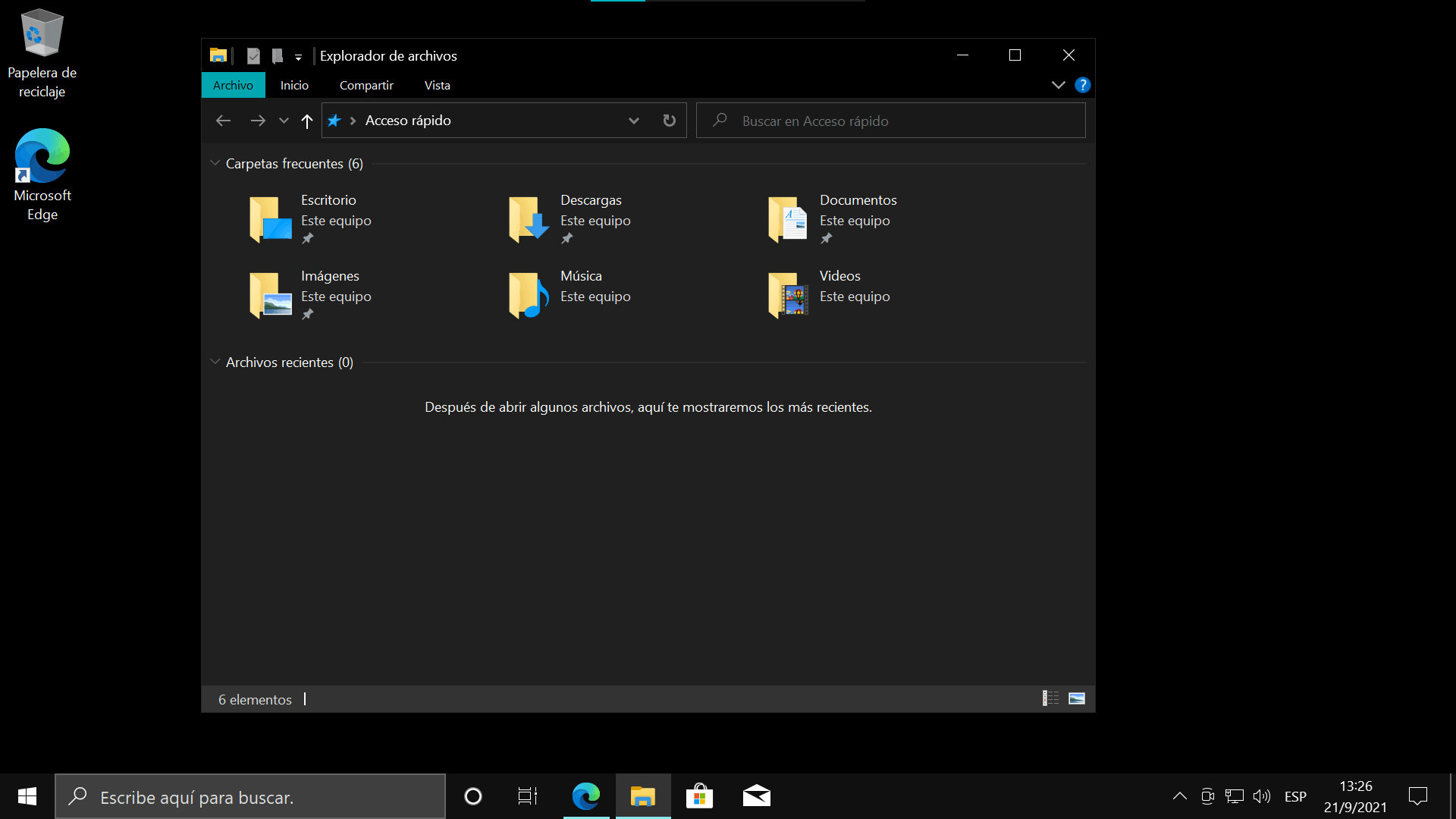
Cuando conectas un disco duro o SSD recién comprado al PC y no aparece en el Explorador de archivos, lo normal es que cunda un poco el pánico y pienses que viene defectuoso. Tranquilidad: en la mayoría de los casos el problema es que la unidad todavía no está inicializada ni tiene letra asignada, así que Windows sencillamente la ignora.
En este artículo vas a ver paso a paso cómo inicializar un disco duro nuevo que no aparece en “Este equipo”, qué significan las opciones MBR y GPT, cómo crear particiones y dar formato, y también qué hacer cuando el aviso de “Inicialice un disco para que el Administrador de discos lógicos pueda tener acceso a él” aparece en unidades ya usadas, incluidas unidades externas, SSD, USB o pendrives.

Qué significa inicializar un disco y por qué no se ve en el Explorador
Cuando añades una unidad nueva al ordenador, Windows no la prepara automáticamente para guardar datos. El disco llega “en bruto”, sin tabla de particiones ni sistemas de archivos, y por eso no está listo para que el sistema lo muestre junto al resto de unidades en el Explorador.
El proceso de inicialización se encarga de crear la estructura básica que Windows necesita para saber cómo organizar los datos en ese disco. Es decir, genera el estilo de partición (MBR o GPT) y deja la unidad lista para que puedas crear volúmenes, formatear y asignar una letra.
Mientras un disco está sin inicializar, verás que en las herramientas de administración de discos aparece como “No inicializado” y “Espacio sin asignar”, aunque físicamente el sistema lo detecte sin problemas a nivel de hardware.
Es importante distinguir dos escenarios, porque marcan la diferencia a la hora de tocar el disco: discos totalmente nuevos sin datos y discos usados que de repente aparecen como “No inicializados”. En los primeros puedes trabajar sin miedo; en los segundos hay riesgo de pérdida de información.
Requisitos previos y permisos necesarios en Windows
Antes de empezar a trastear con tus unidades de almacenamiento, conviene comprobar que tienes los permisos adecuados en Windows. Para inicializar, crear particiones y formatear, la cuenta debe tener privilegios elevados.
En concreto, el usuario con el que inicies sesión debe pertenecer al grupo de “Administradores” o “Operadores de copia de seguridad”. Si usas una cuenta estándar, ciertas opciones de Administración de discos o de PowerShell aparecerán bloqueadas o pedirán confirmación de un administrador.
Además, necesita estar conectado al equipo un disco nuevo sin inicializar y sin datos. En unidades USB algunas carcasas no permiten inicializarlas como discos internos, y en esos casos solo podrás formatear la unidad y asignar una letra de unidad, sin elegir estilo de partición.
Es muy recomendable que tengas clara la capacidad aproximada del disco que acabas de instalar (por ejemplo, 1 TB o 500 GB), porque así te resultará fácil identificarlo entre todos los que muestre la herramienta de administración.
Tipos de disco: HDD y SSD, y cuándo interesa cada uno
A efectos de Windows, inicializar un disco duro mecánico o un SSD es básicamente lo mismo, pero de cara al uso que le vas a dar sí conviene entender en qué se diferencian ambos tipos de unidades.
Los discos duros mecánicos o HDD son aquellos de gran capacidad, con platos giratorios y cabezales. Suelen partir de 1 TB y hay modelos de hasta varios terabytes (8, 12, 16 TB…). Tienen una relación precio/GB muy buena, por lo que son perfectos para almacenar grandes colecciones de vídeos, juegos, copias de seguridad y archivos que no requieren una velocidad extrema.
Las unidades SSD, en cambio, basan su funcionamiento en memoria flash sin partes móviles, lo que implica tiempos de acceso muy bajos y una sensación de fluidez brutal al usar el sistema. Son más caras por gigabyte y su capacidad todavía suele ser menor que la de muchos HDD, aunque ya es frecuente encontrar SSD de 1 TB o más.
Lo habitual hoy en día es combinar ambos mundos: un SSD como unidad principal para instalar Windows y los programas o juegos que más uses, y uno o varios HDD de alta capacidad para guardar datos pesados, copias de seguridad, bibliotecas multimedia completas y demás contenido voluminoso.
A nivel de gestión en Windows 10 y Windows 11, no importa si el disco es HDD o SSD: los pasos para inicializar, crear particiones, dar formato y asignar letras son exactamente los mismos.
Estilos de partición: diferencias entre GPT y MBR
Cuando vas a inicializar un disco nuevo, Windows te pide que elijas entre dos estilos de partición: GPT (GUID Partition Table) o MBR (Master Boot Record). Esta elección puede liarte un poco si no sabes qué implica cada opción.
La tabla de particiones GUID o GPT es el estándar moderno que utilizan la mayoría de equipos actuales, tanto para discos duros como para SSD. Es más robusta que MBR, soporta discos de más de 2 TB y permite crear un número muy elevado de particiones primarias sin necesidad de trucos adicionales.
El antiguo sistema MBR es el formato clásico de particiones que se ha venido utilizando durante años. Sigue siendo útil en ciertos casos, como en equipos muy antiguos, sistemas de 32 bits o con BIOS que no soportan UEFI, y en algunas unidades extraíbles sencillas.
En la práctica, si el disco va a usarse como unidad de datos en un PC moderno con UEFI, lo más recomendable es elegir GPT, sobre todo si la capacidad supera los 2 TB o si quieres crear más de cuatro particiones primarias en ese mismo disco.
Para un disco que vayas a utilizar como unidad de arranque del sistema, conviene fijarse en cómo está configurado el disco donde ya tienes Windows. Si el disco del sistema es GPT, lo lógico es crear el nuevo también como GPT; si el disco del sistema es MBR, puede interesarte mantener la coherencia y usar MBR en la nueva unidad, siempre que su tamaño y tus necesidades de particiones encajen en esa limitación.
Cómo inicializar un disco duro nuevo con Administración de discos
La forma más visual y cómoda de poner en marcha una unidad recién instalada es utilizar la herramienta integrada de Windows llamada Administración de discos. No hay que descargar nada y en unos minutos tendrás el disco listo para guardar archivos.
Para abrir Administración de discos con permisos de administrador en Windows 10 o Windows 11, lo más directo es buscar “Crear y formatear particiones de disco duro” en el menú Inicio. Cuando aparezca en los resultados, haz clic con el botón derecho y elige “Ejecutar como administrador” y luego acepta el aviso de control de cuentas de usuario. Si quieres una guía práctica paso a paso para inicializar un SSD en Windows 10 consulta Windows 10: inicializar un SSD.
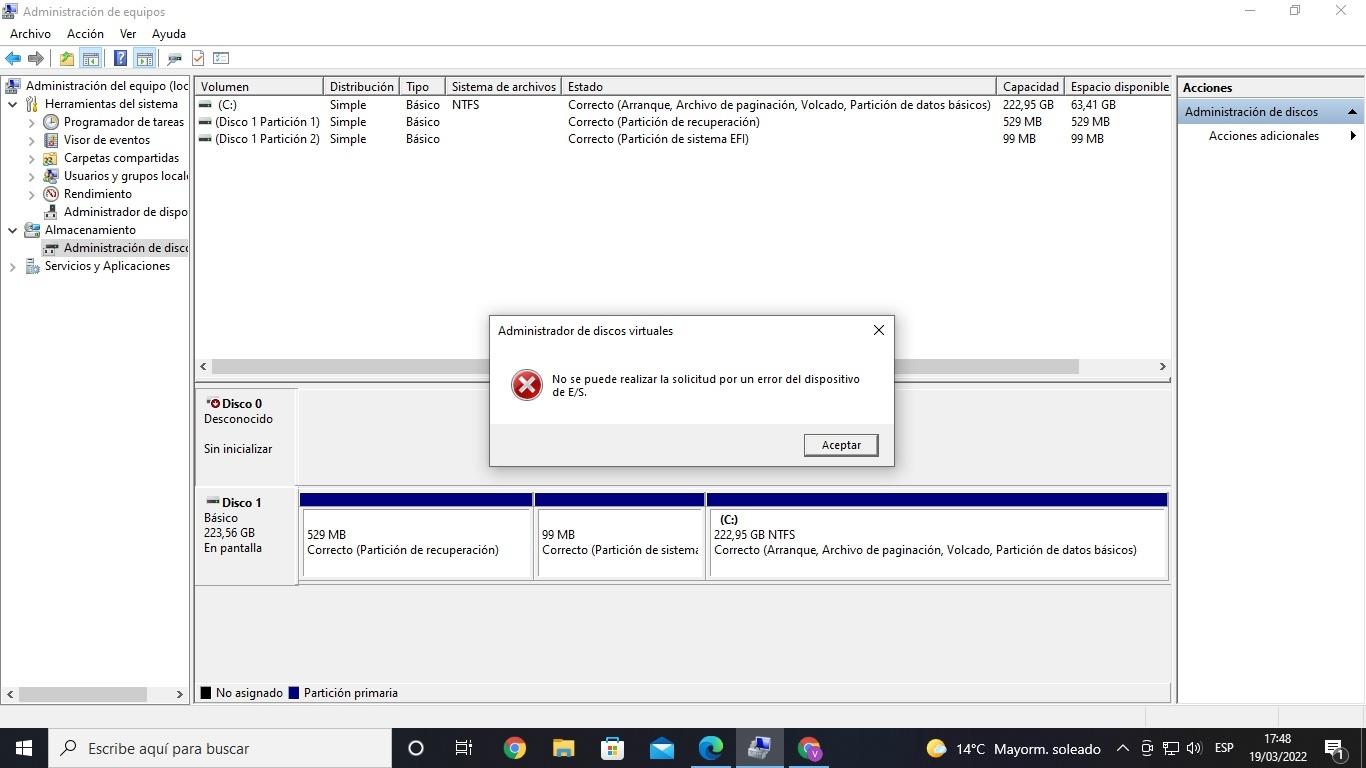
Si este acceso no te aparece, puedes llegar a lo mismo a través de “Administración de equipos”. Busca ese término en la barra de búsqueda de la barra de tareas, ábrelo como administrador, y dentro, en el panel izquierdo, entra en “Almacenamiento” y después en “Administración de discos”. El resultado será la misma consola de gestión.
En la parte inferior de la ventana verás una lista gráfica de discos y particiones. Localiza el disco nuevo que aparece con el estado “No inicializado” o “Sin conexión”. Si se muestra como “Sin conexión”, pulsa con el botón derecho sobre el recuadro donde pone “Disco X” y selecciona “En línea” para activarlo antes de seguir.
A continuación, vuelve a hacer clic con el botón derecho en el área de ese disco y selecciona “Inicializar disco”. Se abrirá un cuadro de diálogo en el que debes asegurarte de que tienes marcado el disco correcto (fíjate en el número y en el tamaño) y elegir el estilo de partición que vas a usar, normalmente GPT, salvo que tengas un motivo concreto para preferir MBR.
Cuando confirmes pulsando en “Aceptar”, el estado del disco cambiará temporalmente a “Inicializando” y en unos instantes pasará a “En línea”, mostrando todo el espacio como “No asignado”. En este punto el disco ya tiene tabla de particiones, pero todavía no hay volúmenes ni sistema de archivos.
Si el proceso da error y el disco no llega a inicializarse, conviene revisar la guía oficial de solución de problemas de administración de discos cuando faltan unidades o no se pueden inicializar, ya que puede indicar un fallo de hardware, cables defectuosos, controladores corruptos o algún conflicto con el controlador SATA/USB. Un buen punto de partida es este artículo sobre Windows 11 no reconoce discos internos.
Crear volúmenes, formatear y asignar letra a la unidad
Con el disco ya inicializado y en línea, el siguiente paso es crear uno o varios volúmenes sobre el espacio “No asignado” que ves en Administración de discos. Esto es lo que, a efectos prácticos, se convertirá en las unidades que aparecerán en el Explorador de archivos. Si quieres una guía para organizar una unidad de datos en Windows 11, consulta cómo crear una unidad para datos.
Si quieres usar todo el disco como una sola unidad, haz clic con el botón derecho en el bloque negro de “Espacio sin asignar” y elige “Nuevo volumen simple”. Se abrirá un asistente muy sencillo que te irá guiando por los pasos necesarios.
En la primera pantalla del asistente se te pedirá que indiques el tamaño del volumen en MB. Si quieres aprovechar la totalidad del disco para un único volumen, acepta el tamaño máximo propuesto y pulsa “Siguiente”. Si prefieres dividir el disco en varias particiones (por ejemplo, una para datos y otra para copias de seguridad), aquí puedes especificar un tamaño menor y luego repetir el proceso con el espacio sobrante.
En el siguiente paso tendrás que asignar una letra de unidad al volumen, que será la que se mostrará después en “Este equipo”. Puedes dejar que Windows asigne la siguiente disponible o elegir tú manualmente una letra concreta que tengas libre.
Después el asistente te pedirá elegir el sistema de archivos y la etiqueta del volumen. En casi todos los casos la mejor opción es NTFS, que ofrece más seguridad, permisos y mejor gestión de archivos grandes. También puedes elegir si quieres formatear de manera rápida (recomendable salvo que sospeches de errores físicos en el disco) y escribir un nombre descriptivo para la unidad, como “Datos”, “Juegos” o “Backups”.
Revisa el resumen de las opciones que aparecen en la última pantalla del asistente, y pulsa “Finalizar”. En poco tiempo verás cómo la barra del disco pasa de negra (sin asignar) a azul indicando que ya hay una partición activa y formateada, y la unidad aparecerá en el Explorador lista para que empieces a copiar archivos.
Inicializar un disco duro con comandos: Diskpart y PowerShell
Si prefieres hacerlo todo desde la línea de comandos o necesitas un control más fino sobre el proceso, puedes recurrir a Diskpart desde PowerShell o desde el Símbolo del sistema. Es una herramienta muy potente, así que hay que ir con cuidado para no equivocarse de disco.
Para empezar, haz clic con el botón derecho en el botón de Inicio y elige “Windows PowerShell (administrador)” o “Terminal de Windows (administrador)” en las versiones más recientes. También puedes buscar “PowerShell” en el menú Inicio y usar la opción de ejecutar como administrador.
Cuando se abra la ventana de PowerShell, escribe el comando diskpart y pulsa Intro. Verás que el prompt cambia y ahora aparece como “DISKPART>”, lo que indica que ya estás dentro de la utilidad de gestión de discos.
Escribe list disk para obtener un listado de todos los discos conectados al equipo. Se mostrarán con su número correspondiente (Disco 0, Disco 1, etc.) y su tamaño. Es fundamental identificar bien el nuevo disco fijándote en la capacidad, porque los siguientes comandos afectarán a la unidad que selecciones.
Cuando tengas claro cuál es el disco correcto, utiliza el comando select disk X sustituyendo X por el número del disco nuevo. A partir de ese momento, todos los comandos que ejecutes irán dirigidos a esa unidad concreta, así que conviene no confundirse.
Si el disco tiene restos de particiones anteriores o quieres asegurarte de empezar de cero, puedes ejecutar el comando clean, que se encarga de eliminar la tabla de particiones actual. Ojo, porque este paso borra toda la información de ese disco, por lo que solo debe hacerse cuando no hay nada que quieras conservar. Si estás migrando a un disco nuevo y necesitas trasladar la configuración, revisa cómo transferir la configuración a un nuevo disco.
A continuación, puedes crear una partición primaria con create partition primary si quieres usar todo el disco de una tacada, o bien especificar el tamaño en MB con algo como “create partition primary size=25600” para crear, por ejemplo, una partición de 25 GB y dejar el resto para otras particiones adicionales.
Con las particiones creadas, usarás el comando list partition para ver el listado y su numeración, y luego select partition N (con N siendo el número de la partición que quieras preparar). Una vez seleccionada, formatea con “format fs=NTFS quick label=»Nombre»” para darle formato NTFS rápidamente y asignarle una etiqueta clara.
Si necesitas que esa partición pueda arrancar un sistema operativo, tendrás que marcarla como activa con el comando active. Para que Windows la muestre en el Explorador de archivos, termina con “assign letter=X”, asignando la letra que prefieras para la unidad.
En cuanto completes estos pasos para todas las particiones que quieras crear, verás las unidades disponibles en el Explorador, tal y como ocurría cuando seguías el método gráfico con Administración de discos, pero esta vez todo gestionado desde la consola.
Inicializar un disco con un asistente gráfico de Windows
Además de la clásica Administración de discos y de Diskpart, en muchas versiones de Windows puedes acceder al asistente gráfico de administración de discos duros simplemente con el menú contextual del botón de Inicio, que simplifica todavía más el proceso.
Con el botón derecho sobre el icono de Inicio en la esquina inferior izquierda, encontrarás la opción “Administración de discos”. Al abrirla, el sistema detectará automáticamente que hay un disco sin inicializar y mostrará un cuadro de diálogo invitándote a inicializarlo en cuanto lo localice.
En ese cuadro se te pedirá seleccionar el disco afectado y elegir el estilo de partición, normalmente MBR o GPT. En muchos tutoriales se recomienda usar MBR si sigue siendo compatible con tu hardware, aunque, como hemos visto, GPT suele ser la apuesta más moderna, especialmente en discos grandes.
Una vez aceptada la inicialización, verás la lista de discos con una barra que representa sus particiones. El disco recién inicializado se mostrará con una barra negra indicando que todo el espacio está sin asignar. Esa será la zona sobre la que trabajarás para crear uno o más volúmenes.
Para configurar la nueva partición, haz clic con el botón derecho en esa barra negra y selecciona “Nuevo volumen simple”. El asistente te preguntará cuánto espacio quieres que ocupe la partición, qué letra de unidad asignar, qué sistema de archivos usar (lo habitual es NTFS) y si quieres hacer un formato rápido, que es lo más práctico para la mayoría de usuarios.
Al terminar el asistente y pulsar “Finalizar”, el sistema formateará el volumen, la barra pasará a mostrarse en color azul y la nueva unidad aparecerá disponible en el Explorador de archivos con la letra y el nombre que le hayas asignado.
Mensaje “Inicialice un disco para que el Administrador de discos lógicos pueda tener acceso a él”
En algunos casos, en lugar de tratarse de un disco nuevo, el problema aparece porque una unidad que ya tenías en uso deja de ser accesible y Windows muestra el aviso de que es necesario inicializar el disco para que el Administrador de discos lógicos pueda acceder a él.
Lo primero que hay que hacer es identificar si se trata de un disco nuevo o de un disco con datos. Si es una unidad recién comprada, no hay problema: inicializarla es el paso normal para empezar a usarla. Si por el contrario es un disco con archivos importantes, la cosa cambia porque la inicialización puede implicar pérdida de datos.
En un disco completamente nuevo, este mensaje significa que Windows aún no puede acceder a la unidad porque le falta la tabla de particiones. Al inicializarla, el sistema reconstruye el MBR o GPT para permitir que el disco sea visible, crear particiones y empezar a trabajar con él sin complicaciones.
En el caso de un disco usado que de repente aparece como “No inicializado”, suele haber de fondo algún problema con el controlador del disco, errores de sistema, desconexiones bruscas o incluso daños lógicos en la tabla de particiones. Inicializarlo de nuevo hará que parezca “como nuevo”, pero las particiones originales desaparecerán y, con ellas, el acceso directo a tus archivos. Si el problema afecta a una unidad externa, este artículo sobre ofrece pasos específicos.
Si la unidad tenía datos importantes, lo más prudente es combinar la inicialización con un programa de recuperación. Tras inicializar a MBR o GPT mediante Administración de discos, herramientas como EaseUS Data Recovery Wizard permiten escanear la unidad y localizar archivos perdidos, incluso después de formateos rápidos o eliminaciones de particiones.
Solución rápida: comprobar cables y conexión física
Antes de meterte en inicializaciones y cambios de controladores, conviene descartar problemas físicos simples que pueden provocar que el disco aparezca como no inicializado o ni siquiera se detecte correctamente.
Si se trata de un disco interno, apaga el ordenador y revisa el cable SATA y el cable de alimentación conectados al disco y a la placa base. Un conector suelto, un cable dañado o un puerto defectuoso pueden hacer que Windows no sea capaz de leer correctamente la unidad.
En discos externos, especialmente los que usan cajas USB baratas, es buena idea probar con otro cable USB y otro puerto, e incluso, si es posible, conectarlos directamente a otro ordenador para descartar que el problema sea del PC original.
Si tras revisar la conexión el sistema sigue indicando que el disco está “No inicializado”, entonces ya sí tiene sentido pasar a las soluciones de software: inicializarlo, actualizar controladores o recurrir a herramientas de recuperación de datos.
Inicializar el disco, recuperar datos y volver a usar la unidad
Cuando el disco no esté físicamente dañado y el problema sea puramente lógico, inicializar la unidad suele ser la forma más rápida de devolverla a la vida, tanto si se trata de un HDD interno como de un SSD, un disco USB externo o incluso un pendrive.
El procedimiento más sencillo es usar de nuevo Administración de discos: clic derecho en “Este PC” o “Mi PC”, opción “Administrar” y, en la ventana que se abre, ir a “Administración de discos”. Localiza el disco con estado “No inicializado”, haz clic derecho sobre él y selecciona “Inicializar disco”.
En el cuadro de inicialización elige el estilo de partición que mejor se adapte a tus necesidades, MBR o GPT, y pulsa “Aceptar”. Tras este paso, si era un disco nuevo, podrás crear particiones y formatear normalmente. Si era un disco usado, el sistema mostrará de nuevo el espacio del disco como disponible para crear volúmenes desde cero.
Si el disco contenía datos y quieres intentar recuperarlos, herramientas como EaseUS Data Recovery Wizard permiten escanear el dispositivo después de la inicialización y localizar archivos perdidos o particiones previamente existentes. Solo tienes que seleccionar el disco como ubicación de análisis y dejar que el programa realice un escaneo rápido y otro profundo.
Al finalizar el análisis, puedes filtrar los resultados por tipo de archivo, tamaño o fecha y marcar los elementos que quieras restaurar. Es importante guardar los archivos recuperados en una unidad distinta a la que estás reparando, para no sobrescribir sectores que todavía puedan contener datos útiles.
Una vez recuperado todo lo que te interese (si el hardware lo permite), ya está la unidad lista para formatearla con total tranquilidad y volver a utilizarla con normalidad, evitando desconexiones bruscas y vigilando que los controladores estén al día para minimizar que el error vuelva a aparecer.
Actualizar y reinstalar controladores cuando el disco no se inicializa
Si el mensaje de “Inicialice un disco…” sigue saltando o la unidad no termina de ser reconocida correctamente incluso después de revisar cables y probar en otro puerto, es posible que el origen esté en los controladores de Windows.
Una primera opción que no pone en riesgo los datos consiste en actualizar el controlador del disco afectado. Para ello, haz clic derecho en “Este PC”, entra en “Administrar” y abre el “Administrador de dispositivos” desde la sección de herramientas del sistema.
Dentro de “Unidades de disco”, localiza el dispositivo problemático, haz doble clic para abrir sus propiedades, ve a la pestaña “Controlador” y usa la opción “Actualizar controlador”. Selecciona la búsqueda automática de software actualizado y deja que Windows compruebe si hay una versión más reciente disponible. Para pasos concretos y casos en Windows 11 revisa .
Si con eso no se soluciona, puedes probar a desinstalar temporalmente el dispositivo. De nuevo en el Administrador de dispositivos, dentro de “Unidades de disco”, botón derecho sobre la unidad y elige “Desinstalar dispositivo”. Acepta los avisos y reinicia el ordenador; Windows debería detectar la unidad al arrancar y reinstalar el controlador de forma automática.
En el caso de unidades conectadas por USB, el problema puede estar en los controladores del propio bus USB. En el Administrador de dispositivos, dentro de “Controladoras de bus serie universal”, puedes desinstalar los controladores asociados a la unidad conflictiva y reiniciar el equipo para que el sistema reinstale la pila USB desde cero.
Cuando los controladores están correctamente actualizados y reinstalados, pero el disco sigue mostrando errores de inicialización o estados extraños, es más probable que haya algún daño físico en la propia unidad, y en ese punto conviene plantearse la sustitución si las herramientas de diagnóstico del fabricante confirman fallos.
Con todo lo anterior, cuando conectes un disco duro o SSD nuevo y veas que no aparece en el Explorador de archivos, sabrás que lo normal es tener que inicializarlo, elegir correctamente GPT o MBR, crear particiones, formatear y asignar letras, mientras que si el aviso se produce en discos usados tendrás que combinar estas técnicas con soluciones de recuperación de datos y revisión de controladores para no perder información importante.

Redactor apasionado del mundo de los bytes y la tecnología en general. Me encanta compartir mis conocimientos a través de la escritura, y eso es lo que haré en este blog, mostrarte todo lo más interesante sobre gadgets, software, hardware, tendencias tecnológicas, y más. Mi objetivo es ayudarte a navegar por el mundo digital de forma sencilla y entretenida.