- Elegir bien formato (7z/ZIP), método LZMA2 y nivel de compresión marca la mayor parte del ahorro de espacio en 7-Zip.
- Ajustar diccionario, tamaño de palabra y bloque sólido permite afinar la compresión según el tipo de archivo (texto, multimedia o binarios).
- Opciones como número de hilos, SFX, cifrado AES-256 y división en volúmenes no mejoran el ratio, pero añaden velocidad, seguridad y flexibilidad.
- Aplicando combinaciones distintas de estos parámetros, 7-Zip se convierte en una herramienta muy potente para backups locales, servidores y seedboxes.
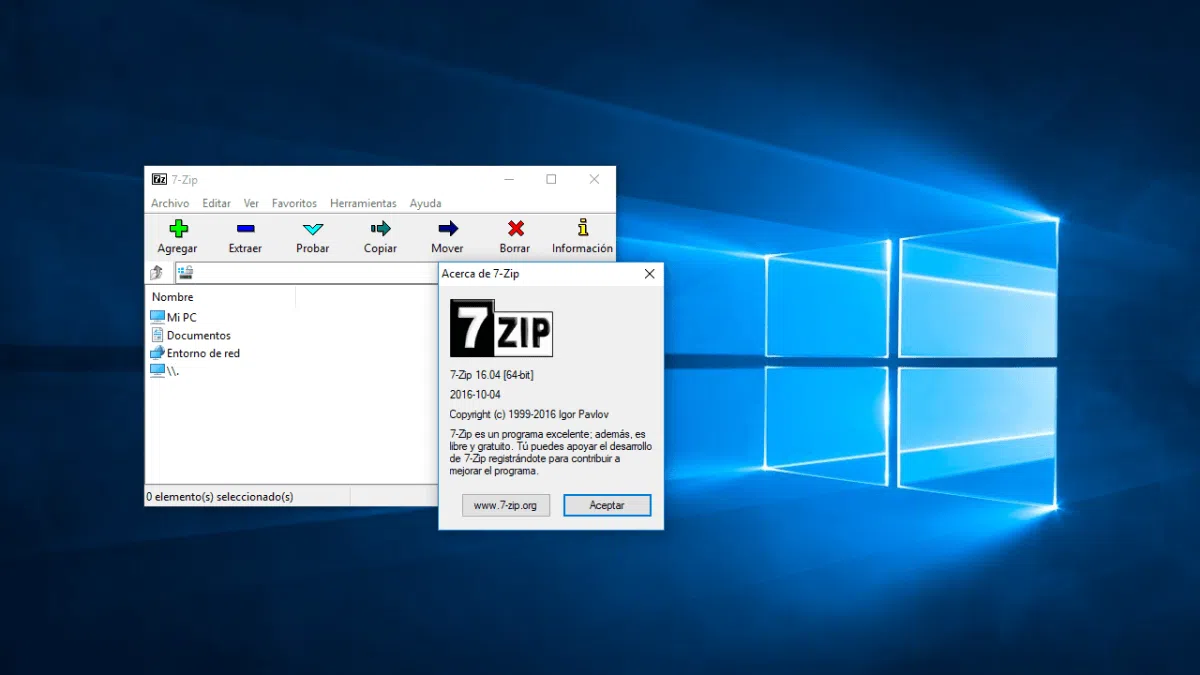
Si tienes el ordenador lleno de ficheros, carpetas antiguas, copias de seguridad y montones de descargas, lo normal es que te plantees cómo comprimirlo todo para ahorrar espacio sin perder datos. 7-Zip es una de las mejores herramientas para lograrlo, pero su ventana de opciones puede asustar la primera vez que la ves.
En este artículo vamos a desmenuzar, con calma y en castellano de a pie, cómo optimizar la compresión para distintos tipos de archivo en 7-Zip: multimedia (vídeo, audio, imágenes), texto/documentos y binarios (ejecutables, instaladores, backups, etc.). Además, explicaremos qué significan esos ajustes enigmáticos como tamaño de diccionario, tamaño de palabra, bloque sólido, número de hilos de CPU, y opciones como archivos SFX o comprimir archivos compartidos.
Por qué usar 7-Zip y qué lo hace diferente
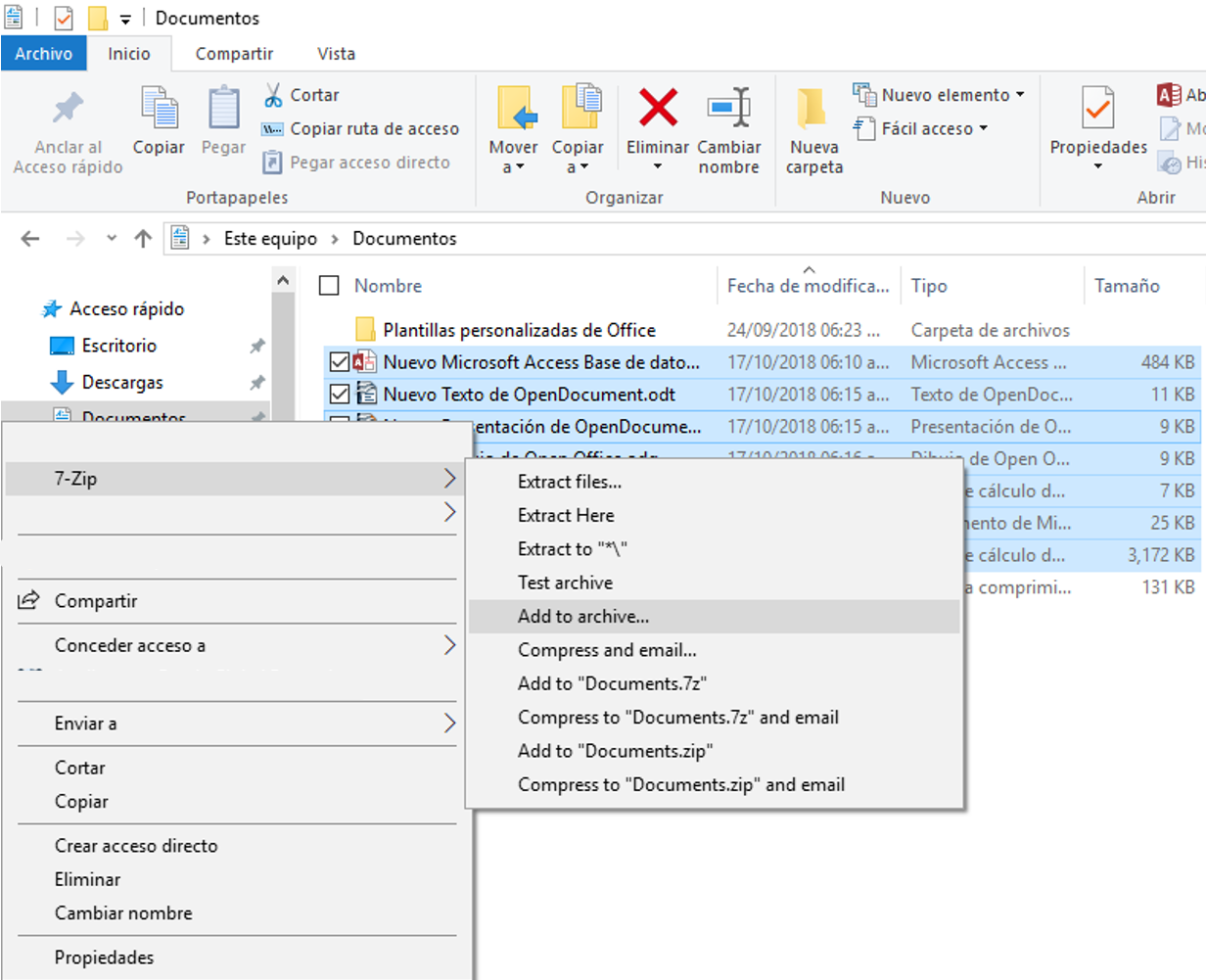
7-Zip es un archivador gratuito y de código abierto que destaca por su altísima tasa de compresión y su enorme compatibilidad. No solo crea archivos en su propio formato 7z, sino que trabaja con ZIP, GZIP, TAR, BZIP2, XZ, WIM y puede descomprimir decenas de formatos más (RAR, ISO, CAB, DMG, etc.).
En un uso normal, mucha gente simplemente selecciona unos ficheros, pulsa “Añadir” y elige formato ZIP o 7z con nivel “Normal”. Eso funciona, pero si quieres exprimir al máximo el ahorro de espacio, conviene entender un poco mejor qué hay detrás de los ajustes avanzados.
Entre sus puntos fuertes, 7-Zip ofrece una combinación muy potente de compresión eficiente, seguridad y flexibilidad: soporta cifrado AES‑256 en 7z y ZIP, se integra con el menú contextual de Windows, tiene versión de consola para Linux y macOS (7zz/p7zip) y es completamente legal de usar incluso en entornos empresariales gracias a su licencia GNU LGPL.
Además, gracias a sus métodos LZMA y LZMA2, el formato 7z suele lograr archivos más pequeños que ZIP y muchos competidores comerciales, especialmente con datos de texto, código fuente, documentos y backups.”
Formato de archivo, método y nivel de compresión: la base
Al crear un archivo nuevo en 7-Zip, lo primero que verás en la ventana “Añadir al archivo” son las opciones de formato, nivel y método de compresión. Estos tres campos marcan más del 80 % del resultado.
- Formato de archivo:
- 7z: la mejor elección si priorizas ahorro de espacio y no te importa usar 7-Zip para abrirlo. Soporta todas las funciones avanzadas (LZMA/LZMA2, sólido, cifrado fuerte, etc.).
- ZIP: útil cuando necesitas máxima compatibilidad (por ejemplo, que cualquier sistema abra el archivo sin instalar nada). Comprime algo menos que 7z, pero sigue siendo muy práctico.
- Nivel de compresión:
- Almacenar: sin compresión, solo empaqueta. Sirve para agrupar archivos sin reducir tamaño.
- Rápido / Rápido máximo: compresión ligera, ideal cuando la velocidad importa más que el espacio.
- Normal: equilibrio general; es la opción por defecto y funciona bien para la mayoría de usuarios.
- Máximo / Ultra: intentan sacar el máximo ahorro de espacio posible a costa de mucho más tiempo de CPU y RAM. Para archivos muy grandes o backups que no tienes prisa en crear.
- Método de compresión:
- LZMA: método clásico de 7-Zip, muy eficaz para texto y datos “normales”.
- LZMA2: evolución de LZMA, maneja mejor la paralelización con varios hilos de CPU y grandes diccionarios. Suele ser la mejor elección en equipos modernos para formato 7z.
- PPMd, BZip2, Deflate, etc.: métodos alternativos que solo tienen sentido en casos muy concretos; para uso general, LZMA2 suele ser la apuesta más sensata.
Como regla práctica, para uso diario con buena máquina, suele funcionar muy bien elegir formato 7z + método LZMA2 + nivel “Máximo”. Si vas justo de tiempo o recursos, baja a “Normal”.
Tamaño de diccionario y de palabra: qué son y cómo afectan
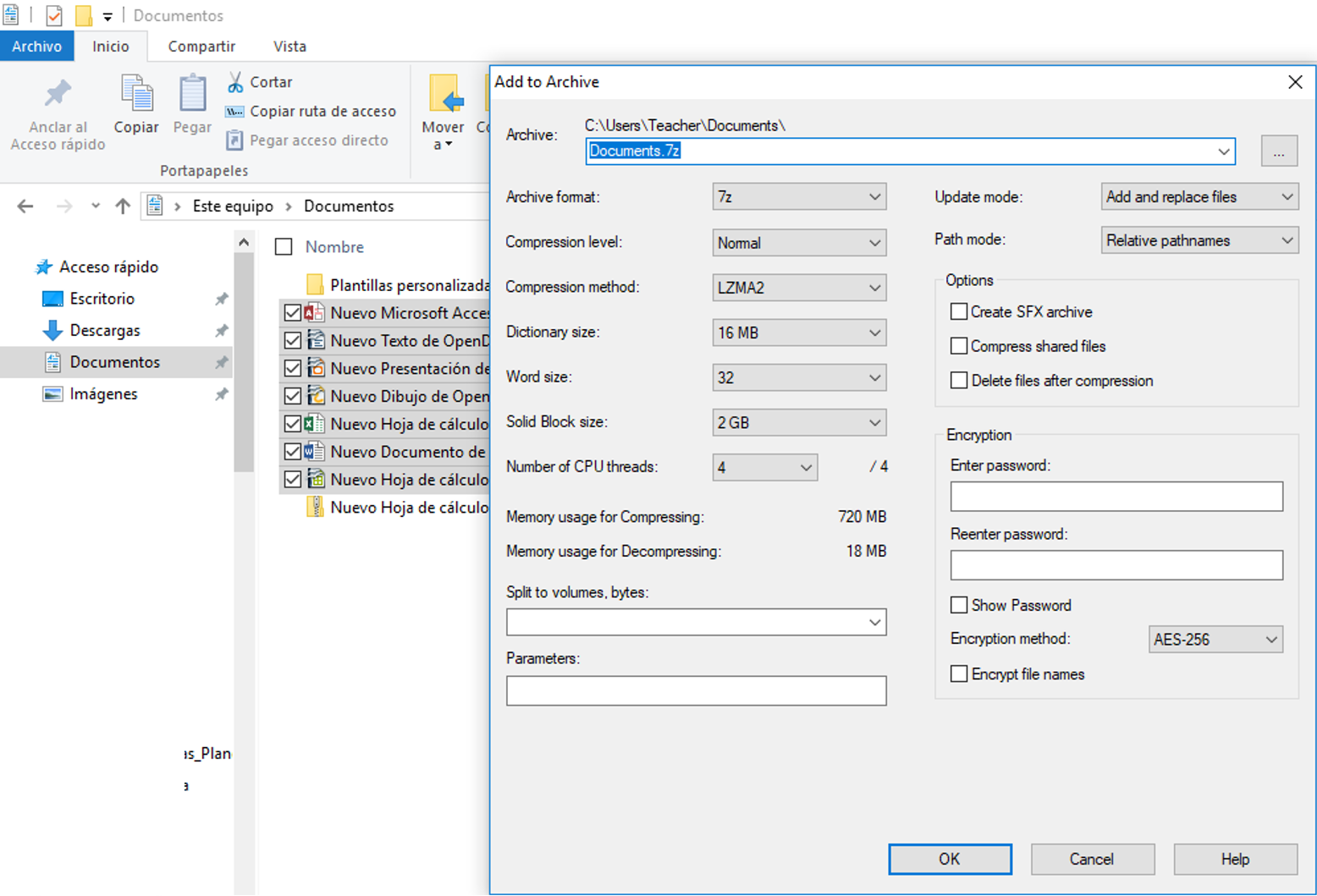
En los métodos LZMA y LZMA2 aparecen dos parámetros clave que suelen generar dudas: tamaño de diccionario y tamaño de palabra. Ajustarlos bien puede marcar diferencias notables en algunos conjuntos de datos.
Tamaño de diccionario
El diccionario es, simplificando, la cantidad de datos anteriores que el algoritmo recuerda para detectar patrones repetidos. Un diccionario más grande permite encontrar repeticiones más lejanas, lo que suele mejorar la compresión de grandes ficheros o colecciones con mucho contenido similar (por ejemplo, muchos documentos parecidos o copias de código).
- Ventajas de un diccionario grande:
- Mejor compresión en archivos grandes o colecciones extensas.
- Especialmente útil con texto, bases de datos, backups con mucha redundancia.
- Inconvenientes:
- Consume mucha más RAM al comprimir y al descomprimir.
- Puede ralentizar tanto la compresión como la extracción en equipos modestos.
Si tu PC tiene poca memoria, no tiene sentido poner el diccionario al máximo. Es preferible un tamaño intermedio que te dé buena compresión sin provocar errores por falta de memoria ni que el sistema se vuelva inutilizable mientras comprime.
Una orientación para uso doméstico sería algo así:
- 4-8 MB de diccionario: equipos muy antiguos o con muy poca RAM.
- 16-32 MB: ordenadores medios; funciona bien para la mayoría de archivos.
- 64-128 MB o más: máquinas con bastante RAM y archivos muy grandes (backups, colecciones enormes de documentos o código).
Tamaño de palabra
El tamaño de palabra (word size) define, a grandes rasgos, la longitud máxima de las cadenas que el algoritmo intenta relacionar. Un tamaño de palabra mayor habilita combinaciones más complejas, que en algunos tipos de datos (por ejemplo, binarios o ciertos formatos comprimibles) puede dar un poco más de ratio a costa de algo de tiempo extra.
En la práctica, la mayoría de usuarios puede dejar el tamaño de palabra como viene sugerido por el propio nivel de compresión. Cambiarlo solo tiene sentido cuando buscas exprimir al límite en conjuntos de datos muy específicos y estás dispuesto a experimentar.
Bloques sólidos y tamaño de bloque: cuándo usarlos
Una característica bastante particular del formato 7z es la compresión sólida. Cuando activas el modo sólido, 7-Zip trata muchos archivos como si fueran una sola secuencia de datos gigante y aplica la compresión sobre ese bloque continuo. Esto se controla con la opción tamaño de bloque sólido.
Con compresión sólida, el programa puede aprovechar mejor las repeticiones entre archivos diferentes (por ejemplo, documentos con plantillas repetidas, librerías compartidas, ficheros de configuración similares…). Esto se traduce en tamaños finales más pequeños, a veces de forma muy notable.
La compresión sólida tiene varios efectos secundarios importantes:
- Extracción más lenta de archivos sueltos: para sacar un solo fichero de un bloque sólido grande, 7-Zip tiene que descomprimir buena parte del bloque anterior, lo que puede ser muy lento con archivos enormes.
- Peor comportamiento con datos ya comprimidos: en multimedia (vídeo H.264/H.265, MP3, JPEG, etc.), que ya llevan su propia compresión interna, la compresión sólida apenas ayuda y puede incluso empeorar el rendimiento.
- Mayor consumo de memoria y CPU al trabajar con bloques muy grandes.
Por eso, conviene ajustar según lo que vayas a archivar:
- Textos, documentos, código, backups de configuración:
- Utiliza bloques sólidos grandes (o incluso “sólido = todo”) si solo vas a extraer el contenido de golpe y te interesa el máximo ahorro.
- Multimedia (vídeo, audio, imágenes en formatos ya comprimidos):
- Mejor usar no sólido o bloques pequeños. Los vídeos y MP3 ya están muy comprimidos, así que no ganarás casi nada y, a cambio, ralentizarás las extracciones.
- Mezcla de muchos tipos de archivo:
- Opciones intermedias: bloques sólidos de tamaño moderado, o incluso desactivar sólido si piensas abrir a menudo archivos individuales.
Número de hilos de CPU: velocidad vs. calentón del procesador
7-Zip permite elegir el número de hilos de CPU (threads) que va a utilizar durante la compresión. A más hilos, más núcleos trabajando en paralelo y, por tanto, menos tiempo para terminar la tarea, siempre que el método de compresión lo aproveche (LZMA2 lo hace bastante bien).
Hay que tener claro que esta opción no cambia la calidad de la compresión: un archivo comprimido con 4 hilos o con 1 hilo, usando el mismo método y parámetros, tendrá prácticamente el mismo tamaño. Lo único que varía es el tiempo que tarda y la carga sobre el sistema.
Recomendaciones sencillas:
- Si no estás usando el ordenador para nada más importante mientras comprime, puedes dejar que 7-Zip use todos los hilos disponibles para que termine antes.
- Si quieres seguir trabajando sin notar el PC pesado, limita los hilos a la mitad de los núcleos o un poco menos, así no saturas el procesador.
Opciones especiales: SFX, archivos compartidos, cifrado y división
Además de los parámetros de compresión, 7-Zip incluye funcionalidad extra que añade valor a tus archivos comprimidos. Merece la pena tenerlas controladas.
Crear archivo SFX (autoextraíble)
La opción de crear archivo SFX convierte tu archivo 7z en un ejecutable (.exe) autoextraíble. Es decir, el propio archivo lleva dentro el pequeño programa necesario para descomprimir su contenido sin que el usuario tenga instalado 7‑Zip.
Es útil, por ejemplo, para enviar un paquete a alguien que no es muy técnico o a un equipo donde no puedes instalar software adicional. El receptor solo tiene que hacer doble clic en el .exe y seguir el asistente.
Ten en cuenta, eso sí, que un archivo SFX siempre ocupará algo más que el mismo contenido en 7z “puro”, porque lleva incluido el código del descompresor.
Comprimir archivos compartidos
La opción “comprimir archivos compartidos” tiene sentido sobre todo en entornos de red o servidores Windows, donde varios usuarios o servicios pueden tener abiertos los mismos ficheros.
Activarla le dice a 7-Zip que intente acceder también a ficheros bloqueados o en uso por otros procesos, usando ciertas capacidades del sistema de archivos para leerlos aunque estén abiertos. No es algo que afecte al nivel de compresión, sino a qué puede incluirse en el archivo final.
En un PC doméstico normal, esta opción rara vez marca diferencias. En cambio, en un servidor que hace backup de bases de datos, logs o recursos en uso, puede resultar imprescindible para no dejarse archivos fuera del respaldo.
Cifrado y protección con contraseña
7-Zip permite cifrar el contenido del archivo con AES‑256 cuando usas formato 7z o ZIP. Basta con introducir una contraseña en el apartado “Cifrado”. Puedes, además, marcar la casilla para encriptar también los nombres de los ficheros, de forma que ni siquiera se vean las rutas internas sin conocer la clave.
A nivel práctico, esto te ofrece una forma muy sólida de proteger documentos sensibles: ficheros de trabajo, copias de DNI, facturas, claves, etc. Eso sí, si olvidas la contraseña, no hay atajos mágicos: no podrás recuperar el contenido, así que elige una clave fuerte pero recordable o guarda un registro seguro.
Dividir en volúmenes
La opción “Dividir en volúmenes, bytes” te permite trocear un archivo comprimido en varias partes de tamaño fijo (por ejemplo, 700 MB para grabar en CD, 4 GB para FAT32, 100 MB para subir por partes, etc.).
7-Zip generará varios ficheros consecutivos (por ejemplo .7z.001, .7z.002, …). Para extraer, basta con tener todas las partes en la misma carpeta y abrir el primer volumen; el programa se encargará de ir leyendo las demás.
Esto resulta muy útil cuando trabajas con archivos enormes que quieres transportar, subir o compartir utilizando medios con límite de tamaño (servidores con límite de subida, memorias formateadas en FAT32, etc.).
Ajustes recomendados según tipo de archivo
Una vez entendidos los parámetros, la pregunta práctica es: qué ajustes tiene sentido usar para cada tipo de contenido. Veamos recomendaciones por bloques, pensando en un usuario medio que quiere buena compresión sin volverse loco.
1. Archivos de texto, documentos y código
Los archivos de texto plano, documentos ofimáticos poco comprimidos, bases de datos exportadas, logs y código fuente son los que mejor se dejan apretar. Aquí es donde 7‑Zip brilla de verdad.
Configuración orientativa:
- Formato: 7z.
- Método: LZMA2.
- Nivel: Máximo o Ultra si no te importa esperar un poco más.
- Diccionario: 32-64 MB en equipos medios; más si tienes mucha RAM y son conjuntos de datos enormes.
- Bloque sólido: sólido activado con tamaño grande (o todo) cuando no necesites extraer ficheros individuales a menudo.
- Palabra: dejar la sugerida por el nivel, salvo que tengas un motivo concreto para tocarla.
- Hilos de CPU: todos o casi todos, según quieras que termine más rápido o reservar recursos.
2. Multimedia: vídeo, audio e imágenes
Los ficheros multimedia modernos (MP4, MKV, MP3, AAC, JPEG, PNG ya optimizadas, etc.) ya están comprimidos internamente con algoritmos muy sofisticados. Por eso, 7-Zip suele conseguir poca o nula reducción adicional, y a veces incluso aumenta ligeramente el tamaño por la sobrecarga de cabeceras.
¿Tiene sentido comprimirlos? Sí, pero por organización y empaquetado, no tanto por ganar espacio. También puede venirte bien aplicar cifrado o dividirlos en volúmenes.
Ajustes sensatos para multimedia:
- Formato: 7z o ZIP (si quieres compatibilidad máxima).
- Nivel: Normal o incluso Rápido; niveles muy altos apenas mejorarán el tamaño y solo harán perder tiempo.
- Método: LZMA2 (o Deflate si usas ZIP), pero sin obsesionarse.
- Diccionario: pequeño-medio; no merece la pena consumir mucha RAM para ganar unos pocos KB.
- Bloque sólido: mejor no sólido o bloques pequeños, para evitar extracciones lentas cuando quieras sacar solo una película o canción.
3. Binarios, ejecutables, instaladores y backups
En el grupo de “binarios” entran ejecutables (EXE, DLL), instaladores, librerías, imágenes de disco, backups de aplicaciones y, en general, todo lo que no es texto legible. Su capacidad de compresión varía mucho: hay instaladores que internamente ya usan compresión fuerte, y otros formatos binarios que todavía permiten ganancias notables de tamaño.
Para este tipo de contenido, puedes seguir una estrategia intermedia:
- Formato: 7z para máxima eficiencia.
- Método: LZMA2.
- Nivel: Normal o Máximo; Ultra solo cuando se trate de backups que no tengas prisa en crear.
- Diccionario: 16-64 MB según RAM y tamaño de los datos.
- Bloque sólido: activo con tamaño medio si son muchos archivos relacionados; desactivado si vas a extraer ficheros individuales a menudo.
- Cifrado: muy recomendable si el backup contiene datos sensibles.
En backups de sistemas completos o aplicaciones complejas, es habitual combinar estos ajustes con división en volúmenes, para repartir el archivo resultante en varias partes más manejables.
Uso de 7-Zip en Windows, Linux y macOS
Aunque la interfaz gráfica de 7-Zip está pensada principalmente para Windows, el motor interno también existe para Linux y macOS en versión de consola (p7zip/7zz). En todos los casos, los principios de compresión son los mismos; lo que cambia es cómo lanzas los comandos.
Flujo normal en Windows:
- Abrir el explorador de archivos o el propio gestor de 7-Zip.
- Seleccionar los ficheros o carpetas.
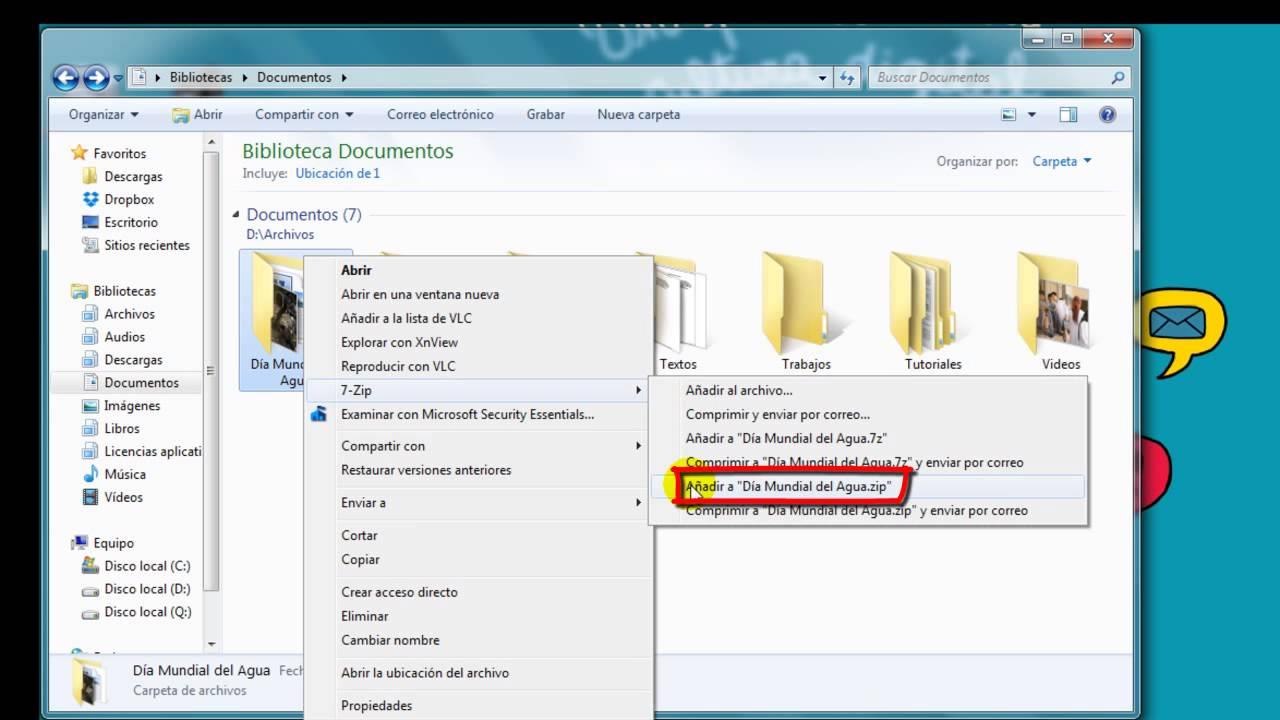
- Botón derecho > “7‑Zip” > “Añadir al archivo…”.
- Ajustar formato, método, nivel y parámetros avanzados.
- Pulsar Aceptar y dejar que trabaje.
En macOS y Linux, con 7zz/p7zip, el funcionamiento se basa en comandos. Por ejemplo, para convertir un .7z a .zip puedes:
- Extraer primero el contenido del .7z a una carpeta con un comando tipo 7zz x archivo.7z.
- Volver a comprimir esos ficheros en formato ZIP con 7zz a -tzip archivo.zip carpeta/.
La opción -tzip indica el formato de salida. Existen muchos más modificadores para controlar diccionario, método, división en volúmenes, etc., de manera muy similar a la interfaz gráfica de Windows, solo que expresado como parámetros de línea de comandos.
7-Zip como aliado para backups, seedboxes y grandes colecciones
Más allá de comprimir cuatro carpetas del escritorio, 7-Zip se usa mucho en entornos de servidores, seedboxes y sistemas de copia de seguridad. Allí es donde sus opciones avanzadas de compresión sólida, diccionarios grandes y cifrado AES-256 se vuelven especialmente interesantes.
Puedes usar 7-Zip para descargar y empaquetar grandes colecciones de contenido antes de moverlas a tu equipo local, reduciendo así transferencias innecesarias.
En una seedbox, por ejemplo, puedes descargar grandes colecciones de contenido y luego usar 7-Zip para:
- Reducir espacio antes de mover los datos a tu equipo local.
- Dividir archivos gigantes para descargarlos en varios fragmentos.
- Cifrar archivos sensibles para que ni el proveedor de la seedbox ni terceros puedan leer su contenido.
Algunas plataformas incluso ofrecen 7-Zip como aplicación de un clic preinstalada en el servidor, de modo que puedes comprimir directamente en remoto y descargar solo los archivos resultantes, ahorrando tiempo y ancho de banda.
Con un poco de práctica, ajustar tamaño de diccionario, bloque sólido y nivel de compresión según el tipo de datos te permitirá exprimir todavía más el almacenamiento de tu seedbox o servidor, manteniendo al mismo tiempo un equilibrio razonable entre tiempo de proceso y espacio ganado.
Dominar los parámetros de 7-Zip no es cuestión de memorizar miles de opciones, sino de entender cuatro ideas clave: qué formato te interesa (7z o ZIP), cómo influyen el método y el nivel de compresión, qué papel juegan el diccionario, el bloque sólido y los hilos de CPU, y cuándo tiene sentido activar extras como SFX, cifrado o división en volúmenes; con esa base clara, podrás adaptar rápidamente la configuración a cada tipo de archivo —texto, multimedia o binarios— y sacarle partido real a 7-Zip tanto en tu PC personal como en servidores y seedboxes.


Redactor apasionado del mundo de los bytes y la tecnología en general. Me encanta compartir mis conocimientos a través de la escritura, y eso es lo que haré en este blog, mostrarte todo lo más interesante sobre gadgets, software, hardware, tendencias tecnológicas, y más. Mi objetivo es ayudarte a navegar por el mundo digital de forma sencilla y entretenida.