- Calibre convierte cómics pasando primero el archivo a XHTML y aplicando transformaciones antes de generar el PDF final.
- Perfiles de salida, tamaño de página y ajustes de apariencia influyen directamente en conservar el color y la legibilidad del cómic.
- El procesado heurístico, búsqueda/sustitución y detección de estructura son útiles en tomos mixtos, pero hay que usarlos con prudencia.
- Para fuentes problemáticas (PDF escaneado, cómics muy complejos) conviene combinar Calibre con herramientas externas y flujos alternativos.

Si has intentado alguna vez convertir cómics o mangas a PDF con Calibre y todo te sale en blanco y negro, páginas desordenadas o tamaños ridículos, no eres la única persona. Entre CBZ, CBR, EPUB, MOBI, AZW3 y compañía, es fácil perderse y acabar con un PDF ilegible en tu lector electrónico o tablet.
En esta guía vamos a recopilar y reorganizar todo lo que necesitas saber para convertir cómics a PDF en color con Calibre, aprovechando al máximo su motor de conversión, sus perfiles de página y algunas funciones avanzadas (apariencia, heurísticos, detección de estructura, etc.). Además, veremos alternativas (incluyendo conversores de libros electrónicos) cuando el origen es un PDF complicado o cuando prefieres otros flujos de trabajo para historietas escaneadas.
Cómo funciona de verdad la conversión de Calibre (y por qué afecta tanto a los cómics)
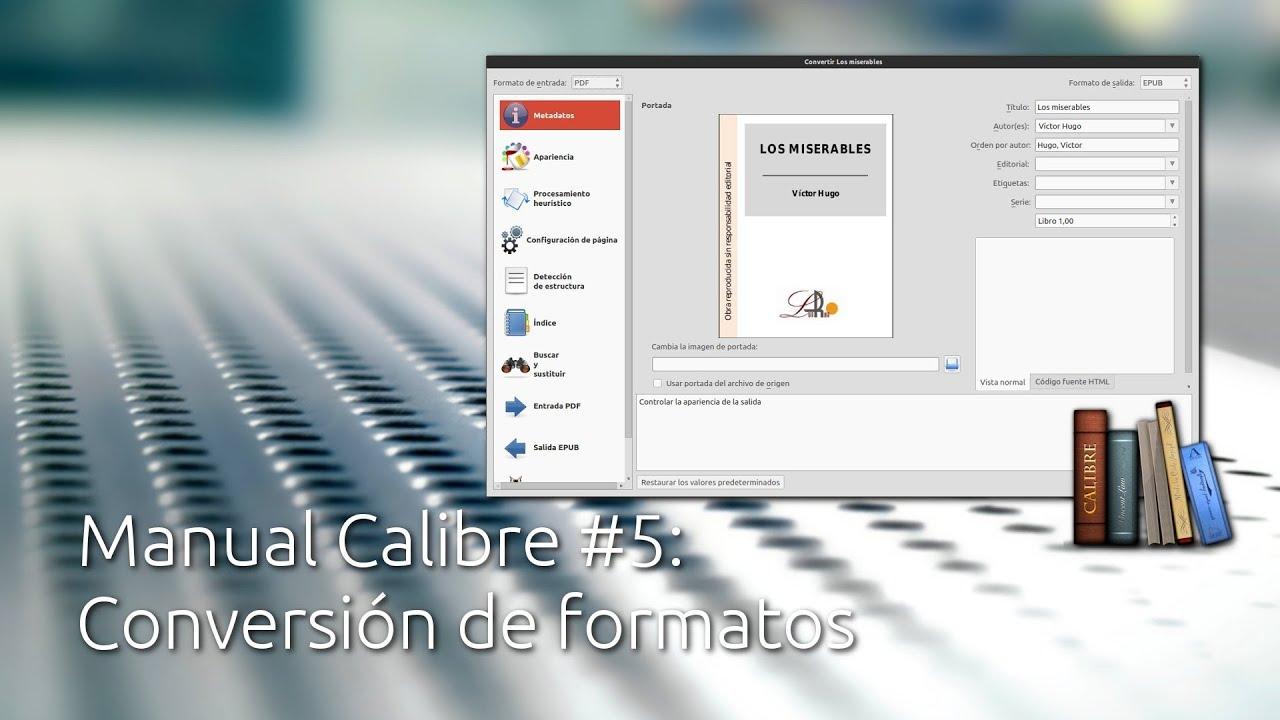
Antes de meterse a fondo con los ajustes, viene bien tener claro que Calibre no convierte directamente de CBZ/CBR a PDF, sino que sigue una cadena de pasos interna. Entenderla ayuda mucho a saber dónde se estropean los colores o el formato.
El flujo que usa Calibre es algo parecido a esto: primero toma el formato de entrada (CBZ, CBR, EPUB, DOCX, etc.) y lo pasa a XHTML mediante un «complemento de entrada». Después, sobre ese HTML intermedio aplica una serie de transformaciones (tipografías, estructura, estilos, heurísticos…) y, finalmente, un «complemento de salida» se encarga de generar el formato final (PDF, EPUB, MOBI, AZW3, etc.).
Todo lo que hagas en las pestañas de conversión (Apariencia, Configuración de página, Procesado heurístico, Detección de estructura, Índice, etc.) se aplica sobre ese XHTML intermedio, no sobre el CBR/CBZ original. Por eso, cuando algo sale mal con un cómic (páginas cortadas, blanco y negro, orden raro), suele deberse a cómo se ha generado o modificado ese HTML y a cómo lo interpreta el complemento de salida hacia PDF.
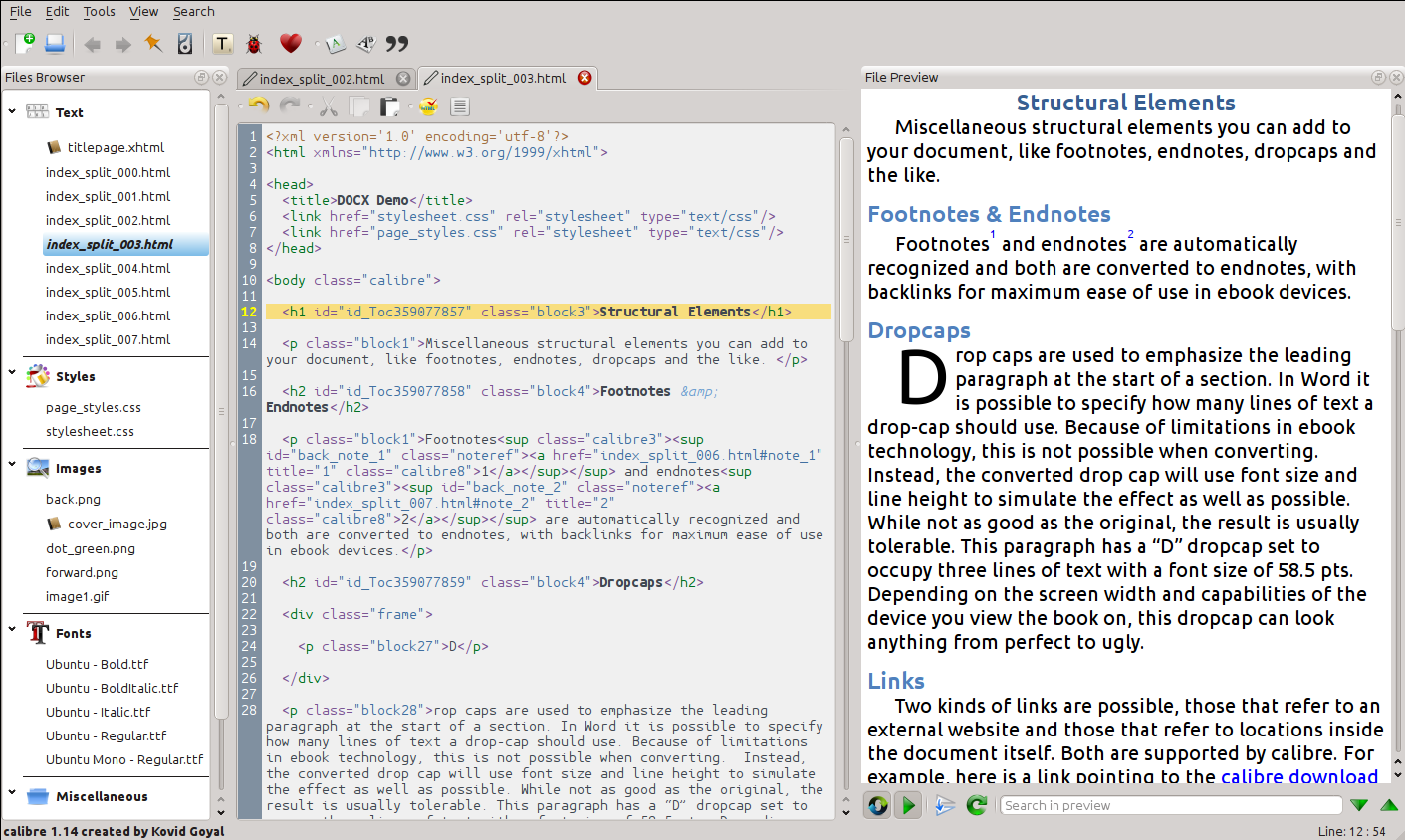
Si quieres ver con tus propios ojos lo que está pasando dentro, puedes usar la opción de salida de depuración al convertir. Le indicas a Calibre una carpeta y, durante el proceso, irá guardando el HTML y los recursos en varias subcarpetas (input, parsed, structure, processed). Así puedes abrir esas versiones y comprobar si las imágenes siguen en color, si falta alguna página o si el CSS ha hecho alguna faena rara.
En resumen: si en las carpetas intermedias las imágenes siguen en color y bien ordenadas, el problema está en la fase de salida a PDF; si ya aparecen mal ahí, el conflicto viene de la entrada o de las transformaciones intermedias.
Convertir cómics CBZ/CBR a PDF en color en Calibre: ajustes clave
Muchos usuarios se encuentran con que, al convertir un CBZ o CBR a PDF, el resultado se ve en blanco y negro, sobre todo en macOS o con perfiles de salida pensados para tinta electrónica. La buena noticia es que casi siempre se puede reconducir con la configuración adecuada; si necesitas abrir los CBZ/CBR antes para comprobar el contenido, consulta programas para abrir CBR.
Lo primero es revisar el perfil de salida y el formato de destino. Para cómics en color que se van a leer en una tablet, un monitor o un dispositivo con pantalla LCD, conviene usar un perfil de salida genérico de alta definición o uno orientado a pantallas en color, no perfiles específicos de e-readers en blanco y negro. De esa forma, se respeta mejor el tamaño original de las imágenes y la conversión no intenta «optimizar» para tinta electrónica.
En la pestaña de salida a PDF tienes además el control del tamaño de página. Si vas a leer el cómic en un dispositivo concreto (por ejemplo, un tablet de 10″ o un lector como reMarkable Paper Pro), consultando listas de lectores de EPUB te ayudará a elegir el perfil de salida adecuado para que Calibre dimensione las páginas pensando en tu pantalla y no en tamaños genéricos como «carta» o «A4».
Si en tu caso concreto el PDF aparece en monocromo al convertir desde CBR/CBZ, revisa que no haya ninguna opción de procesamiento que fuerce escala de grises desde el propio sistema (drivers, impresoras virtuales externas, etc.) y que, dentro de Calibre, no estés aplicando filtros de color en Apariencia (por ejemplo, usando «Filtrar información de estilo» para eliminar todos los colores). Los complementos de salida de Calibre, por defecto, no desaturan las imágenes, así que el origen del problema suele estar en la configuración del entorno o en el camino que sigue el archivo después.
En cómics, por último, conviene no abusar de opciones agresivas como procesado heurístico muy estricto, eliminación masiva de estilos o linealización indiscriminada de tablas, porque son funciones pensadas para textos y pueden provocar reordenaciones o deformar páginas que en realidad son puras imágenes.
Apariencia: tipografías, texto y espaciado en PDFs con cómics

Aunque un cómic suele basarse sobre todo en imágenes, la pestaña Apariencia influye en el resultado final, sobre todo si tu archivo mezcla páginas escaneadas con texto refluible (introducciones, extras, artículos al final, etc.). En esta sección puedes controlar tipografías, espaciados y pequeños retoques de presentación que también se trasladarán al PDF.
Calibre utiliza algoritmos bastante sofisticados para normalizar los tamaños de letra en los libros que convierte. Trabaja a partir de un «tamaño de letra base», que suele ser el tamaño de la fuente más frecuente en el documento (el texto principal). Si en alguna parte de tu cómic hay texto HTML, puedes fijar manualmente ese tamaño base y la «clave de tamaño de letra» (una lista de cuerpos separados por comas) para que el programa redimensione proporcionalmente títulos, subtítulos, notas, etc.
Si el material original viene con una maquetación muy cuidada, puedes optar por desactivar el redimensionado de fuentes para no tocar nada. En cambio, si estás mezclando cómics con artículos de acompañamiento o textos de Word/ODT mal formateados, ajustar estos parámetros suele mejorar bastante la legibilidad del PDF final.
En la misma pestaña puedes controlar la altura de línea (interlineado). Dejarla en cero implica que Calibre no tocará nada; fijar un valor forzará un interlineado uniforme allí donde no se haya especificado uno. Es una herramienta un poco basta, útil puntualmente, pero si quieres ajustar solo zonas concretas del documento es preferible utilizar CSS adicional apuntando a las clases o elementos que te interesen.
También aquí se decide si el texto se justifica o no. En cómics escaneados apenas afecta, pero si tu proyecto mezcla viñetas con artículos o prólogos en modo texto, puedes forzar texto alineado a la izquierda o totalmente justificado según tus gustos. Y, como extra, tienes las opciones de «Mejorar puntuación» y «Simplificar puntuación» para corregir comillas rectas, guiones y puntos suspensivos, algo útil cuando el material viene de fuentes antiguas o mal codificadas.
Distribución de párrafos y estilos: cuando el cómic no es solo imágenes
En muchos tomos recopilatorios, artbooks o ediciones especiales, el cómic incluye secciones de texto puro: artículos, entrevistas, cronologías, etc. Ahí entran en juego las opciones de distribución de párrafos y estilos que Calibre ofrece bajo Apariencia.
Por defecto, el HTML convertido muestra los párrafos con un espacio entre ellos y sin sangría inicial. Con las opciones «Eliminar el espacio entre párrafos» o «Insertar una línea en blanco entre párrafos» puedes forzar un estilo u otro para todo el documento: todo junto con sangría o todo separado con espacio. Son ajustes globales, pensados para que hagan exactamente eso en todos los párrafos marcados como <p> o <div>.
Si quieres algo más fino, por ejemplo, quitar el espacio entre la mayoría de párrafos pero conservarlo en determinadas cajas de texto, lo ideal es recurrir a CSS adicional. Puedes asignar una clase especial (por ejemplo, «spacious») a los párrafos que deben conservar espacio extra y luego escribir reglas CSS que solo afecten a esa clase. Para encontrar el CSS real que está usando el cómic, la técnica de depuración vuelve a ser tu aliada.
Otra opción relevante, sobre todo cuando el cómic se ha maquetado fatal, es «Linealizar tablas». Algunos archivos usan tablas para colocar bloques de texto o viñetas, y al convertir a PDF pueden descuadrarse y salirse de la página. Al activar esta función, Calibre extrae el contenido de las tablas y lo presenta de forma lineal. Eso sí, es una medida extrema: linealiza todas las tablas, por lo que no conviene usarla si el archivo original tiene tablas bien hechas con datos que sí quieres mantener.
Si te defiendes con CSS, «CSS adicional» y «Filtrar información de estilo» son armas valiosas: puedes eliminar propiedades problemáticas (por ejemplo, todos los colores de texto si te molestan) o redefinir márgenes y fuentes solo allí donde sea necesario. Combinado con la inspección del HTML intermedio, esto te da un control muy fino sin tener que tocar cada archivo a mano.
Configuración de página e imágenes en PDF: tamaño, márgenes y cabeceras
Para que un PDF de cómic se lea cómodo en tu dispositivo, es imprescindible ajustar bien la configuración de página. Esta sección controla tanto los perfiles de entrada y salida como los márgenes y el tratamiento general de las dimensiones.
El perfil de entrada sirve para que Calibre interprete correctamente las dimensiones del documento fuente (por ejemplo, tamaños de imagen, unidades de CSS, etc.), mientras que el perfil de salida determina el tamaño de pantalla objetivo y las claves de tamaño de letra por defecto. Si vas a convertir pensando en un solo dispositivo, elige el perfil de salida más parecido en dimensiones a tu pantalla; si no, un perfil genérico de alta definición suele funcionar bien para pantallas modernas.
Cuando conviertes específicamente «a PDF», en la pestaña de salida a PDF puedes escoger un tamaño de página concreto (A4, Carta, etc.) o decirle a Calibre que use el tamaño asociado al perfil de salida. Para cómics, esto último suele ser lo más práctico: evitas páginas con demasiados márgenes vacíos y consigues que las imágenes se ajusten mejor a la pantalla objetivo.
En esta misma sección puedes añadir encabezados y pies de página personalizados utilizando pequeñas plantillas HTML. Por ejemplo, se pueden crear pies centrados con el número de página en color, cabeceras que muestren título y autor, o incluso textos distintos en páginas pares e impares. Calibre sustituye marcadores como _PAGENUM_, _TITLE_ o _AUTHOR_ automáticamente durante la generación del PDF.
Si el cómic es largo y vas a imprimir el PDF en papel, puede ser útil generar un índice imprimible al final, con los números de página de cada sección. Este índice se puede personalizar con CSS adicional desde Apariencia, ajustando tipografías, sangrados y formato de las entradas para que encajen con el aspecto general del documento.
Procesado heurístico: cuándo ayuda y cuándo puede destrozar un cómic
El llamado procesado heurístico de Calibre es una colección de funciones pensadas para reparar documentos con mal formato: unir líneas partidas, detectar cabeceras de capítulo que no están etiquetadas, eliminar líneas en blanco sobrantes, convertir sangrías hechas con espacios en sangrías CSS, etc.
Para novelas de texto plano es una maravilla, pero con cómics hay que usarlo con mucho cuidado. Al activar «Unir líneas», por ejemplo, Calibre busca patrones de puntuación y longitudes medias de renglón para decidir si dos líneas consecutivas son en realidad un mismo párrafo. El «factor de unión de líneas» controla lo agresivo que es: si lo pones muy bajo, intentará unir casi todo; si lo subes, será más conservador.
Este tipo de herramientas, sin embargo, apenas aportan nada cuando tu fuente es un CBZ o CBR lleno de imágenes, y sí pueden liarla si en el mismo archivo entran páginas de texto mal analizadas. Desde el punto de vista de los cómics, lo más sensato suele ser desactivar el procesado heurístico salvo que tengas un problema muy concreto con el texto y sepas exactamente qué opción necesitas.
Dentro de esta sección encontrarás también funciones como «Eliminar los guiones innecesarios», «Poner en cursiva palabras y patrones habituales», «Sustituir el sangrado mediante caracteres por sangrado CSS», o el formato consistente de cambios de escena mediante símbolos o líneas horizontales. Todas ellas trabajan sobre el texto refluible, por lo que no afectarán a las viñetas que son imágenes completas, pero sí pueden modificar textos de acompañamiento o ediciones digitalizadas vía OCR.
La moraleja es clara: cuando tu prioridad es mantener las páginas de cómic tal y como están, menos agresividad en las heurísticas suele equivaler a menos sorpresas indeseadas.
Buscar y sustituir, detección de estructura e índice: útiles en tomos mixtos
Algunos cómics o mangas vienen de PDFs escaneados o documentos con OCR donde se han colado cabeceras, pies de página y numeraciones raras dentro del flujo del texto. En esos casos, la pestaña de «Buscar y sustituir» de Calibre permite usar expresiones regulares para eliminar o reemplazar cadenas repetitivas (por ejemplo, el nombre de la revista en la cabecera de cada página o una URL promocional recurrente).
Estas expresiones utilizan la sintaxis de expresiones regulares de Python y se aplican sobre el XHTML intermedio. Tienes un asistente con una «varita mágica» y un botón de prueba que resalta las coincidencias en amarillo, muy útil para ajustar el patrón sin cargarte más de la cuenta. Si dejas vacío el campo de sustitución, todo lo que coincida se elimina del documento.
Relacionado con esto está la detección de estructura, que intenta identificar capítulos, saltos de página, encabezados y pies de página cuando no están bien marcados. Calibre se apoya en XPath para localizar estos elementos; por defecto, busca etiquetas h1 y h2 con ciertas palabras clave típicas, pero puedes personalizar completamente esas expresiones.
En el caso de un tomo con varios números, especiales o historias cortas, te puede interesar que Calibre genere un índice automático a partir de esos capítulos detectados. La sección de Índice permite controlar si se usan los capítulos detectados, cuántos enlaces se incorporan, qué entradas se filtran (por ejemplo, «Next» o «Previous») y cómo se organizan varios niveles jerárquicos usando más expresiones XPath.
Incluso es posible utilizar atributos como «title» en encabezados sin texto para que el Índice muestre títulos alternativos más cortos o más limpios, sin necesidad de alterar el contenido que aparece en la página del cómic.
Conversión desde otros formatos hacia PDF: DOCX, TXT, ODT y EPUB
Muchos proyectos de cómic o manga casero no parten de CBZ/CBR, sino de documentos DOCX, TXT, ODT o incluso EPUB donde se han mezclado páginas escaneadas con texto. Ahí la clave es aprovechar las fortalezas de Calibre para cada formato.
Con DOCX de Word, Calibre convierte directamente a EPUB o a PDF, y si las cabeceras están marcadas con estilos de Word (Título 1, Título 2, etc.) puede generar un índice automáticamente. Si el archivo es un .doc antiguo, conviene guardarlo primero como HTML «página web, filtrada» o como DOCX con Word moderno, o usar LibreOffice para exportarlo a DOCX.
Los documentos TXT son más delicados porque no tienen marcas de formato. Calibre incluye varios estilos de detección de párrafos (auto, block, single, print, unformatted) y modos de formato (heurístico, markdown, ninguno). Para cómics rara vez son el origen, pero si tienes guiones o textos de acompañamiento, puedes aprovechar Markdown para marcar cabeceras con almohadillas y así obtener un índice en condiciones al pasarlo por Calibre.
Los ODT (OpenDocument Text) se manejan bastante bien si se han usado estilos coherentes (Encabezado 1, 2, etc.) para marcar capítulos y se han anclado las imágenes a los párrafos en lugar de a la página completa. Además, ODT permite definir propiedades personalizadas avanzadas (opf.authors, opf.tags, opf.cover, etc.) para controlar metadatos y portada de forma más fina cuando se convierten a otros formatos.
Si ya tienes un EPUB de demostración o una maqueta avanzada, Calibre puede convertirlo a PDF respetando la mayor parte de su formato sofisticado (CSS, maquetación, etc.), aunque algunas florituras solo funcionen en su visor integrado y no en todos los lectores. Aun así, es una buena base si te has tomado la molestia de maquetar bien tus cómics o artbooks en HTML.
PDF como formato de entrada: problemas típicos con cómics
Cuando el origen ya es un PDF, la historia cambia. PDF es un formato de maquetación fija, con texto colocado en coordenadas exactas de página. Eso hace que sea uno de los peores candidatos para entrar en el circuito de conversión y remaquetación de Calibre.
El programa intenta reconstruir párrafos a partir de líneas separadas utilizando un factor de unión de líneas, pero el resultado depende mucho del documento. Algunos problemas frecuentes son la presencia de cabeceras y pies de página incrustados como texto, múltiples columnas por página, tablas convertidas en bloques caóticos, caracteres especiales codificados de forma extraña, o fuentes incrustadas no Unicode que provocan símbolos raros en lugar de acentos y caracteres no latinos.
En el mundo del cómic, muchos PDF no son más que fotografías o escaneos de página con texto OCR oculto por debajo. Cuando Calibre lee ese texto oculto puede conseguir una versión reutilizable, pero también es habitual que se cuelen errores grotescos de reconocimiento, desorden de cuadros o problemas con idiomas de derecha a izquierda.
Además, el soporte de Calibre para PDF como entrada no contempla bien documentos muy complejos (múltiples columnas, muchas capas, imágenes vectoriales intrincadas, etc.), ni extrae enlaces o índices internos del PDF original. Por eso, si lo que buscas es un PDF final en color y ya tienes un PDF razonable, muchas veces es mejor no volver a pasarlo por el motor de conversión, sino trabajar con herramientas específicas de edición de PDF.
Si aún así decides convertir un PDF de cómic a otro formato con Calibre, cuenta con que el resultado puede ir desde decente hasta inservible. Ajustar la unión de líneas, eliminar cabeceras/pies con expresiones regulares y desactivar heurísticas exageradas ayuda, pero no hace milagros con fuentes de mala calidad.
Flujos alternativos para cómics: colecciones CBC y herramientas externas
Además de CBZ/CBR sueltos, Calibre admite colecciones de historietas en formato CBC. Un archivo .cbc no es más que un ZIP que contiene varios CBZ o CBR, junto con un pequeño fichero de texto llamado comics.txt en UTF-8. Ese archivo lista cada cómic interno en la forma nombredearchivo:título. Cuando añades un CBC a Calibre, el programa puede convertirlo a un libro electrónico con índice que apunte a cada uno de los cómics incluidos.
Este enfoque es interesante si quieres agrupar varios tomos o capítulos en un único volumen con índice y, desde ahí, generar también un PDF general. Eso sí, el color y la calidad seguirán dependiendo de las imágenes originales de cada CBZ/CBR interno.
Fuera de Calibre, hay utilidades como ImageMagick que permiten convertir PDFs a imágenes (por ejemplo, JPG) con un solo comando de terminal, para luego empaquetarlas como CBR o CBZ, o el camino inverso. En sistemas tipo Unix se puede usar algo tan sencillo como convertir -density 300 archivo.pdf archivo.jpg para extraer las páginas de un PDF como imágenes de alta resolución.
También existen visores y gestores específicos de cómics, como CDisplayEx, GonVisor, YACReader y otros (ver lectores de cómics para Windows), que trabajan muy bien con CBR, CBZ, CBT, CB7 y PDF. Algunos ofrecen incluso plugins basados en pdf2html para extraer imágenes de PDFs en orden, lo que puede complementar el uso de Calibre si necesitas un flujo mixto.
Por último, editores dedicados como Master PDF Editor o similares permiten retocar directamente PDFs de cómic ya generados (insertar páginas, ajustar brillo y contraste, recortar márgenes, etc.), algo que muchas veces resulta más rápido que tratar de rehacer todo el proceso de conversión desde cero.
Con todo este arsenal —conociendo el flujo interno de Calibre, ajustando bien perfiles y salida a PDF, manejando con cabeza las opciones de Apariencia y heurística, y recurriendo a herramientas externas cuando el origen es complicado— tienes en la mano todo lo necesario para generar PDFs de cómics en color legibles, bien estructurados y adaptados a tu dispositivo, sin resignarte a conversiones en blanco y negro, páginas desordenadas o resultados mediocres.

Redactor apasionado del mundo de los bytes y la tecnología en general. Me encanta compartir mis conocimientos a través de la escritura, y eso es lo que haré en este blog, mostrarte todo lo más interesante sobre gadgets, software, hardware, tendencias tecnológicas, y más. Mi objetivo es ayudarte a navegar por el mundo digital de forma sencilla y entretenida.