- Microsoft Family Safety permite crear un grupo familiar con roles de organizador y miembro para gestionar cuentas infantiles en Windows, Xbox y móviles.
- La clave del control parental es que cada menor use su propia cuenta de Microsoft vinculada al grupo y al dispositivo Windows que utiliza.
- Desde la web y la app de Family Safety se configuran límites de tiempo de pantalla, filtros de contenido, control de gastos y funciones de localización.
- Los informes de actividad ofrecen datos detallados de uso y navegación, ayudando a ajustar las normas y a educar en hábitos digitales saludables.
Microsoft Family Safety se ha convertido en la herramienta clave para quienes quieren que los peques (y no tan peques) utilicen el ordenador de casa con cierta tranquilidad, sin tener que estar mirando la pantalla todo el rato. Gracias a este sistema de control parental integrado en el ecosistema de Microsoft, puedes marcar límites, filtrar contenido y controlar mejor cómo se usan los dispositivos Windows, Xbox y móviles.
Configurar Family Safety en Windows no es complicado, pero tiene truco si quieres aprovechar todo lo que ofrece: desde la creación del grupo familiar y los distintos roles, hasta el control del tiempo de pantalla, los filtros de contenido, los gastos y la localización. A lo largo de esta guía vamos a ver, paso a paso y con todo lujo de detalles, cómo dejarlo todo fino para que tu hijo o hija tenga una experiencia segura y adecuada a su edad.
Qué es Microsoft Family Safety y cómo funciona el grupo familiar
Microsoft Family Safety es una plataforma de control parental pensada para que padres, madres y tutores puedan supervisar y regular la vida digital de los menores de casa. No se limita solo a bloquear páginas o a poner un tope de horas, también busca fomentar hábitos digitales saludables y una relación más equilibrada con la tecnología.
El corazón del sistema es el llamado grupo familiar, que no es más que un conjunto de cuentas de Microsoft enlazadas entre sí. En ese grupo se aplican las normas, se comparten configuraciones y se centralizan todos los informes de actividad. El grupo puede incluir a niños, adolescentes y adultos, y todos quedan conectados a través de la web de Family Safety, la app móvil, Windows y Xbox.
Dentro del grupo familiar existen dos tipos de rol diferenciados: el de organizador y el de miembro. Los organizadores actúan como administradores, son quienes crean el grupo, invitan al resto y controlan los ajustes. Los miembros pueden ser menores o adultos, pero en el caso de los menores estarán sujetos a las restricciones y controles que marquen los organizadores.
Family Safety está disponible en varias plataformas: en Windows es donde despliega todo su potencial, en Xbox se centra sobre todo en juegos y contenido por edad, en Android permite gestionar el uso del móvil y la ubicación, y en iOS está mucho más limitado, sirviendo básicamente como panel de supervisión de lo que ocurre en otros dispositivos.
El objetivo de Microsoft con esta herramienta no es solo proteger, también educar, ayudando a que el tiempo de pantalla sea más productivo y equilibrado. Para ello ofrece una mezcla de límites técnicos (bloqueos, horarios, filtros) y de información clara (informes de actividad, resúmenes, avisos de gasto) que permiten tomar decisiones y hablar en casa sobre el uso de la tecnología.
Requisitos previos y creación del grupo familiar
Antes de toquetear nada en Windows conviene tener claro un requisito básico: cada miembro de la familia que quieras supervisar necesita una cuenta de Microsoft propia. Esa cuenta es el identificador que permitirá asociar cada actividad, cada dispositivo y cada ajuste dentro del grupo familiar.
El primer paso para configurar Family Safety en Windows suele ser visitar la página account.microsoft.com/family desde el navegador. Desde ahí puedes iniciar sesión con tu cuenta de adulto (la que será organizadora) y arrancar el proceso de creación del grupo, o unirte a uno que ya exista si otro adulto de la casa lo ha configurado antes.
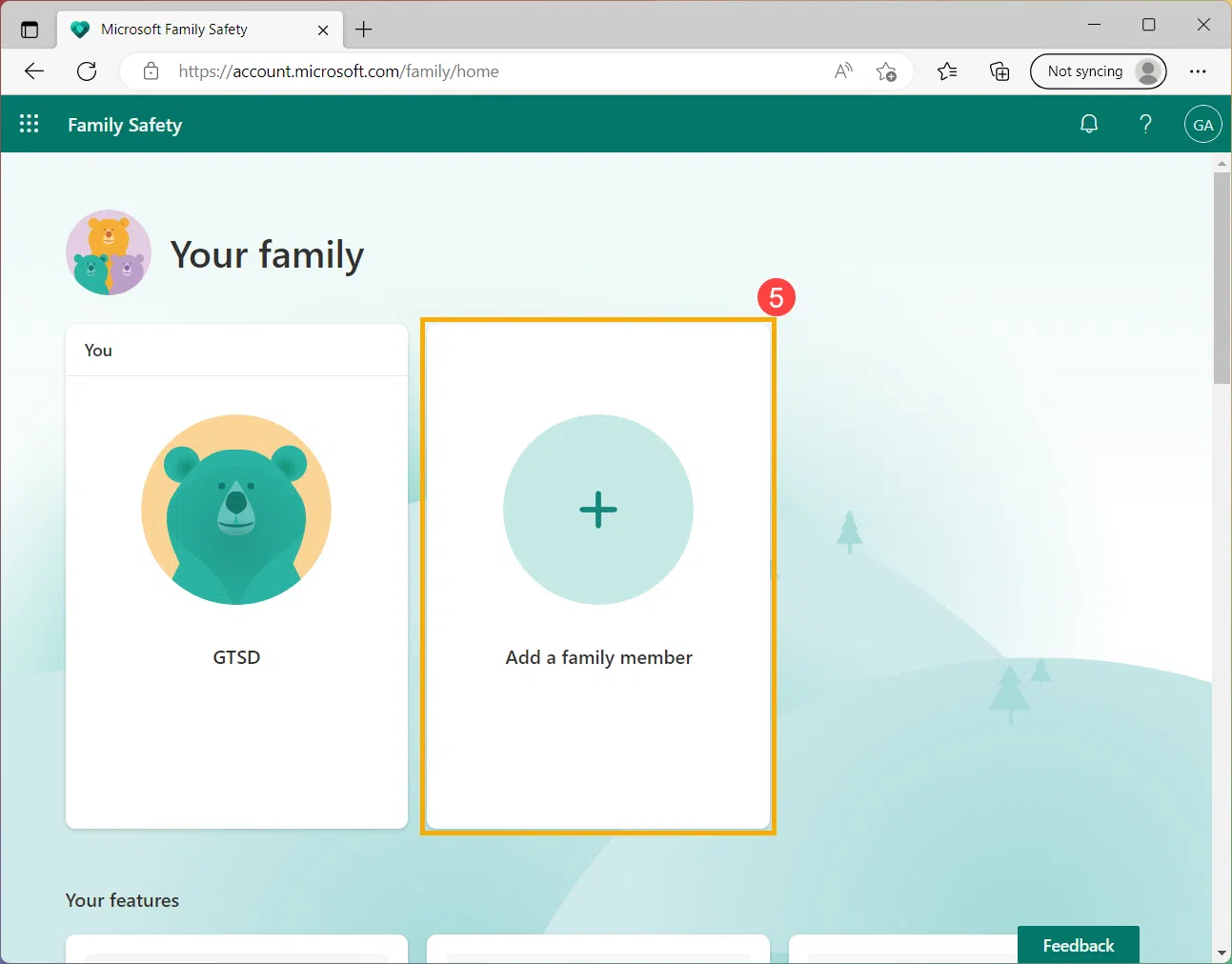
Una vez dentro de la página de familia verás la opción de agregar miembros. Al pulsar en “Agregar un miembro de la familia” podrás introducir la dirección de correo electrónico o el número de teléfono de la persona que quieras sumar. El sistema te pedirá que indiques si será Miembro u Organizador; para los menores lo habitual es seleccionar “Miembro” y reservar el rol de organizador para los adultos que vayan a gestionar las normas.
Cuando envías la invitación, el destinatario recibe un correo con un enlace para aceptar y unirse al grupo familiar. Tendrá que iniciar sesión con su propia cuenta de Microsoft para completar el proceso. Si se trata de un menor y no tiene cuenta todavía, puedes crearla en ese momento, indicando su fecha de nacimiento para que el sistema sepa que es un usuario infantil o adolescente.
En paralelo a la web, Microsoft ofrece la app Family Safety para móvil en Google Play y en la App Store. No es obligatorio instalarla para usar el control parental en Windows, pero es bastante cómodo porque te permite revisar informes, cambiar límites de tiempo, aprobar solicitudes o ver la ubicación desde cualquier sitio, sin necesidad de sentarte frente al PC.
Crear y añadir la cuenta de menor en Windows 11 y Windows 10
Para que las restricciones se apliquen bien en el ordenador es fundamental que el menor utilice su propia cuenta al iniciar sesión en Windows. Aquí hay dos caminos: crear la cuenta desde la web de Family Safety o hacerlo directamente desde la configuración de Windows 11 o Windows 10.
En Windows 11 puedes empezar entrando en Configuración y luego en Cuentas. Dentro verás el apartado “Familia”, donde aparece la sección “Tu familia”. Desde ahí podrás pulsar en “Agregar a alguien” para vincular un nuevo perfil infantil al equipo. Si el menor no tiene cuenta de Microsoft, verás la opción “Crear una para un menor”, que te guiará por los pasos necesarios, siguiendo nuestra guía para configurar el control parental en Windows 11.
Durante la creación de la cuenta del menor se te pedirá la fecha de nacimiento, algo importante para que se apliquen las restricciones de edad correctas. También podrás indicar que eres su padre, madre o tutor, y tendrás que añadir tu propia dirección de correo para gestionar el consentimiento parental. En este proceso incluso puedes marcar si permites que el menor utilice aplicaciones que no sean de Microsoft, limitando así la instalación de software de terceros.
Otra alternativa es hacerlo desde la configuración de cuentas de usuario clásica. Por ejemplo, en Windows 10 puedes iniciar sesión con tu cuenta de Microsoft, pulsar Win + I para abrir Configuración, entrar en Cuentas y después en “Familia y otros usuarios”. Desde ahí puedes seleccionar “Agregar cuentas” junto a “Agregar otros usuarios” y luego “Crear un usuario para este equipo”, introduciendo correo, contraseña, nombre y fecha de nacimiento.
Una vez creada la cuenta de menor, en la ventana de Configuración verás ese usuario listado como miembro de tu familia. Allí aparecerá un enlace del estilo “Administrar la configuración de la familia o eliminar cuenta” o “Ver configuración familiar”; al hacer clic se abrirá la web oficial de Microsoft Family Safety para que puedas terminar de ajustar los controles parentales desde el navegador.
Vincular el dispositivo Windows del menor al grupo familiar
Que el menor tenga cuenta es solo la mitad del trabajo, la otra mitad es vincular su dispositivo Windows al grupo familiar para que Family Safety pueda medir el tiempo de uso, aplicar filtros y mostrar informes de actividad. Sin esa asociación, el control parental se queda a medias.
En Windows 11 el proceso de enlace pasa por el apartado de cuentas de familia. Después de agregar al menor en la web, vuelve a Configuración > Cuentas > Familia. En la lista de “Tu familia” verás su cuenta y, a la derecha, un control desplegable donde normalmente se indicará que esa persona no puede iniciar sesión en el dispositivo. Tienes que hacer clic en “Permitir inicio de sesión”.
Al elegir “Permitir inicio de sesión” se abrirá una ventana de confirmación en la que el sistema te preguntará si quieres que ese miembro pueda usar el equipo. Acepta la petición, y si quieres ir más allá puedes pulsar también en “Cambiar tipo de cuenta” para asegurarte de que el menor tenga un perfil estándar y no de administrador, evitando que pueda modificar la configuración del sistema.
En Windows 10 el camino es muy similar: desde la barra de búsqueda de Windows puedes escribir “Opciones familiares” y abrir el panel correspondiente. Después, haces clic en “Ver configuración familiar” para acceder a la web, inicias sesión con tu cuenta de organizador y, una vez que el menor ha aceptado la invitación, vuelves a Configuración > Cuentas > Familia y otros usuarios. Allí seleccionas al familiar y pulsas en “Permitir inicio de sesión”.
Cuando el menor ya tiene permiso para iniciar sesión en el equipo, es importante que lo haga al menos una vez (mejor un par de veces) con su propia cuenta. El primer inicio configurará el perfil en el dispositivo y registrará el PC dentro de Family Safety. No es raro que el sistema termine de “atar cabos” y registrar bien el equipo tras un segundo reinicio e inicio de sesión completo.
Importancia de que el menor use siempre su propia cuenta
Todo el sistema de control parental se apoya en que el menor use su cuenta y no otra cuando enciende el ordenador. Si se cuela en la cuenta de adulto o en una cuenta local sin restricciones, todas las normas que hayas configurado en Family Safety no van a servir de mucho.
A nivel práctico, esto implica que tengas que dedicar un rato a explicarle cómo iniciar sesión con su usuario, cuál es su PIN o contraseña y qué debe hacer cada vez que se siente frente al PC. Es responsabilidad de los adultos proteger con claves seguras el resto de cuentas, evitando contraseñas simples que el niño o la niña pueda adivinar, y puedes bloquear el acceso al panel de control cuando sea necesario.
Si el menor necesita instalar algo o realizar cambios de administrador, la idea es que tú mismo introduzcas la contraseña de tu cuenta administradora cuando el sistema lo pida, en lugar de darle acceso directo a tu usuario. De esta forma el menor mantiene un entorno controlado pero no se queda bloqueado para siempre si hace falta instalar una aplicación concreta para el colegio, por ejemplo.
La coherencia en el uso de la cuenta infantil es clave para que los informes que muestra Family Safety tengan sentido. Si un día usa la cuenta del adulto, otro día la suya y otro una cuenta invitada, el tiempo de pantalla y la actividad online quedarán repartidos y perderás la visión real de lo que está ocurriendo.
Uso de la aplicación Microsoft Family Safety en móvil
Aunque configures casi todo desde el PC, la app móvil de Family Safety te da mucha comodidad para el día a día. Puedes descargarla desde Google Play en Android o desde la App Store en iOS, iniciar sesión con tu cuenta de organizador y ver al vuelo lo que pasa en tu grupo familiar.
Con la app puedes gestionar prácticamente los mismos apartados que en la web: actividad, tiempo de pantalla, filtros de contenido, gastos y localización, o recurrir a apps para controlar el tiempo de uso del móvil. También te permite recibir notificaciones cuando el menor solicite más tiempo de uso, quiera instalar una app o se produzca una compra que requiera aprobación.
En Android la integración es bastante completa, ya que la app puede intervenir más sobre el uso del dispositivo móvil, la localización y determinados permisos. En iOS, en cambio, las funciones activas están mucho más limitadas y se usa sobre todo como consola de supervisión de lo que ocurre en Windows, Xbox y otros dispositivos vinculados.
Sea cual sea la plataforma, el objetivo de la app es mantenerte informado sin necesidad de ir cada vez al ordenador. Desde el sofá, el trabajo o el transporte público podrás modificar horarios, conceder tiempo extra puntualmente o bloquear una aplicación que esté dando guerra.
Administración completa del grupo familiar desde Windows y la web
Si en algún momento quieres revisar quién forma parte del grupo familiar o cambiar quién manda, puedes hacerlo desde Windows o directamente desde el sitio account.microsoft.com/family. Los organizadores tienen acceso a un panel central donde se ve la lista de miembros, sus roles y la opción de gestionar cada perfil.
En Windows puedes abrir el buscador y escribir “Opciones familiares” para llegar rápido a esta sección. Desde ahí, con el botón de “Ver configuración familiar”, accederás a la web de Family Safety, donde verás las tarjetas con cada miembro de la familia y, en la esquina superior derecha de cada una, un icono de “Más opciones”.
Al hacer clic en “Más opciones” sobre un miembro de la familia puedes seleccionar “Ir a la descripción general” para acceder a todos sus ajustes: tiempo de pantalla, filtros de contenido, gastos, localización y otros detalles. Desde este mismo menú también es posible eliminar a alguien del grupo familiar con la opción “Eliminar del grupo familiar”.
Cuando eliges eliminar a un miembro, el sistema te pedirá confirmación pulsando en “Eliminar”. Esta acción saca a la persona del grupo familiar, por lo que dejará de estar sometida a las políticas y limitaciones que hubieras aplicado, y tampoco aparecerá en los informes de actividad.
Informes de actividad: qué hace el menor en sus dispositivos
Una de las funciones más interesantes de Microsoft Family Safety es el informe de actividad. Permite ver, con bastante detalle, cómo usa el menor sus dispositivos: qué aplicaciones abre, cuánto tiempo pasa en el ordenador, qué webs visita y qué búsquedas realiza en Bing.
Para que estos informes funcionen correctamente hay dos condiciones básicas: primero, que el menor utilice su propia cuenta de Microsoft en el dispositivo; segundo, que el dispositivo esté conectado al grupo familiar. A partir de ahí podrás activar el informe de actividades desde el panel del menor, incluso recibiendo un resumen semanal por correo electrónico.
Dentro del informe se distinguen varios apartados. El de “Aplicaciones y juegos” muestra qué apps utiliza el menor y durante cuánto tiempo, ordenando la lista por las que más usa. Si tienes filtros de contenido por edad, también verás ahí aquellas que han sido bloqueadas por superar la clasificación permitida.
La sección de “Web y búsqueda” registra las páginas visitadas y las búsquedas realizadas en Bing, siempre que se navegue con Microsoft Edge y con la sesión iniciada en la cuenta del menor. Si se intenta entrar en una web bloqueada por los filtros, ese intento también queda registrado, lo que puede ayudar a detectar intereses o riesgos concretos.
Por último, la parte de “Tiempo frente a la pantalla” ofrece datos diarios y semanales sobre cuánto tiempo ha pasado el menor usando el dispositivo y en qué franjas horarias. Esta información resulta muy útil para decidir si conviene endurecer límites o relajar algún horario en función de rutinas como deberes, actividades extraescolares o fines de semana.
Límites de tiempo de pantalla en Windows, Xbox y móviles
Los límites de tiempo frente a la pantalla son el arma principal para equilibrar el uso de dispositivos en casa. Con Family Safety puedes decidir qué días y durante cuánto tiempo puede usar el menor su PC con Windows, la consola Xbox o incluso dispositivos móviles conectados.
Estos horarios pueden ser tan detallados como quieras. Tienes la opción de marcar un límite diario global para todos los dispositivos (por ejemplo, dos horas repartidas entre PC y consola) o establecer reglas distintas para cada máquina. También puedes usar el mismo horario de lunes a domingo o configurar días especiales, como fines de semana más flexibles.
Para crear o editar estos límites de pantalla puedes ir a family.microsoft.com o utilizar la app Family Safety. Tras iniciar sesión, seleccionas el perfil del menor y entras en el apartado de “Tiempo de pantalla”. Allí verás pestañas o secciones para cada plataforma: Windows, Xbox o Mobile.
Al seleccionar una plataforma podrás elegir un día concreto y definir tanto las horas totales permitidas como los intervalos en los que se puede usar el dispositivo. Por ejemplo, podrías permitir una hora entre las 17:00 y las 19:00 de lunes a jueves, y ampliar el margen los sábados y domingos. Al terminar de ajustar los tramos, se guarda la configuración con un botón tipo “Terminado”.
Además del límite global por dispositivo, Family Safety permite establecer límites específicos para aplicaciones y juegos concretos. Desde la sección de “Aplicaciones y juegos” puedes fijar cuánto tiempo puede usar el menor un título en particular o bloquearlo directamente. Esto viene muy bien cuando alguna app concreta se lleva la mayor parte del tiempo de uso.
Filtros de contenido en webs, aplicaciones y juegos
Otra pata fundamental del control parental en Windows es el filtrado de contenido, que se centra sobre todo en la navegación con Microsoft Edge y en la clasificación por edades de aplicaciones y juegos. El objetivo es evitar que los menores se topen con material que no es apropiado para su edad.
En la parte de navegación, Family Safety puede bloquear automáticamente webs para adultos y activar un filtro de búsqueda seguro en Bing. Esta protección solo se aplica cuando el menor usa Microsoft Edge con su cuenta iniciada; si usa otros navegadores, esos datos no se reflejarán en los informes y los filtros no actuarán, salvo que se bloqueen los navegadores alternativos desde el propio panel.
Dentro del panel de filtros de contenido puedes ir afinando más. Es posible crear una lista de sitios web permitidos, de forma que el menor solo pueda navegar por dichas direcciones, o una lista de sitios bloqueados, para vetar páginas concretas aunque no entren dentro de las categorías de adultos. También se pueden mantener accesibles webs educativas o de confianza de forma permanente, o usar soluciones DNS como OpenDNS para filtrar a nivel de red.
En la pestaña de “Aplicaciones y juegos” de los filtros de contenido puedes fijar una edad máxima para las apps y juegos que se pueden instalar o utilizar. Los títulos que superen esa clasificación aparecerán bloqueados por defecto, aunque siempre puedes hacer excepciones permitiendo manualmente una aplicación o juego concreto para ese menor.
Es importante recordar que activar el filtrado de sitios inadecuados en Family Safety puede provocar que otros navegadores además de Edge queden deshabilitados o muy limitados para ese usuario infantil. Es una forma de obligar a que la navegación pase por el entorno que Family Safety puede controlar.
Gestión de gastos y compras digitales
Family Safety también ayuda a tener controlado el dinero que los menores gastan en la tienda de Microsoft y en la Xbox, algo especialmente útil si en casa se compran juegos, contenidos descargables o suscripciones digitales.
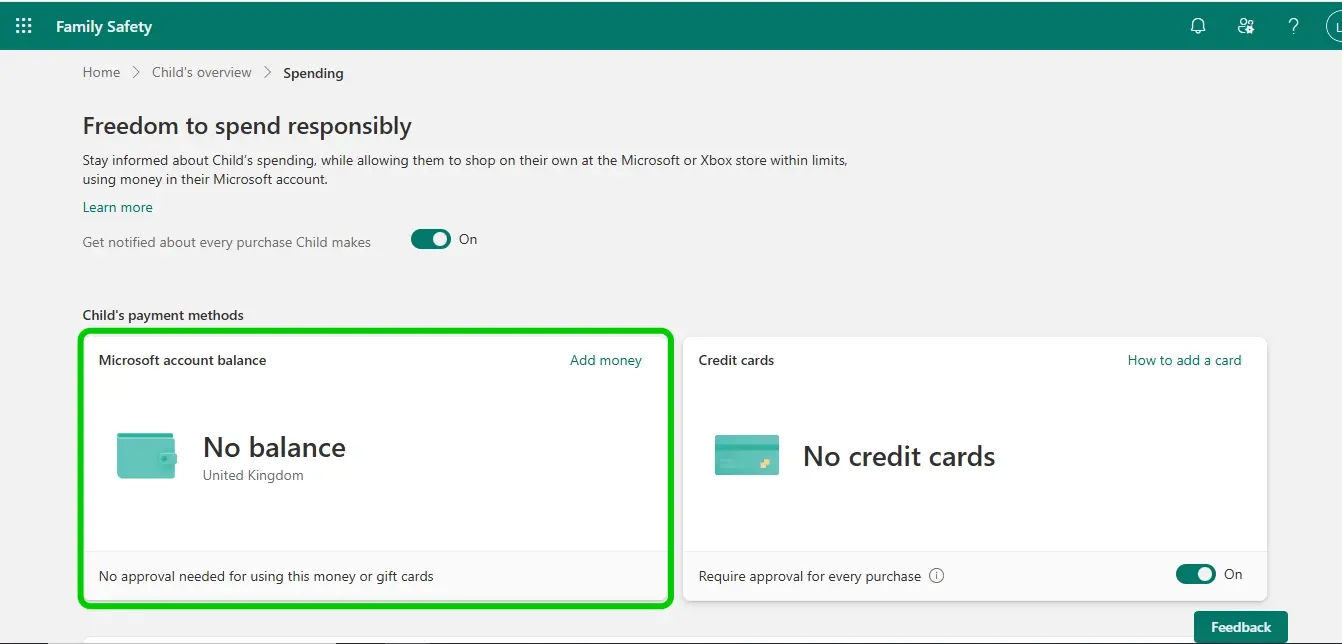
El sistema se apoya en la idea de darles “libertad para gastar de forma responsable”. Como organizador puedes añadir dinero al saldo de la cuenta de Microsoft del menor, que luego podrá utilizar para comprar juegos, películas o contenido dentro de las aplicaciones, siempre dentro del límite de saldo disponible.
Otra posibilidad es vincular un método de pago como una tarjeta, pero configurada de manera que sea obligatoria tu aprobación para cada compra. De este modo, aunque el menor vea algo que le interese, no se completará el pago hasta que tú des el visto bueno desde la web o la app.
En el panel de gastos puedes ajustar también filtros por edad, de forma que una compra de un juego con clasificación superior a cierto rango requiera la aprobación de un organizador, incluso aunque haya saldo suficiente. Además puedes activar notificaciones que te avisen cada vez que haya una transacción, incluyendo descargas gratuitas de nuevas aplicaciones o juegos.
Si prefieres ir a lo seguro, siempre puedes optar por no añadir saldo ni asociar una tarjeta a la cuenta del menor. De esta forma simplemente no podrá realizar compras de pago, y cualquier intento de hacerlo quedará bloqueado o pendiente de tu intervención.
Localización, alertas de ubicación y seguridad en la conducción
Más allá del control del contenido y del tiempo de pantalla, Microsoft Family Safety incluye funciones de localización pensadas para familias que quieren saber dónde están sus hijos e hijas en determinados momentos del día.
Para usar la localización, cada miembro debe tener instalada la app Family Safety en su móvil y activar el uso compartido de ubicación. A partir de ahí, los organizadores pueden ver en el mapa la posición aproximada de los miembros que hayan aceptado compartir esos datos.
La plataforma permite guardar lugares frecuentes como el colegio, la casa de los abuelos, el trabajo o el gimnasio, y asociar a esos puntos alertas de llegada y salida. Estas alertas de ubicación forman parte de las ventajas adicionales de una suscripción a Microsoft 365 Familia, y resultan útiles para saber, por ejemplo, cuándo ha llegado el menor al instituto.
Además de todo esto, Family Safety ofrece informes de seguridad en la conducción pensados para miembros de la familia que conducen, mostrando hábitos como frenazos bruscos o exceso de velocidad. No es la función central del control parental en Windows, pero suma un plus de concienciación en familias con adolescentes que ya cogen el coche.


Redactor apasionado del mundo de los bytes y la tecnología en general. Me encanta compartir mis conocimientos a través de la escritura, y eso es lo que haré en este blog, mostrarte todo lo más interesante sobre gadgets, software, hardware, tendencias tecnológicas, y más. Mi objetivo es ayudarte a navegar por el mundo digital de forma sencilla y entretenida.