- Los puertos del router, tanto virtuales como físicos (LAN, WAN, USB, DSL), controlan cómo entra y sale el tráfico de datos entre tu red local e Internet.
- Abrir puertos mediante port forwarding es esencial para servicios accesibles desde fuera, pero debe hacerse con reglas precisas y siempre valorando la seguridad.
- Los puertos USB del router permiten compartir impresoras y discos, crear pequeños servidores de archivos y hasta emplear módems 4G/5G como respaldo de conexión.
- Un buen uso de firewalls, cierre de puertos innecesarios y firmware actualizado minimiza el riesgo de ataques contra tu router y los dispositivos conectados.
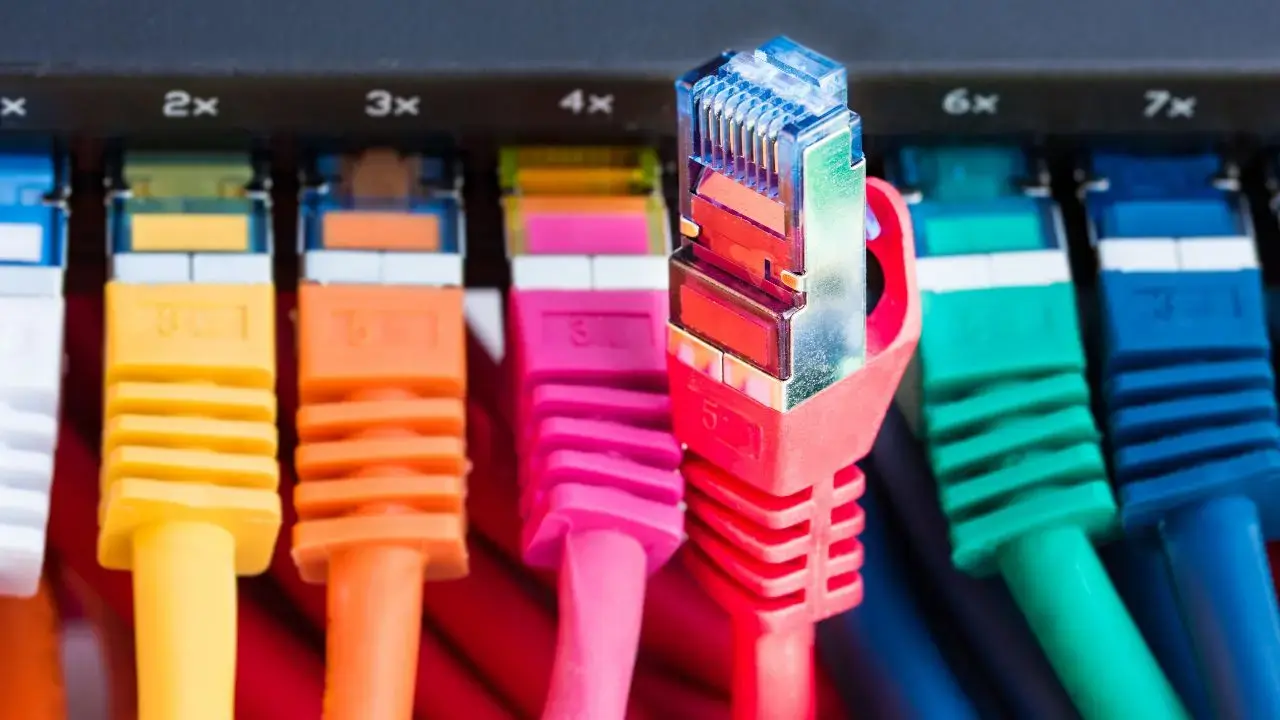
Si alguna vez te has peleado con juegos online que van a trompicones, videollamadas que se cortan o descargas eternas, es muy probable que el problema estuviera relacionado con los puertos de tu router y cómo están configurados. Los puertos son una parte clave de cómo se mueve la información por Internet, pero casi nunca les hacemos caso hasta que algo falla.
Además de los puertos “virtuales” que gestionan el tráfico de datos, muchos routers modernos incluyen también puertos físicos como LAN, WAN y puertos USB, que sirven para conectar dispositivos, crear servidores caseros o incluso montar sistemas de copias de seguridad. Entender para qué sirve cada tipo de puerto y cómo gestionarlo marca la diferencia entre una red problemática y una red estable, rápida y segura.
Qué son los puertos del router y cómo funcionan
Cuando tu ordenador, consola o móvil se conecta a Internet, no envía los datos “a lo bruto”, sino que lo hace a través de canales numerados llamados puertos. Cada puerto identifica un servicio o aplicación concreta (web, correo, juegos, descargas, etc.), y el router se encarga de llevar cada paquete de datos al destino correcto, tanto dentro como fuera de tu red local.
En la práctica, tu router actúa como intermediario entre tu red local y la red externa. Hacia fuera utiliza su dirección IP pública, y hacia dentro reparte el tráfico entre los distintos dispositivos de la red, usando direcciones IP privadas (por ejemplo 192.168.1.x) y números de puerto para saber a qué equipo y qué programa debe entregar cada dato.
Todos los routers trabajan con un espacio de 65.536 puertos virtuales numerados del 0 al 65.535. Esta numeración está estandarizada por la IANA, que los agrupa de la siguiente forma:
- Puertos del 0 al 1023: son los llamados puertos “bien conocidos”. Están reservados para el sistema operativo y servicios básicos como HTTP (80), HTTPS (443), FTP (21) o SMTP (25). Normalmente no los tocas a mano porque vienen definidos por los protocolos estándar.
- Puertos del 1024 al 49151: se conocen como puertos registrados. Se usan para aplicaciones y juegos instalados en tus dispositivos. Muchas veces se configuran automáticamente durante la instalación del programa.
- Puertos del 49152 al 65535: son puertos dinámicos o privados. Suele usarlos el sistema de forma temporal para conexiones salientes y muchos clientes P2P y aplicaciones que necesitan conectarse a servidores externos.
Cuando abres el navegador y entras en una web, en realidad te estás conectando a un servidor que está escuchando en un puerto concreto (80 para HTTP, 443 para HTTPS, salvo que se haya cambiado). Del mismo modo, si tú quieres ofrecer un servicio hacia fuera (un servidor de juegos, una cámara IP, un servidor web casero, etc.), tendrás que exponer un puerto de tu router hacia Internet.
Por qué es necesario abrir (o cerrar) puertos en el router
En una red doméstica típica, casi todo lo que haces en Internet son conexiones salientes iniciadas desde tus dispositivos: abres una web, arrancas un juego online, haces una videollamada… En estos casos el router recuerda quién ha iniciado la conexión y envía de vuelta la respuesta sin que tengas que tocar nada en la configuración de puertos.
El problema llega cuando una aplicación necesita que otros equipos desde Internet se conecten a tu casa, como un servidor de juego que tú alojas, una cámara IP accesible desde fuera, un servidor web casero o ciertas herramientas de escritorio remoto. Si el router no sabe a qué dispositivo interno debe dirigir ese tráfico entrante, la conexión se rechaza.
Ahí es donde entra lo que se suele llamar abrir puertos, o más técnicamente, configurar reglas de reenvío de puertos (port forwarding). Estas reglas le dicen al router: “todo lo que llegue al puerto X desde Internet, mándalo al dispositivo 192.168.1.Y, puerto Z”. Sin esa regla, las conexiones entrantes se pierden por el camino.
A veces, por fallos de instalación o mala configuración, una aplicación que depende de un puerto concreto no logra abrirlo de forma automática y empiezas a notar síntomas típicos: descargas lentas, lag excesivo en juegos, videollamadas que se cortan o servicios que directamente no responden. En esos casos toca entrar al router y crear las reglas a mano.
Por seguridad, los routers vienen por defecto con los puertos externos cerrados. Si estuvieran todos abiertos, sería como dejar la puerta de tu casa sin cerradura: cualquiera podría intentar colarse. Por eso, la regla de oro es muy clara: solo abre los puertos que realmente necesites y ciérralos cuando dejen de ser necesarios, especialmente si los has abierto de forma manual.
Cómo abrir y gestionar los puertos del router
Para poder tocar los puertos de tu router, lo primero es saber la IP privada del propio router y de los equipos de tu red. Lo habitual es que el router tenga una IP del tipo 192.168.1.1 o 192.168.0.1. Desde Windows, macOS o Linux puedes ver la puerta de enlace por defecto en la configuración de red, o usar comandos como ipconfig (Windows) o ip a / ifconfig (Linux, macOS).
Una vez que conoces la IP del router, abres el navegador y la escribes en la barra de direcciones. Al entrar, tendrás que iniciar sesión con el usuario y contraseña de administración. Si sigues usando las credenciales por defecto del operador, es muy recomendable cambiarlas por otras más robustas.
Las opciones concretas dependen muchísimo del modelo y del firmware, pero lo normal es que la gestión de puertos esté en apartados tipo NAT, Port Forwarding, Servidor Virtual u Opciones avanzadas de red. Algunos operadores, como Movistar, ofrecen portales web de gestión (por ejemplo, Portal Alejandra) donde también puedes crear estas reglas.
Cuando editas o creas una regla de reenvío de puertos, suelen aparecer campos como:
- Nombre: etiqueta descriptiva de la regla (juego, cámara IP, servidor web…). Solo sirve para que tú sepas qué hace.
- Dirección IP LAN: IP privada del dispositivo interno que recibirá el tráfico (por ejemplo, 192.168.1.50).
- IP WAN: normalmente se deja en blanco o se rellena automáticamente con la IP pública del router.
- Puerto WAN: el puerto o rango de puertos que quieres abrir hacia Internet.
- Puerto LAN: el puerto interno al que se remapea el tráfico. Muchas veces coincide con el WAN, pero puedes usar números distintos.
- Protocolo: UDP, TCP o ambos (TCP/UDP), según lo que necesite la aplicación.
Después de introducir los datos, hay que guardar la configuración y, en algunos routers, reiniciar el equipo para que los cambios se apliquen. Si quieres comprobar que realmente se ha abierto el puerto, puedes usar herramientas de escaneo online (como ShieldsUP! de GRC o servicios similares) que te indican qué puertos ve Internet abiertos en tu IP.
Apertura automática de puertos: UPnP y CG-NAT
Para evitar que el usuario tenga que andar toqueteando el router, muchos modelos incluyen funciones como UPnP (Universal Plug and Play). Con UPnP habilitado, ciertas aplicaciones pueden pedirle al router que abra y cierre puertos automáticamente mientras se usan, y los cierre cuando dejan de ser necesarios.
Esto hace la vida más fácil, pero también supone un riesgo de seguridad si alguna aplicación maliciosa se aprovecha para abrir puertos sin que te enteres. Por eso, si no confías plenamente en todo lo que instalas en tus equipos, puede merecer la pena desactivar UPnP y abrir solo lo imprescindible de forma manual.
Otro factor que complica el reenvío de puertos es el uso de CG-NAT por parte de algunas operadoras. Con esta técnica, varios clientes comparten la misma IP pública del proveedor, y el control de los puertos lo gestiona la red del operador, no tu router. En estas condiciones, aunque abras puertos en tu equipo, desde Internet puede seguir sin ser accesible.
Si necesitas exponer servicios hacia fuera (por ejemplo, para juegos, VPN propia, cámaras IP, etc.) y estás detrás de CG-NAT, tendrás que pedir a tu operador una IP pública individual (normalmente estática o al menos sin CG-NAT). Algunas compañías lo ofrecen sin coste, otras lo cobran aparte, y en ciertos casos no es posible en tarifas muy básicas.
Seguridad: riesgos de dejar puertos abiertos
Tener un puerto abierto, por sí solo, no es un problema. El verdadero riesgo está en qué servicio hay detrás de ese puerto y cómo está configurado. Cada puerto abierto es una puerta de entrada potencial que un atacante puede probar de forma automática.
Muchas piezas de malware y ataques automatizados se basan precisamente en escaneos masivos de puertos para encontrar dispositivos vulnerables expuestos en Internet: routers mal configurados, cámaras IP sin contraseña, servidores con versiones desactualizadas, etc. Herramientas como Shodan catalogan servicios expuestos públicamente y son usadas tanto por investigadores como por ciberdelincuentes.
Entre los ataques más habituales contra routers y servicios mal protegidos destacan:
- Modificación de DNS: si alguien logra acceso al router, puede cambiar los servidores DNS y redirigirte a webs falsas que imitan a las originales (banca, correo, administración pública…), con el objetivo de robar credenciales.
- Man-in-the-middle: el atacante intercepta y modifica el tráfico de datos que pasa por el router, pudiendo espiar información o manipular comunicaciones.
- Ataques DoS o uso en botnets: tu router se convierte en un “zombi” más de una red de bots que lanza ataques masivos contra terceros.
- Redes WiFi falsas: algunos ataques se basan en replicar la configuración de tu red y engañar a los usuarios para que se conecten a una red gemela controlada por el atacante.
Para reducir la superficie de ataque, es fundamental combinar una buena gestión de puertos con firewalls y segmentación de red. El firewall del router (y, si lo tienen, de los propios dispositivos) debe permitir solo el tráfico estrictamente necesario. Aplicar el principio de mínimo privilegio a los puertos significa tener abiertos únicamente los que realmente vas a usar.
Además, conviene revisar periódicamente qué puertos tienes abiertos, tanto desde la configuración del router como usando herramientas de escaneo externas. Si encuentras alguno que ya no necesitas, elimínalo. Y ante cualquier duda, lo recomendable es contactar con el soporte del proveedor o del fabricante del router en lugar de ir a ciegas.
Puertos LAN y WAN: conectividad interna y acceso a Internet
Además de los puertos virtuales, en la parte trasera de cualquier router verás varios conectores físicos. Los más habituales son los puertos LAN (Local Area Network), generalmente cuatro, y un puerto WAN (Wide Area Network), que es el que conecta con tu módem o directamente con la roseta de fibra/ADSL.
Los puertos LAN sirven para conectar por cable dispositivos dentro de tu red local: ordenadores, consolas, televisores, impresoras de red, NAS, etc. Estas conexiones Ethernet ofrecen una velocidad y estabilidad muy superiores al WiFi, con menor latencia y menos interferencias, por lo que son ideales para jugar online, videoconferencias, streaming en alta calidad o transferencias grandes de archivos.
Los puertos WAN son la puerta de salida hacia el mundo exterior. El router se une a tu proveedor de Internet a través de ese puerto, ya sea conectado a un módem de cable/ADSL o directamente a la ONT de fibra. Toda la red local sale a Internet a través del puerto WAN, que actúa como embudo controlando y distribuyendo el tráfico.
A la hora de configurar la conexión, el puerto WAN suele obtener su IP y demás parámetros de forma automática mediante DHCP del operador. Sin embargo, en algunos entornos profesionales o conexiones avanzadas puede interesar asignar una IP estática al puerto WAN, introduciendo a mano la IP, máscara, puerta de enlace y DNS que facilita el ISP.
Si necesitas más conexiones por cable de las que ofrece tu router (por ejemplo, más de cuatro equipos fijos), puedes añadir un switch de red conectado a uno de los puertos LAN. Así ampliarás el número de bocas disponibles sin tener que cambiar de router.
El puerto DSL y otros conectores específicos
En routers pensados para conexiones sobre línea telefónica, es frecuente encontrar un puerto DSL. Este conector está diseñado para enchufarlo directamente a una toma de teléfono y aprovechar una conexión de tipo ADSL o VDSL (Digital Subscriber Line). Es el propio router el que actúa como módem DSL, sincronizando con la central del operador.
En otros modelos verás conectores adicionales como puertos de consola (usados para administración avanzada, sobre todo en equipos profesionales) o puertos específicos para fibra (como SFP/SFP+ en routers de gama alta). Cada uno cumple una función muy concreta en entornos más avanzados que una simple red doméstica.
El papel de los puertos USB del router
Muchos routers actuales, sobre todo de gama media y alta, incluyen uno o varios puertos USB (2.0, 3.0 o incluso 4.0 con USB-C) que abren un abanico bastante interesante de posibilidades más allá de navegar por Internet. Eso sí, lo que puedes hacer en la práctica depende mucho del firmware del router y de las funciones que el fabricante haya querido habilitar.
Antes de nada conviene tener claro que USB 3.0 y superiores ofrecen más velocidad y potencia que USB 2.0. Si quieres usar un disco duro externo para streaming de vídeo o copias de seguridad, te interesará conectarlo siempre al puerto más rápido disponible. Muchos routers marcan los puertos 3.0 con color azul, pero lo mejor es comprobarlo en la etiqueta o en el manual.
Entre los usos más habituales de los puertos USB del router están la conexión de impresoras, el uso de memorias o discos como servidor de archivos, el pincho 4G/5G como respaldo de conexión, o incluso usos más curiosos como cargar el móvil, enchufar un ventilador o alimentar pequeñas lámparas LED.
Conectar impresoras y otros dispositivos USB a la red
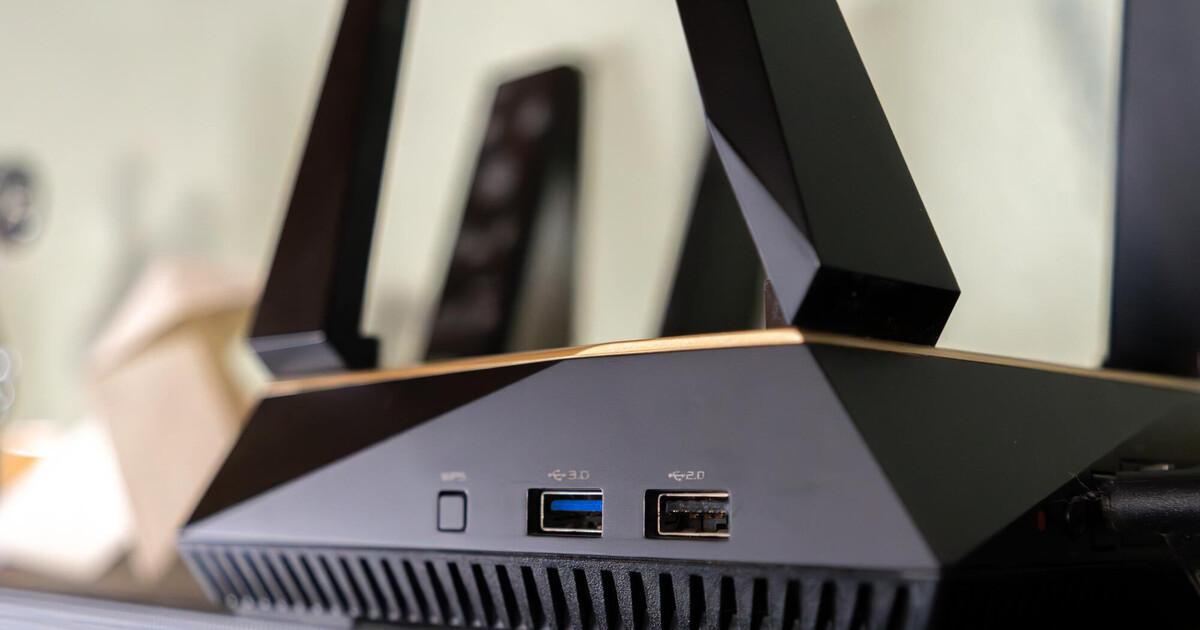
Una de las aplicaciones clásicas del puerto USB del router es usarlo para convertir una impresora USB en una impresora de red. Conectando la impresora al router y activando la función de servidor de impresión (si el firmware la soporta), cualquier ordenador de la red puede enviar documentos a esa impresora sin necesidad de tenerla enchufada a un PC concreto.
Este enfoque es especialmente útil en oficinas pequeñas o en hogares donde varias personas necesitan imprimir, ya que centraliza el acceso a la impresora sin complicar demasiado la infraestructura. Algunos routers permiten incluso compartir otros dispositivos como escáneres o determinadas cámaras USB, aunque esto depende totalmente de la compatibilidad del firmware.
También es posible que el router permita compartir cámaras IP o cámaras web conectadas por USB, controlándolas desde otros dispositivos de la red. En estos casos se aprovecha el puerto USB como punto de unión para que el router actúe como “pasarela” entre el dispositivo y el resto de la LAN.
Crear un servidor de archivos casero con una memoria USB o disco duro
Otro uso extremadamente práctico es conectar un pendrive o un disco duro externo al puerto USB y utilizarlo como pequeño servidor NAS casero. Muchos routers permiten compartir ese almacenamiento por la red mediante SMB/CIFS, FTP o incluso DLNA para contenido multimedia.
De este modo puedes tener, por ejemplo, una carpeta centralizada con películas, música o copias de documentos a la que acceden tus televisores, ordenadores o móviles conectados a la red local. Es una forma sencilla y relativamente barata de aumentar la capacidad de almacenamiento compartido en casa sin invertir en un NAS dedicado.
Evidentemente, el rendimiento y las opciones estarán por debajo de lo que ofrece un NAS profesional, pero para muchos usos domésticos es más que suficiente: reproducir vídeos en streaming, guardar copias de seguridad básicas o compartir ficheros entre varios equipos sin tener que ir con el pendrive arriba y abajo.
En entornos empresariales pequeños, este mismo enfoque se puede utilizar para gestionar backups automáticos o compartir documentación interna. Aunque no es la solución más avanzada, puede servir como primer escalón de almacenamiento centralizado si se configura con cabeza y con las debidas medidas de seguridad.
Conectar un módem 3G/4G/5G al router
Algunos routers permiten usar el puerto USB para enchufar un pincho 3G, 4G o 5G y utilizarlo como conexión principal o de respaldo. Esto es especialmente útil en zonas donde la banda ancha fija falla con frecuencia o directamente no existe.
Configurándolo como enlace de respaldo (failover), si tu conexión de fibra o ADSL se cae, el router puede conmutar automáticamente al enlace móvil, manteniendo la red de casa o de la oficina funcionando con el módem USB. Cuando la línea fija vuelve, el router regresa a la conexión habitual.
También es una opción interesante para segundas residencias o entornos temporales donde no merece la pena contratar una línea fija pero sí quieres tener varios dispositivos conectados a través de un único acceso móvil. Eso sí, cuidado con el consumo de datos si tu tarifa móvil no es realmente ilimitada.
Copias de seguridad y recuperación de datos usando el USB del router
Si combinas el almacenamiento USB del router con algún software de backup en tus ordenadores, puedes montar fácilmente un sistema de copias de seguridad automáticas. Por ejemplo, configurando que todos los días a cierta hora se vuelquen determinados directorios a la unidad conectada al router.
En Windows 10 y 11, la función “Copia de seguridad con Historial de archivos” permite seleccionar una carpeta de red (como la que comparte el router) para ir guardando versiones de tus documentos. Si algún día borras algo por accidente o un ransomware cifra tus archivos, puedes recuperar versiones anteriores almacenadas en el disco del router.
En empresas pequeñas, este tipo de configuración puede servir como sistema sencillo de recuperación de archivos, siempre que se controle bien qué se copia, con qué frecuencia y cuánto espacio queda libre. No sustituye a soluciones profesionales off-site, pero sí añade una capa adicional de seguridad frente a fallos cotidianos.
Usos alternativos del puerto USB: carga, ventilación y más
Más allá de las funciones de red, el puerto USB del router también puede servir de fuente de alimentación para pequeños dispositivos. Puedes, por ejemplo, conectar tu móvil para cargarlo, aunque la intensidad de carga será, por lo general, bastante inferior a la de un cargador rápido dedicado.
Esta misma idea se aplica a pequeños ventiladores USB, luces LED o gadgets IoT que consumen poca energía. En verano, por ejemplo, se puede colocar un ventilador USB dirigido al propio router para ayudar a disipar el calor si el equipo se calienta demasiado, o usar el USB para alimentar una lámpara en un punto donde no tienes enchufe a mano.
Eso sí, conviene ser prudente: el puerto USB del router no está pensado para alimentar dispositivos exigentes ni para tener conectados muchos aparatos simultáneamente mediante regletas o hubs con gran consumo. Forzar demasiado el puerto puede provocar sobrecalentamientos y reducir la vida útil del equipo.
Actualizar o cambiar el firmware del router a través de USB
Otra función avanzada que ofrecen ciertos modelos es la posibilidad de actualizar el firmware del router desde una memoria USB. Esto resulta muy útil cuando el equipo ha quedado inestable, no responde bien vía web o quieres instalar una versión concreta que has descargado desde la web del fabricante.
En algunos routers incluso puedes cargar firmwares alternativos como OpenWrt o DD-WRT (siempre que el modelo esté soportado). Estos firmwares de código abierto añaden funciones avanzadas de red, más control sobre los puertos, mejores opciones de firewall, VPN, QoS, etc. Eso sí, hay que saber lo que se hace, porque una instalación incorrecta puede dejar el router inservible.
El puerto USB, en estos casos, actúa como “vía de emergencia” para recuperar el router cuando la interfaz web ya no responde o el firmware se ha dañado, cargando una imagen limpia desde el pendrive siguiendo un procedimiento concreto indicado por el fabricante.
Limitaciones habituales de los puertos USB del router
Pese a todas las utilidades que ofrecen, los puertos USB del router tienen varias limitaciones técnicas y de compatibilidad que conviene tener en mente para no llevarse decepciones.
En primer lugar, la potencia de salida suele ser reducida: un USB 2.0 de router no cargará un móvil tan rápido como un cargador de pared moderno, y puede que ni siquiera sea capaz de alimentar correctamente ciertos discos duros externos sin alimentación propia.
En segundo lugar, el rendimiento real de lectura/escritura al usar un disco USB como NAS casero está limitado no solo por la versión del puerto (2.0, 3.0), sino también por el procesador del router y el firmware. Aunque conectes un disco rápido, es probable que el cuello de botella sea el propio router.
Además, no todos los dispositivos USB son compatibles. Muchos routers solo soportan almacenamiento masivo e impresoras básicas. Cámaras web avanzadas, dongles específicos o dispositivos que necesitan drivers particulares no funcionarán si el firmware no está preparado para ellos.
Por último, algunos modelos solo disponen de un único puerto USB, lo que te obliga a elegir entre, por ejemplo, tener un disco para copias de seguridad o un pincho 4G como respaldo. Aunque puedes usar un hub USB, el rendimiento y la estabilidad pueden resentirse si conectas demasiadas cosas.
En conjunto, conocer bien las capacidades reales de tu router y su puerto USB te ayuda a sacarle todo el partido sin sobrepasar sus límites, evitando problemas de rendimiento o calentones innecesarios.
Gestionar correctamente tanto los puertos virtuales (apertura, cierre y reenvío) como los puertos físicos (LAN, WAN, DSL, USB) de tu router es la base para tener una red doméstica u oficina pequeña que sea rápida, estable y razonablemente segura. Con un poco de cuidado al abrir puertos, aprovechando el USB para funciones útiles y manteniendo el firmware al día, evitarás muchos quebraderos de cabeza con juegos, videollamadas, dispositivos conectados y, sobre todo, con la seguridad de toda tu red.


Redactor apasionado del mundo de los bytes y la tecnología en general. Me encanta compartir mis conocimientos a través de la escritura, y eso es lo que haré en este blog, mostrarte todo lo más interesante sobre gadgets, software, hardware, tendencias tecnológicas, y más. Mi objetivo es ayudarte a navegar por el mundo digital de forma sencilla y entretenida.