- Samsung DeX ofrece una experiencia de escritorio más madura y estable, con mejor gestión de audio, apagado de pantalla y multitarea que la solución de Motorola.
- Motorola Smart Connect (antes Ready For) destaca por sus modos TV y juegos y su integración con Windows, pero arrastra problemas de audio, reconexiones y falta de inicio automático.
- Los Motorola recientes pierden en muchos casos el modo escritorio por cable al prescindir de DisplayPort Alt-Mode, mientras que Android prepara un modo escritorio nativo para futuras versiones.
- El próximo modo escritorio oficial de Android podría unificar la experiencia entre marcas, pero todavía necesita pulido y se espera sobre todo a partir de Android 17.
Si tienes un móvil Samsung con DeX o un Motorola con su modo escritorio (Ready For / Smart Connect), probablemente te hayas hecho la misma pregunta que muchos usuarios: ¿qué plataforma es más cómoda, potente y práctica para usar el móvil como un “PC de bolsillo”? La realidad es que ambas han madurado mucho con los años, pero no lo han hecho en la misma dirección ni con las mismas prioridades.
A lo largo de este artículo vamos a desgranar con calma todo lo que se sabe de estas soluciones: Samsung DeX frente al modo escritorio de Motorola (primero Ready For, ahora integrado en Smart Connect), sus ventajas, sus pegas reales en el día a día, cómo se conectan, qué tal funcionan con Windows, con gafas XR, con la tele o con un monitor, y qué viene en el futuro con el nuevo modo escritorio oficial de Android que Google prepara.
Qué son Samsung DeX y el modo escritorio de Motorola
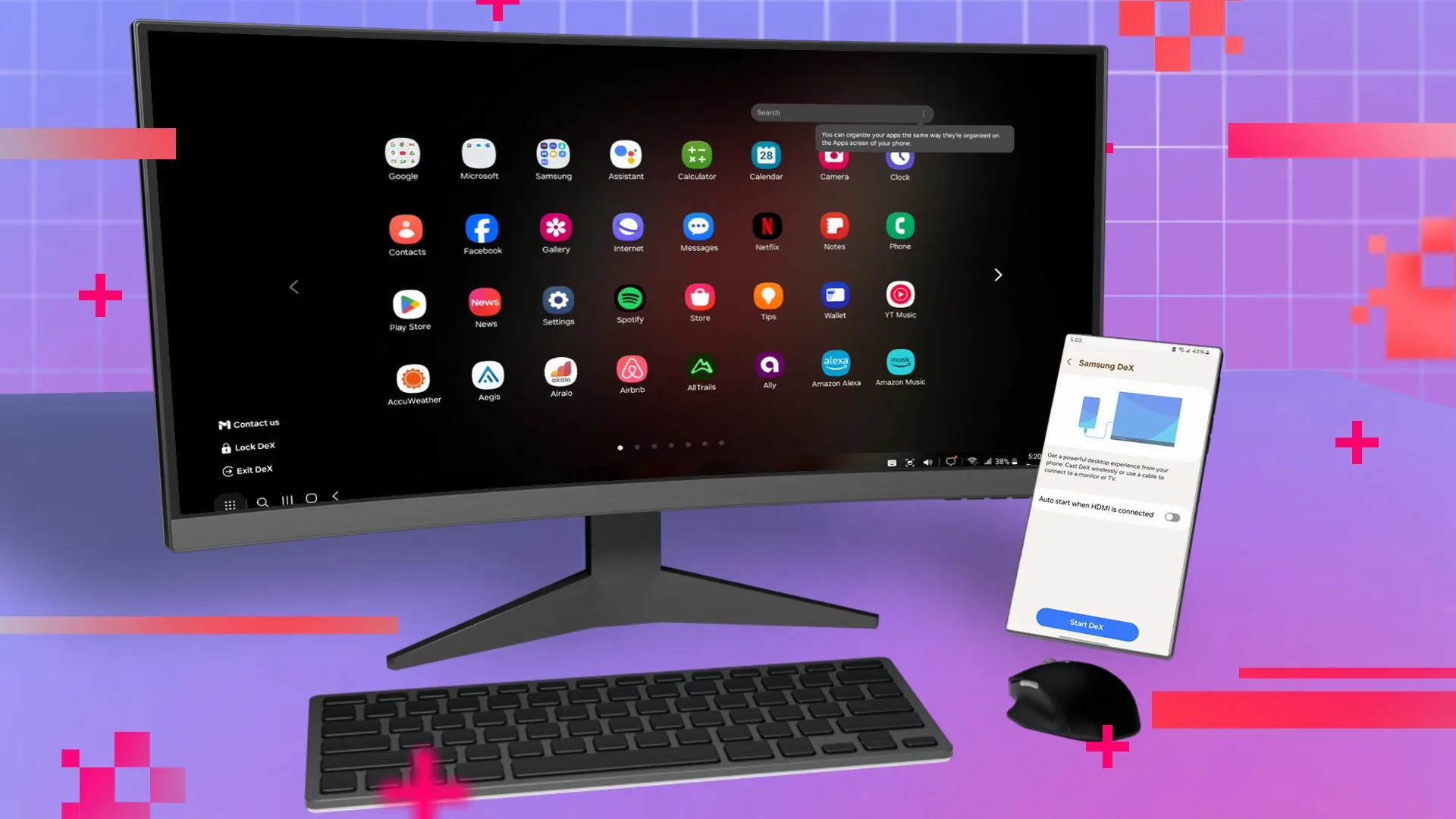
Ambas soluciones nacen con la misma idea: convertir la interfaz del móvil en algo parecido a un ordenador de sobremesa cuando lo conectas a una pantalla externa. En vez de ver la pantalla del móvil duplicada, obtienes un escritorio con barra de tareas, ventanas redimensionables y un entorno más cómodo para trabajar, jugar o consumir contenido.
En el caso de Samsung, esta experiencia se llama Samsung DeX y lleva varios años en el mercado, refinándose generación tras generación. Empezó como un sistema pensado casi en exclusiva para usar el móvil con monitor, teclado y ratón, y hoy es una de las soluciones de escritorio móvil más pulidas que existen.
Motorola, por su parte, lanzó primero su plataforma bajo el nombre de Ready For, y más tarde la integró dentro de Motorola Smart Connect. Su enfoque es similar: cuando conectas el teléfono a una tele, monitor o PC, puedes acceder a distintos modos de uso (PC, TV, juegos, videollamadas) con una interfaz adaptada a cada caso.
Lo interesante es que, aunque la idea general es idéntica, Samsung y Motorola han tomado decisiones muy diferentes en compatibilidad, funciones avanzadas y experiencia real de uso, especialmente cuando entran en juego accesorios como gafas XR, docks o conexiones con Windows.
Evolución de las conexiones: cable, inalámbrico y PC
Cuando nacieron, tanto Samsung DeX como el modo escritorio de Motorola eran bastante simples en un aspecto clave: solo funcionaban mediante conexión por cable. Conectabas el móvil a un monitor o tele mediante USB-C a HDMI, el teléfono detectaba la segunda pantalla y lanzaba su escritorio adaptado.
Con el tiempo, ambas marcas dieron el salto a la libertad de movimientos. Se añadió soporte inalámbrico usando tecnologías como Miracast y opciones para configurar el modo espejo de apps móviles, lo que permitió enviar la imagen del escritorio a una tele o monitor compatible sin necesidad de cables. Esto resulta especialmente útil en televisores modernos y en oficinas donde haya pantallas con recepción inalámbrica.
Un paso más allá fue la integración con el ordenador. Tanto Samsung como Motorola incorporaron la posibilidad de usar su escritorio virtual a través de un PC con Windows, de forma que en la pantalla del ordenador se abre una ventana o modo especial donde ves el entorno DeX o Ready For y puedes manejar el móvil como si fuera otra máquina, por ejemplo usando el escritorio remoto de Windows 11.
Aquí aparece una gran diferencia: Samsung ha ido abandonando progresivamente DeX para Windows, mientras que Motorola ha seguido apostando por su compatibilidad con PC y la destaca como una de las ventajas de Smart Connect. Esto hace que, hoy en día, quien priorice la integración con Windows tenga más motivos para mirar hacia Motorola.
El problema para Motorola es que, al mismo tiempo que mimaba la parte de Windows, ha dejado de lado el soporte de escritorio con cable en muchos de sus modelos más recientes, sobre todo por la ausencia de DisplayPort Alt Mode en el puerto USB-C. Esto significa que ya no todos los Motorola actuales pueden sacar una señal de vídeo por cable hacia un monitor, limitando la experiencia al modo inalámbrico o al uso vía PC.
El modo escritorio de Motorola: Ready For y Smart Connect
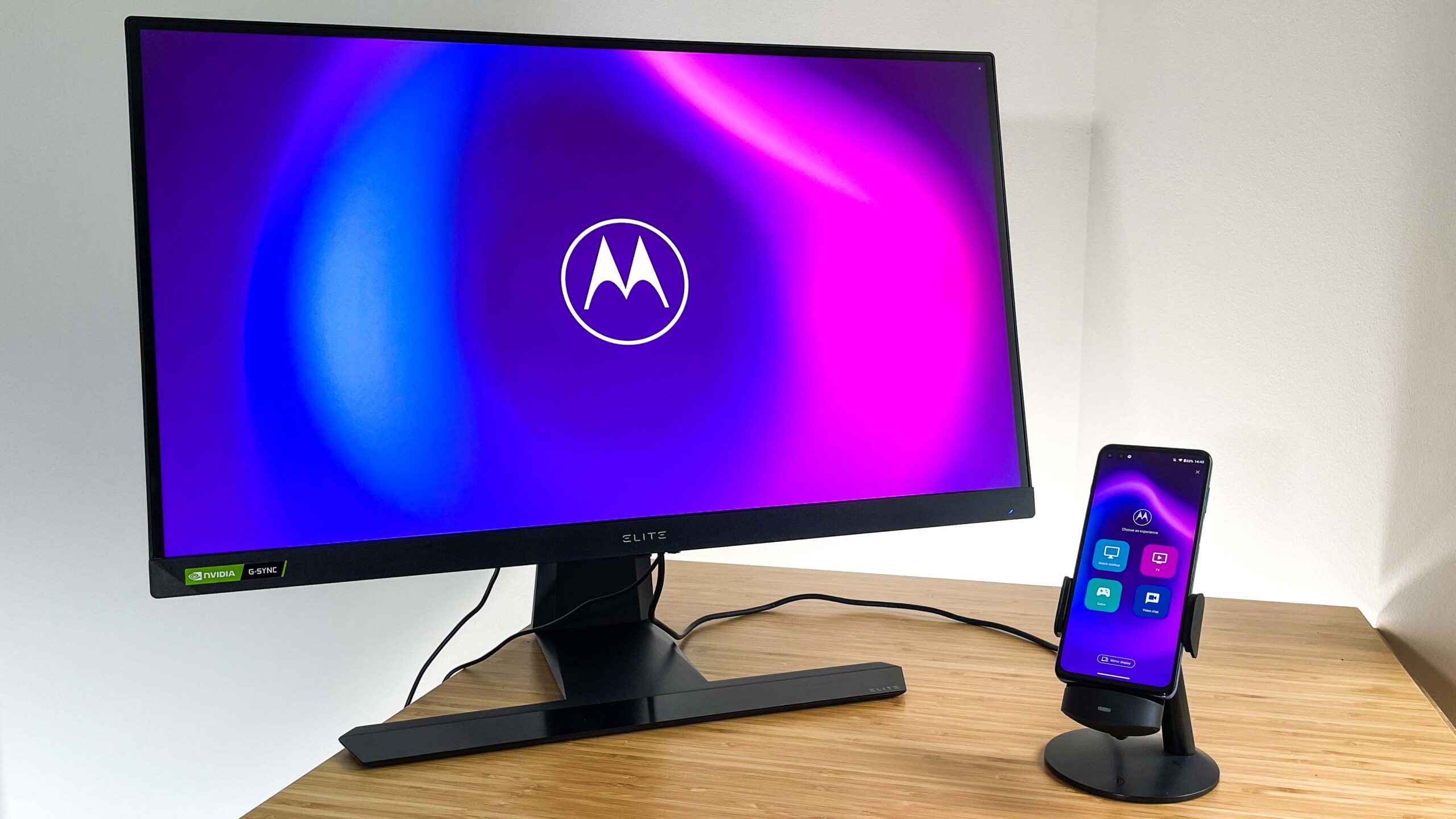
La apuesta de Motorola por el modo escritorio se materializó de forma visible con el Motorola Edge+, que recibió una actualización a Android 11 en la que se activaba Ready For. Desde ese momento, el terminal fue capaz de ofrecer un modo escritorio y un modo TV muy versátiles, claramente inspirados en lo que ya hacía Samsung con DeX, pero con algunos matices propios.
La idea base es sencilla: conectas el móvil a una tele o monitor mediante un cable USB-C a HDMI (en los modelos que lo permiten) y el sistema detecta automáticamente la segunda pantalla. En ese momento, se deja elegir entre varios modos: un entorno tipo PC, un modo multimedia centrado en vídeo y apps de streaming, un modo juegos, o un modo de videollamadas.
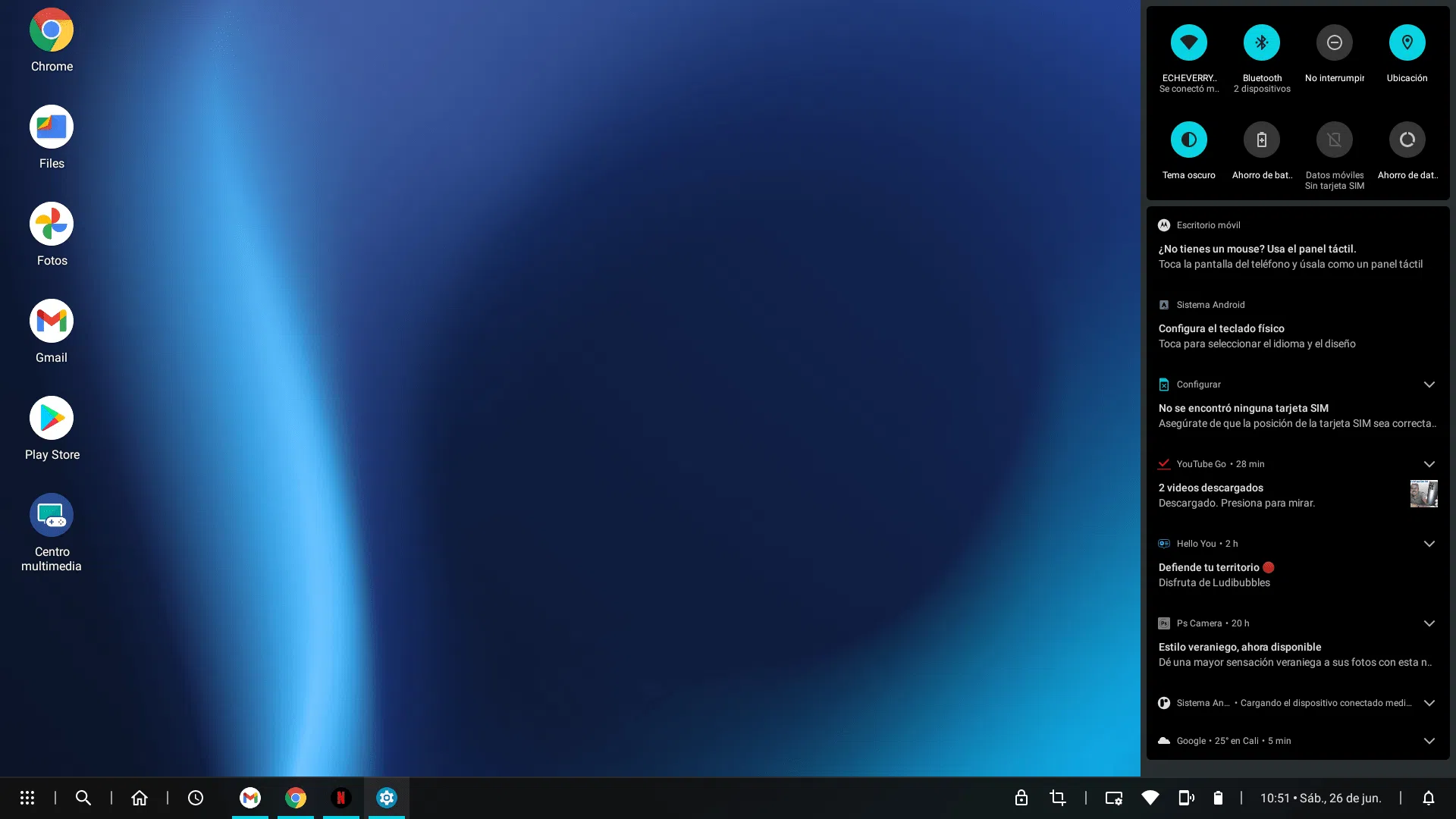
Cuando eliges el modo PC, aparece una interfaz con barra de tareas y ventanas al estilo escritorio. Desde ahí puedes abrir tus aplicaciones en formato ventana, moverlas, redimensionarlas e incluso trabajar con varias a la vez. Para rematar, es posible emparejar un teclado y un ratón Bluetooth, o bien usar el propio teléfono como touchpad, lo que convierte al conjunto en una especie de miniordenador portátil improvisado.
Lo mejor es que el móvil sigue funcionando de manera independiente mientras está conectado en modo PC. Puedes seguir usando la pantalla del teléfono para responder mensajes, llamar o hacer cualquier tarea, sin que eso interrumpa lo que ocurre en la pantalla externa. Es como tener dos dispositivos en uno: el escritorio en grande y el móvil en tu mano.
Si optas por usar el modo TV, Motorola muestra un lanzador multimedia optimizado para pantallas grandes, que sirve para convertir, en la práctica, cualquier tele en una especie de Smart TV. Desde ese lanzador puedes abrir apps como YouTube, Netflix, Disney+ y muchas otras, con una interfaz pensada para verse desde el sofá.
Además, el modo TV abre la puerta a hacer videollamadas en grande usando la cámara del móvil y a jugar conectando un mando Bluetooth, de manera que tus juegos móviles acaban viéndose en pantalla gigante. Motorola incluso llegó a comercializar un accesorio específico, el Ready For dock, pensado para apoyar el móvil y usarlo más cómodo en este tipo de escenarios, aunque no es imprescindible para que todo funcione.
Experiencia real con Motorola: ventajas y problemas
Sobre el papel, la propuesta de Motorola suena muy redonda, pero al usarla intensivamente aparecen luces y sombras. Hay usuarios que han probado a fondo Ready For con dispositivos como gafas XR tipo Viture Pro y han encontrado tanto aspectos muy positivos como pegadas bastante molestas; la interacción con gafas y entornos remotos como Windows 11 remoto en Meta Quest 3 muestra el potencial y los desafíos de estos flujos.
Entre los puntos a favor, destacan que las pantallas “TV” y “Juegos” son muy intuitivas. Permiten anclar aplicaciones concretas a una interfaz de gran tamaño para lanzarlas rápido: Netflix, YouTube, Disney+, Prime Video y otras quedan bien integradas, de forma que es muy cómodo usarlas en una tele o en unas gafas de realidad extendida.
El hardware de algunos modelos compatible, como el Motorola Edge+ 2023, también juega a favor: se trata de un teléfono con muy buenas especificaciones y un precio atractivo, con abundante almacenamiento interno y un procesador potente. Para quien quiera un móvil secundario pensado para multimedia o como respaldo, puede resultar una compra razonable, al menos sobre el papel.
Otro detalle positivo es que el trackpad integrado en la interfaz de Ready For funciona razonablemente bien, y el llamado modo Air Mouse (que permite mover el cursor inclinando el móvil en el aire) es vistoso y preciso. A nivel de fluidez, la plataforma es capaz de trabajar a 120 Hz en algunos modelos, aunque en ocasiones haya que activar esa tasa de refresco desde los ajustes mientras estamos en modo escritorio.
Sin embargo, conforme se profundiza en el uso aparecen varias limitaciones. Una de las más comentadas es que Ready For no se inicia automáticamente en modo escritorio: cuando conectas el móvil, muchas veces lo que se ve es un simple espejo vertical de la pantalla. Hay que ir al icono de Ready For en el teléfono y seleccionar manualmente si queremos el modo Escritorio, TV, Juegos, etc. Para alguien que enchufa y desenchufa a menudo, esto se vuelve un poco pesado.
Otro inconveniente es que no es posible apagar la pantalla del móvil sin que se altere lo que ven las gafas o la pantalla externa. Si pulsas el botón de encendido, aparece la pantalla de bloqueo en la imagen proyectada. Algunos usuarios han intentado mitigarlo cambiando el tiempo de espera de pantalla a un minuto y desactivando funciones como “despertar con movimiento”, pero esto genera otros efectos indeseados: la pantalla conectada se queda negra mientras la conexión se corta y se restablece varias veces.
Durante ese “baile” de reconexiones, la reproducción de vídeo puede seguir, pero el audio llega a salir a máximo volumen por los altavoces del teléfono durante uno o dos segundos mientras el sistema decide volver a mandar el sonido a las gafas. Para quien quiere ver una película en silencio en un avión o en un entorno tranquilo, esto es una auténtica pesadilla.
La gestión del audio en general es otro punto flojo. Hay casos en los que, al sacar unos auriculares inalámbricos de la funda, el teléfono no conmuta automáticamente el sonido a los cascos y sigue usando los altavoces del móvil. Para solucionarlo, toca ir a ajustes de Bluetooth, cambiar perfiles de audio (por ejemplo activar LE Audio en algunos auriculares Sony) y cruzar los dedos para que la próxima vez se acuerde de la configuración.
Incluso se han reportado problemas como que el móvil olvide unos auriculares recientemente emparejados, obligando a borrarlos y volver a vincularlos en cuestión de minutos. Frente a esto, la experiencia con muchos Samsung es que, en cuanto enciendes tus cascos Bluetooth, el teléfono cambia el audio de manera automática y predecible, justo lo que esperas.
A ello se suma que, en modelos como el Edge+, el diseño con bordes de pantalla muy curvados provoca toques fantasma constantes simplemente al sujetar el móvil. Samsung mitigó este problema hace años ajustando por software la detección de toques y suavizando la curvatura en sus últimos modelos, mientras que en Motorola el problema se nota más al utilizar el terminal como mando o touchpad.
Por último, comparando la calidad de imagen en streaming, algunos usuarios perciben que la compresión de vídeo y el banding en escenas oscuras son más evidentes en Motorola que en Samsung, lo que resta algo de calidad a la experiencia cuando ves películas o series en una pantalla grande o en unas gafas XR.
Samsung DeX: madurez y pulido en el uso diario
Samsung DeX lleva más tiempo en el mercado y esa veteranía se nota en muchos detalles pequeños que, en el día a día, marcan una diferencia clara en comodidad y estabilidad. Para muchos usuarios intensivos, la sensación general es que DeX “simplemente funciona” casi siempre, con muy pocas sorpresas desagradables.
Uno de los puntos clave es que DeX se puede configurar para iniciarse automáticamente en modo escritorio al conectar el móvil a una pantalla externa. No hay que andar aceptando avisos ni eligiendo modo cada vez: enchufas el cable o estableces la conexión inalámbrica y la interfaz de escritorio aparece al momento.
La experiencia con auriculares Bluetooth, altavoces y cambio de destino de audio también está muy pulida. Cuando enciendes tus cascos, el sistema pasa el sonido a ellos prácticamente siempre, sin tener que entrar en ajustes raros ni cambiar perfiles manualmente. Es el tipo de detalle que no se valora hasta que usas otra plataforma donde esto falla.
Otro aspecto muy valorado es la posibilidad de apagar la pantalla del móvil mientras mantienes DeX funcionando sin cortes. Basta con pulsar el botón de encendido para apagar el panel del teléfono, y la reproducción de vídeo o la sesión de trabajo en la pantalla externa apenas sufre un pequeño parpadeo si, por ejemplo, se activa un modo a 120 Hz. No hay desconexiones, ni pantallas en negro prolongadas, ni el audio se vuelve loco.
En entornos de productividad, Samsung DeX ofrece una multitarea muy estable con ventanas redimensionables, atajos de teclado y buena compatibilidad con la mayoría de apps de Android. No todo se comporta como un programa nativo de escritorio, pero para muchas tareas de ofimática, navegación y gestión de correo es más que suficiente, especialmente con móviles de gama alta como los Galaxy S o Fold; si te interesa la comparación entre modos, conviene revisar cómo se comparan el modo tableta vs modo escritorio en otros sistemas.
Incluso en escenarios más nicho, como el uso con gafas XR, DeX suele ofrecer una sensación de integración más robusta y fluida. Usuarios que han comparado directamente DeX y Ready For con el mismo par de gafas han acabado inclinándose claramente por la solución de Samsung debido a la mejor gestión de recursos, el comportamiento del audio y el control de la pantalla del teléfono.
No todo es perfecto, eso sí. Samsung ha ido retirando soporte oficial a DeX para Windows, de forma que la integración vía PC ya no es el foco principal de la marca. Si para ti es crítico usar el modo escritorio a través de un ordenador con Windows en lugar de conectarte directamente a un monitor o a una tele, esta decisión puede ser un punto en contra.
También hay que tener en cuenta que DeX, por defecto, funciona a 60 Hz, y para exprimir al máximo los 120 Hz disponibles en algunos móviles hay que recurrir a extras de software como Good Lock y el módulo Multistar (por ejemplo con ajustes como “I Love Samsung DeX”). Una vez configurado, la fluidez es muy notable, pero requiere cierto nivel de personalización avanzada.
Limitaciones técnicas en los Motorola recientes y soporte de Android
Uno de los grandes temas que planean sobre el futuro del modo escritorio de Motorola es la compatibilidad de hardware en sus nuevos modelos. Algunos teléfonos lanzados recientemente por la marca han prescindido del soporte para DisplayPort Alt-Mode en el USB-C, lo que implica que ya no se puede ofrecer un escritorio con cable.
Esto, en la práctica, significa que la experiencia de escritorio con cable quedará limitada a modelos anteriores, muchos de los cuales tienen como última actualización importante Android 16. De cara al futuro, cuando Android 17 llegue con un nuevo marco oficial de modo escritorio, existe el riesgo de que ningún Motorola nuevo permita combinar esa novedad con una salida de vídeo cableada.
Hay quien espera que la compañía esté trabajando en adaptar su plataforma al nuevo marco de escritorio que Google está desarrollando junto a socios como Samsung, pero a día de hoy no hay garantías firmes. Si Motorola decide apoyarse únicamente en conexiones inalámbricas o en la integración con Windows, puede seguir siendo una opción interesante, pero perderá parte de la versatilidad que ofrecía el uso de un simple cable USB-C a HDMI.
Por otro lado, Motorola sigue destacando su soporte para usar el modo escritorio a través de ordenadores Windows, algo que sí forma parte de su mensaje de marca. Para quienes siempre trabajan con un portátil o PC y quieren integrar el móvil en ese flujo, esta función tiene mucho sentido y puede compensar la falta de salida de vídeo directa en algunos modelos.
La cuestión es que, si tu prioridad es tener la máxima flexibilidad en cómo conectas el móvil a pantallas externas (cable, inalámbrico, PC), necesitas revisar con lupa las especificaciones concretas de cada Motorola reciente, porque no todos ofrecen lo mismo. En Samsung, aunque también hay diferencias según modelo, la línea de gama alta suele mantener un soporte bastante consistente para DeX.
El futuro: modo escritorio oficial de Android
Mientras Samsung y Motorola llevan años desarrollando sus propios modos escritorio, Google trabaja en un modo escritorio nativo para Android que apunta a cambiar el panorama a medio plazo. Esta función, conocida como “Android Desktop Mode”, está pensada para ofrecer una experiencia más unificada y estándar entre marcas.
Según filtraciones y pruebas realizadas por expertos como Mishaal Rahman, este modo de escritorio de Android incluirá ventanas redimensionables, elementos de navegación al estilo de un PC y un sistema de gestión de aplicaciones similar a Windows o ChromeOS. La idea es que cambiar entre el uso en móvil y el modo escritorio sea fluido, sin tener que pelearte con interfaces demasiado distintas.
La conexión a la pantalla externa se haría principalmente a través del puerto USB-C, pero es muy probable que también se exploren conexiones inalámbricas según avance el desarrollo, algo casi obligatorio si quiere competir de tú a tú con lo que ya ofrecen Samsung y Motorola en este ámbito.
Eso sí, todo apunta a que esta función todavía necesita bastante pulido de interfaz y estabilidad, por lo que no se espera que llegue de forma completa con Android 16. Las previsiones más realistas hablan de un lanzamiento más sólido con Android 17, probablemente debutando primero en los Pixel de nueva generación antes de ir extendiéndose a otras marcas.
Cuando el modo escritorio oficial de Android sea una realidad madura, cabe esperar que fabricantes como Samsung y Motorola lo integren o lo combinen con sus soluciones propias. Samsung ya colabora estrechamente con Google en otros frentes, por lo que es lógico pensar que DeX acabará apoyándose en este marco estándar, añadiendo por encima sus mejoras y personalizaciones.
En el caso de Motorola, será clave ver cómo casa su Smart Connect con este nuevo modo nativo y, sobre todo, qué dispositivos tendrán hardware compatible para aprovecharlo plenamente, especialmente si la salida de vídeo por cable sigue ausente en los lanzamientos más recientes.
Al final, todo apunta a un ecosistema donde el escritorio móvil dejará de ser una excentricidad de unas pocas marcas y pasará a ser una opción más integrada en Android, lo que puede beneficiar a los usuarios con mejores apps adaptadas, más estabilidad y menos soluciones “parcheadas”.
Queda claro que Samsung DeX y el modo escritorio de Motorola persiguen el mismo objetivo pero llegan a él con enfoques muy distintos: Samsung prioriza una experiencia altamente pulida, estable y coherente incluso con accesorios como gafas XR, aunque haya recortado la integración con Windows; Motorola ofrece modos muy visuales y un hub multimedia atractivo, mantiene una buena relación con el PC y presume de flexibilidad, pero arrastra problemas prácticos de audio, reconexiones, activación automática y, en los modelos recientes, una preocupante pérdida del escritorio por cable. En este choque de filosofías, hoy por hoy DeX suele imponerse en calidad global de uso, mientras que Motorola resulta más interesante para quienes valoran sobre todo el vínculo con Windows y no dependen tanto de la perfección en los pequeños detalles.


Redactor apasionado del mundo de los bytes y la tecnología en general. Me encanta compartir mis conocimientos a través de la escritura, y eso es lo que haré en este blog, mostrarte todo lo más interesante sobre gadgets, software, hardware, tendencias tecnológicas, y más. Mi objetivo es ayudarte a navegar por el mundo digital de forma sencilla y entretenida.