- ASIO y WASAPI permiten saltarse el mezclador de Windows para reducir latencia y mejorar la fidelidad del audio.
- ASIO está orientado a grabación y producción musical, con control directo de buffers, entradas, salidas y formatos de alta resolución.
- WASAPI exclusivo es ideal para reproducción audiófila en PC, ofreciendo rutas bit-perfect sin necesidad de drivers adicionales.
- La elección de sistema de drivers y parámetros de muestreo debe adaptarse al uso: escucha crítica, grabación o monitoreo en tiempo real.
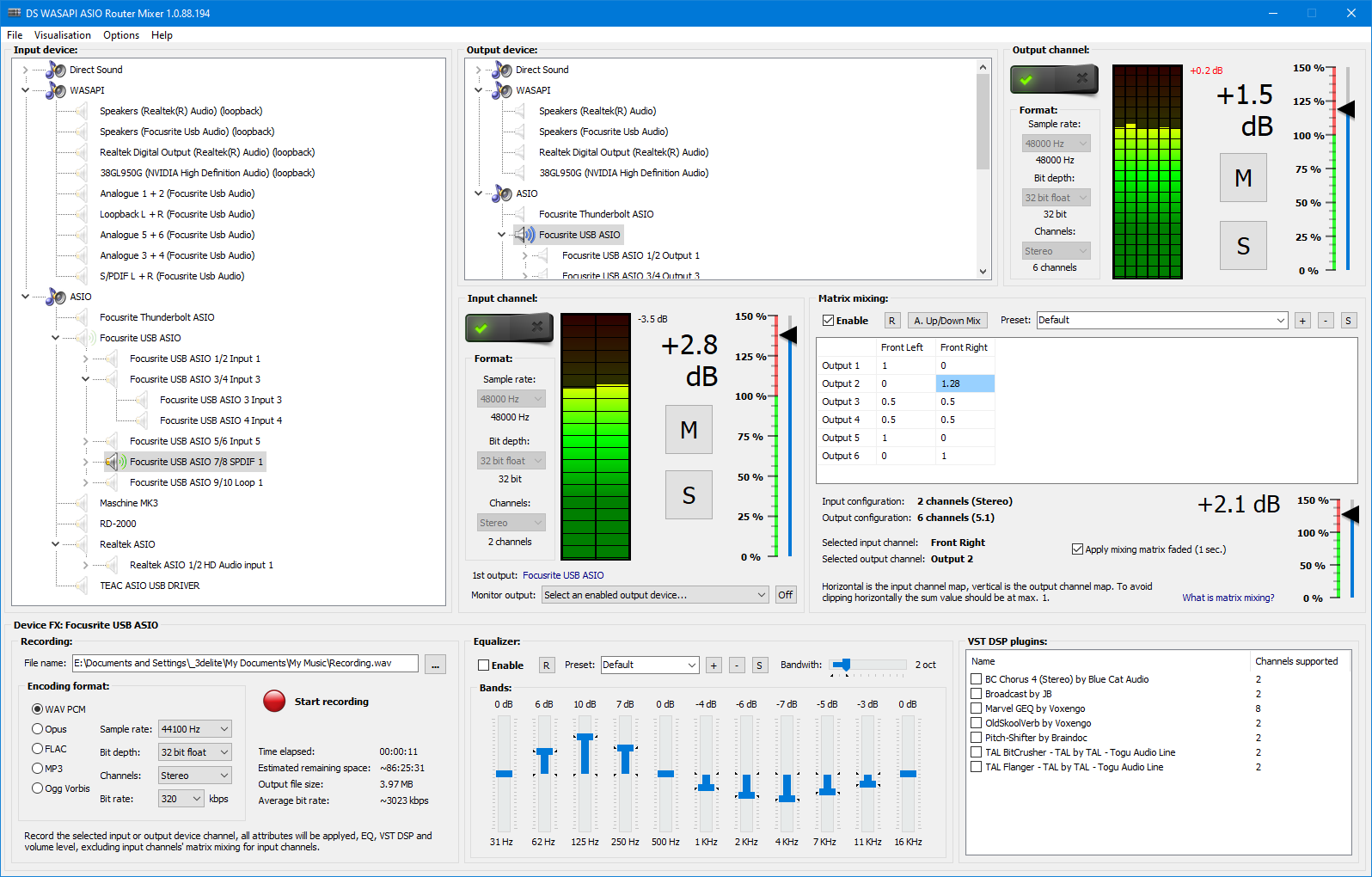
Si te acabas de comprar un DAC o un amplificador de auriculares de gama media/alta y has leído por ahí que Windows no es precisamente el mejor amigo del audio de alta fidelidad, es normal que hayas acabado topándote con dos palabrejas clave: ASIO y WASAPI. Y, claro, llegan las dudas: ¿hay que descargarlos? ¿vienen con el DAC? ¿mejora realmente la calidad de sonido? ¿qué pasa con la dichosa latencia?
Además, si utilizas reproductores como Foobar2000, DAWs como Samplitude, o tarjetas dedicadas tipo Xonar o interfaces como una Focusrite, verás que todo el mundo habla de “saltar la mezcla de Windows” para lograr audio bit-perfect y evitar estar cambiando la frecuencia de muestreo en tres sitios diferentes. Vamos a ordenar todas esas ideas, explicarlo con calma y dejar claro cuándo te interesa usar ASIO, cuándo WASAPI y qué puedes esperar en la práctica.
Qué son ASIO y WASAPI y por qué tanto revuelo
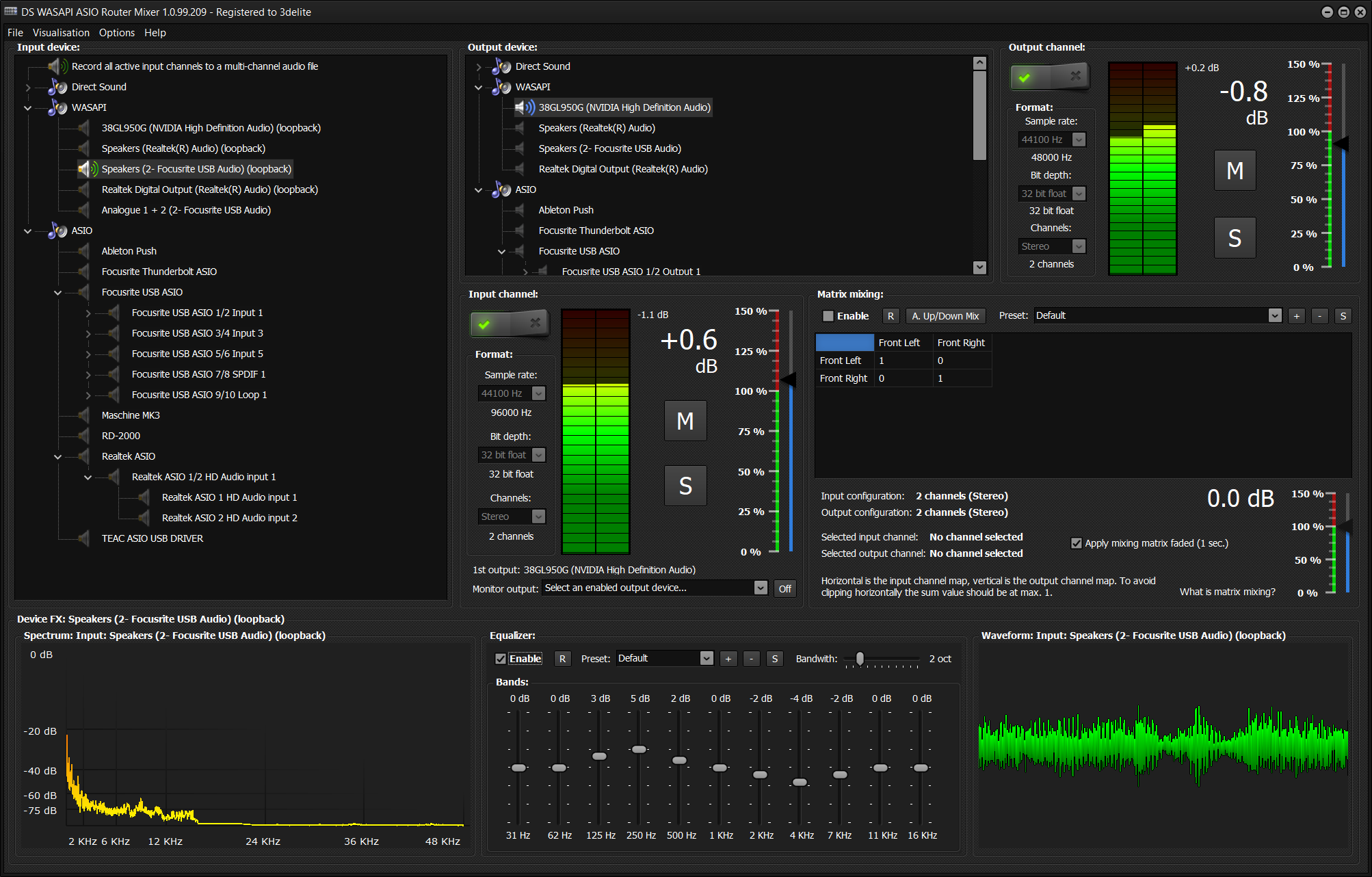
En un PC con Windows, el sonido normalmente pasa por una serie de capas y mezcladores del sistema antes de llegar a los altavoces o auriculares, lo que implica que Windows actúa como intermediario entre la aplicación y la tarjeta de sonido. ASIO y WASAPI son dos formas de reducir o incluso saltarse parte de ese “camino” para ganar calidad, control y, sobre todo, menos latencia.
ASIO (Audio Stream Input/Output) es un estándar creado por Steinberg para que los programas de audio profesional (DAWs, grabadores, instrumentos virtuales, etc.) se comuniquen prácticamente de forma directa con la interfaz de audio. Nació pensado para estudio y grabación, con la prioridad puesta en la latencia mínima y un control muy fino de entradas y salidas.
WASAPI (Windows Audio Session API) es la API de audio moderna de Windows. Permite dos tipos de funcionamiento: el modo compartido tradicional, en el que Windows sigue mezclando todo, y el modo exclusivo, que es el que nos interesa para audio de calidad, ya que permite a una aplicación tomar el control exclusivo del dispositivo de audio y saltarse el mezclador del sistema.
En el día a día, cuando la gente habla de mejorar la calidad de sonido en Windows, normalmente se refiere a usar ASIO o WASAPI en modo exclusivo para evitar que el sistema cambie la frecuencia de muestreo, toque el volumen o aplique procesados indeseados entre el programa y el DAC o la interfaz.
Cómo funciona el audio en Windows sin ASIO ni WASAPI exclusivo
La mayoría de ordenadores trae una tarjeta integrada (Realtek y similares) pensada para videojuegos, películas, videollamadas y sonidos del sistema, no para grabación profesional ni para audio audiófilo. Estas tarjetas suelen usar controladores como MME, DirectSound, DirectX o drivers genéricos, y funcionan en modo compartido a través del mezclador de Windows.
En ese modo, el sistema establece una frecuencia de muestreo y profundidad de bits “global” (por ejemplo, 48 kHz / 16 bits) en el panel de sonido de Windows. Todo el audio de las aplicaciones pasa por ese mezclador, que reescala y convierte lo que haga falta para que encaje con esa configuración. Si reproduces un archivo a 44,1 kHz y Windows está a 48 kHz, se re-muestrea.
Ese funcionamiento es muy cómodo para el usuario medio, porque puedes tener a la vez un juego, Spotify, YouTube y las notificaciones del sistema sonando sin preocuparte de nada. Pero tiene dos pegas para quien busca calidad o trabajo serio con audio: hay más latencia y, además, es casi imposible mantener una ruta de audio realmente “bit-perfect”.
Por eso muchos usuarios, al estrenar un DAC dedicado como un SMSL SH6/SU6, o una interfaz externa, buscan formas de evitar el mezclador de Windows, y ahí entran en juego ASIO y WASAPI en modo exclusivo.
Qué aporta ASIO: baja latencia y acceso directo
ASIO se diseñó con una idea en mente: minimizar la latencia y permitir a los programas acceder a la interfaz de audio de forma directa, sin pasar por capas extra del sistema operativo. Esto es crítico cuando quieres grabar un instrumento, cantar con monitorización en tiempo real o tocar un teclado MIDI con instrumentos virtuales.
La latencia es, básicamente, el retraso entre lo que haces y lo que oyes. Si hablas por un micrófono y la señal tarda demasiado en volver a tus auriculares, la sensación es molesta e incluso inusable para tocar o cantar. Se mide en milisegundos (ms) y, cuanto más bajo el valor, más natural se siente el monitoreo. Un retraso de 1.000 ms equivaldría a un segundo entero, algo completamente inaceptable en un contexto musical.
Con ASIO, el programa se comunica casi directamente con la interfaz y puede ajustar el tamaño de los buffers de audio. Cuanto más pequeño es el buffer, menos latencia, pero también mayor carga para el procesador y mayor riesgo de chasquidos o cortes si el equipo no da la talla. Esto se controla desde el panel de control del propio driver ASIO que trae la interfaz.
Una gran ventaja de ASIO en interfaces dedicadas es que suele permitir profundidades de 24 bits y frecuencias de muestreo altas (96 kHz, 192 kHz, etc.), aprovechando al máximo las capacidades del hardware. Eso se traduce en mayor rango dinámico, menos ruido de fondo y una mejor respuesta cuando trabajas con volúmenes bajos, algo importante tanto para grabación como para escucha crítica.
Además, un driver ASIO bien integrado permite gestionar múltiples entradas y salidas de manera coherente. Es decir, seleccionas la interfaz como dispositivo ASIO en tu DAW y automáticamente tienes todas sus entradas de micrófono, líneas, salidas de monitor, etc., accesibles en el software sin tener que ir dispositivo por dispositivo en Windows.
Drivers ASIO: propietarios y ASIO4ALL
ASIO no forma parte nativa de Windows: necesitas un controlador ASIO específico. En la mayoría de interfaces de audio para estudio (Focusrite, Motu, RME, etc.) el fabricante incluye su propio driver ASIO, con su panel de control y opciones de latencia. Esos drivers suelen ser la mejor opción cuando existen, ya que están optimizados para ese hardware.
En cambio, muchas tarjetas de sonido integradas o dispositivos de consumo (tarjetas estándar de placa base, algunos DAC USB sencillos) no traen su propio ASIO. En estos casos entra en escena ASIO4ALL, un driver genérico que actúa como “capa” ASIO por encima de otros controladores de Windows, permitiendo a programas que solo entienden ASIO trabajar con hardware que no tiene driver ASIO nativo.
Conviene tener claro que ASIO, como tecnología de Steinberg, no es software libre, y su implementación está sujeta a licencias. Programas como Audacity, por ejemplo, no pueden incluir soporte ASIO de serie en su versión oficial, aunque se puede compilar una versión personalizada del programa con soporte para ASIO si el usuario lo hace por su cuenta.
Los principales DAWs comerciales (Pro Tools, Ableton Live, Cubase, Samplitude, etc.) sí ofrecen soporte ASIO de forma nativa. En sus ajustes de audio puedes seleccionar ASIO como sistema de drivers, elegir el dispositivo concreto y luego afinar la latencia desde el panel del propio driver.
Parámetros clave de audio con ASIO: bit depth y sample rate
Cuando trabajas con un controlador ASIO para grabación o producción, uno de los primeros pasos es elegir profundidad de bits y frecuencia de muestreo adecuadas. Esto impacta tanto en la calidad como en la carga para el sistema y en la latencia percibida.
La profundidad de bit indica cuánta información se almacena en cada muestra. A mayor número de bits, más espacio para representar diferencias de nivel de forma precisa y mayor rango dinámico. El estándar de CD es 16 bits, mientras que muchas interfaces modernas, como una Focusrite Solo de segunda generación, permiten trabajar hasta 24 bits, lo que se traduce en un ruido de cuantificación más bajo y más margen para procesar la señal.
La frecuencia de muestreo determina cuántas muestras por segundo se toman de la señal. Un CD de audio estándar funciona a 44.100 Hz (o 44,1 kHz), pero muchas interfaces admiten 48 kHz, 88,2 kHz, 96 kHz, 176,4 kHz o incluso 192 kHz. Cuantas más muestras por segundo, más “detalle” temporal de la señal se captura.
El problema práctico es que cuanto más subes frecuencia y profundidad de bit, más datos hay que manejar. Eso significa ficheros más grandes si estás grabando, pero también más carga para el procesador y el bus de datos, y potencialmente más latencia si no ajustas bien el tamaño de buffer. Encontrar el equilibrio es clave: valores como 24 bits / 44,1 o 48 kHz suelen ser un buen compromiso para muchos escenarios.
En situaciones donde necesitas monitorización en tiempo real (como tocar una guitarra a través de un simulador de amplis o seguirte al cantar), reducir la latencia es fundamental, incluso aunque eso implique no disparar al máximo todos los parámetros de calidad. Aplicaciones como el juego Rocksmith, por ejemplo, recomiendan usar 16 bits y 48 kHz precisamente porque ese ajuste ayuda a mantener la latencia baja sin castigar demasiado al equipo.
Qué es WASAPI y cómo ayuda en la reproducción de audio
WASAPI es la interfaz de audio moderna de Windows y la base sobre la que muchas aplicaciones actuales se comunican con el sistema de sonido. A diferencia de los métodos antiguos, WASAPI permite un control más fino de las sesiones de audio y, lo más interesante, un modo exclusivo que se parece bastante a la idea de ASIO en cuanto a evitar el mezclador de Windows.
En modo compartido, WASAPI se comporta de forma parecida a DirectSound: varias aplicaciones pueden sonar a la vez y Windows mezcla todo en la frecuencia y profundidad de bit que tenga configurada el dispositivo. Este es el modo habitual para el usuario general, que no quiere complicarse.
En modo exclusivo, un programa puede abrir el dispositivo de audio de manera que ninguna otra aplicación pueda usarlo mientras dure esa sesión. Eso evita que Windows tenga que mezclar nada, reduce la posibilidad de resampling involuntario y permite que la aplicación entregue los datos de audio con la frecuencia de muestreo original del archivo (44,1 kHz, 96 kHz, etc.), logrando una reproducción mucho más “limpia”.
En el contexto de la reproducción audiófila, muchos reproductores de música, como Foobar2000, JRiver o similares, ofrecen plugins o salidas específicas para WASAPI. Al activarlas, puedes conseguir una ruta bit-perfect hacia tu DAC, siempre que el hardware soporte esas tasas de muestreo y el sistema no fuerce conversiones.
Al contrario que ASIO, WASAPI forma parte de Windows, por lo que no necesitas instalar un driver extra específico para usarlo, más allá de tener bien instalados los controladores del propio dispositivo de audio (DAC USB, tarjeta interna, etc.). Esto lo hace muy práctico cuando no dispones de un driver ASIO oficial o no quieres recurrir a soluciones como ASIO4ALL.
ASIO vs WASAPI: diferencias prácticas
En un escenario doméstico de escucha de música con un DAC USB, quizá te preguntes si usar ASIO tiene sentido frente a WASAPI exclusivo. Desde un punto de vista práctico, ambos métodos consiguen saltarse el mezclador general de Windows y ofrecer una ruta de audio más directa, pero hay matices importantes en su filosofía y uso típico.
ASIO se centra más en entornos de trabajo profesional y grabación, donde la prioridad absoluta es minimizar la latencia tanto en entrada (micrófono, instrumentos) como en salida (monitores, auriculares). Suele ser la elección natural en DAWs y estudios caseros o profesionales.
WASAPI, especialmente en modo exclusivo, encaja muy bien en reproducción de audio de alta calidad, donde no hay tanta necesidad de procesar señales en tiempo real, sino más bien de respetar la integridad del archivo y evitar procesados intermedios. Es ideal para reproductores como Foobar2000 cuando solo quieres escuchar sin complicarte con drivers adicionales.
Hay que mencionar que algunos usuarios, en determinadas combinaciones de Windows y hardware, encuentran que otras salidas como Kernel Streaming (KS) dan todavía mejores resultados o mayor estabilidad. En foros de audio es frecuente leer a gente que, tras probar ASIO, WASAPI y KS, se queda con el que mejor se comporta con su DAC concreto y su versión de Windows, aunque no hay una regla universal.
Si tu objetivo principal es escuchar música en alta calidad con un DAC como un SMSL, es muy posible que WASAPI exclusivo sea más que suficiente. Si en cambio vas a grabar voces o instrumentos en tiempo real y necesitas monitorizarte sin retardo apreciable, entonces lo lógico es apostar por ASIO (preferiblemente el driver oficial de tu interfaz) y ajustar sus parámetros de latencia.
Cómo usar Foobar2000 para saltarse el mezclador de Windows
Uno de los reproductores más populares entre aficionados al audio en PC es Foobar2000. Es ligero, muy configurable y, sobre todo, permite utilizar salidas avanzadas como WASAPI o ASIO para enviar audio directamente al dispositivo evitando el mezclador estándar de Windows.
El proceso general suele consistir en descargar desde la web oficial los componentes de salida correspondientes (por ejemplo, el componente WASAPI o ASIO para Foobar2000), instalarlos en el reproductor y, a continuación, elegir ese tipo de salida en la configuración de audio del programa.
Una vez instalados los componentes, cuando conectas tu DAC o interfaz y tienes sus drivers al día, Foobar2000 mostrará el dispositivo como disponible bajo la sección de salidas WASAPI (exclusive), ASIO o KS, según los módulos que tengas instalados. Solo tienes que seleccionarlo para que el audio vaya directo a ese dispositivo saltando la mezcla de Windows.
Así consigues justo lo que muchos usuarios quieren: no tener que estar cambiando la frecuencia de muestreo en tres sitios (mezcladora de Windows, control de la tarjeta de sonido y reproductor). El propio Foobar puede ofrecerte la posibilidad de trabajar en bit-perfect, enviando al DAC el archivo tal cual está, sin conversiones adicionales del sistema operativo.
Interacción con tarjetas de sonido dedicadas y DACs externos
Si utilizas una tarjeta de sonido dedicada como una Xonar, o un DAC USB como los SMSL, la pregunta típica es si tendrás que tocar tanto la configuración de Windows como la del propio dispositivo para que todo esté en la frecuencia de muestreo correcta. Es fácil acabar perdido entre paneles de control.
La forma más simple de evitar conflictos es dejar en Windows una configuración más o menos neutra y, para la reproducción seria, usar aplicaciones que controlen directamente el dispositivo a través de ASIO o WASAPI exclusivo. Así, el reproductor se encarga de ajustar la sesión de audio a la frecuencia del archivo, y Windows no mete mano por el camino.
En muchos DACs y tarjetas dedicadas, el propio dispositivo se adapta automáticamente a la frecuencia que le envía la aplicación mediante el driver. Es decir, si reproduces un archivo a 44,1 kHz con WASAPI exclusivo, el DAC cambia a 44,1 kHz; si luego pones uno a 96 kHz, se vuelve a ajustar. No necesitas ir cambiando a mano en el panel de sonido de Windows cada vez.
Si combinas eso con un reproductor bien configurado, la experiencia de uso es mucho más limpia: cambias de canciones con diferentes resoluciones sin preocuparte de nada y mantienes una ruta de audio fiel y, en la práctica, libre de remuestreos innecesarios.
Para usuarios que también juegan o ven vídeos en el mismo PC, lo habitual es reservar la salida exclusiva (ASIO/WASAPI) para la escucha dedicada y dejar el modo compartido de Windows para el resto de aplicaciones, que seguirán usando DirectSound o WASAPI compartido sin interferir cuando el dispositivo está en uso exclusivo por el reproductor.
Uso de ASIO/WASAPI en DAWs y monitoreo en tiempo real
En programas de producción musical como Samplitude Music Studio, Cubase, Ableton o similares, es muy habitual encontrarse mensajes del tipo: “Para el monitoreo en tiempo real de los instrumentos de software debes activar sistema de driver ASIO/WASAPI, monitoreo de software y monitoreo de entrada…”. Esto aparece porque el programa necesita acceder a un sistema de audio que le garantice baja latencia y control sobre la ruta de señal.
En un equipo con Windows 8 o superior, el procedimiento estándar suele ser abrir las preferencias de audio del DAW y elegir ASIO o WASAPI como sistema de drivers. Si tu interfaz tiene su propio driver ASIO, lo normal es seleccionarlo; si no, puedes probar con WASAPI o con un driver genérico como ASIO4ALL.
Una vez seleccionado el sistema de audio, tendrás que activar en el propio DAW las opciones de monitoreo de software o monitoreo de FX, y el monitoreo de entrada (REC M o similar) en las pistas en las que vayas a grabar. Esto indica al programa que debe escuchar la señal entrante y devolverla procesada a los auriculares o monitores en tiempo real.
Si alguno de estos elementos no está configurado (por ejemplo, sigues usando MME/DirectSound en lugar de ASIO/WASAPI, o no tienes activado el monitoreo de entrada), el programa no podrá ofrecerte esa monitorización en tiempo real y mostrará advertencias como la del ejemplo de Samplitude.
La clave está en que, para que todo esto funcione bien, necesitas una ruta de audio pensada para baja latencia, y eso te lo dan ASIO y, en menor medida, WASAPI, no los controladores más antiguos como MME o DirectSound, que están pensados para usos más generales.
Latencia, calidad y elección de parámetros según el uso
Elegir entre priorizar latencia o calidad máxima es una decisión que depende del contexto. Si estás grabando pero no necesitas escuchar el retorno en tiempo real (por ejemplo, grabas una guitarra mientras sigues una pista ya hecha sin monitorizarte a ti mismo por los altavoces), un poco más de latencia no es dramático, porque luego puedes alinear la toma en el DAW moviéndola unos milisegundos.
Sin embargo, cuando la situación requiere que lo que haces y lo que oyes vayan prácticamente a la vez, como al tocar un instrumento virtual o cantar con efectos, una latencia alta puede hacer la experiencia muy incómoda. Ahí suele ser preferible bajar el tamaño de buffer y usar parámetros de muestreo más moderados que forzar al máximo la calidad teórica.
Un compromiso habitual es trabajar en 24 bits, pero mantener la frecuencia de muestreo en 44,1 kHz o 48 kHz durante la grabación, porque estos valores ofrecen una excelente calidad y una carga razonable para el sistema. Luego, si el proyecto lo requiere, se puede hacer un upsampling o un bounce final a otra frecuencia, aunque en muchos casos no aporta beneficios audibles.
Para la reproducción de música sin procesamiento en tiempo real, como en un equipo audiófilo de salón, la latencia deja de ser un problema relevante. Lo que interesa es que la ruta sea lo más limpia posible y respete el archivo original. En ese escenario, elegir WASAPI exclusivo o ASIO con la frecuencia de muestreo nativa del archivo tiene todo el sentido.
De este modo se puede disfrutar de una experiencia muy cercana a lo que ofrecen reproductores dedicados, con la ventaja de la flexibilidad del PC, siempre que el usuario entienda y configure bien las opciones de drivers y formatos disponibles.
Todo lo que hemos visto deja claro que ASIO y WASAPI no son “programas mágicos” que se instalan para subir la calidad de sonido como si fuera un filtro, sino formas distintas de comunicar tus aplicaciones con el hardware de audio, con implicaciones claras en latencia, fidelidad y control. Usados con cabeza, permiten que un PC con Windows se convierta en una herramienta muy seria tanto para escuchar música en alta calidad como para grabar y producir, sin tener que pelear cada dos por tres con la mezcladora del sistema ni andar cambiando la frecuencia de muestreo en tres menús diferentes.

Redactor apasionado del mundo de los bytes y la tecnología en general. Me encanta compartir mis conocimientos a través de la escritura, y eso es lo que haré en este blog, mostrarte todo lo más interesante sobre gadgets, software, hardware, tendencias tecnológicas, y más. Mi objetivo es ayudarte a navegar por el mundo digital de forma sencilla y entretenida.