- La clave del PowerPoint storyboarding es partir de una storyline sólida que marque el flujo lógico de la presentación.
- Combinar enfoques de respuesta primero o respuesta al final con la Pyramid Principle refuerza la claridad del mensaje.
- Storyboards en PowerPoint permiten planificar contenido, visuales y transiciones antes de invertir tiempo en diseño.
- El uso de plantillas, formas, integraciones y animaciones convierte el storyboard en una herramienta práctica para equipos y decisiones.

Si te has visto alguna vez delante de PowerPoint con un montón de ideas sueltas y sin una historia clara que las conecte, lo que te falta no son más diapositivas, sino un buen storyboard. Trabajar con una estructura visual previa marca la diferencia entre una presentación que aburre y una que engancha desde el primer minuto.
El PowerPoint storyboarding mezcla lo mejor del cine, la consultoría y el diseño de presentaciones: planificas la narración, defines cada “escena” (diapositiva) y revisas el conjunto antes de ponerte a maquetar en serio. Vamos a ver, paso a paso, cómo funciona esta técnica, qué enfoques de storyline existen, cómo se relaciona con la famosa Pyramid Principle y cómo puedes aplicarlo en la práctica con PowerPoint, tanto desde cero como usando plantillas y herramientas específicas.
Qué es la storyline y por qué es clave en un storyboard de PowerPoint
Antes de dibujar ni una sola viñeta, necesitas tener clara la storyline de tu presentación, es decir, el hilo lógico que conecta situación, análisis, hallazgos y conclusiones. La storyline es la columna vertebral que da coherencia a tus diapositivas.
Una buena storyline es el recorrido mental que harías si explicaras tu mensaje sin slides: qué cuentas primero, qué datos usas para justificarlo, qué implicaciones tiene y a qué decisión quieres llevar al público. El storyboard no es más que la traducción visual de esa secuencia.
La importancia de esta estructura es enorme en entornos de negocio: equipos de proyecto, managers y clientes necesitan ver las conclusiones claras y entender rápidamente el porqué. Una presentación puede estar llena de datos impecables y, sin una storyline sólida, seguir siendo confusa.
Trabajar la storyline te obliga a elegir: qué entra, qué se queda fuera y en qué orden. Esa disciplina hace que el storyboard en PowerPoint no sea solo un dibujo bonito, sino una herramienta estratégica para comunicar bien.
Cómo desarrollar una historia potente antes de diseñar las diapositivas
Antes de abrir PowerPoint, compensa pasar por cuatro pasos muy sencillos que te ayudarán a construir una historia redonda y enfocada. Piensa en ellos como la fase de guion antes del rodaje.
El primer paso es casi terapéutico: olvida las diapositivas que ya tienes. Si empiezas a partir de un fichero anterior o de slides sueltas, tu creatividad se queda encadenada a lo que ya existe. Cierra el archivo y céntrate solo en el mensaje.
Después define con claridad el propósito de la presentación: qué sería un resultado de éxito cuando termines de hablar. ¿Que te aprueben un presupuesto?, ¿que el cliente valide una propuesta?, ¿que tu equipo entienda un nuevo proceso? Esa “definición de victoria” orienta todo el storyboard.
A continuación escribe la historia como si se la contaras a alguien sin apoyo visual: usa un documento de texto (Word, bloc de notas, lo que quieras) y redacta el discurso lógico: contexto, problema, análisis, conclusiones y siguientes pasos. No pienses aún en gráficos ni plantillas, solo en la secuencia.
El último paso de esta fase es traducir ese guion a slides: decide qué diapositiva necesitas para cada idea clave. De ese texto deberían salir de forma casi natural los titulares de las diapositivas (taglines) y el tipo de contenido que las acompaña: tabla, gráfico, esquema, foto, etc.
Enfoques de storyline: respuesta primero o respuesta al final
Cuando estructuras el storyboard de tu PowerPoint puedes seguir dos lógicas principales: presentar la respuesta desde el principio o llevar a la audiencia hasta ella paso a paso. Ambos métodos son válidos y muy utilizados en consultoría y presentaciones ejecutivas.
El enfoque de respuesta primero se basa en la lógica inductiva: lanzas la conclusión de entrada y luego la justificas con datos y análisis. Por ejemplo: “Estamos perdiendo clientes frente a la competencia porque sus precios son más bajos” y después explicas por qué el precio es el criterio clave y cómo la competencia puede abaratar gracias a sus menores costes.
Esta forma es ideal cuando tu audiencia tiene poco tiempo y necesita ver el titular desde el minuto uno. El storyboard en este caso suele empezar con una diapositiva de mensaje clave, seguida de bloques que aportan evidencias: análisis de mercado, comparativas de costes, impacto en ventas, etc.
El enfoque de respuesta al final sigue una lógica deductiva: vas construyendo el razonamiento paso a paso hasta que la conclusión es inevitable. Empezarías mostrando que el precio es el principal criterio de compra, luego que el competidor produce más barato, después que eso le permite cobrar menos y, por último, que por eso tú estás perdiendo clientes.
Este segundo estilo funciona muy bien cuando la audiencia es escéptica o necesita acompañar el proceso mental: el storyboard se convierte casi en una investigación guiada, donde cada bloque de diapositivas responde a una pregunta que el público podría hacerse.
¿Cuál conviene usar? Depende del contexto: nivel de confianza con el público, tiempo disponible y sensibilidad política del tema. A veces incluso puedes mezclar: abres con una visión preliminar y, más adelante, matizas o revelas el detalle.
Hipótesis, foco y lógica piramidal en el storyboarding
Una herramienta típica en proyectos analíticos es trabajar con hipótesis: planteas una posible explicación o solución y orientas el trabajo a confirmarla o descartarla. Esta forma de pensar es muy útil también para definir tu storyboard.
Sin una hipótesis, corres el riesgo de recopilar datos sin dirección. Con ella, acotas el problema desde el principio y priorizas qué evidencias necesitas. Eso sí, la hipótesis no puede salir de la nada: parte de tu experiencia, de datos previos o de un marco conceptual sólido.
Para comprobar si una hipótesis es buena candidata, puedes usar una pequeña lista mental: ¿es relevante para la decisión?, ¿se puede probar con información razonable?, ¿no contradice hechos conocidos?, ¿lleva a acciones concretas? Solo cuando pase estos filtros tiene sentido construir parte del storyboard alrededor de ella.
Además de las hipótesis, conviene apoyarse en la llamada Pyramid Principle, una forma muy extendida de estructurar documentos y presentaciones. La idea es simple: organizas tu mensaje en forma de pirámide, con una idea principal en la cúspide y grupos de argumentos debajo que la apoyan.
En la práctica, tus diapositivas se agrupan en bloques: cada bloque responde a una pregunta clave y está formado por varias subideas relacionadas. Las relaciones verticales garantizan que cada conjunto de argumentos sostenga bien el mensaje principal; las relaciones horizontales, que los puntos de un mismo nivel estén ordenados con una lógica clara.
Elementos básicos de un documento piramidal aplicado a PowerPoint
Cuando aplicas la estructura piramidal a una presentación, puedes pensar en tres grandes piezas: la introducción, la relación vertical entre ideas y la coherencia horizontal entre los puntos de un mismo nivel. Cada una influye directamente en cómo dibujarás tu storyboard.
La introducción suele seguir el esquema situación – complicación – pregunta: primero describes el contexto actual, después planteas el problema o tensión y, por último, formulas la cuestión a resolver. Este arranque engancha mejor a la audiencia que soltar directamente datos o definiciones.
Tras esa apertura, las diapositivas principales ocupan la parte alta de la pirámide: cada slide clave responde a una pregunta concreta y abre a su vez otras subpreguntas. El storyboard te ayuda aquí a visualizar cómo caen esos “bloques” lógicos a lo largo de la presentación.
A nivel vertical, la regla es que las ideas hijas expliquen o justifiquen la idea madre. Si el mensaje principal de una sección es “Debemos reposicionarnos en precio”, las diapositivas siguientes deben aportar pruebas claras: sensibilidad al precio, comparación de márgenes, impacto en cuota, etc.
En el plano horizontal tienes dos grandes formas de ordenar la información: la cadena deductiva (si A, entonces B, por tanto C) o el agrupamiento inductivo (tres razones que, juntas, sustentan la idea principal). Un storyboard bien trabajado hace visible esa lógica y evita saltos bruscos que desconcierten al público.
Qué es un storyboard y cómo nació esta técnica
Un storyboard es, en esencia, un esquema visual compuesto por viñetas (dibujos simples o cuadros) en los que cada recuadro representa una escena, un paso del proceso o una diapositiva. Suele ir acompañado de notas breves con la acción, el diálogo o el mensaje clave.
Su origen está en el cine de animación: en los años 30, los equipos de Walt Disney comenzaron a dibujar escenas en hojas separadas y pegarlas en una pared para ver cómo fluía la historia de principio a fin. Esa vista global les permitía reordenar, eliminar o añadir secuencias antes de gastar dinero en producción.
Hoy, la idea se ha trasladado a muchas áreas: vídeo, publicidad, UX, formación y, por supuesto, presentaciones de negocio y educativas. En un PowerPoint storyboard, cada cuadro puede equivaler a una diapositiva o a un grupo pequeño de diapositivas que forman una mini escena.
No hace falta ser artista: muchos profesionales usan dibujos de palitos, iconos sencillos o cajas con texto. Lo que importa no es que quede bonito, sino que se entienda el recorrido de la historia y se pueda evaluar el conjunto de forma rápida.
Por qué merece la pena storyboardear tu próxima presentación
Diseñar una presentación no es solo una tarea técnica de maquetar diapositivas; es un proceso creativo en el que quieres que el relato sea claro, convincente y visualmente atractivo. El storyboard te da una maqueta previa para probar la historia sin invertir aún horas en diseño.
Una de sus grandes ventajas es que te permite visualizar la presentación antes de construirla. Ves de un vistazo si falta contexto, si las conclusiones llegan demasiado pronto o demasiado tarde, o si repites ideas sin darte cuenta.
Además, pensar en términos de storyboard te empuja a comunicar de forma más visual: transformar bloques de texto en escenas con imágenes, gráficos o metáforas. Esa combinación de visuales y notas suele resultar mucho más memorable que un listado de bullets plano.
También te obliga a planificar con precisión: defines el número aproximado de diapositivas, el tipo de contenido que irá en cada una, qué recursos necesitas (gráficos, capturas de producto, iconos, etc.) y qué transiciones narrativas utilizarás entre bloques.
Por último, el storyboard funciona como un contrato visual con tu equipo o tus stakeholders: todos ven la misma hoja de ruta y pueden opinar mucho antes de que el diseño esté cerrado, ahorrando tiempo y evitando malentendidos costosos.
Ventajas del storyboarding para equipos y toma de decisiones
Cuando una presentación implica a varias personas (equipo de ventas, producto, diseño, dirección…), el storyboard actúa como un lenguaje común comprensible para todos, incluso para quienes no dominan PowerPoint o el detalle técnico del proyecto.
Al tener la historia dibujada en escenas, es más fácil detectar a tiempo problemas de enfoque: mensajes contradictorios, lagunas de información o un orden que no ayuda a defender la decisión que se busca. Corregirlo a esta altura cuesta muy poco.
También simplifica las rondas de edición. En lugar de pelear diapositiva a diapositiva, el equipo revisa la estructura general y las transiciones entre bloques: qué se mantiene, qué se fusiona y qué se elimina. Esto agiliza muchísimo el trabajo posterior en PowerPoint.
Desde el punto de vista de negocio, un storyboard bien planteado ayuda a que los responsables tomen decisiones mejor informadas: ven el recorrido lógico de la argumentación, entienden las opciones y sus implicaciones, y pueden pedir ajustes con una visión global.
Todo esto se traduce en presentaciones más coherentes, menos iteraciones caóticas y, normalmente, proyectos aprobados con menos idas y venidas, algo que cualquier equipo agradece.
Herramientas para hacer un storyboard: de la pared a PowerPoint
Para storyboardear una presentación puedes ir desde lo más analógico hasta herramientas online muy sofisticadas. Lo básico es tener un soporte en el que puedas crear cuadros, moverlos y hacer anotaciones rápidas.
Mucha gente empieza con lo de toda la vida: pizarra blanca, posits o tarjetas de papel. Cada nota representa una posible diapositiva; moverlas de un lado a otro te permite probar secuencias hasta que todo encaja.
Otras personas prefieren un cuaderno o documento de texto con cajas dibujadas, donde escriben el título de la slide, el mensaje principal y algún garabato sobre los visuales. Es una opción muy ligera para trabajar en cualquier sitio sin necesidad de abrir herramientas complejas.
También existen plataformas específicas de storyboarding que permiten crear paneles de escenas, colaborar en tiempo real y exportar luego el resultado. Algunas, como las centradas en vídeo, son especialmente útiles si vas a combinar presentaciones, grabaciones de pantalla y voz en off.
Sea cual sea la herramienta, el objetivo es el mismo: ver la historia entera de un vistazo, reorganizarla con facilidad y dejar fijada una versión candidata antes de empezar a pulir las diapositivas definitivas.
Cómo storyboardear una presentación directamente en PowerPoint
Si prefieres trabajar ya desde PowerPoint, puedes convertir el propio programa en tu lienzo de storyboard, siempre que al principio lo uses de forma muy simple, sin obsesionarte con el diseño final ni con el formato.
El primer paso es crear una presentación en blanco y añadir una serie de diapositivas sencillas, todas con un layout básico. Cada slide representa un momento de la historia, no un diseño terminado. Piensa en ellas como viñetas en bruto.
En cada diapositiva, escribe un titular corto que resuma el mensaje principal de ese punto. Bajo él, añade breves notas o bullets con la idea clave, pero sin desarrollar todavía el texto definitivo. El foco está en el contenido, no en la redacción de lujo.
A continuación, esboza la composición visual usando formas y marcadores de posición: cajas donde irán gráficos, zonas reservadas para imágenes, posibles iconos, etc. No pasa nada si usas rectángulos genéricos; el objetivo es ver la estructura visual aproximada.
Por último, revisa el recorrido de principio a fin usando la vista de Clasificador de diapositivas: así puedes arrastrar y soltar slides para reordenarlas, agruparlas por bloques y comprobar si la secuencia narrativa fluye de forma natural o hay saltos raros.
Usar storyboarding avanzado con PowerPoint y Visual Studio
En entornos de desarrollo de software y producto digital existe una integración clásica de PowerPoint Storyboarding con Visual Studio que permite crear prototipos rápidos de interfaces y vincularlos con requisitos o user stories.
El flujo típico consiste en tener instalado PowerPoint (a partir de 2007) y una edición de Visual Studio compatible. Desde el menú de inicio se abre la opción de PowerPoint Storyboarding, que carga una pestaña específica en la cinta con formas y plantillas de interfaz listas para usar.
Una vez ahí, se crea una nueva diapositiva con la distribución adecuada y se despliegan los llamados Storyboard Shapes: colecciones de controles de aplicaciones, cuadros de diálogo, botones, pantallas móviles, etc. Solo hay que arrastrar y soltar para construir maquetas de pantallas.
Estas maquetas pueden vincularse directamente a elementos de trabajo de TFS o Azure DevOps (historias de usuario, requisitos, elementos de backlog), de modo que el storyboard queda asociado al artefacto de proyecto correspondiente y es fácil compartirlo con el resto del equipo.
La herramienta permite además crear bibliotecas personalizadas de formas (MyShapes), importar y exportarlas para que otros compañeros puedan reutilizarlas, y aprovechar las funciones de diseño y de Slide Master de PowerPoint para definir fondos y layouts recurrentes sin tener que editarlos una y otra vez.
Crear storyboards visuales en PowerPoint usando formas y texto
Si lo que quieres es un storyboard más visual (tipo cómic o secuencia de escenas) dentro de PowerPoint, puedes montarlo fácilmente combinando formas, imágenes y cuadros de texto sin depender de herramientas externas.
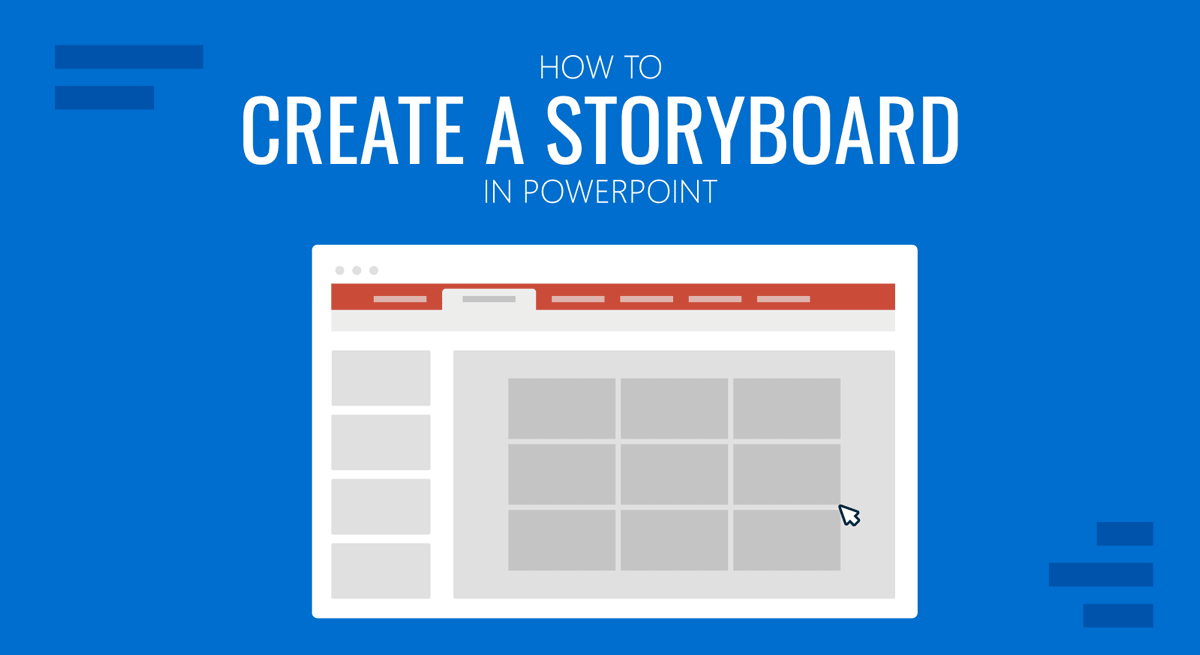
Una opción sencilla es insertar una serie de rectángulos que funcionen como “marcos de escena” en la diapositiva. Puedes duplicarlos para crear una cuadrícula de tres o seis escenas y así representar varios momentos de la historia en un solo slide.
En cada marco puedes colocar personajes, fondos o iconos que representen la acción. Puedes cargar imágenes desde tu ordenador, usar fotografías de stock, contenido online o usar Firefly de Adobe para crear visuales. Lo importante es que cada cuadro transmita claramente una situación distinta dentro de la narrativa.
Debajo o al lado de cada rectángulo añade un pequeño cuadro de texto con la descripción de lo que ocurre, el mensaje clave o incluso la idea de locución si vas a convertir luego esto en un vídeo o en una grabación de presentación. No hace falta escribir un párrafo largo, bastan frases directas.
Más adelante puedes aprovechar PowerPoint Designer y las opciones de formato de formas y texto para refinar el resultado: cambiar colores, añadir sombras suaves, aplicar estilos coherentes… De esta forma, tu storyboard pasa de ser un boceto rápido a un recurso visual bastante pulido.
Storyboards a partir de plantillas de PowerPoint
Si no te apetece empezar de cero, siempre puedes tirar de plantillas específicas pensadas para storyboard. Hay proveedores de plantillas de pago que ofrecen diapositivas ya estructuradas con cuadros de escenas, notas y espacios para tiempo o audio.
En muchos casos basta con sustituir el contenido de ejemplo: cambias las imágenes de referencia por tus propios gráficos o capturas, ajustas los textos de cada cuadro y configuras el número de escenas que necesitas en cada slide. La ventaja es el ahorro de tiempo en maquetación básica.
PowerPoint también incluye plantillas propias: desde la pantalla de inicio puedes ir a Archivo > Nuevo y buscar “storyboard” para ver opciones. Suelen traer varias disposiciones con marcos, numeraciones y campos de texto ya alineados y listos para completar.
Este tipo de plantillas pueden servir tanto para presentaciones clásicas como para planificar vídeos cortos, animaciones o demos guiadas, ya que cada viñeta puede asociarse luego a una escena del montaje final al exportar la presentación como vídeo.
En proyectos con plazos ajustados, combinar una plantilla bien diseñada con una buena storyline previa te permite llegar rápido a un storyboard funcional y comprensible para todo el equipo, sin sacrificar claridad.
Storyboard para vídeo y recursos multimedia desde PowerPoint
El storyboarding en PowerPoint no se limita a presentaciones presenciales; también es muy útil si tu objetivo final es crear un vídeo explicativo, un curso online o una demo grabada. En estos casos, cada cuadro del storyboard puede corresponder a un fotograma clave del vídeo.
Trabajar así te permite decidir con antelación qué se mostrará en pantalla, qué se dirá en voz en off, qué elementos se animarán y cómo se encadenarán las escenas. Una vez aprobado el storyboard, puedes usar la propia presentación como base para exportar a vídeo.
Para esto, PowerPoint ofrece la opción de guardar como archivo de vídeo y definir la duración de cada diapositiva, además de grabar narración y clics. Si tu storyboard está bien armado, la transición de guion a vídeo se vuelve muy directa y sin sorpresas de última hora.
Incluso si luego vas a pasar por un editor profesional, el storyboard de PowerPoint sirve como guía para el equipo de producción: verán claramente qué sucede en cada tramo, qué textos deben aparecer en pantalla y qué ritmo general debe tener la pieza.
La misma lógica se aplica a animaciones sencillas: aunque PowerPoint no sustituye a un software de animación avanzado, sí te deja crear storyboards animados básicos donde ciertos elementos entran, salen o cambian para simular la interacción del usuario o la evolución de un proceso.

Redactor apasionado del mundo de los bytes y la tecnología en general. Me encanta compartir mis conocimientos a través de la escritura, y eso es lo que haré en este blog, mostrarte todo lo más interesante sobre gadgets, software, hardware, tendencias tecnológicas, y más. Mi objetivo es ayudarte a navegar por el mundo digital de forma sencilla y entretenida.