- Las notificaciones retrasadas suelen deberse a ahorro de batería agresivo, procesos en segundo plano cerrados y modos como No molestar o descanso mal configurados.
- Ajustar el modo Doze, excluir apps críticas de la optimización de batería y permitir inicio automático es clave para recibir avisos en tiempo real.
- Cada marca (Samsung, Xiaomi, Huawei, OnePlus, etc.) añade sus propios límites de fondo, por lo que hay que revisar sus menús de batería y seguridad específicos.
- Mantener sistema y apps actualizados, revisar canales de notificación y conectividad, y evitar task killers extremos reduce drásticamente los problemas de notificaciones.
Que el móvil te avise tarde de un mensaje urgente, de una alerta de seguridad en casa o de un correo del trabajo puede ser algo más que un simple incordio: en según qué situaciones, es un problema muy serio. Muchos usuarios de Android llevan años peleándose con las notificaciones retrasadas o que solo llegan cuando abren la app, sin que nadie parezca dar una solución clara y definitiva.
Detrás de la mayoría de estos fallos no suele haber un misterio oculto, sino un cóctel de ahorro de batería agresivo, restricciones en segundo plano, modos de “no molestar” mal configurados y capas de personalización como MIUI, HyperOS, One UI, EMUI o similares que complican todavía más la película. En esta guía vamos a repasar todas las causas habituales y las soluciones más completas para que las notificaciones de tu Android vuelvan a llegar al momento.
Por qué se retrasan las notificaciones en Android
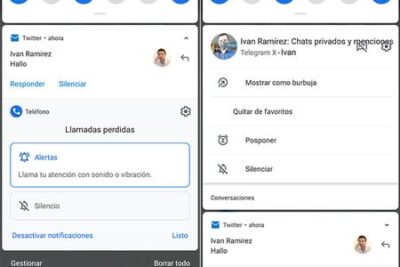
Antes de empezar a tocar ajustes como locos, conviene entender qué está pasando. Android depende de procesos en segundo plano, conexión de datos estable y servicios de Google (en la mayoría de casos) para entregar notificaciones push en tiempo real. Cuando algo interfiere en esa cadena, las alertas se retrasan o directamente no llegan.
Una de las causas más habituales es el llamado modo de ahorro de energía o “doze”, que los fabricantes han ido afinando con los años para exprimir la batería. Este modo limita muchísimo lo que pueden hacer las apps cuando la pantalla está apagada, y en algunos móviles (especialmente en ciertas marcas) es tan agresivo que termina cortando la llegada de notificaciones hasta que desbloqueas el teléfono.
También influyen mucho las aplicaciones de “optimización” o limpieza que prometen acelerar el móvil cerrando procesos en segundo plano. Lo que en teoría ayuda a liberar RAM y reducir consumo, en la práctica mata los servicios que necesitan mensajerías como WhatsApp, Telegram, correo electrónico, apps de streaming o incluso sistemas de alarma para poder avisarte en tiempo real.
Los modos especiales del sistema (No molestar, Modo descanso, Modo sin distracciones, etc.) son otro sospechoso clásico. Si alguno está mal configurado, puedes pasarte horas sin enterarte de que tienes mensajes, notificaciones de redes sociales o alertas de aplicaciones importantes porque el sistema las está filtrando o silenciando sin que tú seas consciente.
Por último, no hay que olvidar la parte más terrenal: problemas con la conexión Wi‑Fi o datos móviles, uso de ROMs chinas sin servicios de Google, versiones antiguas del sistema operativo o de las propias apps, e incluso que tú mismo hayas bloqueado notificaciones de una aplicación sin acordarte.
El papel del ahorro de batería y el modo Doze
El gran villano moderno de las notificaciones es el ahorro de energía. Desde Android Lollipop y, sobre todo, a partir de versiones posteriores, Google introdujo mecanismos como Doze para poner el teléfono “a dormir” cuando no se usa, limitando la actividad de las apps en segundo plano.
Cuando Doze entra en acción, muchas aplicaciones dejan de sincronizar datos en tiempo real. En lugar de recibir el mensaje al momento, el sistema agrupa las conexiones en pequeños intervalos para ahorrar batería. Eso se traduce en notificaciones que llegan 5, 10, 15 o 20 minutos más tarde… o solo cuando desbloqueas el móvil o abres la aplicación.
En algunos casos extremos, como se ha visto en móviles de Samsung u otros fabricantes, el comportamiento es tan agresivo que ni siquiera llegan avisos importantes de correo, sensores de seguridad en casa, cámaras IP o apps de domótica hasta mucho tiempo después. Para el usuario, la sensación es que el móvil “vive en el pasado”.
Existe incluso una forma avanzada de desactivar de raíz este comportamiento en algunos Android utilizando comandos ADB conectando el móvil al ordenador. Instrucciones como:
adb devices
adb shell dumpsys deviceidle disable
Desactivan el modo de ahorro profundo (device idle) y, en bastantes casos, hacen que las notificaciones vuelvan a llegar en tiempo real. Eso sí, es una solución técnica, se pierde al reiniciar el dispositivo y exige tener conocimientos mínimos de ADB, por lo que no es lo ideal para todo el mundo ni está exento de posibles efectos secundarios.
Lo razonable en la mayoría de usuarios es ajustar el ahorro de batería a un punto intermedio: usarlo solo cuando realmente vas justo de batería y excluir de cualquier tipo de optimización aquellas apps clave de las que necesitas notificaciones instantáneas (banca, mensajería, seguridad, correo, domótica, etc.).
Aplicaciones de optimización y procesos en segundo plano
Otro foco eterno de problemas son las aplicaciones de “limpieza”, “task killer” o “optimización de batería y rendimiento” que prometen dejar tu móvil como nuevo cerrando todo lo que se mueve en segundo plano.
El problema es que esos procesos que cierran alegremente suelen ser, precisamente, los que se encargan de sincronizar datos y gestionar las notificaciones push. Si matas esos servicios cada poco tiempo, las apps dejan de poder comunicarse con sus servidores cuando la pantalla está apagada y las alertas dejan de llegar o se retrasan mucho.
Es especialmente crítico en mensajerías instantáneas (WhatsApp, Telegram, Messenger, Signal…), redes sociales, clientes de correo, apps deportivas con alertas en directo o aplicaciones de noticias que te mandan notificaciones de última hora. Si la “limpiadora” las cierra una y otra vez, tendrás que abrir la app manualmente para que se actualice.
Lo recomendable es no usar este tipo de apps de terceros, o al menos configurarlas de forma muy conservadora, añadiendo a una lista blanca todas las apps de las que quieras recibir avisos en tiempo real. En muchos casos, los propios ajustes de batería de Android son más que suficientes para gestionar el consumo sin cargarse las notificaciones.
Tampoco es buena idea ir a Ajustes y ponerte a cerrar o restringir procesos en segundo plano manualmente sin saber muy bien qué tocas. Es fácil que, intentando “aligerar” el móvil, termines cortando justo el servicio que mantiene vivas las notificaciones de la app que más necesitas.
Modos especiales: No molestar, descanso y otros bloqueos
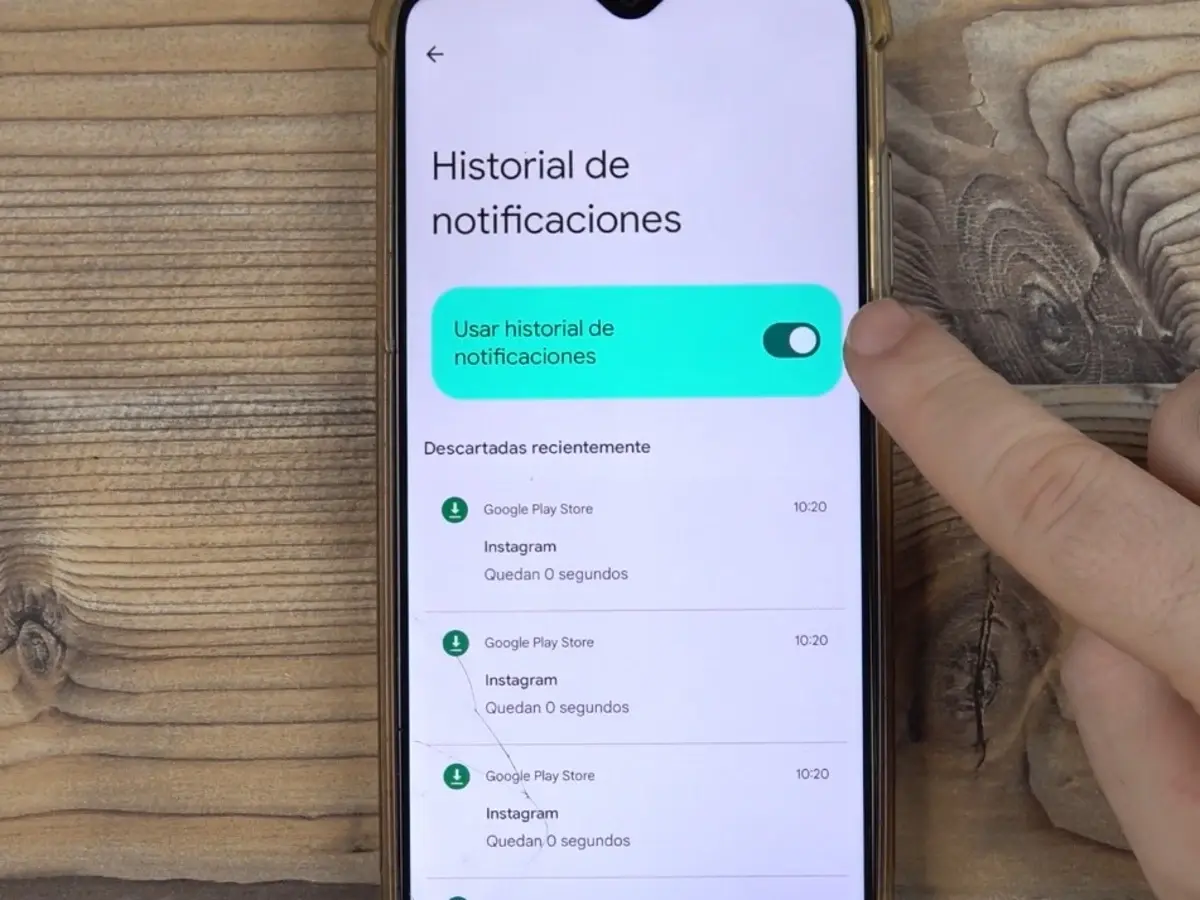
Android incluye varios modos pensados para que te concentres, duermas mejor o simplemente desconectes un rato del móvil: No molestar, Modo sin distracciones, Modo descanso, e incluso funciones como Silenciar al girar, que activan silencios al poner el móvil boca abajo.
Si las notificaciones no aparecen pero las apps funcionan bien cuando las abres, revisa primero estos modos. Un No molestar activado, por ejemplo, puede bloquear por completo los sonidos, vibraciones y a veces el propio aviso visual en la barra de estado, dependiendo de la configuración.
Para comprobarlo rápidamente, despliega la barra de ajustes rápidos desde la parte superior de la pantalla y desactiva cualquier icono de No molestar o modos de concentración que veas. También puedes ir a Ajustes > Notificaciones > No molestar para afinar qué se bloquea y qué no.
El Modo sin distracciones (en Bienestar digital y controles parentales) puede deshabilitar temporalmente apps muy “tentadoras” para que no te molesten. Si has incluido ahí alguna aplicación de la que en realidad necesitas notificaciones, tendrás que sacarla de la lista de apps restringidas para que vuelva a comportarse con normalidad.
El Modo descanso, que suele activarse por la noche, está pensado para ayudarte a conciliar el sueño, y a menudo lleva asociado el No molestar de forma automática. Puedes mantener el modo descanso activo visualmente (pantalla en escala de grises, bloqueo de ciertas apps) pero desactivar que active No molestar si quieres seguir recibiendo avisos de madrugada.
Ajustes de notificaciones del sistema y de cada app
Si el retraso o ausencia de avisos se da solo con una aplicación concreta (por ejemplo, no recibes nada de Twitter, pero sí de WhatsApp), el siguiente paso es revisar la configuración de notificaciones tanto a nivel de sistema como dentro de la propia app.
En Android moderno, cada aplicación tiene su propia sección de notificaciones en Ajustes > Notificaciones > Notificaciones de aplicaciones. Busca la app en cuestión y verifica que el interruptor general está activado y que no se haya limitado su aparición en pantalla de bloqueo o en la barra de estado.
Además, muchas apps usan canales de notificación: diferentes tipos de aviso (mensajes directos, menciones, promociones, alertas críticas…) que puedes configurar por separado. Si desactivaste uno de esos canales, puede que dejes de recibir justo el tipo de alerta que esperabas. Mantén pulsado el icono de la app, pulsa en la “i” de información, entra en Notificaciones y revisa canal por canal.
También es clave mirar dentro de la propia app. Aplicaciones de mensajería, redes sociales o correo suelen tener su menú de Ajustes > Notificaciones, donde puedes haber silenciado grupos, contactos o tipos de aviso sin darte cuenta. Si todo está correcto en Android pero la app mantiene bloqueos internos, seguirás sin enterarte de nada. Revisa, por ejemplo, cómo activar o desactivar las notificaciones desde la app siguiendo sus ajustes internos como los de YouTube: Ajustes > Notificaciones.
Por último, revisa cómo se muestran las notificaciones en la pantalla de bloqueo. En Ajustes > Notificaciones > Notificaciones en pantalla de bloqueo puedes elegir si se muestran todas, solo algunas o ninguna. Si has optado por ocultarlas por privacidad, seguirán llegando, pero no las verás hasta desbloquear el teléfono. También puedes personalizar aspectos visuales como el LED de aviso para identificar mejor alertas críticas: personalizar notificaciones LED.
Conectividad de red, Wi‑Fi en reposo y modo avión
Una conexión inestable o mal configurada también puede provocar retrasos. Si solo recibes notificaciones cuando enciendes la pantalla o desbloqueas el móvil, es posible que el Wi‑Fi se esté desactivando cuando el teléfono entra en reposo.
Para evitarlo, entra en los ajustes de Wi‑Fi de tu Android, pulsa en el menú avanzado y asegúrate de que la opción “Mantener Wi‑Fi encendido durante la suspensión” está en “Siempre”. Si se corta al apagar la pantalla, las apps se quedan sin conexión en segundo plano y dejan de sincronizar hasta que vuelves a usar el móvil.
Otro truco clásico es desactivar y reactivar datos móviles o Wi‑Fi, o incluso activar el modo avión unos segundos y volver a quitarlo. Esto fuerza al teléfono a rehacer la conexión con la red y, a veces, “desatasca” notificaciones que estaban pendientes por fallos de conectividad.
Si usas redes móviles con mala cobertura, los retardos son todavía más frecuentes, sobre todo si la señal salta constantemente entre 3G, 4G y 5G. En esos casos, puede ayudar fijar temporalmente un tipo de red en Ajustes > Redes móviles para evitar cambios constantes que corten el flujo de datos.
Soluciones rápidas: caché, reinicios y actualizaciones
Cuando el problema se concentra en una sola app (por ejemplo, la de tu equipo de deportes, una app de streaming o una de cámaras IP), borrar la caché suele ser una buena primera medida. En Ajustes > Aplicaciones > > Almacenamiento, borra la memoria caché (no es necesario borrar datos salvo que el fallo persista).
Un reinicio del dispositivo también hace más de lo que parece: limpia procesos colgados, vacía memoria temporal y restablece servicios en segundo plano que pueden haberse quedado a medio gas. Si llevas semanas sin reiniciar el móvil, conviene probarlo.
No olvides mantener tanto el sistema como las aplicaciones actualizados. En Google Play Store > Gestionar apps y dispositivo puedes ver qué apps tienen actualización disponible. Los desarrolladores suelen corregir errores de notificaciones en nuevas versiones, y muchos fabricantes mejoran el comportamiento de la batería y de Doze en parches de sistema.
Si has tocado muchos ajustes de notificaciones, batería y permisos y ya no sabes ni lo que está cambiado, existe la opción de restablecer las preferencias de aplicaciones: Ajustes > Sistema > Opciones de restablecimiento > Restablecer ajustes de aplicaciones. Esto devuelve permisos, restricciones de segundo plano y notificaciones a sus valores por defecto, sin borrar tus datos ni desinstalar nada.
Casos específicos por marca: Samsung, Huawei, Xiaomi, OnePlus y más
Además de Android “puro”, cada fabricante mete su propia capa con ajustes adicionales de batería, inicio automático y gestión de apps en segundo plano. Eso hace que el comportamiento de las notificaciones varíe bastante de una marca a otra.
En dispositivos Samsung con One UI, por ejemplo, es importante dar prioridad de notificaciones a las aplicaciones críticas. Ve a Ajustes > Aplicaciones > > Notificaciones y asegúrate de que están activas y marcadas como prioridad. Revisa también Ajustes > Batería > Límites de uso en segundo plano y añade tus apps importantes a “Aplicaciones que nunca duermen”.
Samsung también permite bloquear apps en la vista de recientes para que no se cierren tan fácilmente. Pulsa el botón de multitarea, localiza la app, toca su icono o el candado y márcala como bloqueada. Así reduces la posibilidad de que el sistema la mate para ahorrar memoria y corte las notificaciones.
En Huawei con EMUI, la clave suele estar en la gestión de inicio de aplicaciones. En Ajustes > Batería > Inicio de la aplicación, busca la app problemática y desactiva “Gestionar automáticamente”. Luego permite que se ejecute en segundo plano y que inicie automáticamente, para que el sistema no la limite en exceso.
Además, revisa en Huawei que las notificaciones estén permitidas en pantalla de bloqueo desde Ajustes > Aplicaciones > Aplicaciones > > Notificaciones, y aprovecha también la opción de bloquear la app en recientes, deslizando hacia abajo su vista hasta que aparezca un icono de candado.
En Xiaomi con MIUI o HyperOS, la cosa se complica un poco más porque la optimización de batería es especialmente agresiva. En Ajustes > Batería y rendimiento, entra en “Ahorro de batería de la aplicación”, busca la app y márcala como “Sin restricciones” para que pueda trabajar libremente en segundo plano.
También conviene activar el permiso de inicio automático en Ajustes > Aplicaciones > Permisos > Inicio automático, y bloquear la app desde la multitarea manteniendo pulsada su ventana y tocando el icono de candado. De ese modo, MIUI/HyperOS será menos propenso a cerrarla cuando lleve tiempo sin usarse.
En la versión china de HyperOS, donde los servicios de Google no vienen preinstalados, los problemas de notificaciones de apps occidentales son bastante comunes: WhatsApp, Instagram, Telegram, Gmail… Al depender del sistema de notificaciones de Google, pueden funcionar de forma errática.
Para minimizar los fallos en esa ROM, hay que hilar muy fino: habilitar inicio automático para cada app, permitir todos sus permisos, activar las notificaciones y desactivar cualquier ahorro de batería específico de esas aplicaciones. En Ajustes > WLAN, activar opciones como “Permanecer conectado” y “Modo tráfico” también ayuda a que la conexión no se corte cada dos por tres.
Dentro de Seguridad > Aumentar velocidad, es útil bloquear las apps de las que quieras recibir avisos, desactivar ahorro de batería para ellas en Ajustes > Batería > Configuración, y revisar permisos especiales en Ajustes > Privacidad > Protección > Permisos especiales, incluyendo las notificaciones adaptables y los datos restringidos. Es un poco laberinto, pero necesario si quieres que esas apps se comporten medianamente bien.
En OnePlus y marcas similares con capas basadas en OxygenOS, revisa Ajustes > Batería > Optimización de batería, busca la app y desactiva su optimización. Luego ve a Ajustes > Aplicaciones > Inicio automático de la aplicación y activa el inicio automático para que pueda arrancar sola y mantenerse viva en segundo plano.
Como norma general en todas las marcas, merece la pena añadir a la lista de excepciones de cualquier app de seguridad o “limpieza” integrada (o de terceros) las aplicaciones de cámara de seguridad, domótica, mensajería, banca, correo y redes que consideres imprescindibles, para minimizar el riesgo de que las maten.
Opciones avanzadas: ROMs personalizadas y lanzadores
Para usuarios avanzados que quieran ir más allá, una solución de mayor calado es instalar una ROM personalizada más limpia, como LineageOS, en lugar de las capas de fabricante que vienen de serie. Estas ROM suelen ofrecer una experiencia más cercana a Android puro y, en muchos casos, un comportamiento más predecible con las notificaciones.
Eso sí, cambiar de ROM implica desbloquear el bootloader, flashear el dispositivo y asumir riesgos: posibles fallos, pérdida de garantía o necesidad de conocimientos técnicos. Si no tienes experiencia, no es la opción recomendada solo por arreglar las notificaciones.
Un camino algo más sencillo es usar lanzadores de terceros, como Nova Launcher, que aunque no tocan directamente el sistema de notificaciones, sí permiten tener más control sobre iconos, contadores de avisos y organización de apps. Puede ser útil para ver de un vistazo qué apps te están notificando y cuáles no.
En cualquier caso, la clave siempre estará en combinar bien permisos, inicio automático, exclusiones de ahorro de batería y una configuración adecuada de los modos de concentración y descanso. Cuando todo eso está afinado, Android es perfectamente capaz de enviar notificaciones al segundo sin sacrificar excesivamente la autonomía.
Si después de revisar ajustes de batería, notificaciones, modos especiales, conectividad, caché, actualizaciones e incluso configuraciones específicas de tu marca sigues sufriendo retrasos graves, merece la pena contactar con el servicio técnico de tu fabricante (Xiaomi, Samsung, Huawei, etc.) por si se trata de un bug conocido o de un fallo de hardware o de software que requiera reparación o una actualización específica.
Una vez entiendes cómo se combinan el ahorro de energía, las restricciones en segundo plano, los modos de no molestar y las capas de cada fabricante, se hace mucho más fácil “domar” las notificaciones de tu Android: dando vía libre a las apps críticas, evitando matarlas con optimizadores, manteniendo una red estable y cuidando las configuraciones tanto del sistema como de cada aplicación, puedes conseguir que los avisos importantes vuelvan a llegar justo cuando los necesitas y dejar atrás la sensación de estar viviendo las alertas con retraso.

Redactor apasionado del mundo de los bytes y la tecnología en general. Me encanta compartir mis conocimientos a través de la escritura, y eso es lo que haré en este blog, mostrarte todo lo más interesante sobre gadgets, software, hardware, tendencias tecnológicas, y más. Mi objetivo es ayudarte a navegar por el mundo digital de forma sencilla y entretenida.