- La mayoría de avisos de virus al entrar en una web son scareware: mensajes falsos diseñados para asustarte y que hagas clic.
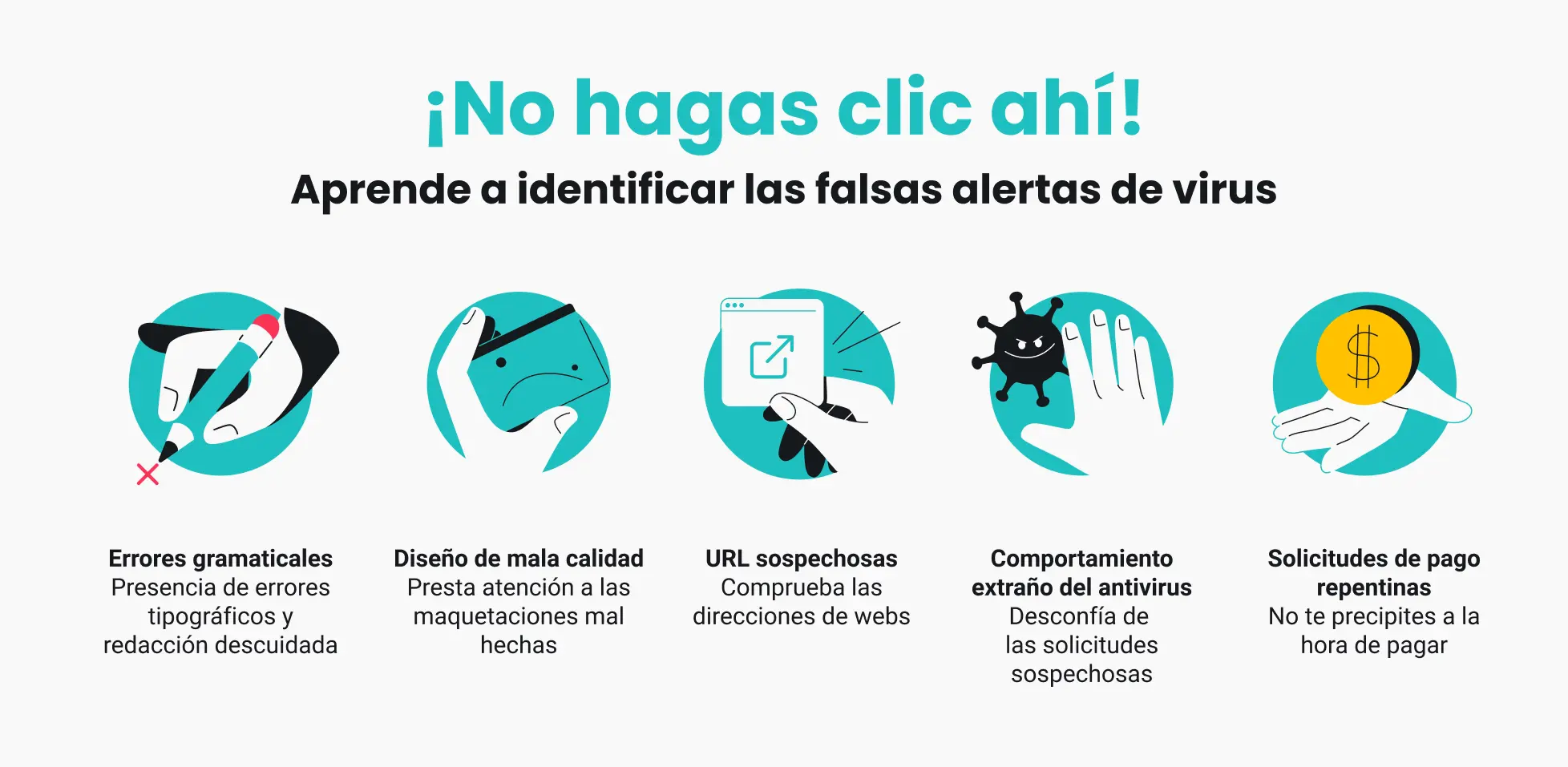
- Se identifican por su urgencia exagerada, errores, URLs sospechosas y porque se muestran como ventanas del navegador, no del sistema.
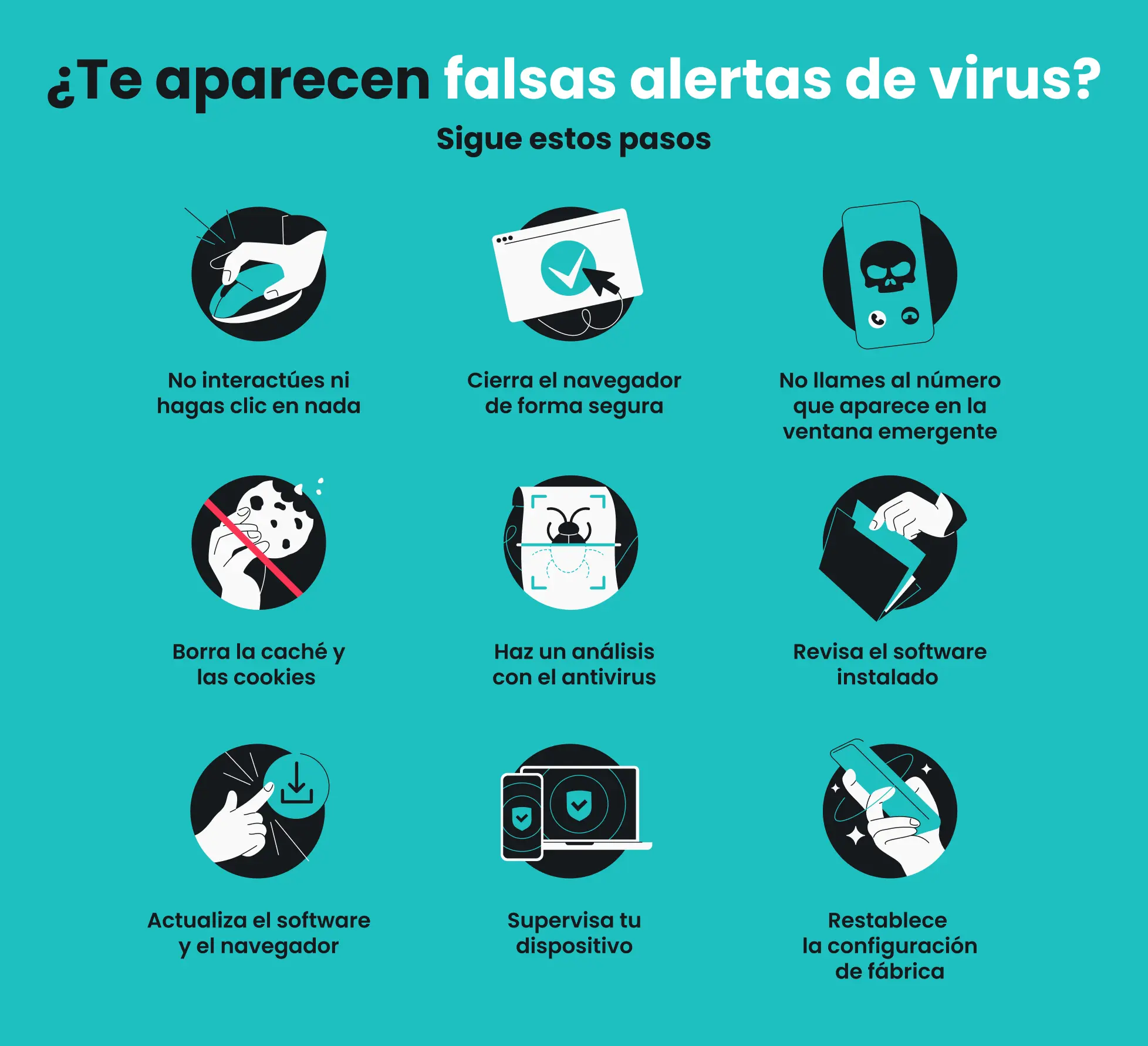
- Ante uno de estos mensajes, no interactúes: cierra el navegador con seguridad, borra caché y pasa un antivirus legítimo.
- Para prevenirlos, combina antivirus, bloqueadores de pop-ups, software actualizado, copias de seguridad y mucha prudencia al navegar.
Entrar en una página y que salte un mensaje de que tu equipo está infectado asusta a cualquiera. Pantalla en rojo, textos enormes, cuenta atrás, pitidos… todo parece indicar que tu ordenador, móvil o tablet está al borde del colapso. Sin embargo, en la mayoría de ocasiones no hay ningún análisis real detrás, sino un truco muy bien pensado para que entres en pánico y hagas clic donde no debes.
Ese tipo de avisos se conocen como scareware o falsas alertas de virus, y combinan ingeniería social, diseño engañoso y malas prácticas de publicidad para colarte malware, robar tus datos o sacarte dinero con supuestos “servicios técnicos” o antivirus milagrosos. Vamos a ver con calma cómo funcionan, cómo distinguirlos de una alerta legítima y qué debes hacer si te los encuentras o, peor aún, si ya has pinchado en uno.
Qué es exactamente el “mensaje de que tengo un virus al entrar en una web”
Cuando nada más cargar una página aparece un aviso de infección, casi seguro que estás ante un scareware. No es tu sistema operativo ni tu antivirus lanzando una alerta, sino una ventana emergente del propio navegador, un anuncio malicioso o un fragmento de código incrustado en la web que simula ser una herramienta de seguridad.
Este scareware suele decirte que tu equipo está gravemente infectado, que tienes decenas de virus, spyware o troyanos, y que debes actuar de inmediato: descargar un supuesto antivirus, llamar a un número de teléfono, pagar por una “limpieza”, dar permiso de acceso remoto o introducir tus datos personales y bancarios.
En realidad, mientras no interactúes con nada de eso, lo normal es que tu dispositivo no tenga ningún problema nuevo. El peligro empieza cuando haces clic, instalas lo que te ofrecen o aceptas las indicaciones de la supuesta empresa de seguridad o del “técnico” que sale en la alerta.
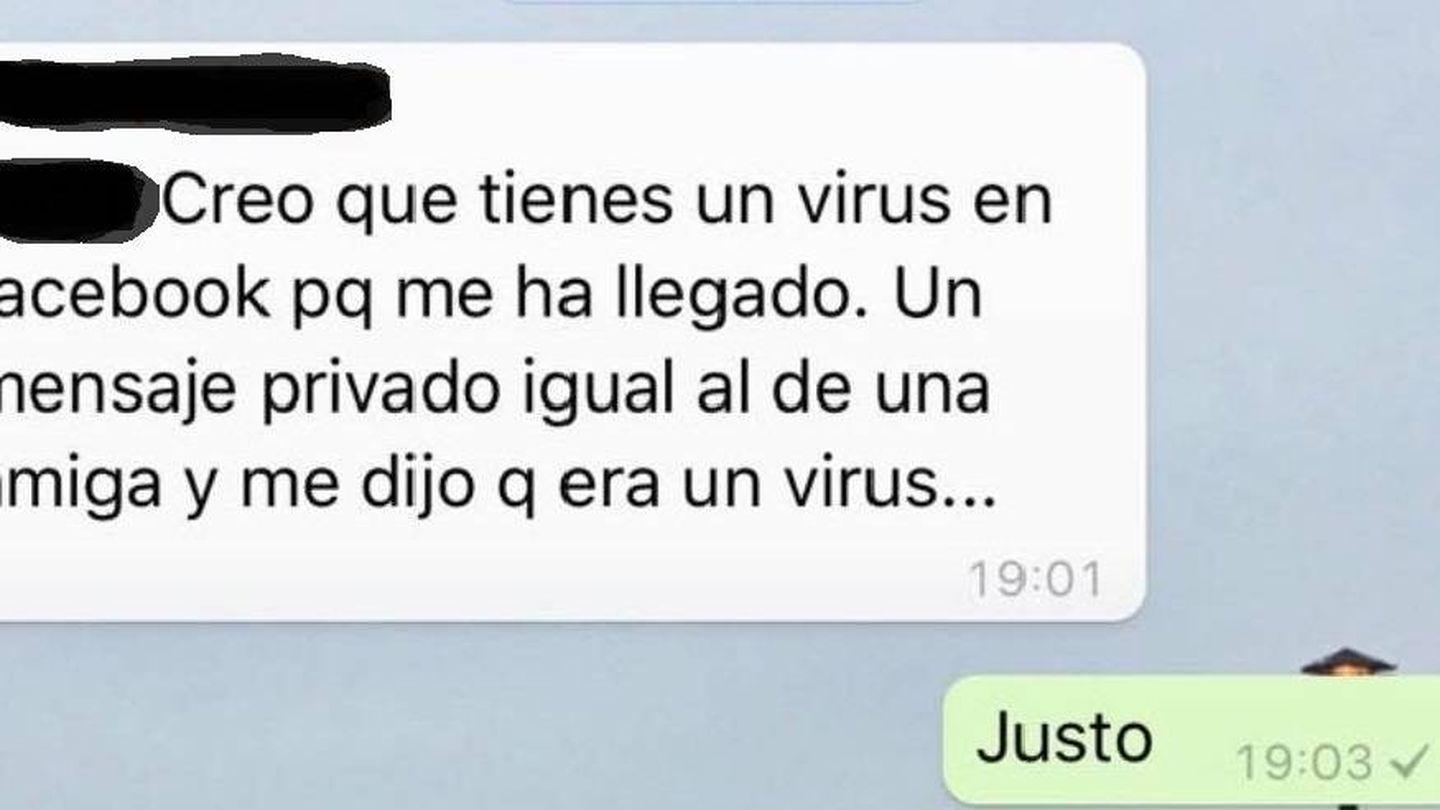
Las webs de descargas pirata, streaming ilegal o sitios de reputación dudosa son un caldo de cultivo perfecto para este tipo de engaños. También pueden colarse a través de redes de anuncios en páginas aparentemente serias, o al pinchar enlaces sospechosos en correos, redes sociales o apps de mensajería.
Cómo funcionan las falsas alertas de virus y por qué asustan tanto
La clave de estas estafas es el miedo. Los atacantes saben que, cuando crees que tu ordenador o tu móvil está en peligro, eres mucho más impulsivo y es más fácil que aceptes lo primero que te ofrezcan como solución, aunque sea una chapuza.
Para conseguirlo, las falsas alertas copian con lujo de detalles el aspecto de avisos reales: colores parecidos a los de Windows, macOS, Android o iOS, logos de marcas conocidas, iconos de antivirus populares, barras de progreso simuladas o “análisis” falsos que muestran cómo supuestamente escanean tu sistema en segundos.
El texto casi siempre tiene un tono exagerado y urgente: frases como “¡Tu sistema está infectado!”, “Riesgo crítico”, “Se requiere acción inmediata” o “Tus fotos y contraseñas serán borradas en 5 minutos” buscan que no pienses, solo que pulses en el botón grande de “Solucionar ahora”.
Además del mensaje, suelen usar trucos visuales y de sonido: cuentas atrás, elementos parpadeando en rojo o amarillo, ventanas que ocupan toda la pantalla, pitidos, alarmas o voces sintéticas que repiten que llames a un teléfono o descargues algo.
Otra variante muy habitual es la estafa de soporte técnico: la ventana se hace pasar por Microsoft, Apple, tu banco o una empresa de antivirus conocida y te muestra un número de teléfono. Si llamas, te atiende un “técnico” que te pedirá acceso remoto al equipo, datos bancarios o que pagues por arreglar un problema que realmente no existe.
Qué pretenden los ciberdelincuentes con estos mensajes
Detrás de cada mensaje falso de virus hay siempre un objetivo económico o de robo de información. No lo hacen por diversión, sino porque es un negocio muy rentable cuando la víctima cae en la trampa.
Uno de los fines más directos es venderte software de seguridad falso. Pagas por una “licencia” de un programa que en el mejor de los casos no hace nada útil, y en el peor, instala más malware, adware o programas espía en tu dispositivo.
Otra táctica frecuente es el phishing de datos personales. El mensaje emergente puede redirigirte a formularios donde te piden nombre, correo, teléfono, credenciales de acceso o incluso tarjetas de crédito, supuestamente para “verificar tu cuenta” o “completar la eliminación del virus”.
También se usan para activar descargas de malware de todo tipo: desde spyware que registra lo que tecleas, hasta ransomware que cifra tus archivos y te pide un rescate, pasando por troyanos que dan acceso remoto a tu equipo a los atacantes.
En el caso de las estafas de soporte técnico, el objetivo es doble: por un lado, cobrarte por un servicio de “limpieza” o “mantenimiento” inventado; por otro, quedarse con tus datos bancarios, contraseñas o incluso instalar puertas traseras en tu ordenador para futuros ataques.
Cómo reconocer que el mensaje de virus es falso
Aunque algunos avisos están muy bien hechos, casi todos dejan pistas claras de que algo no cuadra. Aprender a detectarlas es la diferencia entre cerrar una pestaña y acabar con el ordenador hecho un desastre.
La primera pista es el canal por el que llega la alerta: los antivirus legítimos no se comunican contigo mediante ventanas emergentes incrustadas en una web o anuncios del navegador, sino a través de notificaciones del propio sistema operativo o de la interfaz del programa que tú instalaste.
Las faltas de ortografía, frases raras o una gramática descuidada son otra señal clásica. Muchos mensajes están mal traducidos o escritos con prisas, y a veces los estafadores incluso meten errores a propósito para filtrar a usuarios más confiados.
Fíjate también en el diseño de la ventana: interfaces anticuadas, colores que no pegan con tu sistema, logos borrosos, botones que no siguen el estilo habitual o tamaños de letra exagerados suelen indicar que se trata de una imitación barata.
Muy importante: revisa la URL. Dominios extraños, nombres parecidos a los de marcas conocidas pero mal escritos (tipo “surf-shark.com” en vez de “surfshark.com”, o “Avasst” en lugar de “Avast”) o direcciones que no coinciden con la empresa que supuestamente te avisa son un enorme semáforo rojo.
Además, hay varios comportamientos que casi nunca verás en un antivirus serio: que ocupe toda la pantalla e impida cerrarla, que exija un pago inmediato para “liberar” el equipo, que pida contraseñas, que incluya un número de teléfono en grande o que obligue a instalar otro programa para solucionar el problema.
Señales concretas de que es una alerta de virus falsa
Si no usas ningún antivirus instalado en tu equipo y aparece de pronto un “análisis completo” en el navegador, blanco y en botella: lo que estás viendo no es una detección real, sino una simulación que forma parte de la estafa.
En dispositivos Apple (iPhone, iPad, Mac) las cosas son aún más claras: iOS y macOS no muestran avisos de virus en el navegador como si fueran banners o pop-ups. Si ves uno, viene de la página web, no del sistema.
Otro truco típico es mostrar una cantidad absurda de amenazas detectadas (“Se han encontrado 39 virus críticos en tu PC”) en pocos segundos. Ningún análisis serio puede revisar todo un sistema en ese tiempo, y mucho menos desde una simple página web.
Si al aparecer la alerta el navegador se bloquea, se abren nuevas pestañas solas o la ventana no se puede cerrar con normalidad, estás muy probablemente ante una ventana emergente fraudulenta diseñada para secuestrar tu atención.
También es sospechoso que la alerta sea vaga o ambigua: mensajes genéricos de “virus detectado” sin indicar el nombre de la amenaza, la ruta del archivo afectado o detalles técnicos concretos suelen ser un montaje.
Ejemplos habituales de estas estafas
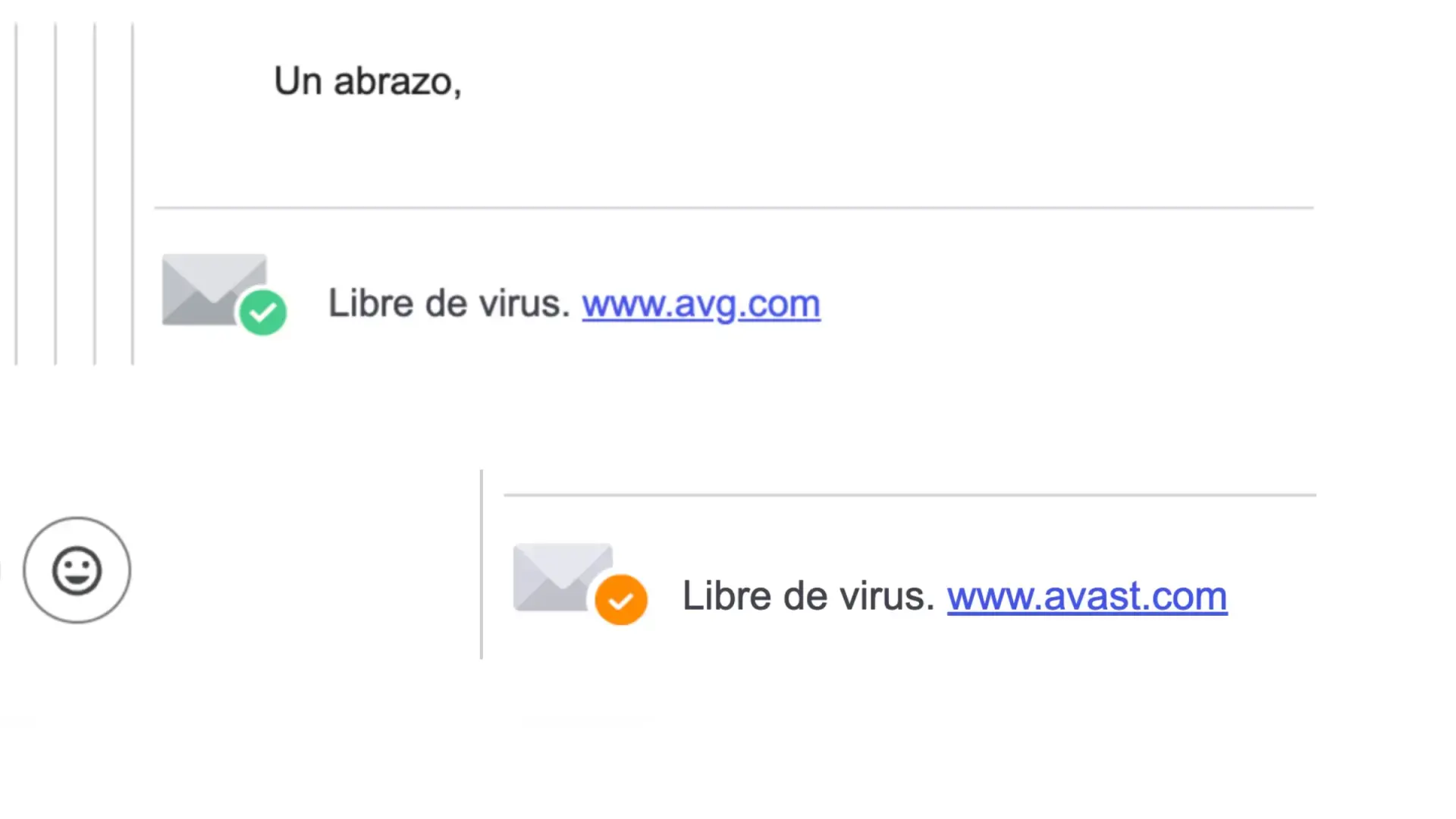
Muchas campañas imitan de forma descarada a marcas conocidas de seguridad como McAfee, Avast, AVG, Microsoft Defender o similares. Usan sus colores, su logo y hasta frases parecidas a las originales, pero siempre con ese toque más alarmista de la cuenta.
El malvertising (publicidad maliciosa) es otro vehículo muy extendido. Los ciberdelincuentes compran espacio en redes de anuncios legítimas y cuelan banners que parecen normales, pero que al hacer clic lanzan la falsa alerta de virus o redirigen a una página que la muestra.
En algunos casos, las notificaciones falsas llegan incluso a la bandeja del sistema en Windows, como si fueran avisos oficiales del sistema operativo. Son menos frecuentes, pero muy convincentes porque aparecen en la esquina inferior derecha, justo donde esperas ver notificaciones reales.
También hay situaciones más “caseras” pero igual de peligrosas, como aceptar notificaciones en una web dudosa para ver una película pirateada. A partir de ahí, el sitio puede bombardearte con avisos en el escritorio o en el móvil simulando mensajes de antivirus o de tu navegador.
Incluso Google Chrome y otros navegadores serios muestran advertencias cuando detectan páginas peligrosas, pero estas se diferencian bien: pantalla roja a página completa, con textos claros tipo “Sitio peligroso” y opciones discretas para volver atrás o continuar bajo tu responsabilidad, sin ofrecer descargas milagrosas ni números de teléfono.
Qué hacer cuando te sale un mensaje de virus al entrar en una web
Lo más importante es no hacer clic en absolutamente nada dentro de la alerta. Ni en “Aceptar”, ni en “Limpiar ahora”, ni siquiera en la típica “X” de cerrar si sospechas que puede estar trucada para ejecutar código malicioso.
Cierra el navegador de forma segura. En ordenador, mejor utiliza los atajos del sistema: Alt + F4 en Windows o Command + Q en Mac para forzar el cierre de la ventana, o mata el proceso desde el Administrador de tareas (Ctrl + Mayús + Esc) o el Monitor de actividad en macOS.
Una vez cerrado, borra la caché y las cookies del navegador. Con esto reduces la posibilidad de que el mismo script se vuelva a ejecutar automáticamente cuando entres otra vez en esa página o en otras que carguen los mismos anuncios.
A continuación, pasa un análisis con un antivirus de confianza que tengas instalado. Si no tienes ninguno, instala uno desde la web oficial del proveedor (nunca desde un anuncio) y haz un escaneo completo del sistema para descartar que algo se haya colado antes.
Revisa los programas instalados y las extensiones del navegador. Si ves algo que no recuerdas haber instalado, o algún complemento que apareció justo cuando empezaron las alertas (adware, barras de herramientas raras, extensiones de “noticias” o “cupones” desconocidos), desinstálalo sin contemplaciones.
Qué hacer si ya pulsaste, descargaste o instalaste algo
Si llegaste a descargar un archivo, instalar un programa o dar datos en una de estas páginas, conviene actuar rápido pero sin perder la calma. Cuanto antes cortes posibles accesos, menos margen tendrán los atacantes.
En primer lugar, desconecta el dispositivo de Internet. Apaga el Wi-Fi, quita el cable de red o desactiva los datos móviles. Así evitas que el malware siga comunicándose con sus servidores o que se propague a otros equipos de tu red local.
Haz una copia de seguridad de tus archivos importantes en un disco externo, pendrive o en la nube, siempre que la máquina siga siendo mínimamente utilizable. Es vital tener copias desconectadas para protegerte tanto de malware como de fallos físicos del disco duro.
Pasa un escaneo profundo con uno o varios antimalware reputados como Malwarebytes, AdwCleaner, HitmanPro u otros similares. Deja que el análisis termine y elimina o pone en cuarentena todo lo sospechoso que detecten.
A continuación, cambia las contraseñas de todas las cuentas que puedan haberse visto comprometidas (correo, redes sociales, banca online, tiendas, etc.), pero hazlo desde otro dispositivo que sepas que está limpio, no desde el que sospechas que está infectado.
Si diste datos bancarios o de tarjeta, ponte en contacto con tu banco cuanto antes para bloquear la tarjeta, revisar movimientos y, si hiciera falta, emitir una nueva. En algunos casos también puede ser recomendable denunciar la estafa.
Medidas para protegerte de estos mensajes en el día a día
La mejor defensa contra las falsas alertas de virus es una combinación de tecnología y sentido común. Ninguna herramienta te va a salvar si haces clic en cualquier cosa, pero ir bien protegido reduce muchísimo el riesgo.
Instala y mantén al día un antivirus legítimo, de un proveedor conocido, descargado siempre desde su web oficial o desde las tiendas de apps oficiales. Activa la protección en tiempo real para que analice los archivos y programas antes de que se ejecuten. Si tu equipo tiene pocos recursos, valora antivirus para ordenadores con pocos recursos.
Aprovecha los bloqueadores de ventanas emergentes y de publicidad del navegador. Muchos navegadores ya traen funciones básicas, y puedes reforzarlas con extensiones como uBlock Origin u otras similares, que filtran scripts maliciosos y anuncios agresivos.
Mantén actualizado el sistema operativo, el navegador y el resto del software. Los parches corrigen vulnerabilidades que los atacantes aprovechan para colar malware a través de webs o anuncios, aunque tú no hagas nada aparentemente peligroso.
Configura la navegación segura o protección contra phishing y malware de tu navegador (como la Navegación segura de Google Chrome). Estas listas se actualizan constantemente para bloquear sitios de phishing, páginas con descargas peligrosas o anuncios maliciosos.
Consejos extra para reducir aún más el riesgo
Desconfía por sistema de las webs que ofrecen contenido pirata, cracks, series o pelis gratis. Son auténticos nidos de publicidad engañosa, scripts de scareware y descargas envenenadas. Si decides entrar, asume que estás caminando por un campo de minas.
No aceptes notificaciones de páginas que no conozcas o que no inspiran confianza. Ese “¿Quieres permitir notificaciones?” que aparece en algunas webs se puede usar para enviarte después avisos constantes de supuestos virus o premios falsos incluso cuando ya no estás en la página.
Valora usar una VPN con bloqueo de malware y anuncios sospechosos. Algunos servicios incluyen filtros que impiden el acceso a dominios conocidos por distribuir scareware o phishing, y cifran tu tráfico para evitar inyecciones maliciosas en redes Wi-Fi públicas.
Limpia de vez en cuando la caché, las cookies y las notificaciones del navegador. Así, si alguna página ha conseguido colarse en la lista de sitios con permiso para mostrar avisos o ha dejado scripts persistentes, reduces su margen de acción.
Y, por supuesto, forma parte de la solución reportando los correos y webs sospechosas. Marcar como spam los mensajes de phishing o avisar a tu proveedor de correo ayuda a entrenar los filtros para que otros usuarios no caigan en la misma trampa.
En definitiva, cuando te aparezca un mensaje de que tienes un virus al entrar en una web, lo normal es que el propio aviso sea la trampa: si mantienes la cabeza fría, cierras el navegador sin tocar nada, revisas extensiones y programas, pasas un buen antivirus y tomas costumbre de navegar con bloqueadores, software actualizado y copias de seguridad al día, tendrás mucho ganado frente a estas estafas que viven de los despistes y del miedo del usuario.


Redactor apasionado del mundo de los bytes y la tecnología en general. Me encanta compartir mis conocimientos a través de la escritura, y eso es lo que haré en este blog, mostrarte todo lo más interesante sobre gadgets, software, hardware, tendencias tecnológicas, y más. Mi objetivo es ayudarte a navegar por el mundo digital de forma sencilla y entretenida.