- Usar analizadores WiFi libres permite detectar interferencias, redes vecinas y zonas sin cobertura para optimizar la red doméstica.
- Elegir correctamente el canal en 2,4 GHz, 5 GHz o 6 GHz reduce la saturación y mejora velocidad, estabilidad y latencia.
- La calidad del hardware, la configuración del router y la compatibilidad de los dispositivos influyen en la eficacia de cualquier ajuste.
Si tu WiFi va a tirones, los vídeos se paran, el ping se dispara cuando juegas o notas cortes raros sin motivo aparente, es muy probable que no sea solo culpa del router o de tu operador. En muchos pisos y comunidades, la verdadera causa suele estar en las interferencias entre redes WiFi cercanas y en un mal uso de los canales. La buena noticia es que no hace falta pagar software caro para arreglarlo: con unas cuantas herramientas libres y algo de paciencia puedes dejar la red mucho más fina.
En las siguientes líneas vas a ver, paso a paso, cómo mapear interferencias WiFi, entender qué está pasando en el “aire” de tu casa y elegir el mejor canal disponible usando aplicaciones gratuitas para Windows, Android, iOS y otros sistemas. También veremos qué diferencias reales hay entre 2,4 GHz, 5 GHz y 6 GHz, qué canales conviene usar, cómo tocar la configuración del router sin liarla y qué limitaciones tienen tus dispositivos a la hora de conectarse.
Por qué los canales WiFi marcan tanta diferencia
Imagina que tu red WiFi es una autopista y que cada canal es un carril. Si todos los coches (redes) van por el mismo carril, se monta un atasco, sube la latencia y baja la velocidad efectiva de la conexión. Eso es exactamente lo que ocurre cuando tú y varios vecinos compartís canal o usáis canales solapados.
En la banda de 2,4 GHz esto es especialmente sangrante: solo hay un puñado de canales “útiles” y, en un edificio con muchas viviendas, es habitual que varias redes usen el mismo canal (por ejemplo el 6) o canales muy cercanos (5 y 7) que se pisan entre sí. El resultado son microcortes, WiFi inestable y una velocidad muy por debajo de lo que debería dar tu fibra.
En una casa aislada, o si apenas tienes vecinos con router, esta saturación de canales no suele ser un problema. Pero en zonas densas (bloques de pisos, oficinas, locales comerciales) las interferencias son el pan de cada día, y elegir bien el canal puede marcar una diferencia brutal en la experiencia de uso.
La clave está en detectar qué canales están más limpios y cuáles están saturados, tanto por redes WiFi cercanas como por otros dispositivos que emiten en las mismas frecuencias (teléfonos inalámbricos, microondas, cámaras IP, etc.). Aquí es donde entran en juego los analizadores WiFi libres.
WiFi Analyzer y otros analizadores: mapea tu entorno inalámbrico
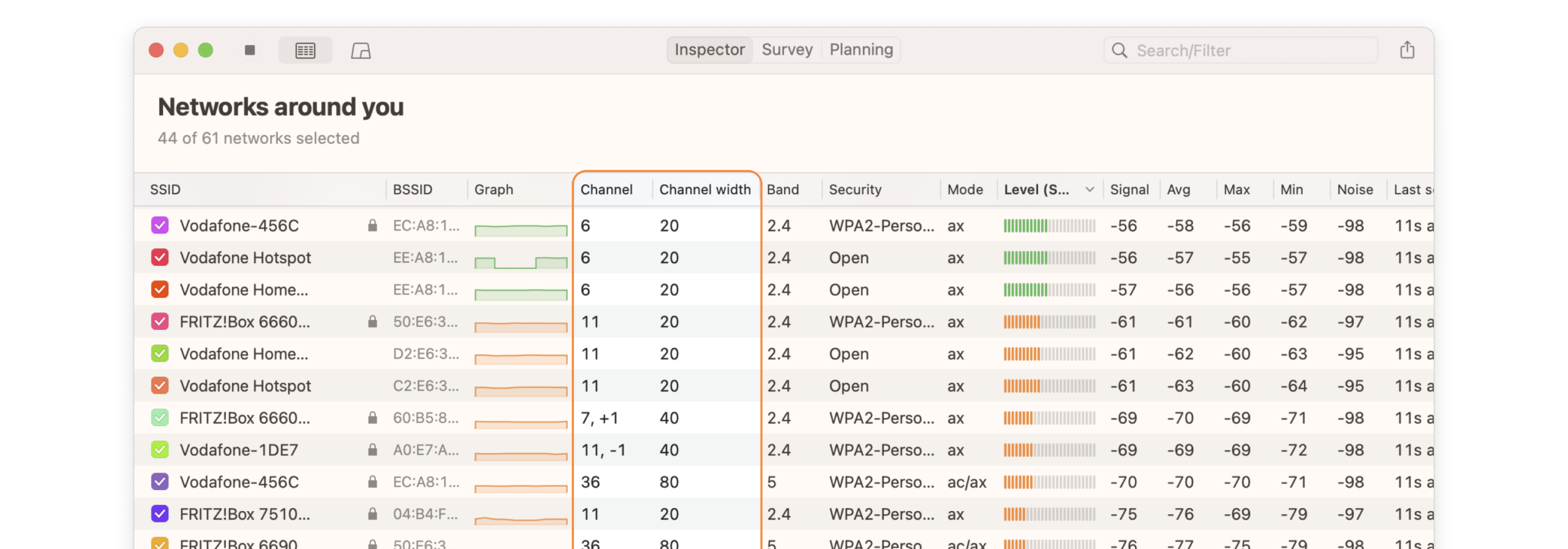
Para poner orden en el caos de redes que te rodean necesitas una radiografía de qué está ocurriendo en el aire. Herramientas como WiFi Analyzer, NetSpot, Acrylic, NetSurveyor, WifiInfoView o Xirrus Wi-Fi Inspector te permiten justo eso: ver qué redes hay, en qué canal emiten, con qué potencia y qué tipo de seguridad o estándar usan.
WiFi Analyzer para Windows es una de las opciones más populares y sencillas. Es una app gratuita disponible en la Microsoft Store que sirve para:
- Identificar problemas de conexión inalámbrica detectando interferencias y zonas conflictivas.
- Recomendar el mejor canal disponible según la congestión de tu entorno.
- Ayudarte a encontrar la mejor ubicación para el router o punto de acceso midiendo la señal en diferentes puntos de casa.
Existe también una versión Pro de pago, que añade funciones extra (más filtros, menos esperas, sin publicidad, etc.), pero con la versión gratuita ya puedes analizar canales y tomar decisiones muy acertadas sobre tu WiFi.
En Android, hay otra app muy popular con el mismo nombre, Wifi Analyzer (open source), que convierte tu móvil en un analizador portátil. Muestra todas las redes a tu alcance, sus canales y un gráfico superpuesto con su intensidad, lo que te permite pasearte por casa y ver en tiempo real dónde cae la cobertura y qué canales sufren más interferencias.
Además de estas, hay otras herramientas libres o freemium muy útiles:
- NetSpot (Windows): incluye un Escáner de Canales que muestra en tiempo real el uso en 2,4, 5 y 6 GHz, ideal para elegir canal con la menor interferencia posible.
- Acrylic Wi-Fi: su escáner Wi-Fi analiza el espectro y ofrece datos detallados de intensidad de señal, canal, tipo de seguridad y velocidad, con funciones de detección de interferencias y diagnóstico de problemas.
- Xirrus Wi-Fi Inspector: pensado para Windows y macOS, monitoriza el estado de la red en tiempo real, detecta puntos de acceso no autorizados y ayuda en tareas de soporte TI.
- WifiInfoView (Windows): muestra información muy detallada de cada red (SSID, MAC, nivel PHY, calidad, velocidad máxima, modelo de router) y permite agruparlas por canal para ver de un vistazo dónde hay más congestión.
- NetSurveyor (Windows): ideal para validar la configuración de tu red, ver áreas con poca cobertura, detectar interferencias y generar informes en PDF con gráficos fáciles de interpretar.
Con cualquiera de estas aplicaciones puedes “mapear” literalmente la interferencia: ves qué redes se solapan, qué canales muerden a tu WiFi y en qué habitaciones se desploma la señal. A partir de ahí, ya no vas a ciegas cuando tocas la configuración del router.
Beneficios reales de analizar las interferencias WiFi
Más allá de la parte curiosa de ver redes vecinas y gráficas de colores, usar un analizador WiFi tiene ventajas muy prácticas tanto en casa como en pequeñas empresas. Estos son los beneficios clave:
1. Detectar problemas de conectividad antes de que se hagan eternos
En una oficina o en un hogar con teletrabajo, una WiFi que falla no es solo un incordio: puede traducirse en pérdidas de productividad, caídas en videollamadas o problemas con servicios críticos. Con un analizador ves enseguida si el problema es saturación de canal, mala ubicación del punto de acceso o una zona con demasiada atenuación por paredes.
2. Mejorar el rendimiento de la red
Al identificar interferencias, canales sobrecargados y puntos muertos, puedes reubicar el router, añadir un repetidor o sistema Mesh, o cambiar el canal a uno menos saturado. No hace milagros, pero suele dar un salto notable en estabilidad y velocidad percibida.
3. Subir el nivel de seguridad
Estas herramientas también ayudan a detectar puntos de acceso no autorizados y redes sospechosas que puedan estar intentando suplantar tu WiFi o aprovecharse de recursos internos. Complementan a otras apps pensadas para saber quién está conectado a tu red y si hay intrusos robando ancho de banda.
4. Reducir costes y cacharros innecesarios
Mucha gente compra PLCs, repetidores baratos o montones de extensores sin necesidad porque la red va mal. Analizando primero con herramientas libres puedes ver que a veces basta con elegir un canal adecuado o recolocar el router para que todo mejore, ahorrándote aparatos, mantenimiento y dolores de cabeza con la configuración.
Fiabilidad de las mediciones: hardware, interferencias y ajustes
Aunque los analizadores WiFi dan muchísima información útil, no son una bola de cristal infalible. Su precisión depende de varios factores que conviene tener en cuenta para no sacar conclusiones erróneas.
El primero es la calidad del hardware WiFi del dispositivo con el que mides. Un portátil con una tarjeta vieja o una antena dañada puede mostrar niveles de señal engañosos o perder redes que sí están ahí. Cuanto mejor sea la radio WiFi y sus antenas, más fiables serán los datos que ves.
También influyen las interferencias externas no WiFi: microondas, teléfonos DECT, Bluetooth, paredes gruesas, metales, espejos, estructuras del edificio… Todo eso puede distorsionar la señal y hacer que una red parezca más débil de lo que realmente es o que los cambios de canal no se noten tanto como esperas.
No hay que olvidar las versiones de software. Mantener tanto el sistema operativo como las apps de análisis actualizadas reduce fallos, bug visuales y problemas de compatibilidad con nuevos estándares como Wi-Fi 6 o Wi-Fi 6E. Las versiones nuevas suelen afinar mejor las mediciones y mejorar la interpretación de los datos.
Por último está la configuración del propio dispositivo: opciones de ahorro de energía, drivers desactualizados, parámetros regionales de WiFi mal ajustados… Todo eso puede sesgar lo que ves en la pantalla. Asegúrate de tener la configuración de red limpia y estándar antes de fiarte al 100 % de los gráficos.
En cualquier caso, aunque los analizadores no sustituyen por completo a pruebas reales de velocidad o a otras técnicas de diagnóstico, son una base excelente para entender qué pasa y tomar decisiones informadas sobre el canal y la cobertura.
Elegir el mejor canal con WiFi Analyzer (Windows y Android)
Una de las funciones estrella de WiFi Analyzer y apps similares es precisamente recomendarte el canal óptimo según las redes que te rodean. Así evitas tener que interpretar tú a mano todas las gráficas.
En Windows, tras instalar la app desde la Microsoft Store y ejecutarla, verás un resumen de tu red: SSID, canal actual, banda, tipo de seguridad, etc. Desde ahí puedes ir a la vista de “Analizar”, donde aparece el espectro completo de redes a tu alrededor, cada una con su curva de señal y su canal.
En esa vista verás marcada tu propia WiFi y, junto a ella, todas las cercanas. Si detectas que estás en el mismo canal que varias redes potentes, es una señal clara de saturación. Además, la gráfica te permite ver qué ocurre en los canales adyacentes: incluso si no comparten canal exacto, un uso fuerte en canales cercanos puede generar solapes parciales y ruido.
En Android, Wifi Analyzer tiene una opción muy cómoda llamada “Puntuación de canales”. En lugar de mostrar solo la gráfica, te enseña cada canal con una nota en forma de estrellas en función de la congestión. Seleccionando tu red, la app incluso te sugiere directamente qué canales serían mejores para ti, ordenados de más a menos recomendables.
Una vez tengas clara la recomendación (por ejemplo, pasar del canal 6 al 1 o al 11 en 2,4 GHz, o moverte a otro canal de 5 GHz menos concurrido), toca aplicar ese cambio en el router y volver a medir para comprobar la mejora.
Comparar señal y localizar “zonas muertas”
Además de los canales, otro uso clave de estas herramientas es mapear la intensidad de tu propia WiFi en todas las habitaciones. Esto te ayuda a saber dónde merece la pena colocar un repetidor o un nodo Mesh y dónde basta con recolocar el router.
Si identificas que en una zona concreta la señal cae mucho o desaparece, tienes varias opciones para mejorar la cobertura:
- Colocar un repetidor WiFi en un punto intermedio donde aún llegue buena señal.
- Instalar un sistema WiFi Mesh, con varios satélites que crean una red en malla y reparten mejor la cobertura.
- Apostar por PLC con WiFi, que llevan la red por la instalación eléctrica hasta zonas donde la radio no llega bien.
Las apps también suelen incluir un modo tipo lista de AP (puntos de acceso) donde ves para cada red: nombre, canal, intensidad, seguridad y, a veces, la marca del router. Para tu propia conexión, incluso puedes ver la IP, DNS y velocidad de enlace negociada, lo que ayuda a terminar de cuadrar el diagnóstico.
Las apps también suelen incluir un modo tipo lista de AP (puntos de acceso) donde ves para cada red: nombre, canal, intensidad, seguridad y, a veces, la marca del router. Para tu propia conexión, incluso puedes ver la IP, DNS y velocidad de enlace negociada, lo que ayuda a terminar de cuadrar el diagnóstico.
Cambiar el canal desde el router: automático o manual
Cuando ya sabes qué canal te conviene, el siguiente paso lógico es cambiarlo en tu router. Aquí tienes dos grandes enfoques: automatizar el proceso o ajustarlo tú a mano.
Algunos operadores ofrecen paneles de usuario en su web o app donde puedes cambiar el canal sin entrar directamente en la interfaz del router. Es cómodo si quieres ayudar a un familiar a distancia o si no controlas mucho de menús técnicos. Incluso hay routers de ciertas compañías que disponen de una opción para cambiar automáticamente entre las mejores señales, analizando por sí mismos la saturación de los canales en 2,4 y 5 GHz.
Si activas esa opción de canal automático inteligente, el router se irá ajustando solo según detecte interferencias. Puede ser una solución “olvídate y ya” bastante práctica, aunque no siempre acierta al 100 % desde el punto de vista de todos tus dispositivos y ubicaciones en casa.
La otra opción es cambiar el canal de forma manual. Para ello tienes que entrar en la configuración del router, normalmente escribiendo 192.168.1.1 o 192.168.0.1 en el navegador. Ahí introduces el usuario y contraseña de administración (suelen venir en una pegatina en el propio router o ser combinaciones típicas como admin/admin o 1234/1234 si no se han cambiado).
Una vez dentro, debes ir al apartado de WiFi / Wireless / WLAN y localizar la configuración de la red de 2,4 GHz y, si quieres, de 5 GHz. Verás un campo llamado “Canal” o “Channel”, que normalmente está en “Auto”. Cambia ese valor al canal concreto que te haya recomendado tu analizador y guarda la configuración y/o reinicia el router para aplicar los cambios.
Conviene después repetir una medición con WiFi Analyzer u otra herramienta, siempre desde el mismo punto de la casa, para comprobar si el nuevo canal te da mejor velocidad, menor ping y menos cortes. De esta forma estás ajustando con datos y no por prueba y error ciega.
No todos los dispositivos soportan todos los canales o bandas
Un detalle que se pasa por alto con frecuencia es que no todos los dispositivos pueden conectarse a cualquier canal o banda que configures. A veces cambias al canal “más limpio” según la app… y de repente algún móvil o tablet deja de ver la red.
En la banda de 5 GHz, por ejemplo, existen los llamados canales DFS que comparten espectro con radares meteorológicos, de aviación o de tráfico. Muchos dispositivos baratos o antiguos no los soportan, y aunque tu router sí pueda emitir ahí, algunos clientes ni siquiera mostrarán esa red en la lista o se desconectarán si el router detecta una señal de radar y debe cambiar de canal por normativa.
También hay equipos que solo funcionan en 2,4 GHz (portátiles viejos, IoT barato, impresoras antiguas…), por lo que por mucho que optimices la banda de 5 GHz, esos dispositivos seguirán atados a 2,4 GHz y a sus limitaciones. Y algunos clientes de gama baja tienen tablas de canales recortadas: no ven todos los canales disponibles en tu país.
Por eso, antes de hacer cambios drásticos, es recomendable buscar las especificaciones de tus móviles, tablets o portátiles para comprobar qué bandas y canales soportan. Y si tras cambiar de canal notas que uno de ellos ha dejado de conectarse, vuelve al canal anterior o prueba con uno más estándar, aunque esté algo más saturado.
Qué canal WiFi usar en 2,4 GHz, 5 GHz y 6 GHz
Más allá de la recomendación automática de las apps, hay algunas reglas generales que merece la pena grabarse a fuego para evitar solapes y sacar el máximo jugo a cada banda.
En 2,4 GHz, solo los canales 1, 6 y 11 no se superponen entre sí cuando se usan canales de 20 MHz, que son los más habituales. Lo ideal es elegir el menos saturado de esos tres. Si todos están igual de ocupados, a veces es mejor usar el mismo canal que la red más fuerte cercana: así los dispositivos siguen el protocolo CSMA/CA y se “turnan” mejor, mientras que un solapamiento parcial con canales intermedios genera más ruido y colisiones.
En 5 GHz, el panorama es más amplio y suele haber menos congestión. Los canales típicos en Europa incluyen 36, 40, 44, 48 y todo el bloque DFS (52, 56, 60, 64, 100, 104, 108, 112, 116, 120, 124, 128, 132, 136, 140). La mayoría de routers domésticos se quedan en los primeros canales (36-48), que son de uso exclusivo WiFi y tienden a ser los más recomendables.
Eso sí, en 5 GHz puedes jugar con diferentes anchos de canal (20, 40, 80 y hasta 160 MHz). Cuanto más ancho, más velocidad teórica, pero también menos canales disponibles y más probabilidades de interferencia en entornos muy saturados. En pisos con muchos vecinos suele ser mejor usar 20 o 40 MHz para ganar estabilidad.
En 6 GHz (Wi-Fi 6E y superiores), el espectro disponible es enorme (1200 MHz) y se permite usar canales de 20, 40, 80, 160 y hasta 320 MHz. Con anchos de 20 MHz puedes tener hasta 59 canales, pero a medida que abres el ancho se reduce el número. Esta banda ofrece mucha menos congestión y latencia muy baja, pero su alcance y capacidad para atravesar paredes es menor, y todavía hay pocos dispositivos compatibles.
En cualquier banda, la idea principal es la misma: buscar un canal con pocas redes cercanas y con baja intensidad de señal de otros puntos de acceso, ajustando el ancho de canal según el entorno (más ancho en casas aisladas, más estrecho en bloques de pisos).
Diferencias prácticas entre 2,4 GHz, 5 GHz y 6 GHz
A la hora de decidir en qué banda conectar cada dispositivo, conviene tener claro qué ofrece realmente cada una y no quedarse solo con la etiqueta de “más rápido” o “más alcance”.
La banda de 2,4 GHz es la más veterana y la que mejor alcanza distancias largas y atraviesa paredes, pero está muy saturada por todo tipo de aparatos (WiFi, Bluetooth, teléfonos inalámbricos, sensores, etc.). Es perfecta para navegación básica, correo, streaming en HD y dispositivos que estén lejos del router o con chips modestos.
La banda de 5 GHz ofrece mucho más ancho de banda y más canales no solapados, lo que se traduce en velocidades reales muy superiores y menos interferencias, siempre que la distancia al router no sea excesiva y no haya demasiados muros de por medio. Es ideal para streaming 4K, gaming online, teletrabajo con VPN y transferencias de archivos pesados.
La banda de 6 GHz está pensada para escenarios de máxima velocidad sin cables, baja latencia y baja congestión, como streaming de muy alta calidad, realidad virtual inalámbrica, etc. A cambio, su alcance es más limitado y aún hay pocos routers y clientes que la soporten, por lo que hoy por hoy convive como complemento a 2,4 y 5 GHz.
Muchos routers modernos además unifican las bandas bajo un mismo SSID mediante funciones como Band Steering o Smart Connect. En ese caso, el router decide de forma automática a qué banda conectar cada dispositivo. Si quieres elegir tú manualmente, tendrás que desactivar esa opción en el panel del router para separar las redes en dos nombres distintos.
Apps móviles extra para exprimir y proteger tu WiFi
Además de los analizadores puros, hay un buen puñado de apps móviles que te ayudan a mejorar cobertura, velocidad y seguridad con el móvil en la mano.
Herramientas como Signal Strength en Android te muestran de forma clara la potencia de las redes que llegan a tu ubicación, la velocidad del enlace y otros datos útiles. Con esa información puedes probar distintas ubicaciones para el router o para el dispositivo que se conecta, o decidir si de verdad merece la pena cambiar de canal.
Para el control de intrusos están apps tipo “¿Quién está en mi WiFi?” o Fing – Escáner de red. Escanean los dispositivos conectados a tu red y te muestran IP, nombre, fabricante y a veces modelo. Si ves algo que no reconoces, es posible que alguien esté usando tu WiFi sin permiso, y ahí lo suyo es cambiar la contraseña y, si quieres hilar fino, activar filtrado por MAC.
Como complemento, Speedtest by Ookla o herramientas similares te permiten comprobar la velocidad de subida, de bajada y el ping en distintos puntos de tu casa. Al combinarlas con el análisis de canales, tienes una visión bastante completa del estado real de tu conexión.
Para iOS, apps como Network Analyzer o WiFi Guard detectan dispositivos conectados y, en el caso de WiFi Guard, incluso pueden avisarte cuando se conecta uno nuevo, algo muy práctico para enterarte al instante si alguien se engancha a tu red sin permiso.
Todo este conjunto de aplicaciones, muchas de ellas gratuitas u open source, forman una “caja de herramientas WiFi” perfecta para cualquier usuario que quiera controlar su red sin recurrir a soluciones caras.
Al final, mapear interferencias, entender cómo funcionan los canales y aprovechar herramientas libres para ajustar tu router y tu cobertura te pone en una posición de ventaja: pasas de sufrir una WiFi caprichosa a tener una red mucho más estable, rápida y segura, ajustada a las particularidades de tu casa y de los dispositivos que usas a diario.

Redactor apasionado del mundo de los bytes y la tecnología en general. Me encanta compartir mis conocimientos a través de la escritura, y eso es lo que haré en este blog, mostrarte todo lo más interesante sobre gadgets, software, hardware, tendencias tecnológicas, y más. Mi objetivo es ayudarte a navegar por el mundo digital de forma sencilla y entretenida.