- La latencia es el retardo temporal entre la generación de una señal sonora y su percepción auditiva, siendo crítico mantenerla bajo los 10 ms.
- El ajuste del tamaño del búfer y la elección de controladores ASIO son los pilares fundamentales para optimizar el rendimiento del sistema.
- El uso de monitorización directa y el hardware con DSP integrado permiten grabar sin retrasos perceptibles independientemente de la potencia del PC.
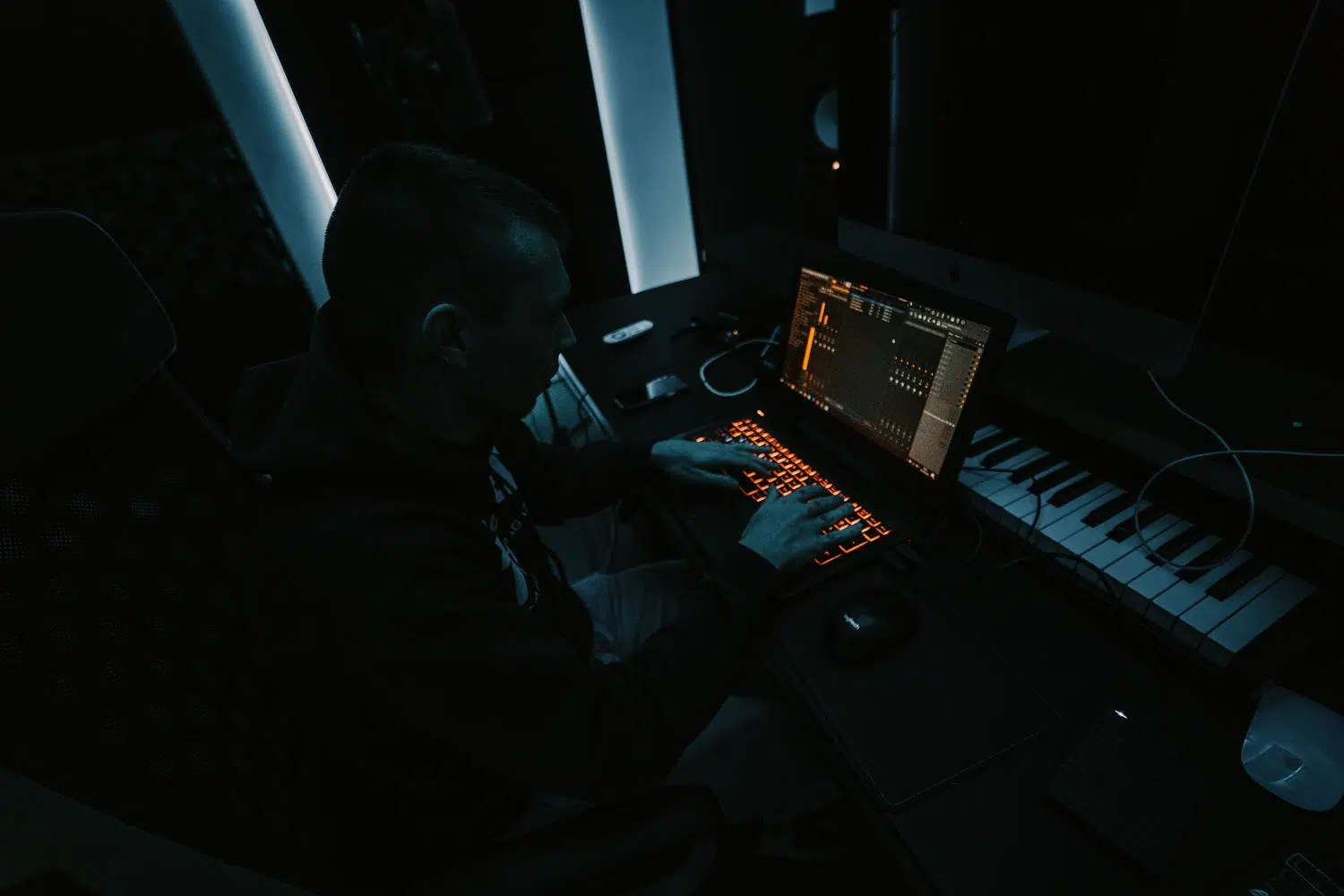
Si alguna vez has intentado grabar una voz o una guitarra y has sentido que el sonido llega a tus oídos con un ligero retraso, ya sabes lo frustrante que es. Este fenómeno, conocido técnicamente como latencia, puede sacar a cualquier músico de ritmo y convertir una sesión creativa en una verdadera pesadilla. No es un fallo catastrófico de tu equipo, sino más bien una consecuencia inevitable del procesamiento digital que ocurre cada vez que el sonido viaja por tu ordenador.
Lo cierto es que entender cómo funciona este \»retraso\» es el primer paso para dominar tu estudio casero. Ya seas un podcaster, un streamer o un productor musical, aprender a gestionar los milisegundos de espera marcará la diferencia entre una grabación mediocre y una con acabado profesional. Vamos a desglosar paso a paso qué ocurre en tu cadena de audio y cómo puedes optimizar cada eslabón para que el sonido fluya sin tropiezos.

¿Qué es exactamente la latencia de audio?
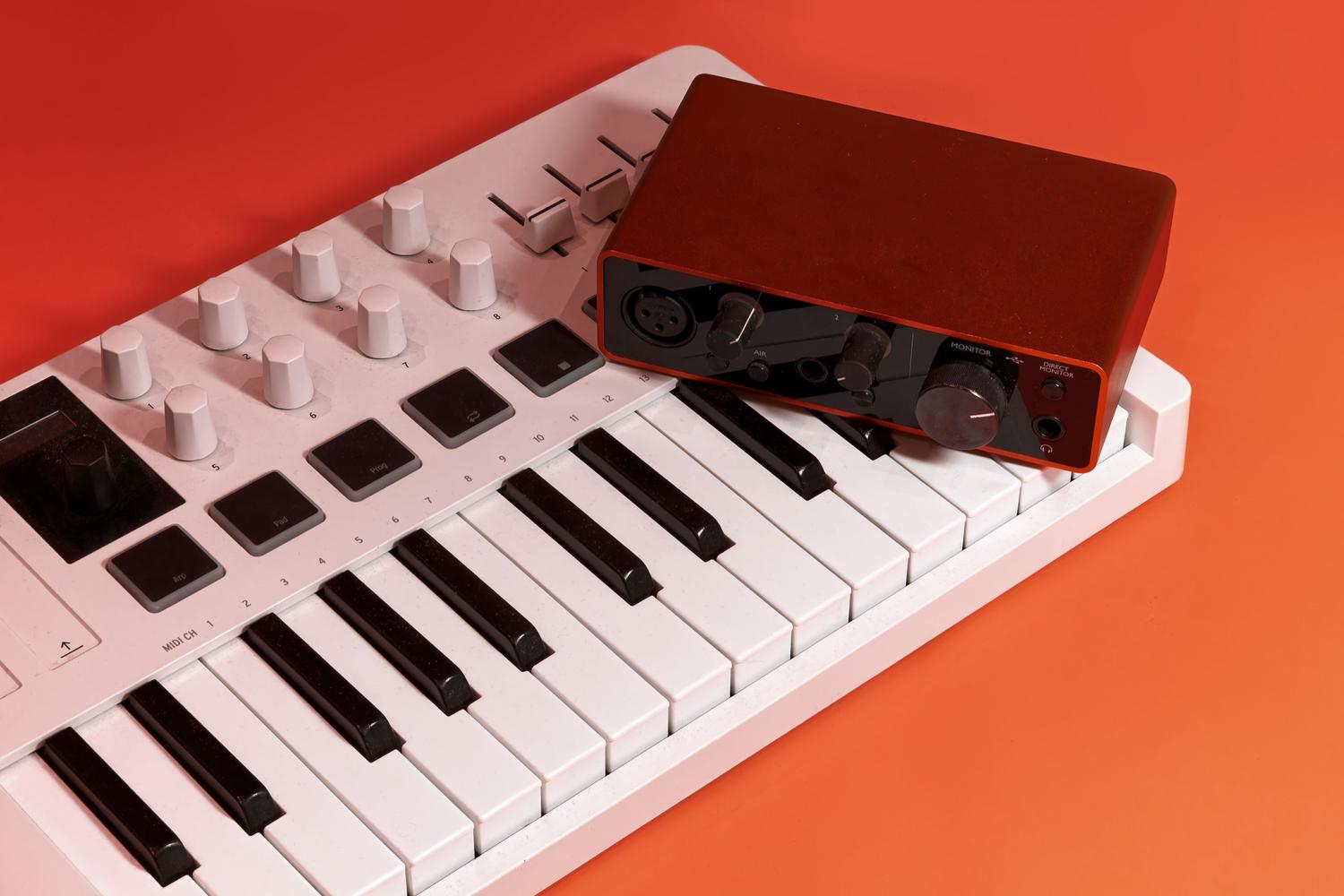
Para que no haya dudas, la latencia es el tiempo que transcurre desde que se crea una señal sonora hasta que esta es escuchada o registrada. Se mide en milisegundos (ms) y es el resultado de todo el viaje que hace el audio. Imagina que el sonido es un paquete postal: primero pasa por el micrófono, luego por el preamplificador de la interfaz, se convierte de analógico a digital, viaja por el USB, es procesado por el DAW y finalmente vuelve a convertirse en analógico para salir por tus cascos. Cada una de estas paradas añade una pequeña fracción de tiempo al proceso total.
El cerebro humano es bastante curioso y puede compensar retrasos muy cortos. Generalmente, si la latencia es inferior a 10 ms, es prácticamente imperceptible. Sin embargo, cuando superamos esa barrera, empezamos a notar un eco molesto. Para un cantante, esto es especialmente crítico, ya que puede provocar que se pierda la sincronización con la pista o que acabe tropezando con sus propias palabras al escucharse con retraso.

Los culpables del retardo: Búfer, Sample Rate y Drivers
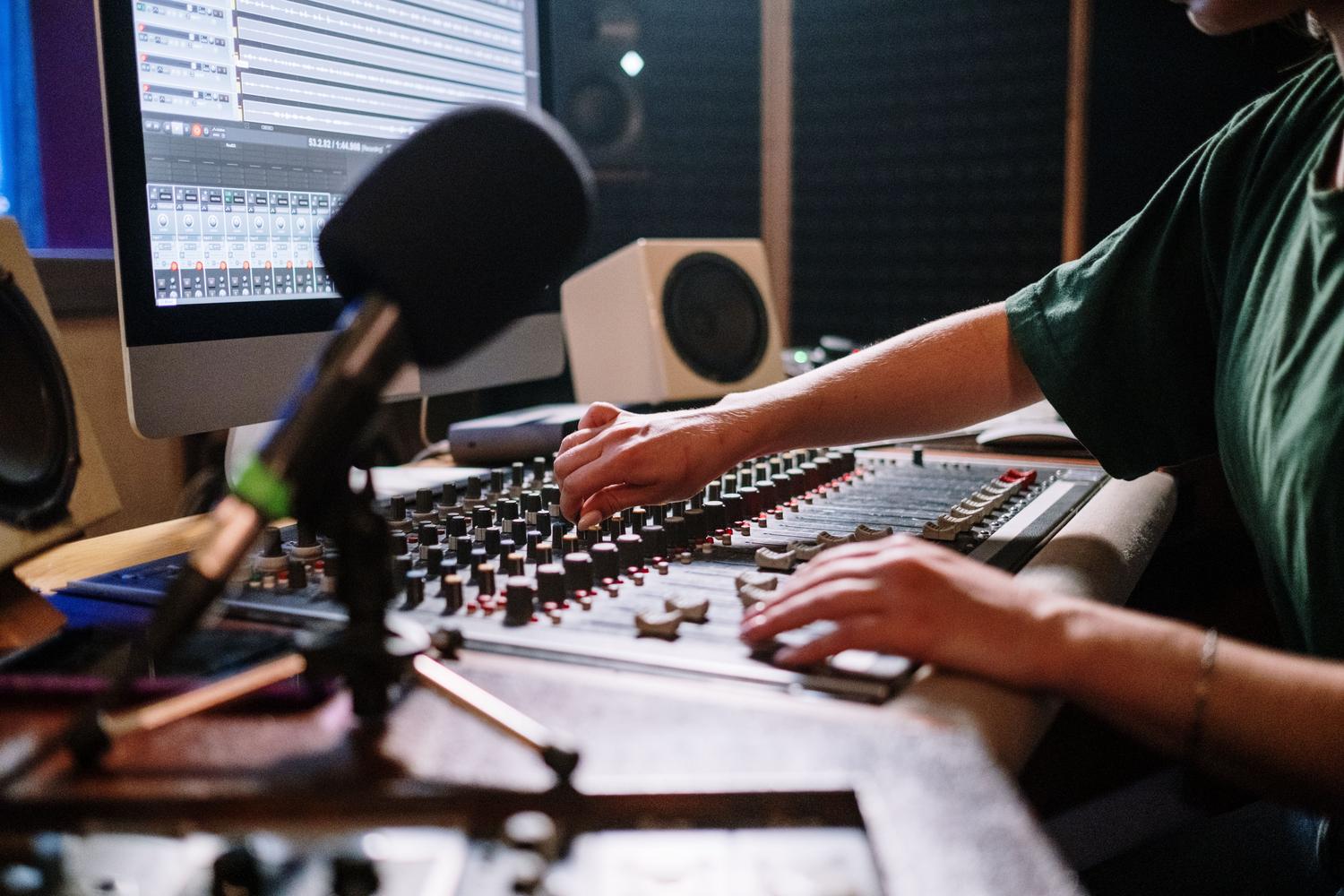
El corazón del problema suele estar en el búfer. El búfer es como un \»cubo\» de memoria RAM donde se almacenan temporalmente los trozos de audio antes de ser procesados. Si el cubo es muy grande, el ordenador tiene tiempo de sobra para trabajar y no habrá cortes, pero el tiempo de espera será mayor. Si el cubo es demasiado pequeño, la latencia disminuye drásticamente, pero el procesador (CPU) tiene que trabajar a marchas forzadas, lo que puede provocar esos molestos chasquidos o \»clicks\» en el audio.
- Tasa de muestreo (Sample Rate): Aumentar los hercios (por ejemplo, de 44.1 kHz a 96 kHz) puede reducir la latencia porque el sistema procesa más muestras por segundo. No obstante, esto estresa mucho más a la CPU, por lo que hay que buscar un equilibrio.
- Controladores ASIO: En Windows, los drivers nativos no están diseñados para audio profesional. Los controladores ASIO saltan intermediarios del sistema operativo para crear una vía directa entre la interfaz y el software, logrando una comunicación mucho más eficiente y veloz.
- ASIO4ALL: Es la salvación para quienes no tienen una interfaz externa y usan la tarjeta integrada del PC, ya que emula el comportamiento ASIO para minimizar el lag en placas genéricas.

Estrategias prácticas para reducir la latencia
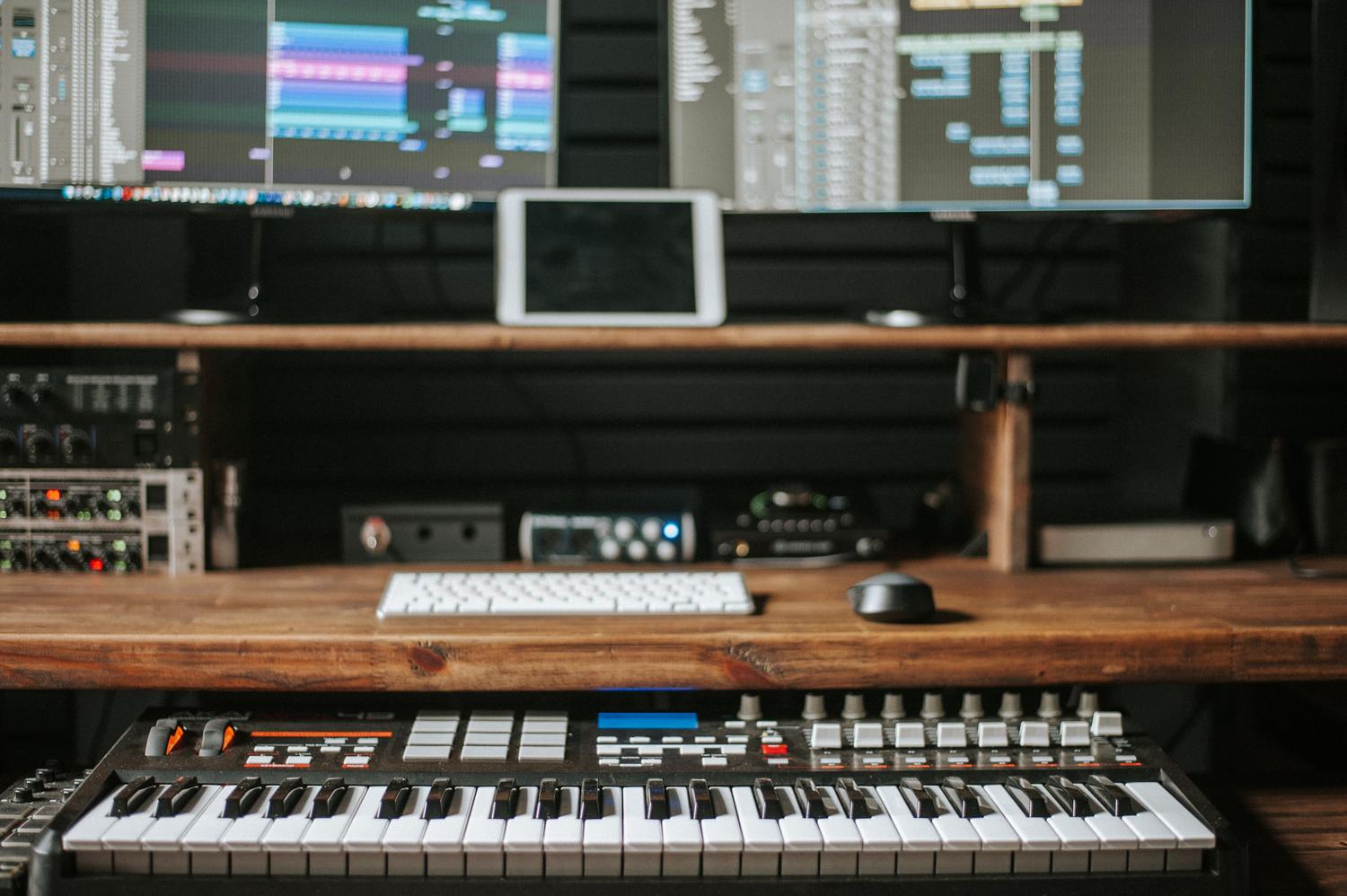
Para optimizar tu flujo de trabajo, lo ideal es adaptar la configuración según la tarea que estés realizando. No es lo mismo grabar una voz que mezclar una canción completa. Cuando estés en fase de grabación, debes intentar bajar el tamaño del búfer al mínimo posible (por ejemplo, 64 o 128 samples) hasta que empieces a notar ruidos extraños; en ese momento, súbelo ligeramente. Esto te dará la respuesta más rápida posible.
En cambio, durante la mezcla, puedes permitirte un búfer mucho más alto (512 o 1024 samples). En esta etapa no necesitas respuesta en tiempo real, sino que el ordenador tenga capacidad para procesar decenas de plugins y efectos sin colapsar. Además, es recomendable cerrar cualquier aplicación en segundo plano que consuma recursos y configurar el plan de energía de Windows en \»Alto rendimiento\» para que el procesador no baje su velocidad.

Soluciones de hardware y monitoreo directo
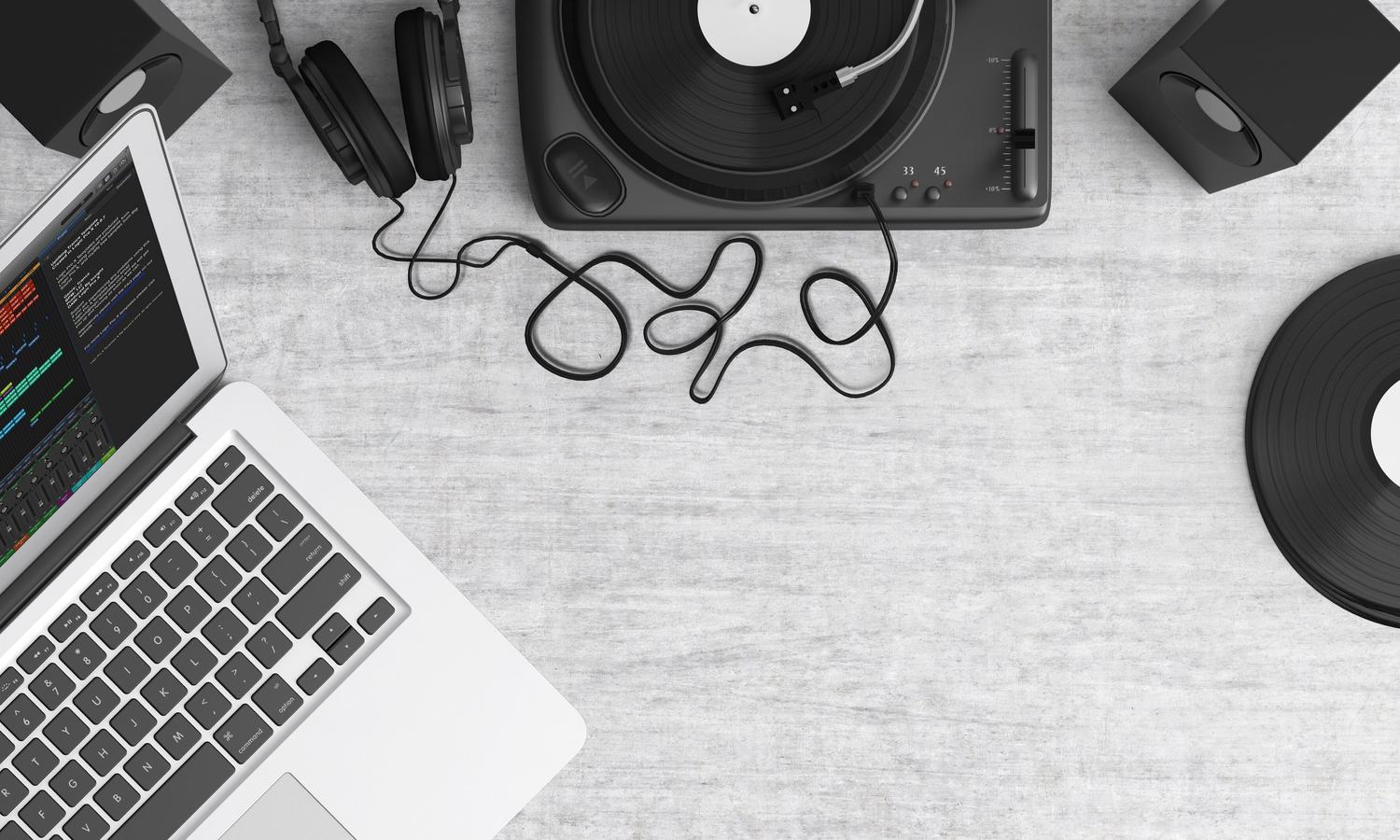
Si quieres olvidarte por completo del problema al grabar, la solución es la monitorización directa. Muchas interfaces tienen un botón o mando que permite enviar la señal del micrófono directamente a los auriculares antes de que pase por el ordenador. Al saltarse el procesado del DAW, la latencia es literalmente cero. Es la opción más segura para que el artista se sienta cómodo, aunque tiene la pega de que no escucharás los efectos del software en tiempo real.
Para quienes necesitan efectos (como una reverb) mientras graban sin sufrir retrasos, existen interfaces con DSP integrado. Estos dispositivos tienen su propio procesador interno que calcula los efectos dentro de la propia tarjeta, liberando al PC de esa carga y reduciendo la latencia a niveles imperceptibles, a menudo por debajo de los 3 ms. Asimismo, si tienes presupuesto, las conexiones Thunderbolt son considerablemente más rápidas que el USB tradicional, ofreciendo una transferencia de datos casi instantánea.

Configuración en los DAWs más populares
Cada software tiene su camino para llegar a los ajustes de audio, pero la lógica es la misma. En Ableton Live se gestiona desde Preferencias > Audio; en FL Studio, a través del panel de configuración de audio donde se accede al panel ASIO. En Logic Pro o Pro Tools, el ajuste se encuentra en la configuración de dispositivos o motor de reproducción, donde puedes modificar el tamaño del búfer de entrada y salida para encontrar el punto dulce de tu sistema.
Si notas que incluso con un búfer bajo tienes problemas, revisa que tus cables estén en buen estado y que no haya interferencias eléctricas. Una fuente de alimentación estable o el uso de un SAI pueden evitar ruidos extraños y estabilizar el rendimiento de tu interfaz. Recuerda siempre mantener los controladores actualizados descargándolos directamente de la web del fabricante, ya que las actualizaciones suelen optimizar la gestión de los recursos del sistema.
La clave para un estudio fluido reside en equilibrar la potencia de tu ordenador con la configuración del búfer y el uso de drivers optimizados como ASIO. Mientras que para grabar buscamos la mínima latencia posible apoyándonos en la monitorización directa o hardware con DSP, para mezclar priorizamos la estabilidad del sistema aumentando el margen de procesamiento. Mantener el hardware actualizado y optimizar el sistema operativo permiten que la tecnología deje de ser un obstáculo y se convierta en una herramienta invisible que potencie la creatividad musical.


Redactor apasionado del mundo de los bytes y la tecnología en general. Me encanta compartir mis conocimientos a través de la escritura, y eso es lo que haré en este blog, mostrarte todo lo más interesante sobre gadgets, software, hardware, tendencias tecnológicas, y más. Mi objetivo es ayudarte a navegar por el mundo digital de forma sencilla y entretenida.